
Você deve usar a barra de tarefas em seu computador com Windows 10 regularmente e o máximo que você faria é apenas fixar os ícones do aplicativo nela ou ocultar automaticamente a barra. Bem, por que consertar algo que não está quebrado, certo? Dito isso, agora você pode usar a barra de tarefas para executar ações específicas para economizar tempo e para facilitar o acesso a outras funções. Isso só é possível com a barra de tarefas programável, que está disponível se você estiver executando o Windows 10 build 20161 ou superior.
Com a nova barra de tarefas programável, você pode personalizar ainda mais sua experiência do Windows alterando as funções da barra de tarefas de acordo com seu uso e requisitos. A Microsoft deixa bem claro que a experiência da Barra de Tarefas Programável é destinada aos novos usuários de conta e àqueles que fazem logon no Windows pela primeira vez. Isso significa que não afetará drasticamente os usuários existentes.
O que mais a barra de tarefas programável permite que você faça? Discutiremos isso junto com o que isso significa para você, se você deve desativá-lo e, se desejar, como fazer isso.
Vamos começar.
Compreendendo a barra de tarefas programável
Conforme observado anteriormente, o objetivo principal da barra de tarefas é hospedar vários atalhos de aplicativos. Alguns deles, como o botão Iniciar, são mais permanentes. Enquanto isso, aplicativos de e-mail e navegador são removíveis e substituíveis. Você pode usar os recursos da computação em nuvem da melhor maneira e ir além de mexer nos ícones dos aplicativos.
Digamos que você acabou de conectar seu smartphone Android ao laptop usando o aplicativo Your Phone. O Windows detectará isso e adicionará o ícone do aplicativo Your Phone à barra de tarefas imediatamente. Quando você desconecta o telefone do computador, o ícone Seu telefone desaparece, pois você não precisa mais dele. Você pode experimentar o mesmo com muitos outros aplicativos, como jogos do Xbox ou Steam, sempre que iniciar um jogo conectado.

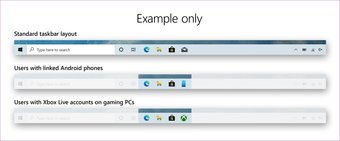
É assim que você obtém uma barra de tarefas mais limpa e menos confusa, para que possa se concentrar em coisas que exigem sua atenção imediata - por exemplo, notificações do navegador. Uma vez que o serviço de nuvem comanda a barra de tarefas programável, você terá que permitir que o Windows colete dados em nome de 'propriedades padrão individuais, monitoramento de dados de diagnóstico e feedback do usuário'.
Embora a natureza dinâmica da barra de tarefas seja boa, prevejo um problema. Você pode não gostar quando o sistema altera automaticamente o comportamento do seu computador ou mesmo móvel. Sinto-me muito confortável em visualizar ícones em um determinado lugar. As coisas podem ficar estranhas quando desaparecem e reaparecem à vontade. Também mudará os atalhos de teclado que configurei cuidadosamente usando PowerToys.

Você pode aproveitar a experiência limpa e livre de bloatware, especialmente se estiver planejando fazer o melhor possível. No entanto, se você tiver problemas com a Microsoft assumindo o controle da barra de tarefas lendo e transferindo dados para seus servidores em nuvem, então iremos informá-lo sobre como desligá-lo.
Experiência de barra de tarefas programável
A Microsoft observa que a experiência é limitada apenas à 'criação de uma nova conta ou cenários de primeiro logon'. A atualização promete que o comportamento da barra de tarefas dos titulares de contas existentes não será alterado. No entanto, não estou convencido, pois a mesma política pode ser alterada ou alterada no futuro. Eu me sentiria mais à vontade quando o recurso fosse desativado. Felizmente, existe um truque.

Desativar barra de tarefas programável
Você pode desligar a barra de tarefas programável de duas maneiras e ambas são de natureza ligeiramente técnica, então arregace as mangas. O primeiro envolve o Editor do Registro, que está disponível para todos os usuários do Windows. O segundo requer o Editor de Política de Grupo e está disponível apenas para usuários que executam as edições do Windows 10 Pro e Enterprise. Caso contrário, você está sem sorte.
Editor de registro
Eu recomendo que você faça um backup dos arquivos do Registro antes de fazer qualquer alteração. Há uma chance de que algo pode falhar e os arquivos de nível de sistema podem fazer seu computador funcionar se você não souber sobre as alterações que fará.
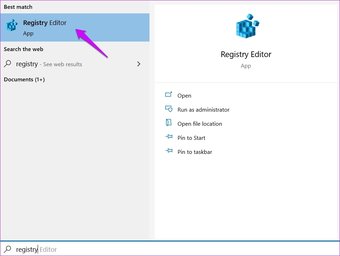
Passo 1: Procure e abra o Editor do Registro no menu Iniciar. Serão solicitados direitos de administrador em um pop-up. Permitir.

Passo 2: Navegue até a estrutura de pastas abaixo.
HKEY_LOCAL_MACHINESOFTWAREPoliciesMicrosoftWindowsCloudContent
Você pode criar uma nova pasta se aquela mencionada na hierarquia estiver faltando. Apenas clique com o botão direito na pasta pai para criar uma nova.

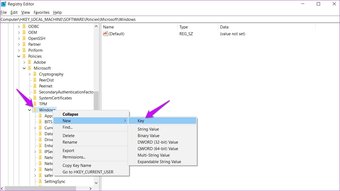
Etapa 3: Clique com o botão direito para selecionar Novo> Valor DWORD (32 bits) no painel direito da janela para criar uma nova chave e nomeá-la 'DisableCloudOptimizedContent'.

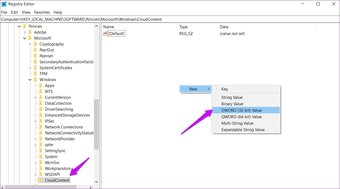
Passo 4: Clique duas vezes no arquivo recém-criado e altere a figura dos dados do valor padrão para 1.

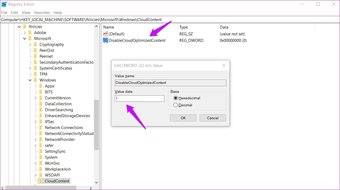
Reinicialize seu computador para implementar as alterações. Em seguida, verifique se essas alterações foram aplicadas com sucesso.
Editor de Política de Grupo
Passo 1: Pesquise e abra o Editor de Diretiva de Grupo no menu Iniciar.

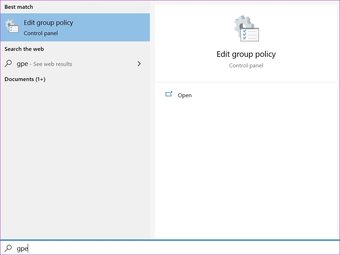
Passo 2: Navegue até a estrutura de pastas abaixo.
Computer Configuration > Administrative Templates > Windows Components > Cloud Content

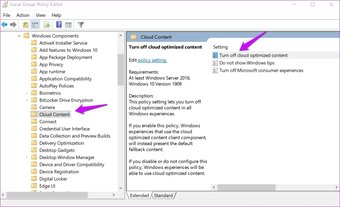
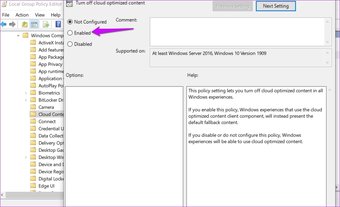
Etapa 3: No painel direito da janela, abra o arquivo 'Desativar conteúdo otimizado para nuvem' e selecione Ativado para desativar esta política. Clique em Aplicar para salvar as alterações e reinicializar o computador.

Assumir o controle
Agora que você sabe o que a barra de tarefas programável faz e como desativá-la, pode tratá-la adequadamente em seu computador. Claro, você pode discordar da maneira como a Microsoft deseja mudar as coisas com a Barra de Tarefas. Usuários experientes que sabem o que estão fazendo e gostariam de evitar esse recurso. Nem todas as mudanças são para melhor. Felizmente, existem maneiras de controlar essas atualizações e você pode optar por deixá-las acontecer ou desativá-las usando um dos métodos acima. Uma barra de tarefas programável é uma ideia legal.
Próximo: Gostaria de ver a velocidade da Internet dentro da barra de tarefas? Clique no link abaixo para saber como você pode ficar de olho em sua largura de banda o tempo todo.
O artigo acima pode conter links afiliados que ajudam a apoiar a Guiding Tech. No entanto, isso não afeta nossa integridade editorial. O conteúdo permanece imparcial e autêntico.
Fonte Adicione ao Google Notícias


