
Provavelmente, você viu uma opção de “aceleração de hardware” ao usar vários aplicativos e dispositivos. Você pode até ter precisado habilitá-lo ou desabilitá-lo para aumentar o desempenho / prevenir bugs em um de seus aplicativos favoritos, mas você pode não saber o porquê.
Neste artigo, explicamos tudo o que você precisa saber sobre a aceleração de hardware e se seus aplicativos podem se beneficiar ou não com seu uso.
Definindo a aceleração de hardware
Aceleração de hardware é um termo usado para descrever tarefas que estão sendo transferidas para dispositivos e hardware especializados nisso. Por padrão, na maioria dos computadores e aplicativos, a CPU é tributada em primeiro lugar antes de outras peças de hardware. Embora isso seja bom na maioria dos casos de uso geral, especialmente se alguém tiver uma CPU forte, há outros em que pode ser inteligente para o seu computador utilizar os outros componentes do sistema. É aqui que a aceleração de hardware entra em jogo, e daremos alguns casos de uso populares:
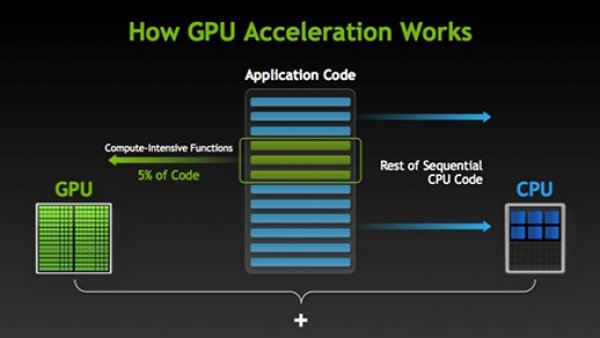
- Placas de som pode fazer uso de aceleração de hardware para reproduzir e / ou gravar som de alta qualidade.
- Placas gráficas pode usar a aceleração de hardware para reproduzir filmes, vídeos e jogos de alta qualidade com mais rapidez. Eles também são melhores em física e cálculos matemáticos rápidos do que uma CPU.
- Traçado de raio em tempo real e DLSS nas placas de vídeo Nvidia é acelerado por hardware, não pela GPU, mas por núcleos Tensor e RT dedicados para essas tarefas.
Embora a aceleração de hardware possa ser definida como praticamente qualquer tarefa transferida para algo que não seja a CPU, GPUs e placas de som são normalmente os exemplos mais populares usados em todo o software. Sua CPU sozinha é tecnicamente capaz de tudo o que esses dispositivos podem fazer, especialmente se possuir gráficos integrados (como muitos fazem hoje em dia), mas permite que hardware especializado faça o trabalho normalmente como a melhor opção.
Por que você pode precisar desativá-lo
Infelizmente, a aceleração de hardware nem sempre funciona tão bem quanto deveria. A primeira vez que me lembro de ter encontrado essa opção foi quando a desativei no Chrome, porque parecia estar fazendo meu navegador funcionar de forma muito menos estável.
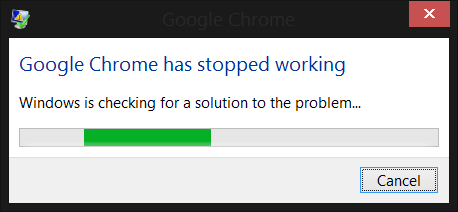
Aqui estão os casos em que você provavelmente deve desativar a aceleração de hardware:
- Se sua CPU for muito forte e seus outros componentes forem muito fracos, a aceleração pode ser ineficaz em comparação a apenas deixar a casa de força cuidar das coisas. Além disso, se seus componentes estão sujeitos a superaquecimento / são danificados de alguma forma, o uso intensivo por meio da aceleração de hardware pode estar causando problemas que você não teria de outra forma.
- O software projetado para utilizar o hardware não está funcionando bem ou não pode ser executado de forma tão estável quanto ao usar apenas a CPU. Esse é um motivo comum para desativar a aceleração de hardware nas opções de um aplicativo, infelizmente, mas acontece.
Quando você deve habilitá-lo
Claro, a aceleração de hardware não é de todo ruim. Quando funciona como planejado, é realmente muito bom.
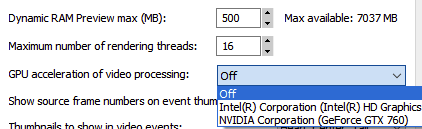
Aqui estão alguns casos em que você deve habilitar a aceleração de hardware em seus aplicativos:
- Quando você tem uma GPU poderosa e estável, habilitar a aceleração de hardware permitirá que você a utilize em toda a sua extensão em todos os aplicativos suportados, não apenas em seus jogos. No Chrome, a aceleração de hardware da GPU normalmente permite navegação e consumo de mídia muito mais suaves.
- Em programas de edição / renderização de vídeo como Sony Vegas (ou programas de streaming como OBS), habilitar a aceleração de hardware pode permitir que você utilize hardware especializado localizado em dispositivos compatíveis, normalmente a GPU ou CPU. (Intel QuickSync, por exemplo, é um acréscimo às suas CPUs modernas projetadas para renderização / codificação rápida de vídeo).
Resumindo, ative a aceleração de hardware sempre que puder se tiver um bom hardware e desative-a se tiver bugs / problemas de estabilidade.
Como verificar se você tem a aceleração de hardware habilitada no Windows
Em um nível de sistema operacional, a aceleração de hardware será habilitada automaticamente em seu sistema operacional e muito provavelmente você não será capaz de ajustá-la. O que você pode fazer, no entanto, é certificar-se de que o Agendamento de GPU acelerado por hardware está ativado.
O Agendamento de GPU acelerado por hardware é um recurso adicionado nas versões mais recentes do Windows 10 que reduz a latência da GPU em toda a placa e pode até melhorar o desempenho em alguns cenários.
Para habilitar o Agendamento de GPU acelerado por hardware, basta abrir Iniciar, digitar “Configurações de gráficos” e clicar na entrada correspondente.
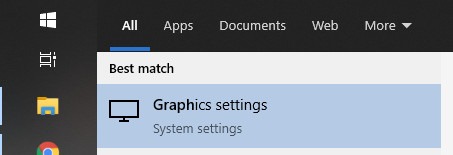
Na janela que aparece, clique nos controles deslizantes de “Programação de GPU acelerada por hardware” e “Taxa de atualização variável”, se estiverem visíveis. Você precisará reiniciar depois de fazer essa alteração se quiser aplicá-la.
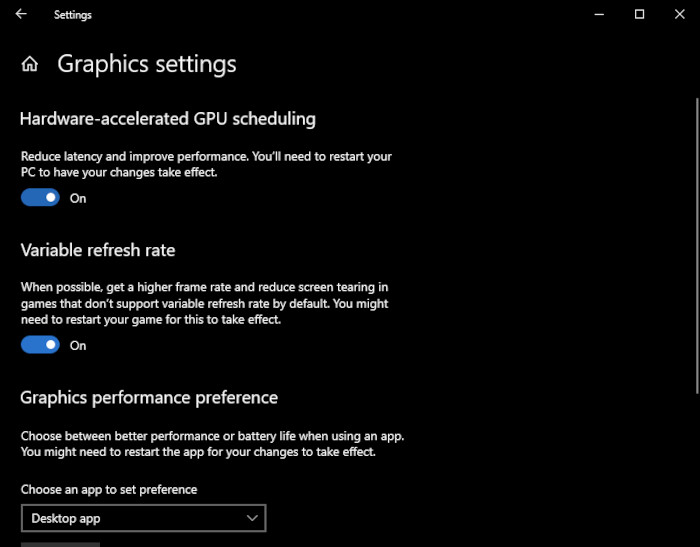
Se nenhuma das opções estiver visível e você tiver garantido que seus drivers gráficos estejam atualizados, sua placa pode simplesmente não oferecer suporte a esses recursos. No momento em que este artigo foi escrito, há poucos motivos conhecidos para não ativá-los quando estiverem disponíveis, mas você pode desativá-los se tiver problemas.
Observação: Se este recurso não aparecer no Windows para você, você pode estar colocando sua máquina em risco ao ativá-lo à força no registro. Tome cuidado!
Se, por algum motivo, você deseja forçar essa opção por meio do registro, abra Iniciar, digite “Registro” e clique em “Editor do Registro”.
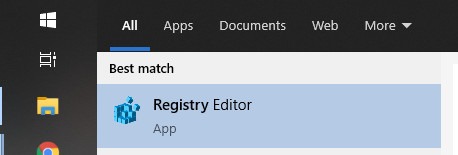
Uma vez dentro do seu Editor de registro, você vai querer ir para
ComputerHKEY_LOCAL_MACHINESYSTEMCurrentControlSetControlGraphicsDrivers
na barra de endereço.
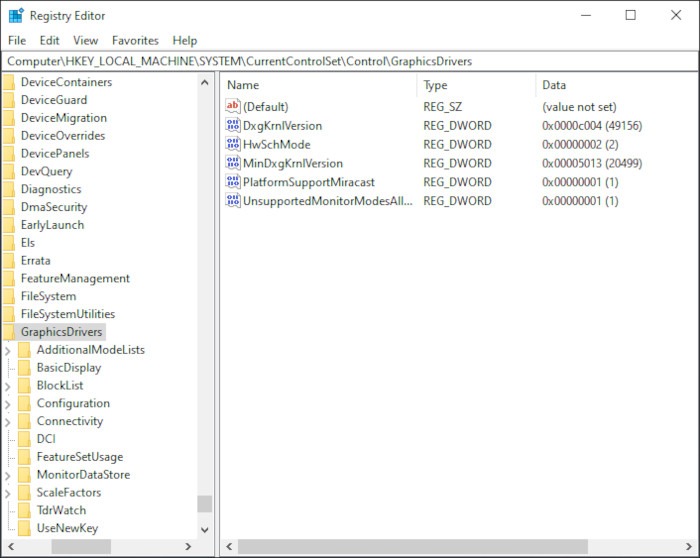
Clique com o botão direito do mouse em “HwSchMode”, clique em “Modificar” e defina-o como 2 para Ativado ou 1 para Desativado, se desejar.
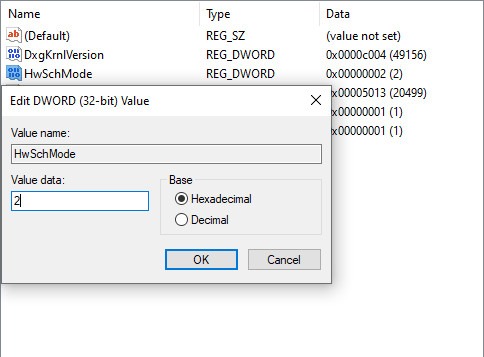
Depois de reiniciar, você deve terminar!
Palavras de Partida
Esperamos que este artigo o tenha ajudado a compreender melhor a aceleração de hardware e como ela é usada em seus aplicativos favoritos. Se você deseja comprar uma placa de vídeo poderosa que pode suportar aceleração de hardware, verifique nosso guia de compra de placa de vídeo aqui.
Crédito da imagem: mrtippage em WikiMedia Commons
Relacionado:
Este artigo é útil?
Sou jogador de longa data, nerd de computador e entusiasta de tecnologia em geral.
Fonte Adicione ao Google Notícias


