
Quando foi a última vez que você excluiu um arquivo acidentalmente e se arrependeu instantaneamente? Isso acontece com todo mundo. Perdemos o acesso a arquivos e pastas importantes por todos os tipos de razões e, em seguida, ficamos imaginando uma pergunta complexa. Como recuperá-lo? A Microsoft lançou a ferramenta de recuperação de arquivos do Windows para responder a essa pergunta precisa. Agora você pode se perguntar - O que é a Ferramenta de Recuperação de Arquivos do Windows? Como funciona?


A ferramenta foi lançada recentemente e está disponível para download na Microsoft Store. É uma ferramenta de linha de comando, o que significa que você precisará usar o prompt de comando. Sem GUI (Interface Gráfica do Usuário) significa que não há menus ou botões para clicar. Ele funciona em unidades de armazenamento interno e externo, o que significa que você também pode recuperar arquivos e documentos excluídos no seu flash e discos rígidos externos ou SSD.
Discutiremos tudo o que há para saber sobre a ferramenta Recuperação de Arquivos do Windows, incluindo alguns exemplos.
Vamos começar.
Pré-requisitos
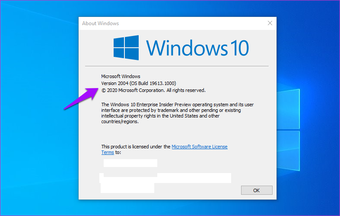
Funciona apenas em computadores com Windows 10. Não há suporte para versões mais antigas, como Windows 8 ou 7. Mesmo no Windows 10, seu computador precisa ser atualizado para criar a versão 2004 ou superior para que a ferramenta funcione.
Como você verifica sua versão de compilação do Windows?
Pressione a tecla Windows + R para abrir o prompt Executar e digite winver (abreviação de versão do Windows) antes de pressionar Enter.

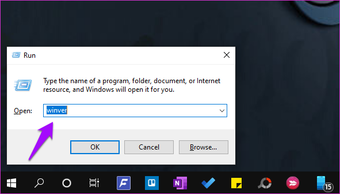
Isso abrirá uma caixa de diálogo onde você pode verificar sua versão do Windows.

Parâmetros de pesquisa
A Microsoft diz que a ferramenta de recuperação de arquivos do Windows funcionará em todos os dispositivos, incluindo unidades flash USB externas, discos rígidos e cartões de memória.
A equipe de desenvolvimento da ferramenta foi desenvolvida para recuperar arquivos, mesmo após a limpeza dos dados da sua unidade. Isso é incrível e preocupante ao mesmo tempo. Embora esteja feliz por agora poder recuperar arquivos e documentos, não tinha esperança de me recuperar. Estou preocupado em limpar meu disco rígido antes de vender meu laptop não é bom. Alguém ainda pode recuperar dados.


A ferramenta de linha de comando funcionará nos sistemas de arquivos NTFS, FAT, exFAT e ReFS. Isso abrange todos os populares e deve ser suficiente para a maioria de nós.
Além disso, você também pode procurar arquivos e documentos por nome, tipo de arquivo, caminho do arquivo e palavras-chave.
Nota: A Recuperação de arquivos do Windows funcionará em cartões SD, unidades Flash ou USB < 4GB storage in case of FAT and exFAT. In the case of NTFS, it will work on flash drives > 4GB de armazenamento.
Como o Windows exclui dados
Deixe-me explicar como os dados ou arquivos são gerenciados no Windows rapidamente. Qualquer arquivo que você exclua no seu computador com Windows 10 é movido para a Lixeira. Enquanto eles ficam lá, esses arquivos continuam ocupando o espaço de armazenamento em sua unidade.
Quando você exclui um arquivo da Lixeira, ele ainda não é excluído, mas o Windows marca o espaço (setores) como vazio e pronto para armazenar novos dados.


Quando você armazena ou salva novos dados no mesmo local (setor) em que os arquivos são substituídos. Isso torna mais difícil ou quase impossível recuperar os arquivos excluídos, pois eles não estão mais disponíveis no setor.
Dica: Tente usar o disco rígido o mínimo possível e não armazene novos dados antes de recuperar o antigo. Você não deseja substituir dados excluídos acidentalmente.
Como usar a ferramenta de recuperação de arquivos do Windows
Faça o download e instale-o, como qualquer outro aplicativo. Inicie-o no menu Iniciar com direitos de administrador. Você deve ver o prompt de comando (CMD) aberto com um fundo preto. Você também pode usar o PowerShell se souber.
Existem três modos para recuperar arquivos excluídos:
- Modo padrão que é útil para arquivos excluídos recentemente no sistema NTFS.
- O modo de segmento leva mais tempo, mas pode ajudar a recuperar arquivos excluídos mais antigos, mesmo em unidades corrompidas ou formatadas.
- O modo de assinatura funciona em sistemas de arquivos NTFS, FAT, exFAT, ReFS, permite pesquisar por tipo de arquivo e também é útil para unidades externas.

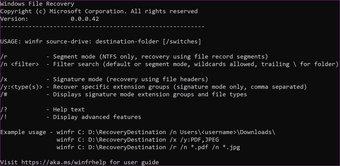
Não sabe ao certo qual modo usar? Comece em Padrão até encontrar o que está procurando.
A Microsoft diz que sua ferramenta CMD funciona em SSDs, mas o efeito pode ser limitado devido à maneira como os SSDs funcionam. Não tenha grandes esperanças. Os arquivos geralmente são excluídos imediatamente nos SSDs.
Aqui está o comando básico:
winfr source-drive: destination-drive: /switches
A unidade de origem e destino deve ser separada, como é o caso de todos os aplicativos de recuperação de arquivos. Origem é onde o arquivo foi excluído e destino é onde você deseja salvá-lo. Todos os arquivos recuperados serão salvos em uma nova pasta 'recovery_date and time'.
Dê o comando abaixo se você souber o local e o nome do arquivo. Obviamente, você precisará substituir o nome de usuário e o nome de arquivo exato no comando abaixo.
winfr C: D: /n usersusernamedocumentsarticlename.docx
Pressione 'y' para continuar quando solicitado. Você pode recuperar a pasta inteira assim. Observe a barra invertida no final do nome da pasta.
winfr C: D: /n usersusernamedocuments
Aqui estão alguns comandos para o modo Segmento, que incluem o comando / r antes do / n, como visto acima no modo Padrão. Você pode recuperar todas as imagens JPEG e arquivos de documentos DOCX ao mesmo tempo usando curinga * em vez do nome do arquivo.
winfr C: D: /r /n *.jpeg /n *.docx

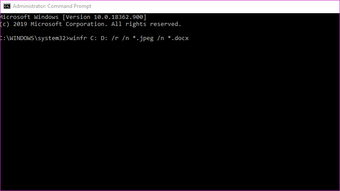
Aqui está um exemplo do uso de palavras-chave no modo de segmento.
winfr C: D: /r /n *inventory*
O modo de assinatura é indicado pelo comando / x / y.
Vamos tentar recuperar os arquivos PDF e PNG.
winfr C: D: /x /y:pdf,png
Não sabe ao certo quais tipos de arquivo são suportados? Execute o comando abaixo para descobrir.
winfr /#
A Microsoft compartilhou ainda mais comandos no documento de suporte oficial que você pode conferir.
Também na Guiding Tech
Estado de recuperação
A ferramenta de recuperação da Microsoft é como uma bênção para muitos usuários do Windows. É fácil de usar se você souber usar o prompt de comando, o que não é difícil de qualquer maneira. Muitos usuários certamente poderiam fazer com uma interface gráfica do usuário. Além disso, ele deve vir pré-instalado em todas as cópias do Windows 10 com todos os bloatware que a Microsoft inclui. Esta é uma ferramenta utilitária e merece um lugar. Caso contrário, a maioria dos usuários nunca descobrirá, a menos que tenham problemas.
Próximo: Deseja fazer backup de drivers no computador com Windows 10? Aprenda como você pode fazer isso para não precisar fazer o download e instalá-los, caso algo dê errado.
O artigo acima pode conter links afiliados que ajudam a apoiar a Guiding Tech. No entanto, isso não afeta nossa integridade editorial. O conteúdo permanece imparcial e autêntico.
Fonte Adicione ao Google Notícias


