
O Google Chrome facilita a alternância entre várias contas do Google. Alguém poderia pensar que esse é um recurso incrível do Google. Sim, é verdade, mas tem suas limitações. Por exemplo, você não pode remover uma conta separadamente ou alterar a conta padrão com um clique. Então, como alterar a conta padrão no Chrome e o que significa uma conta padrão?
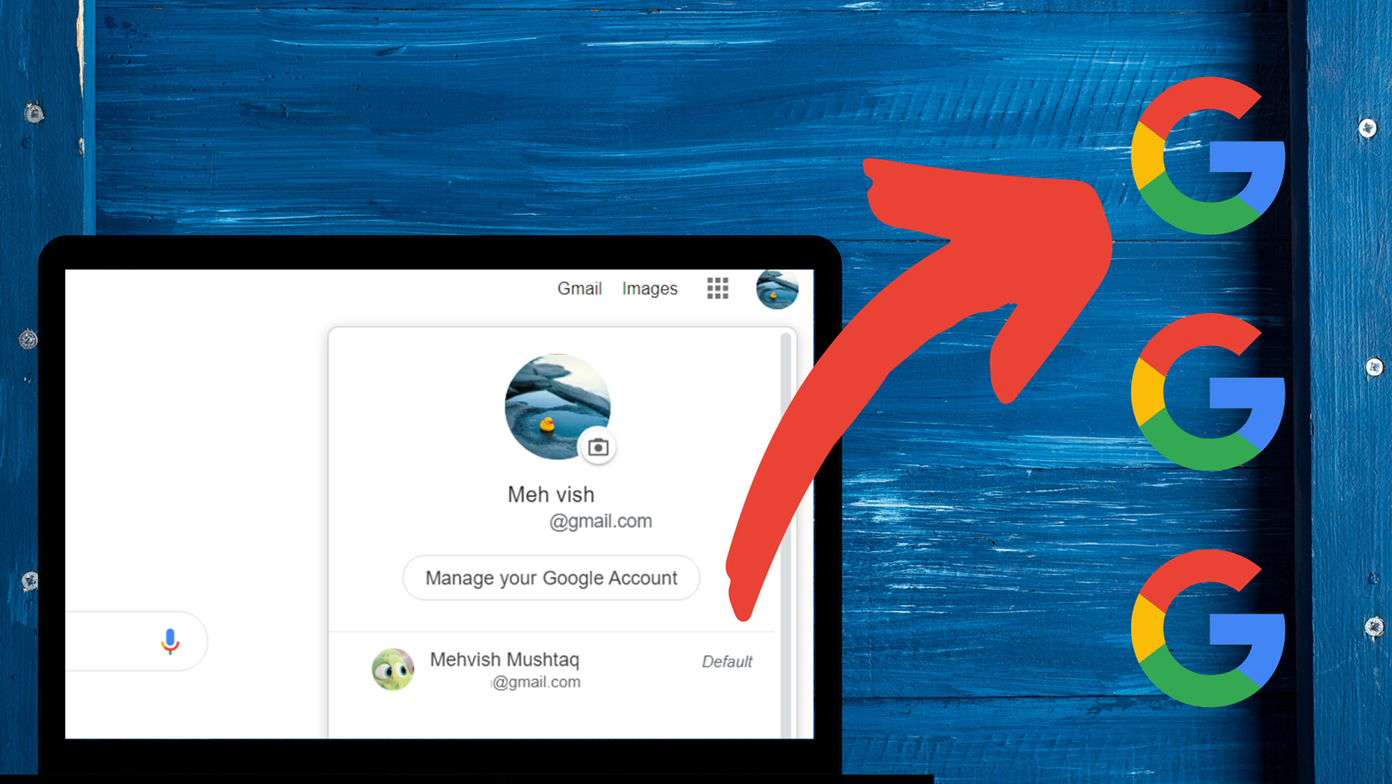
Ao abrir qualquer site de produto do Google pelo navegador Chrome no seu PC, você deve ter notado que ele sempre faz login com uma conta específica. Essa conta é chamada de conta padrão. Se você entrou com suas contas pessoais e comerciais, convém alterar a conta padrão.
Vamos ver como fazer isso e também entender as contas padrão em detalhes.
O que é a conta padrão no Chrome
A primeira impressão com o Google Chrome é bastante vital e geralmente é ignorada. Qualquer que seja a conta do Google usada para fazer login em qualquer serviço do Google, como Gmail, Google Drive, Fotos, etc., no Chrome, ela se tornará sua conta padrão para os serviços do Google e o Chrome. No entanto, o recurso de sincronização do Chrome será desativado, a menos que você o ative manualmente.

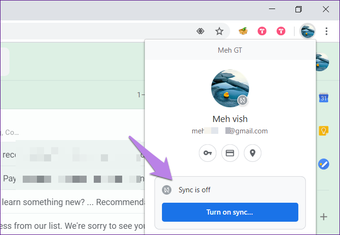
Outra maneira de o Chrome tornar uma conta do Google o seu padrão é quando você configura o recurso de login do Chrome.
Agora, quando uma conta do Google é adotada como padrão, qualquer coisa que você pesquisar no Google será considerada como atividade dessa conta. Além disso, quando você abre qualquer serviço do Google, a conta padrão faz login nele.
Por exemplo, se você abrir o Gmail ou o Google Fotos no seu navegador, será direcionado para a conta padrão. Você precisará mudar de conta para usar o serviço de outra conta. Mesmo se você alternar entre contas, o histórico de navegação e pesquisa será vinculado à conta padrão.
Gorjeta: Descubra como remover o histórico de pesquisa do Google em todos os lugares.
Como identificar uma conta padrão
Abra qualquer site do Google, como Gmail, Drive, Fotos ou até a página inicial do Google. Clique no ícone do perfil na parte superior. Uma lista de contas do Google conectadas será exibida. Você verá o texto Padrão mencionado ao lado da conta padrão.

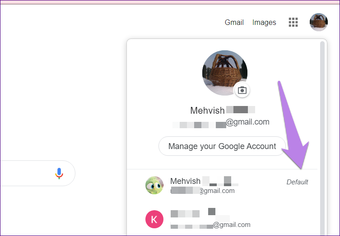
Nota: Se você estiver conectado à sua conta padrão, não verá o rótulo Padrão. Alterne para uma conta do Google diferente e o rótulo será exibido.
Como alterar a conta padrão no Chrome
O Chrome não oferece um botão dedicado para mudar de conta padrão. O processo é um pouco distorcido. Você pode usar os dois métodos a seguir para alterar a conta padrão no Chrome.
Método 1: Sair de todas as contas
Nesse método, você precisa sair de todas as contas do Google conectadas ao Chrome. Em seguida, entre com a conta que deseja definir como padrão primeiro, seguida por outras contas.
Aqui estão as etapas em detalhes:
Passo 1: Abra o Gmail ou qualquer outro site do Google no Chrome.
Passo 2: Clique no ícone da imagem do perfil na parte superior. Clique em Sair de todas as contas.

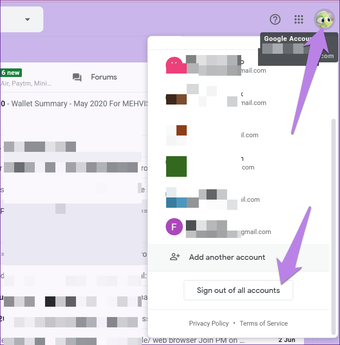
Etapa 3: Quando você sai, a página que será aberta depende se você está conectado ao Chrome ou não.
Caso 1: sincronização do Chrome desativada
Se você não fez login no Chrome, será direcionado para a tela de login com suas contas anteriores listadas lá. Ou a página será recarregada e você verá o botão Entrar na parte superior. Ao clicar em Fazer login, você será levado à tela de login, onde verá suas contas do Google.

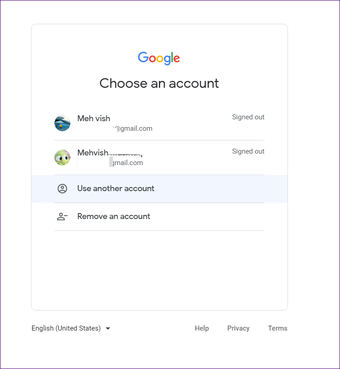
Clique na conta do Google que você deseja definir como padrão. Digite seus detalhes de login e faça login. Depois, faça login com outras Contas do Google.
Dica profissional: Caso você queira remover uma única conta do Google, clique no botão Remover conta.
Caso 2: sincronização do Chrome ativada
Se você ativou o recurso de sincronização no Chrome, será direcionado para a tela "A sincronização está em pausa". Aqui você terá duas opções: Continuar e Entrar novamente. Como você deseja alterar sua conta padrão, clique em Continuar em vez de Entrar novamente.

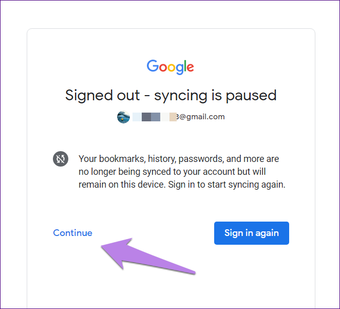
Em seguida, abra o Gmail ou outro serviço do Google e clique no botão de login. Todas as contas que foram conectadas anteriormente serão exibidas. Faça login com a conta que deseja tornar o padrão seguida por outras contas.
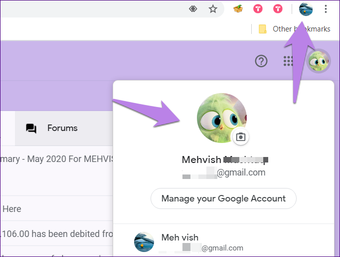
Você pode estar se perguntando e se fizer login com uma conta diferente no Google, em vez da conta registrada com o recurso de sincronização do Chrome. Isso funciona sem qualquer problema. O Chrome sincronizará seus favoritos, senhas usando o gerenciador de senhas etc., com a conta antiga. Mas sua conta padrão será alterada para sites do Google
Na captura de tela a seguir, você pode ver que as contas do Google Chrome e do Google são diferentes.

Experimente perfis do Chrome
Adicionar várias contas pessoais do Google e alternar entre elas não é um problema no Chrome. Mas se você compartilhar seu navegador com outras pessoas, sugerimos o uso de um perfil diferente do Chrome em vez de alterar sua conta padrão. Dessa forma, seus favoritos, senhas etc. serão mantidos separados para cada usuário. Se alguém quiser usar seu navegador para uso único, abra um perfil de convidado para ele.
Próximo: O modo visitante no Chrome parece intrigante? Use o próximo link para descobrir como ele difere do modo de navegação anônima.
O artigo acima pode conter links afiliados que ajudam a apoiar a Guiding Tech. No entanto, isso não afeta nossa integridade editorial. O conteúdo permanece imparcial e autêntico.
Fonte Adicione ao Google Notícias


