
Como mudar a senha do wi-fi?
- Abra a página de configuração do seu roteador em um navegador de internet para atualizar sua senha de Wi-Fi.
- Para manter seu roteador seguro, atualize a senha ao comprar um novo.
- Se você esquecer a senha do Wi-Fi, poderá usar um cabo Ethernet para se conectar ao roteador.
- Você pode conectar seus gadgets à Internet usando uma rede Wi-Fi em vez de usar fios ethernet robustos. No entanto, você precisará de uma senha de Wi-Fi para manter sua internet segura.
Como mudar a senha do wi-fi?
Qualquer pessoa pode acessar sua rede Wi-Fi sem uma senha. Estranhos podem dominar a rede, diminuindo sua conexão com a internet. Eles podem até usar seus gadgets para instalar malware e roubar informações importantes na pior das hipóteses.
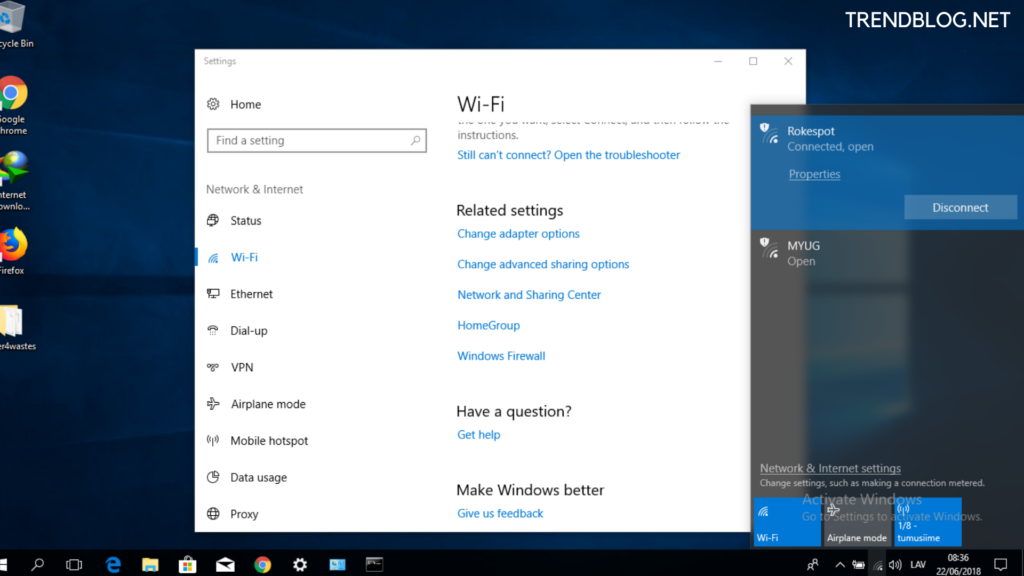
Para evitar isso, altere a senha padrão no seu roteador Wi-Fi. Isso é mais fácil do que parece, embora você precise entrar na página de configuração do seu roteador. O que você deve saber é o seguinte.
Qual é o procedimento para alterar a senha do seu Wi-Fi?
- Use qualquer navegador de internet em um Mac ou PC para acessar a página de configuração do seu roteador. Você precisará digitar o endereço IP padrão do seu roteador para fazer isso. Normalmente, é 192.168.1.1 ou 192.168.0.1.
- Se os endereços IP fornecidos não funcionarem, você deve verificar as especificações do seu roteador exclusivo, pois elas podem variar. Eles geralmente são fornecidos como um endereço IP ou um “URL de acesso” na parte inferior, traseira ou lateral do roteador.
- Digite o nome de usuário e a senha do seu roteador. Por padrão, o nome de usuário e a senha são “admin” ou “userAdmin”, mas se isso não funcionar, verifique com o fabricante do roteador ou o provedor de serviços de Internet. Alternativamente, as informações de login são impressas ocasionalmente na parte inferior ou traseira do roteador.
- Depois de fazer login, procure por "Wireless", "Wireless Security" ou "WLAN". Provavelmente estará perto do topo ou do lado esquerdo da página.
- Digite a senha que você deseja para sua conexão na caixa “Wi-Fi Password” ou “Key”. Senhas longas com uma combinação de letras, números e símbolos são as mais seguras.
- Você provavelmente poderá alterar o nome público (SSID) da sua rede Wi-Fi aqui também.
- Quando terminar de fazer as alterações, clique em “Salvar” ou “Aplicar” para salvá-las. A senha do Wi-Fi será alterada instantaneamente.
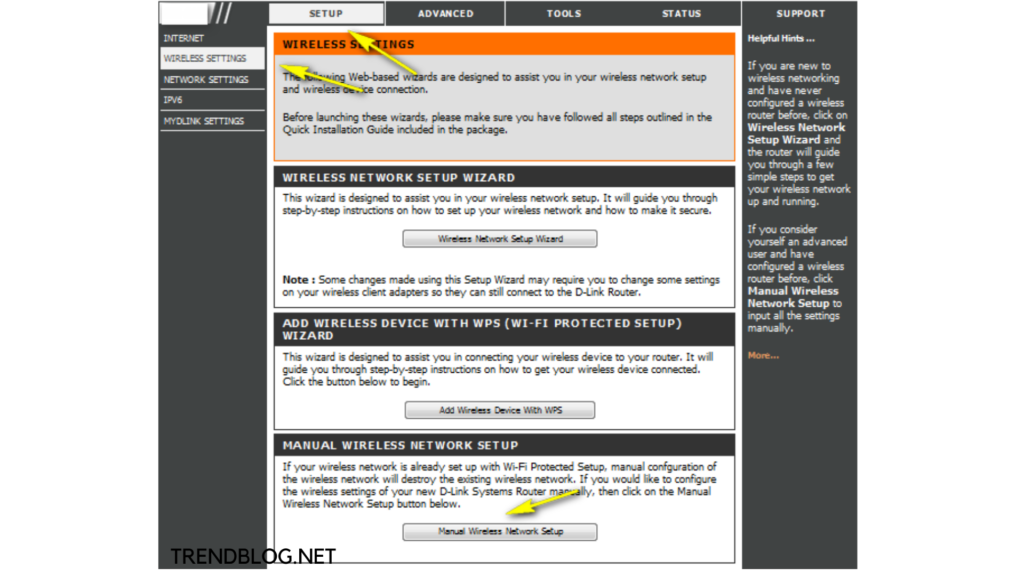
Se você ficar preso, entre em contato com o fabricante do seu roteador. Você também pode tentar ligar para seu provedor de serviços de Internet, como Spectrum ou Xfinity, se tiver recebido seu roteador deles.
Dica rápida:
Se você alterar a senha do roteador, ele poderá desconectar dispositivos conectados anteriormente, portanto, você precisará reconectá-los.
O que acontece se eu perder minha senha?
Se você esquecer a senha do Wi-Fi, poderá se conectar ao roteador diretamente com um cabo ethernet para ignorar o requisito de senha. Para redefinir sua senha do Wi-Fi, basta seguir os procedimentos descritos acima.
Você pode redefinir o roteador sem um cabo ethernet se não tiver um. Isso redefinirá o roteador para as configurações padrão de fábrica, apagando a senha do Wi-Fi existente, bem como a senha do roteador.
Mas não se preocupe. Para ir para a página de configuração, você precisará de todas as informações mostradas acima. Veja como reconfigurar seu roteador:
- Redefina seu roteador pressionando o botão Redefinir. Ele estará em um orifício do tamanho de um pino perto da parte de trás do roteador com as palavras “Reset” escritas ao lado dele. Use um alfinete, clipe de papel ou outro objeto longo e estreito que possa passar pelo buraco para alcançar o interior e apertar o botão.
- Faça login na rede Wi-Fi do roteador (ainda não terá uma senha) e navegue até a página de configuração usando o endereço IP.
- Digite o nome de usuário e a senha padrão do seu roteador. Essas informações serão impressas na parte de trás ou embaixo do gadget pelo fabricante. Entre em contato com o fabricante se você não conseguir encontrá-lo.
- Agora é hora de alterar a senha do seu Wi-Fi.
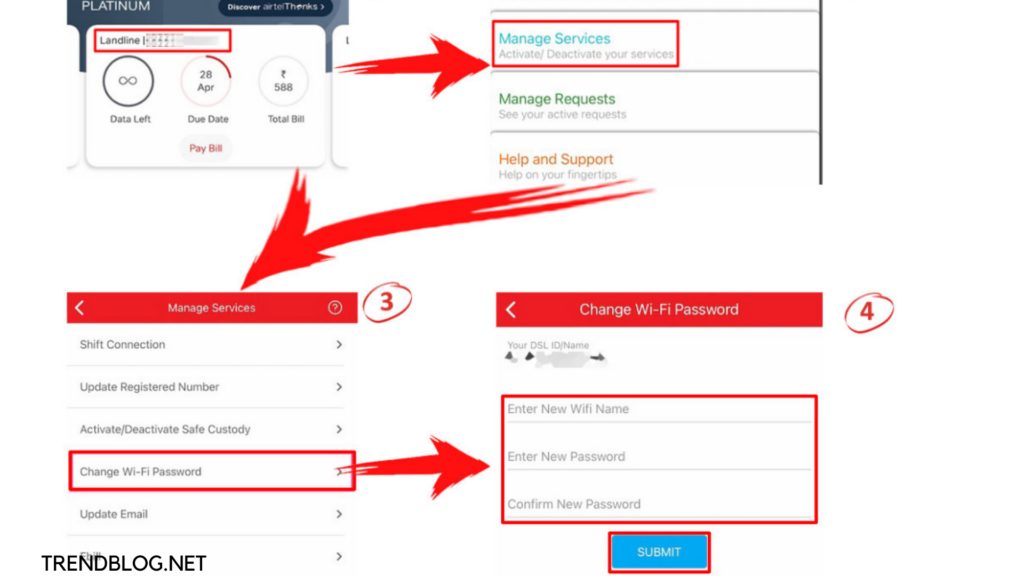
Leia também:
Como excluir uma conta do Snapchat: o que você deve saber
Deixe-nos saber como tirar capturas de tela no laptop do Windows para o Mac
[Free] 4 métodos para colocar o iPad no modo de recuperação: 2022 atualizado
Como criar o modo escuro do Mac: faça com que aplicativos e recursos interajam no modo escuro
Perguntas frequentes:
Q1: Como posso atualizar a senha da minha rede Wi-Fi 192.168.1.1?
TP-Link: 192.168.0.1 / 192.168.1.1 é o endereço IP padrão para fazer login no painel de administração do roteador.
Na maioria das circunstâncias, o nome de usuário e a senha padrão são admin/admin.
Selecione Sem fio > Segurança sem fio > WPA/WPA2 – Pessoal (recomendado) > Senha na barra de menus. Salve a alteração depois de inserir sua senha preferida.
Q2: Como posso alterar a senha no meu PLDT Wi-Fi?
- Para redefinir sua senha, basta seguir estes passos simples:
- Para redefinir sua senha, vá para my.pldthome.com e selecione Esqueci minha senha.
- Insira o endereço de e-mail associado à sua conta myHome.
- Redefina sua senha clicando no link incluído no e-mail enviado para seu endereço de e-mail.
Q3: Como faço para acessar meu endereço IP de 192.168.1.1?
Conecte seu roteador ao computador usando um cabo Ethernet depois de ligá-lo.
Digite “http://192.168.1.1” na barra de endereços do seu navegador favorito.
Digite o nome de usuário e a senha corretos do roteador.
Q4: Qual é o nome de usuário e senha para 192.168.1.1?
192.168.1.1 é o endereço IP padrão e admin é o nome de usuário e senha de login padrão (todos em minúsculas).

Jennie B. Marquez é apresentadora de TV, escritora e produtora de vídeo. Além disso, Khaleesi, apesar do fato de que ela não controla legalmente nenhuma terra, exército ou dragões. Ainda.
Fonte Adicione ao Google Notícias


