

Todo aplicativo móvel cria um cache de aplicativo à medida que você o usa ao longo do tempo. Curiosamente, a limpeza desses dados de cache traz seus benefícios. Nesta postagem, abordamos tudo o que você precisa saber sobre como limpar o cache no Snapchat e como executar o processo no seu dispositivo Android e iOS.

Dependendo do seu dispositivo, o Snapchat permite limpar todo o cache do aplicativo ou individualmente por recurso do aplicativo. Desmistificaremos algumas perguntas e dúvidas que você possa ter sobre a limpeza do cache do Snapchat nas seções abaixo.
O cache do Snapchat é explicado
Assim como qualquer outro aplicativo para celular ou PC, o Snapchat salva uma coleção de arquivos no seu dispositivo para ajudá-lo a correr mais rápido sempre que você o usa. Esses arquivos são conhecidos como cache e, para o Snapchat, o aplicativo armazena cache para quase todas as funções / recursos do aplicativo que você mais usa.
Por contexto, o Snapchat armazena cache para cada um dos seguintes recursos do aplicativo: Memórias, Histórias, Adesivos, Lentes, etc. Quando você usa esses recursos, o Snapchat cria um cache que torna o aplicativo mais rápido. Por exemplo, você salvou um snap em suas Memórias, o Snapchat cria um cache desse snap e o salva (leia-se: o cache) no seu dispositivo. Todo esse processo de armazenamento em cache ocorre para que, sempre que você desejar visualizar esse snap no seu dispositivo, ele seja carregado rapidamente, sem demora.


O mesmo se aplica às lentes. Quando você usa ou baixa uma nova lente no seu Snapchat, um cache da lente é salvo no seu dispositivo. Então, quando você iniciar o aplicativo Snapchat, a lente será carregada rapidamente e quase imediatamente sem ela.
À medida que você usa mais e mais recursos no Snapchat, mais arquivo de cache o aplicativo cria no seu dispositivo. Embora isso aconteça com seus benefícios, o cache do Snapchat pode ser bastante complicado. Por contexto, o Snapchat é um dos aplicativos que usam mais espaço de armazenamento no meu telefone. E eu mal uso o aplicativo.
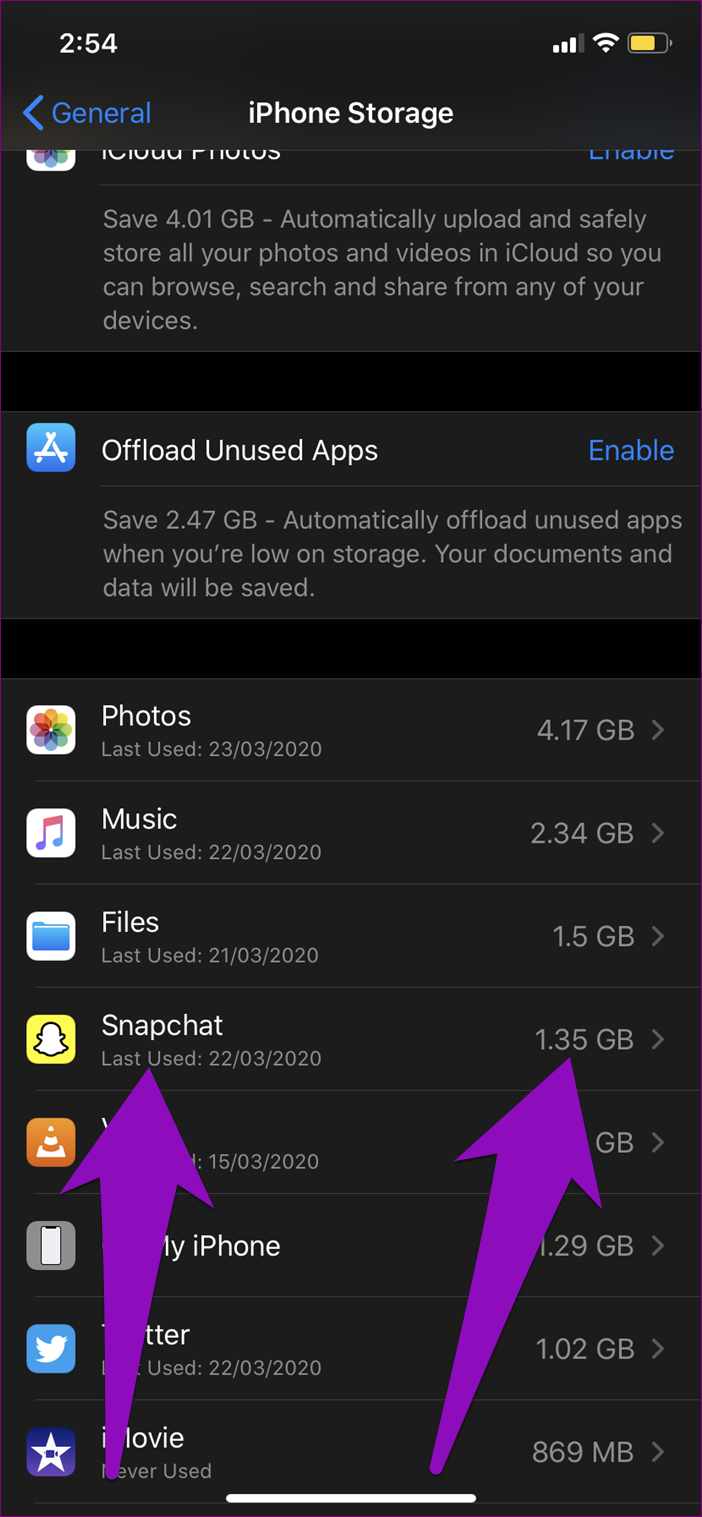
Se você está com pouco espaço de armazenamento em seu smartphone, limpar o Cache do Snapchat é uma das melhores maneiras de liberar espaço - e é por isso que muitas pessoas fazem isso de qualquer maneira. Mas o que acontece quando você limpa o cache no Snapchat? Fornecemos respostas para algumas perguntas que você possa ter na seção abaixo. Antes disso, confira como limpar o cache do Snapchat em dispositivos Android e iOS.
Como limpar o cache do Snapchat
Para Android
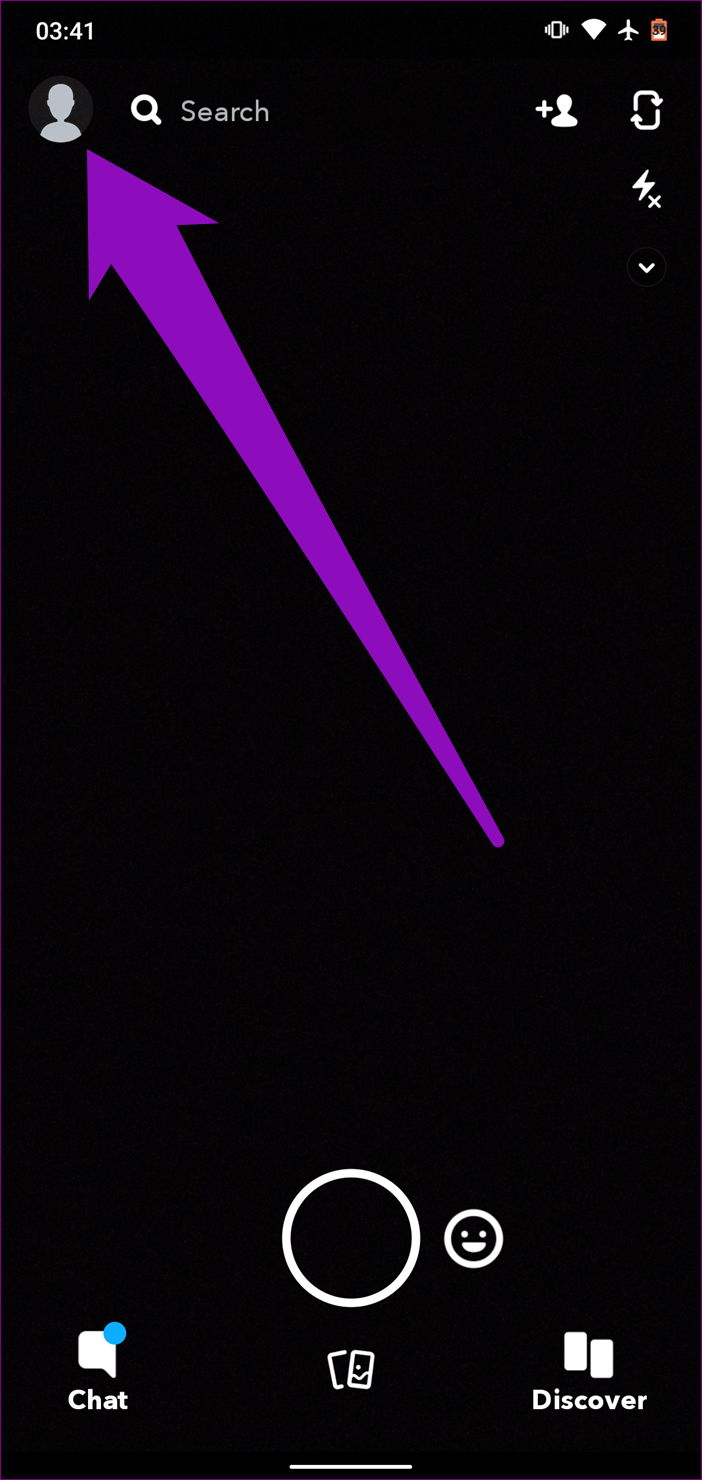
Passo 1: Toque no ícone da imagem do perfil no canto superior esquerdo do aplicativo.
Passo 2: Toque no ícone de roda dentada para abrir o menu de configurações do Snapchat.


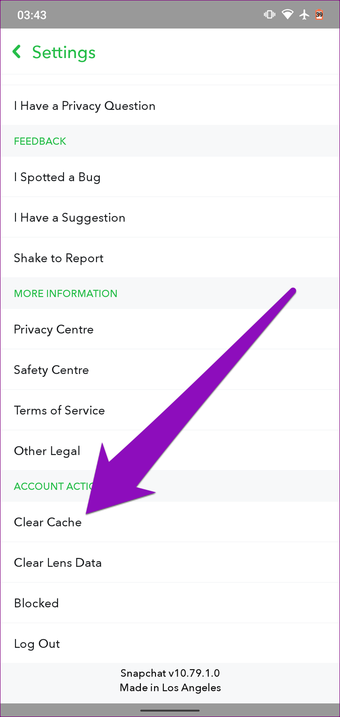
Etapa 3: Role até a parte inferior da página Configurações e, na seção Ações da conta, toque em Limpar cache.
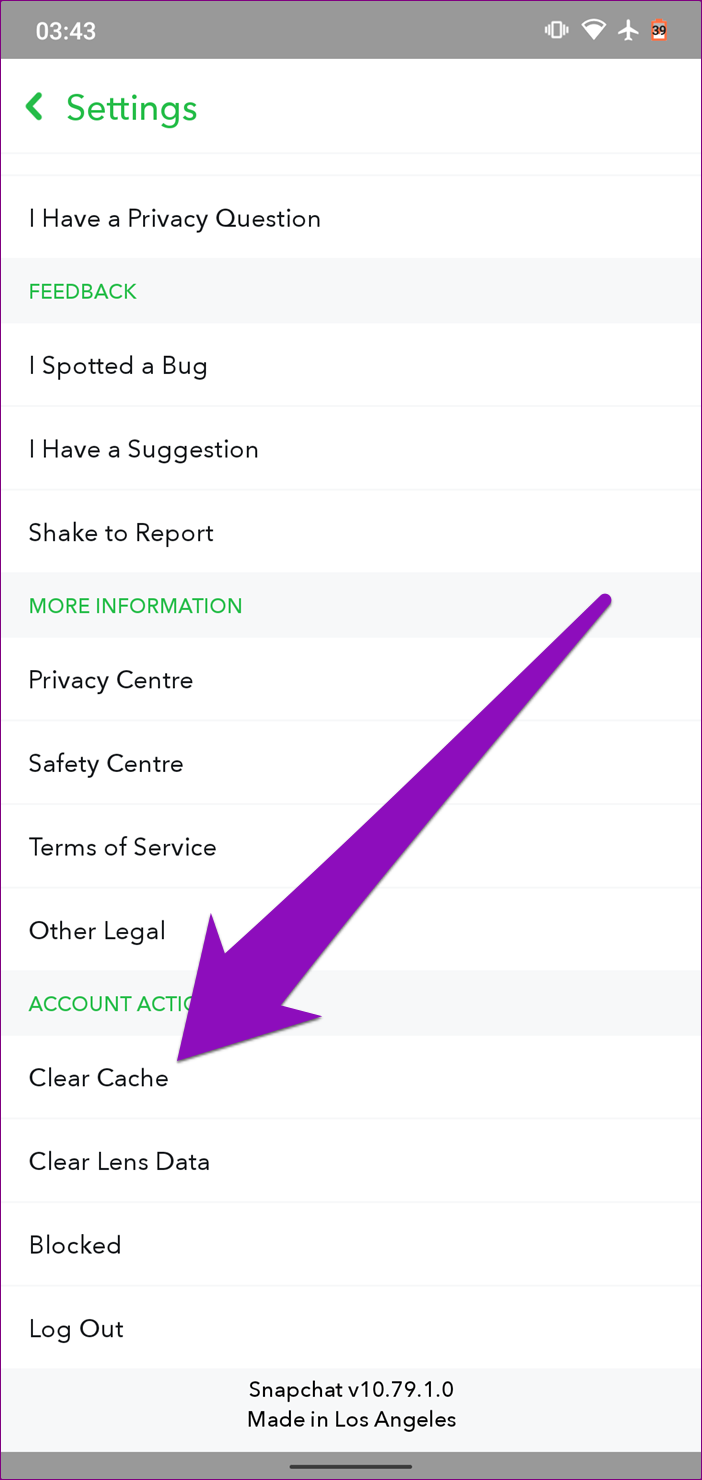
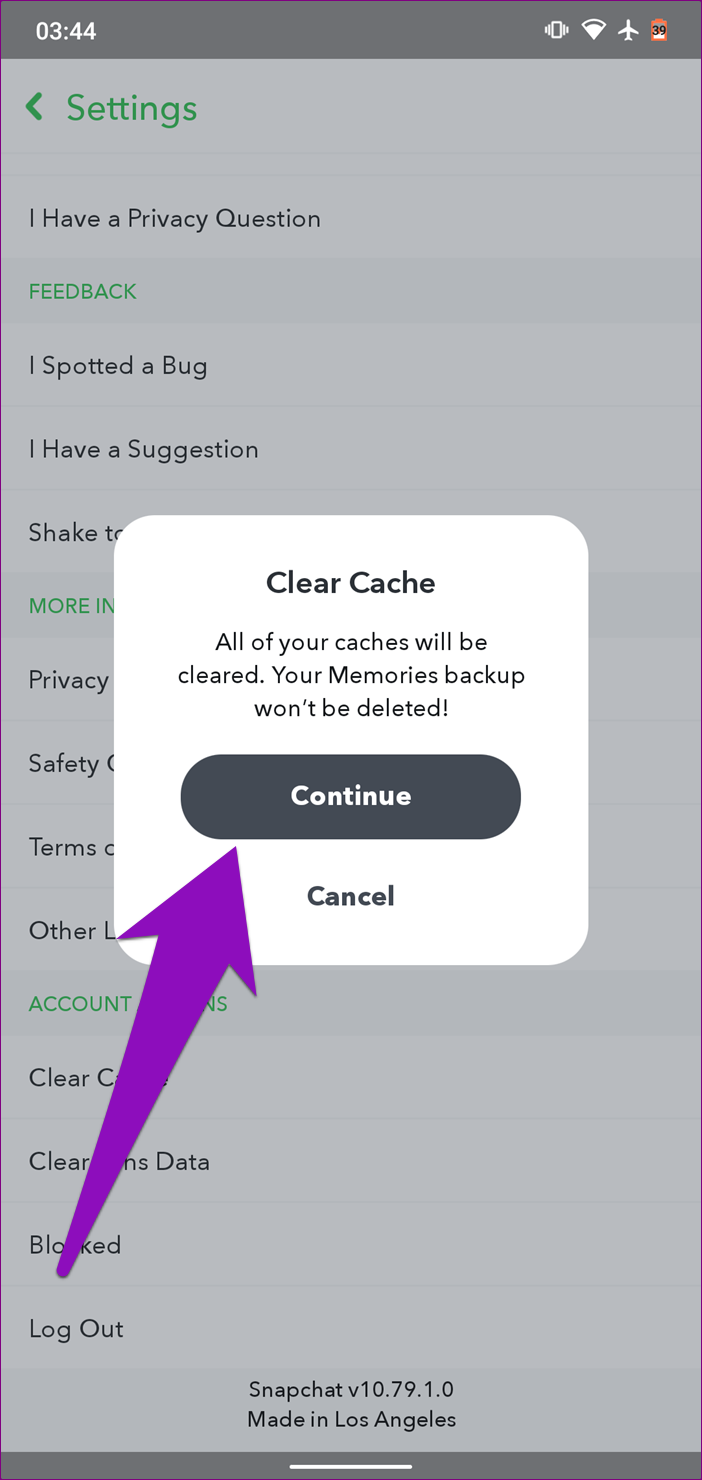
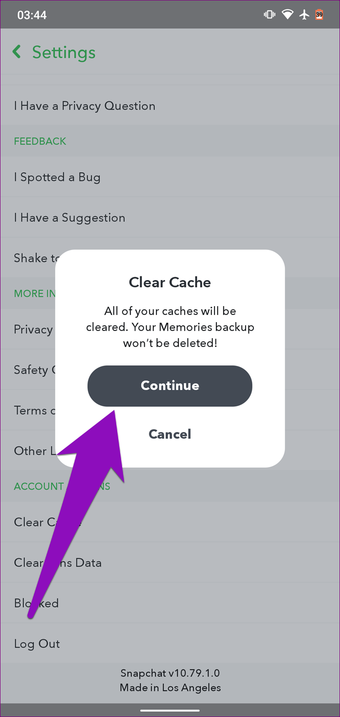
Passo 4: Selecione Continuar para confirmar a ação e continuar.
Para o iPhone
Passo 1: Toque no ícone da imagem do perfil no canto superior esquerdo do aplicativo.
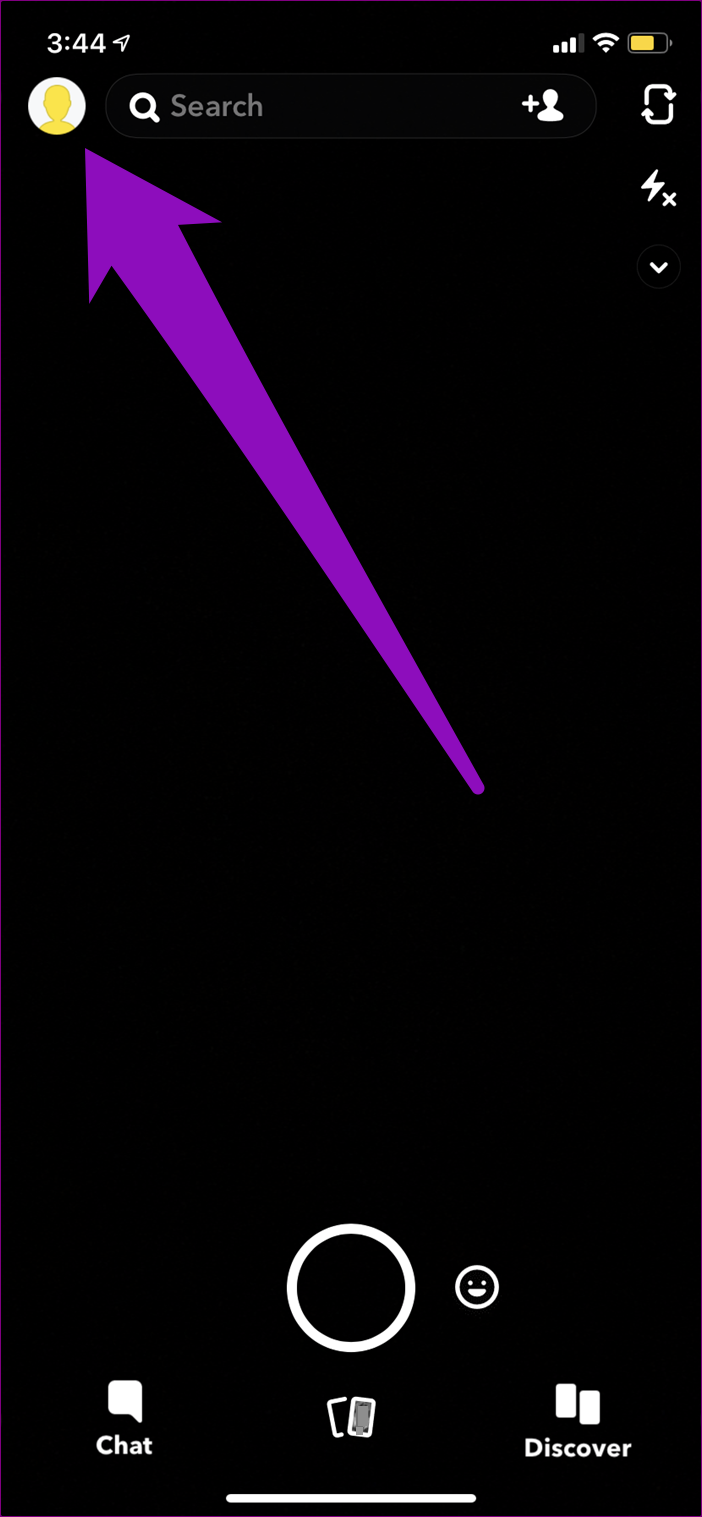
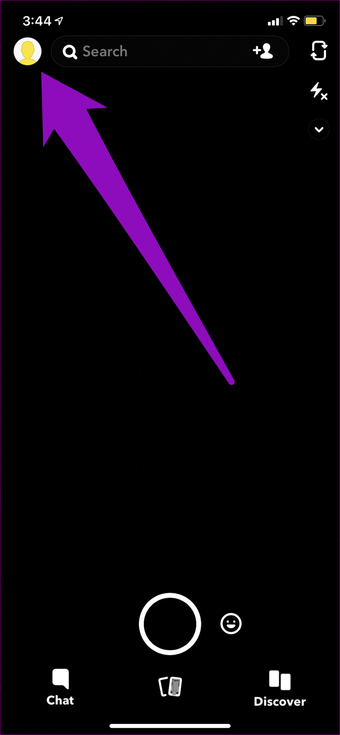
Passo 2: Toque no ícone de roda dentada para abrir o menu de configurações do Snapchat.


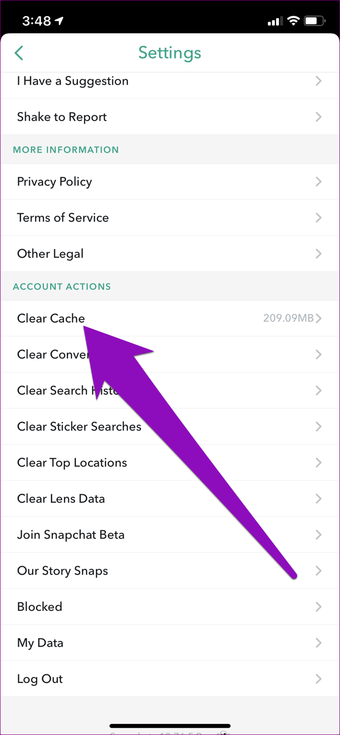
Etapa 3: Role até a parte inferior da página Configurações e, na seção Ações da conta, toque em Limpar cache.
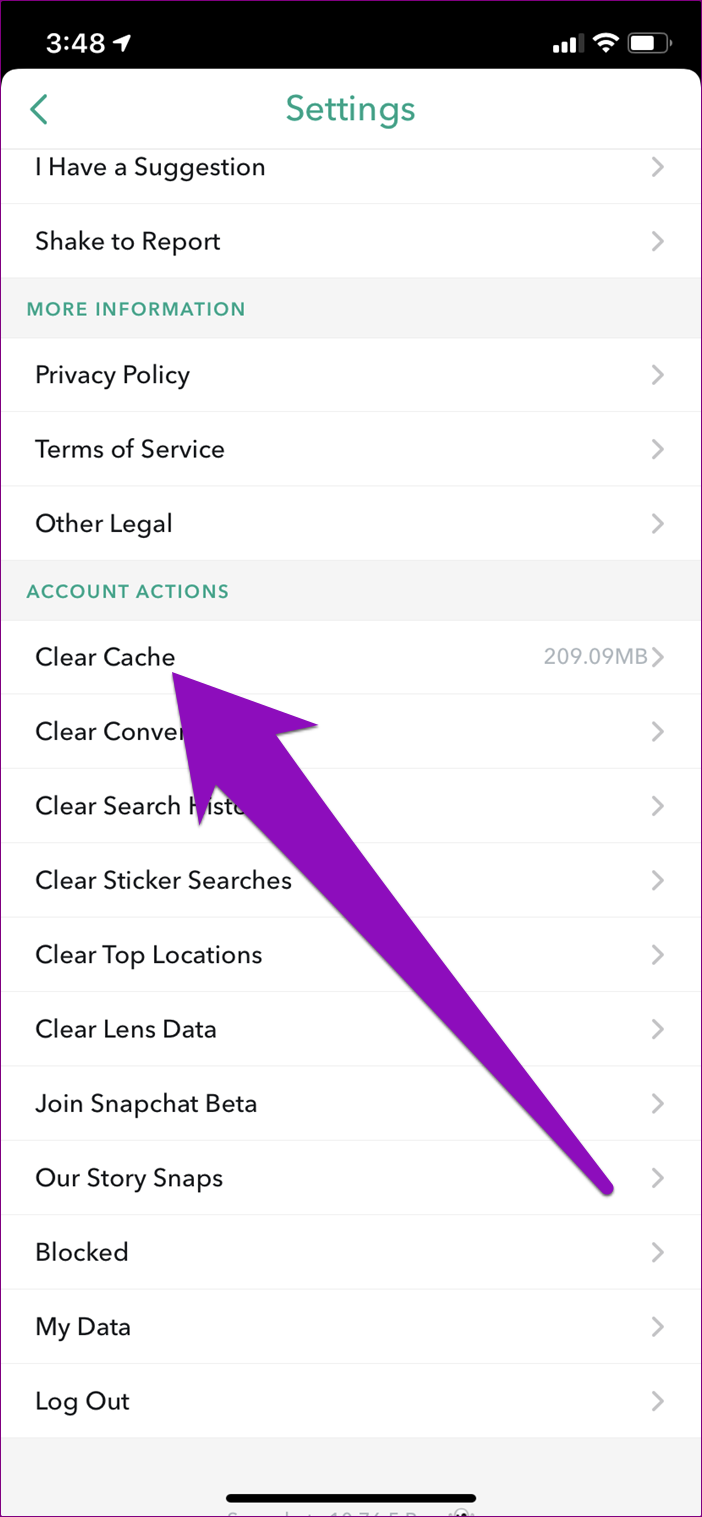
Quando se trata de excluir o cache, o aplicativo Snapchat iOS é muito melhor que a versão do Android. Isso ocorre porque o Snapchat para iOS oferece a opção de escolher caches individuais para excluir. Portanto, diferente do Android, onde você pode excluir apenas o cache de todo o aplicativo, você pode optar por excluir o cache de recursos individuais do aplicativo, como Memórias, Lentes, Histórias etc.
Passo 4: Agora, selecione qual cache de recursos do aplicativo você deseja excluir.
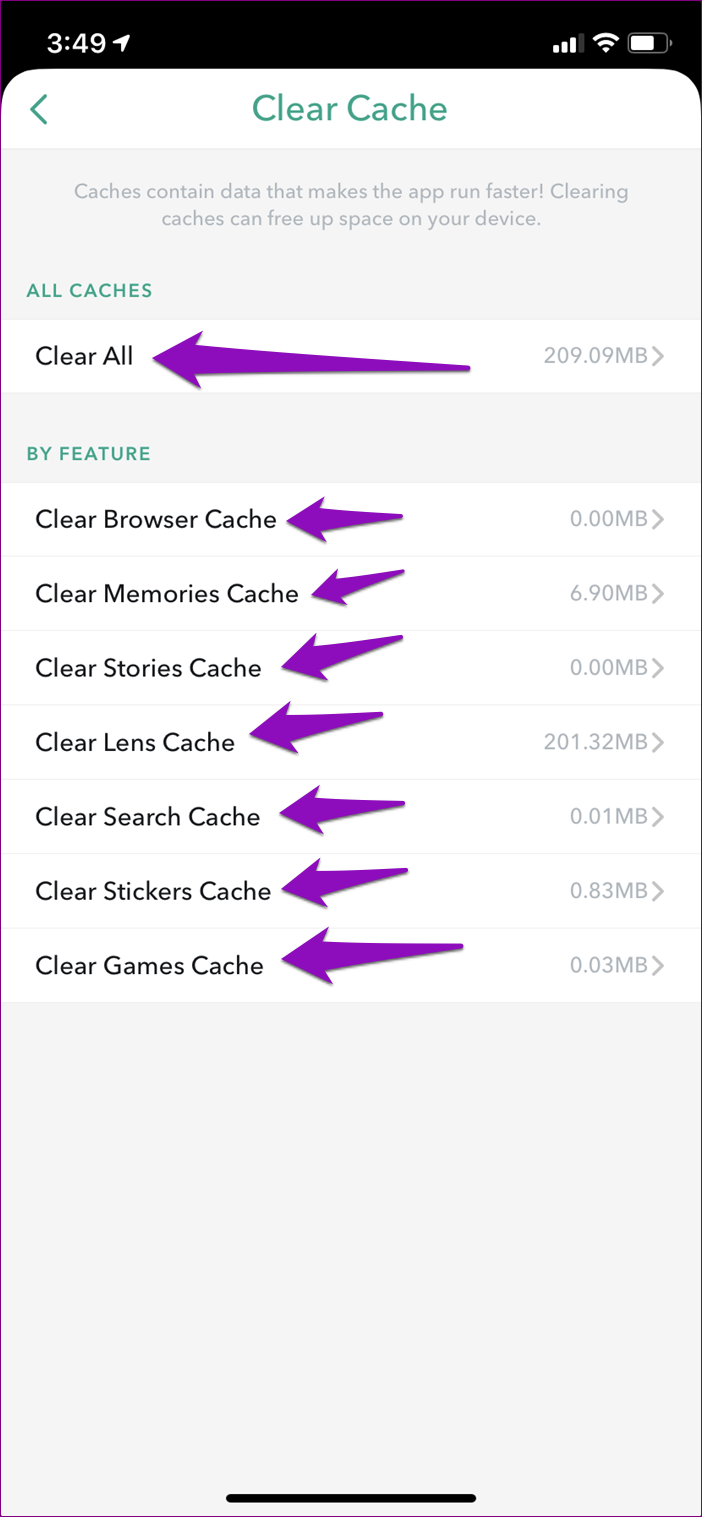
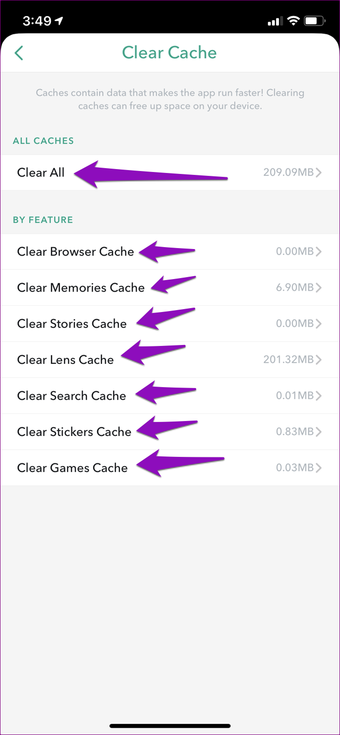
Como alternativa, toque no botão Limpar tudo para limpar todo o cache do aplicativo.
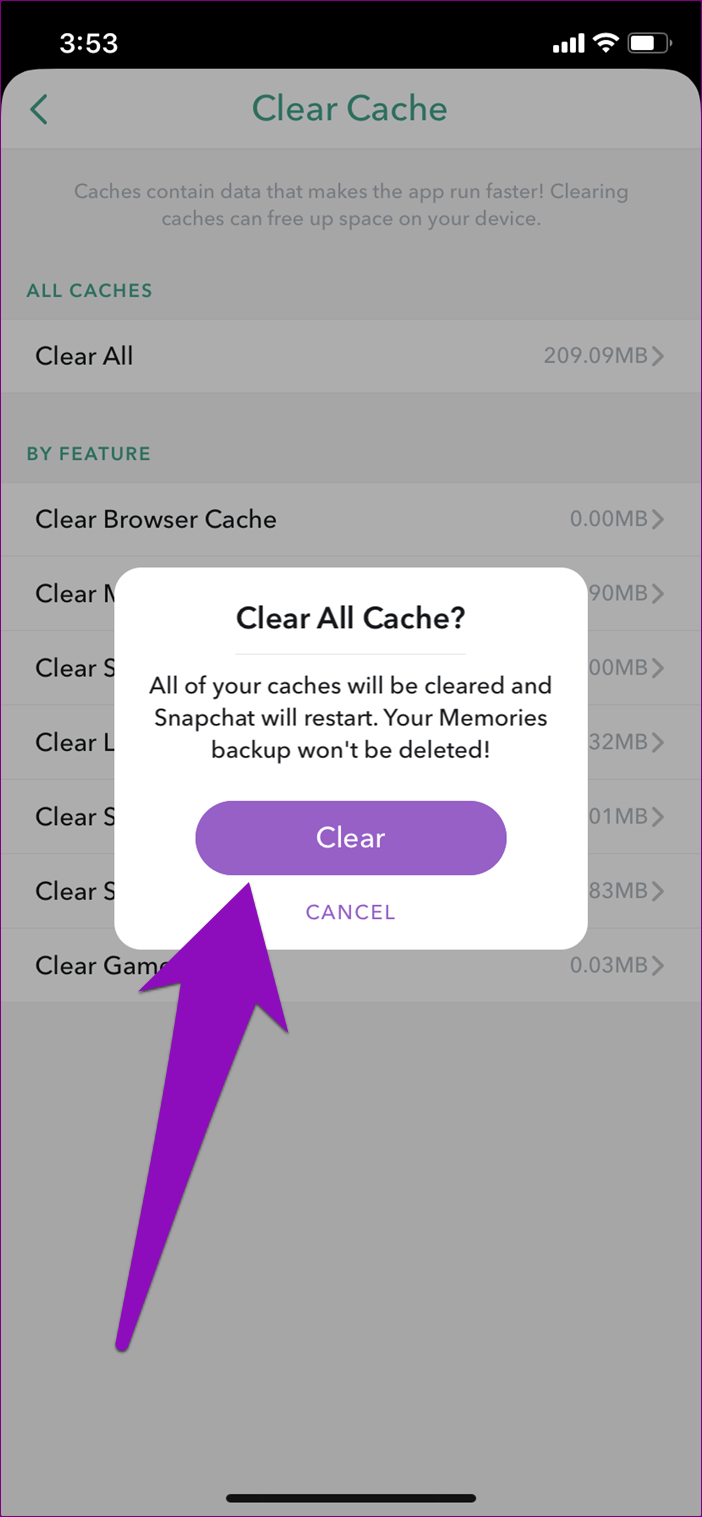
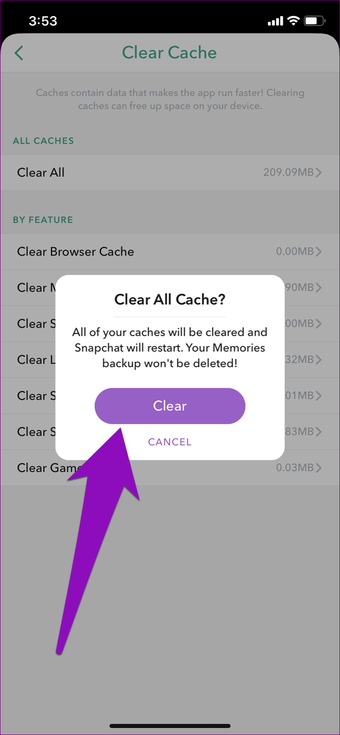
Etapa 6: Qualquer que seja o cache que você optou por limpar, toque em Limpar para confirmar a ação.
A limpeza do cache exclui seus arquivos do Snapchat
Quando você limpa o cache do Snapchat, o que você está simplesmente pedindo para o Snapchat fazer é excluir dados / arquivos que foram salvos automaticamente no seu dispositivo. Sejam arquivos de suas histórias, memórias ou lentes, e todos serão excluídos - desde que o Snapchat os salve no seu dispositivo em segundo plano, sem o seu conhecimento.
Limpar o cache do Snapchat não excluirá nenhum dado da sua conta do Snapchat. Para adicionar, as fotos / vídeos que você salvou na galeria ou no rolo da câmera do seu dispositivo não serão excluídos.
O que acontece com os bate-papos e as mensagens salvas
Suas conversas (bate-papos e mensagens salvas) também são seguras e não podem ser excluídas se você limpar o cache no Snapchat.
As lentes e os filtros foram excluídos


Quando você adiciona ou usa filtros e lentes no Snapchat, o aplicativo os salva no seu dispositivo. É por isso que você pode usar esses filtros ao iniciar o aplicativo, mesmo sem uma conexão com a Internet. O Snapchat baixa automaticamente as lentes que você usa no telefone, para que você possa usá-las facilmente a qualquer momento.
Quando (ou se) você limpa o cache da lente no Snapchat, no entanto, esses filtros salvos serão excluídos. Mas não há necessidade de se preocupar. Quando você inicia o aplicativo e usa seus filtros favoritos novamente, eles são baixados novamente no seu dispositivo. A única desvantagem de limpar o cache da lente no Snapchat é que você pode sofrer um atraso ao tentar usar os filtros novamente.
Por outro lado, limpar o Cache de lente no Snapchat libera uma tonelada de espaço de armazenamento no seu dispositivo, permitindo que ele funcione mais rapidamente.
Quando você deve limpar o cache do Snapchat


Se o seu dispositivo estiver ficando sem espaço de armazenamento ou se o Snapchat exibir um prompt 'disco está cheio' sempre que você tentar usar o aplicativo, limpe o cache. Limpar o cache do Snapchat também pode ajudar a aumentar o desempenho geral do aplicativo.
Próximo: Seu Snapchat é realmente tão seguro quanto você pensa? Confira 4 maneiras de aumentar a segurança da sua conta do Snapchat no artigo abaixo.
Adicione ao Google Notícias


