
Excluir arquivos acidentalmente geralmente segue algumas repercussões e arrependimento porque você pode seus arquivos para sempre. O que realmente acontece quando você exclui um arquivo pode variar de acordo com o sistema e os serviços. Por exemplo, o Google Drive trata isso de maneira diferente. Excluir um arquivo não compartilhado tem resultados diferentes de excluir um arquivo compartilhado. As coisas ficam complicadas quando você exclui arquivos ou pastas compartilhados. Você está preocupado em excluir arquivos do Google Drive? Estamos aqui para ajudar. Esta postagem irá guiá-lo sobre o que acontece quando você exclui um arquivo ou pasta do Google Drive.

A exclusão de arquivos ajudará você a liberar espaço em seu Google Drive. No entanto, o armazenamento liberado dependerá de vários fatores. Listamos vários cenários abaixo, dependendo do proprietário do arquivo, da localização do arquivo e muito mais.
Vamos começar. Mas antes disso, leia os seguintes pontos importantes.
O que você deve saber ao excluir arquivos do Google Drive
- Apenas o proprietário do arquivo pode realmente excluí-lo. Outros estão apenas removendo o arquivo de sua própria visualização e não o excluem de fato.
- O proprietário do arquivo é quem o carregou no Google Drive. O armazenamento usado será contabilizado apenas na cota do Google Drive do proprietário do arquivo.
- Quando você exclui um arquivo de um de seus dispositivos, digamos, aplicativo Google Drive para Android, o arquivo é excluído de outros dispositivos, ou seja, aplicativo para iPhone / iPad e a versão da web.
- Se você excluir um arquivo de qualquer um dos produtos do Google Drive diretamente, como Documentos, Planilhas, Apresentações, etc., esses arquivos também serão removidos do Drive. O mesmo vale para a situação vice-versa, ou seja, excluir do Drive o removerá de outros serviços.
Agora vamos verificar vários cenários.
O que acontece quando você exclui um arquivo ou pasta não compartilhado
As coisas ficam mais simples quando você exclui um arquivo ou pasta do Google Drive que não é compartilhado com ninguém. Basicamente, se você fez upload de um arquivo para sua própria pasta do Google Drive, excluí-lo irá movê-lo para a pasta Lixeira ou Bin do Google Drive. Da mesma forma, quando você exclui uma pasta não compartilhada de seu Drive, todos os arquivos dentro dessa pasta são excluídos e movidos para a Lixeira também.

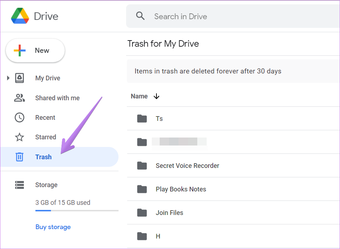
Lixo é um tipo especial de pasta que mantém seus arquivos excluídos por 30 dias, após os quais eles são excluídos permanentemente. Você pode excluir o arquivo manualmente da Lixeira se não quiser esperar 30 dias. O lixo ajuda a recuperar arquivos em até 30 dias após excluí-los, caso você os exclua acidentalmente.
Nota: Os arquivos armazenados na lixeira do Google Drive são contabilizados no armazenamento do Google Drive. Descubra o que mais conta contra o armazenamento do Drive.
O que acontece quando você exclui um arquivo ou pasta compartilhada de sua propriedade
Quando você exclui um arquivo compartilhado de sua propriedade (carregado para o Google Drive), ele é excluído de sua visualização e enviado para a pasta Lixeira por 30 dias. Você pode recuperar o arquivo em 30 dias ou excluí-lo permanentemente da Lixeira antes de 30 dias. O arquivo será excluído permanentemente após 30 dias da Lixeira. O mesmo vale para pastas compartilhadas. Todos os arquivos da pasta compartilhada serão excluídos e movidos para a Lixeira.
Dica profissional: Confira 9 dicas para usar e gerenciar pastas do Google Drive.
Para outras pessoas que têm acesso ao seu arquivo ou pasta compartilhado, o arquivo / pasta desaparecerá da conta do Google Drive. No entanto, eles ainda podem acessar os arquivos de serviço individuais do Google Drive, como Documentos, Apresentações, etc., se tiverem o link de compartilhamento do arquivo. Você encontrará o link em seu e-mail.
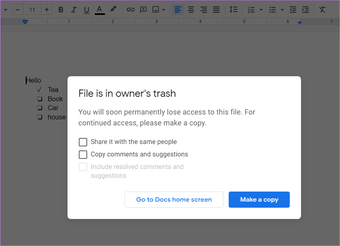
Ao abrirem esse arquivo excluído, eles serão notificados de que o arquivo compartilhado está na lixeira do proprietário e será excluído permanentemente. Para continuar usando o arquivo, eles terão que criar sua cópia usando o botão Fazer uma cópia. Como alternativa, o proprietário do arquivo pode transferir a propriedade do arquivo antes de excluí-lo.

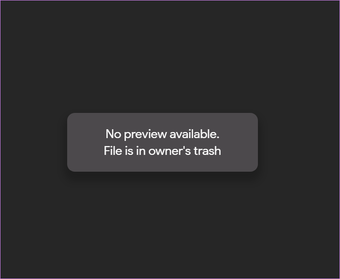
Outros arquivos, como imagens, PDFs, não podem ser acessados quando excluídos do proprietário. Acessar esse arquivo mostrará um erro de que o arquivo está na lixeira do proprietário.

Resumindo, os usuários que têm acesso ao arquivo compartilhado podem acessar alguns deles em até 30 dias após a exclusão do arquivo (se estiver na Lixeira do proprietário). Após 30 dias, ou se o arquivo ou pasta tiver sido excluído permanentemente da Lixeira, o arquivo / pasta não estará mais acessível a ninguém, a menos que uma cópia seja feita.
Também em Tecnologia de Orientação
O que acontece quando você exclui um arquivo ou pasta compartilhada que pertence a outra pessoa
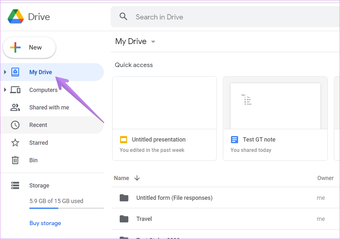
Você encontrará todos os arquivos / pastas compartilhados na seção 'Compartilhado comigo' no Google Drive. Três situações surgem neste caso, dependendo se o arquivo faz parte de uma pasta compartilhada ou não pertence a nenhuma pasta.
Caso 1: Excluir um arquivo compartilhado
Quando você remove um arquivo compartilhado que não pertence a nenhuma pasta, o arquivo é removido da visualização do Google Drive. Como você não é o proprietário do arquivo, ele não é excluído para todos. O proprietário e os usuários que têm acesso ao arquivo compartilhado ainda podem usá-lo normalmente.
Dica: Não é possível excluir arquivos do Google Drive? Saiba como corrigir o problema do Google Drive não excluir arquivos.
Basicamente, remover o arquivo compartilhado de propriedade de outra pessoa apenas o remove de sua conta do Google Drive. O arquivo não ficará visível na pasta Lixeira porque você simplesmente removeu o atalho do arquivo ou pasta e não o arquivo real pertencente a outra pessoa. No entanto, se você clicar no link compartilhado do arquivo novamente, ainda poderá acessar o arquivo e ele aparecerá novamente em seu Google Drive.
Nota: O proprietário do arquivo não será informado de que você removeu o arquivo.
Caso 2: Excluir uma pasta compartilhada
Todas as opções acima também são válidas para pastas. Ou seja, excluir uma pasta compartilhada irá removê-la e seus arquivos associados apenas de sua visualização. Nada acontecerá do lado do proprietário real.
Caso 3: Excluir um arquivo compartilhado de uma pasta compartilhada
Existe uma exceção de que se você excluir um arquivo de uma pasta compartilhada, esse arquivo ficará órfão. Ou seja, mesmo que o arquivo desapareça de sua visualização, ele não é realmente excluído. O verdadeiro proprietário do arquivo ainda pode acessá-lo. O arquivo estará disponível na pasta Meu Drive do proprietário. Eles podem até pesquisar o arquivo para encontrá-lo.

O que acontece quando você exclui o arquivo adicionado à pasta compartilhada de outra pessoa
Os usuários que podem acessar a pasta compartilhada podem fazer upload de um arquivo ou criar um novo arquivo em pastas compartilhadas. Se você carregar um arquivo em uma pasta compartilhada e o proprietário excluir a pasta, o que acontecerá com seus arquivos?
Em tais situações, apenas a pasta e os arquivos pertencentes ao proprietário da pasta serão excluídos para todos. Outros arquivos (pertencentes a terceiros) se tornarão órfãos, pois não têm uma pasta agora, mas não serão excluídos.
Basicamente, os arquivos adicionados por outros usuários permanecerão em suas próprias contas do Google Drive. Como a pasta não existe mais, o proprietário dos arquivos pode encontrar os arquivos na pasta raiz do Google Drive, ou seja, Meu disco. Alternativamente, digite é: desorganizado na barra de pesquisa do Google Drive.
Dica: Você deve mover arquivos órfãos para novas pastas para organizá-los.
Liberar armazenamento
Esperamos que você tenha entendido os efeitos colaterais da exclusão de arquivos ou pastas do Google Drive. Resumindo, a exclusão de arquivos compartilhados de outra pessoa não libera espaço de armazenamento em sua conta do Google Drive. Apenas os arquivos que você carregou para o Google Drive devem ser excluídos para liberar espaço de armazenamento.
Próximo: O Google Drive não exibe o tamanho da pasta. Saiba como descobrir os tamanhos das pastas no Google Drive sem fazer download no próximo link.
O artigo acima pode conter links afiliados que ajudam a apoiar a Guiding Tech. No entanto, isso não afeta nossa integridade editorial. O conteúdo permanece imparcial e autêntico.
Fonte Adicione ao Google Notícias
Neste artigo
- O que você deve saber ao excluir arquivos do Google Drive
- O que acontece quando você exclui um arquivo ou pasta não compartilhado
- O que acontece quando você exclui um arquivo ou pasta compartilhada de sua propriedade
- O que acontece quando você exclui um arquivo ou pasta compartilhada que pertence a outra pessoa
- O que acontece quando você exclui o arquivo adicionado à pasta compartilhada de outra pessoa
- Liberar armazenamento


