
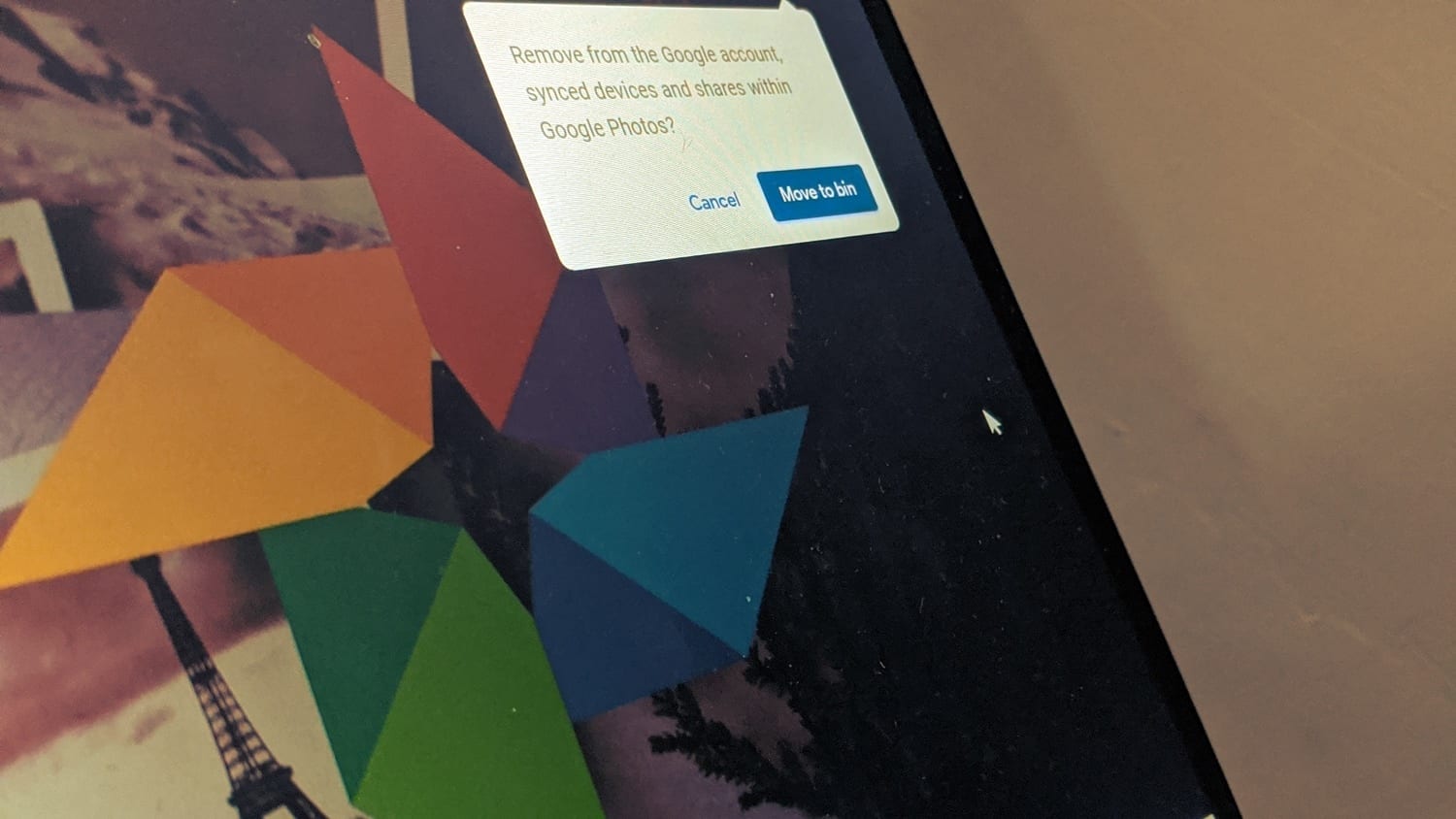
Se você usar o aplicativo da galeria no seu telefone sem o serviço de armazenamento em nuvem, as coisas serão bem fáceis. Esses aplicativos mostram as fotos disponíveis no seu telefone. Portanto, qualquer ação nessas fotos será limitada apenas a elas. Esse não é o caso do Google Fotos. Se você excluir uma foto dela, os resultados variam dependendo de vários fatores. Nesta postagem, mostraremos o que acontece depois de excluir uma foto do Google Fotos.

Excluir fotos é uma tarefa comum em smartphones. E não deve ser complicado. Infelizmente, quando se trata do Google Fotos ou de qualquer outro serviço em nuvem, as coisas se tornam um pouco dramáticas. Caso esteja pensando em excluir fotos do Google Fotos, descubra o que acontece ao fazer isso no Android, iPhone e Web.
Vamos verificar os resultados. Mas antes de mergulharmos nisso, é importante entender como o Google Fotos funciona.
Como as fotos são armazenadas no Google Fotos
O aplicativo Google Fotos no Android e iOS funciona como um aplicativo de galeria típico, mostrando as fotos no seu telefone. Mas você deve estar ciente de que ele também atua como um serviço de armazenamento de fotos. Quando o serviço está ativado, as fotos do seu telefone são copiadas para a nuvem. Agora existem duas cópias - cópia do dispositivo e da nuvem.
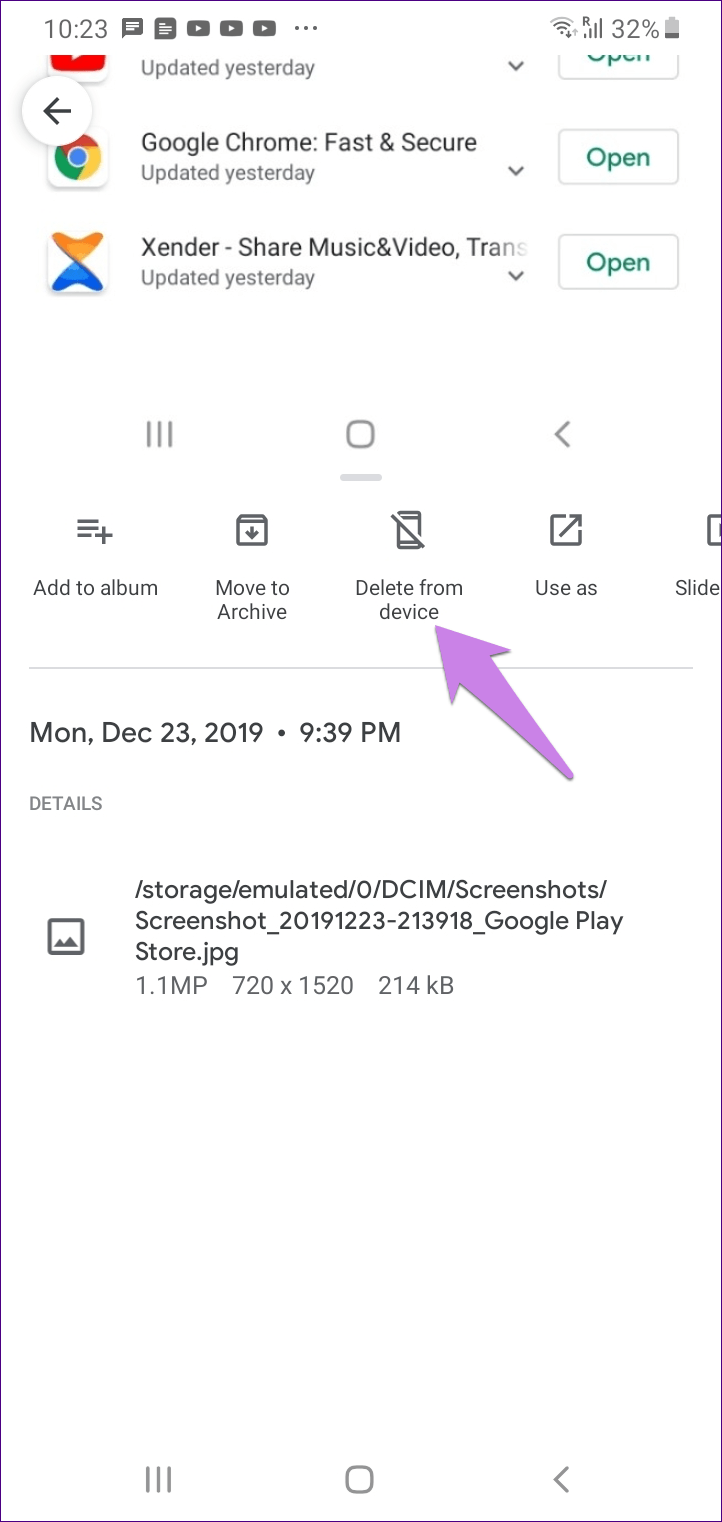
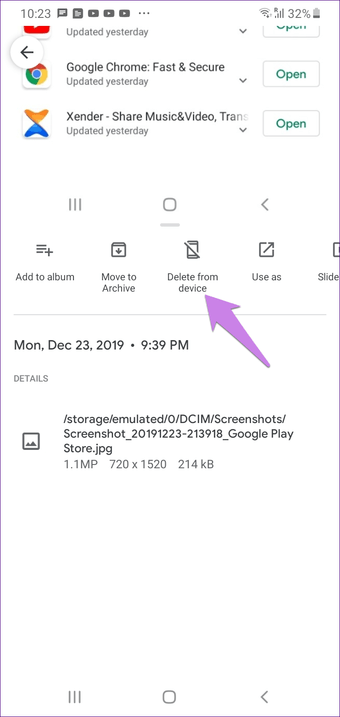
Para economizar espaço no telefone, você pode excluir a cópia do dispositivo manualmente usando a opção Excluir do dispositivo ou a opção Liberar espaço de armazenamento. O uso de qualquer um deles removerá a cópia do dispositivo, mas manterá as fotos e os vídeos seguros na nuvem do Google Fotos. Você ainda pode acessar a cópia na nuvem através do aplicativo Fotos.
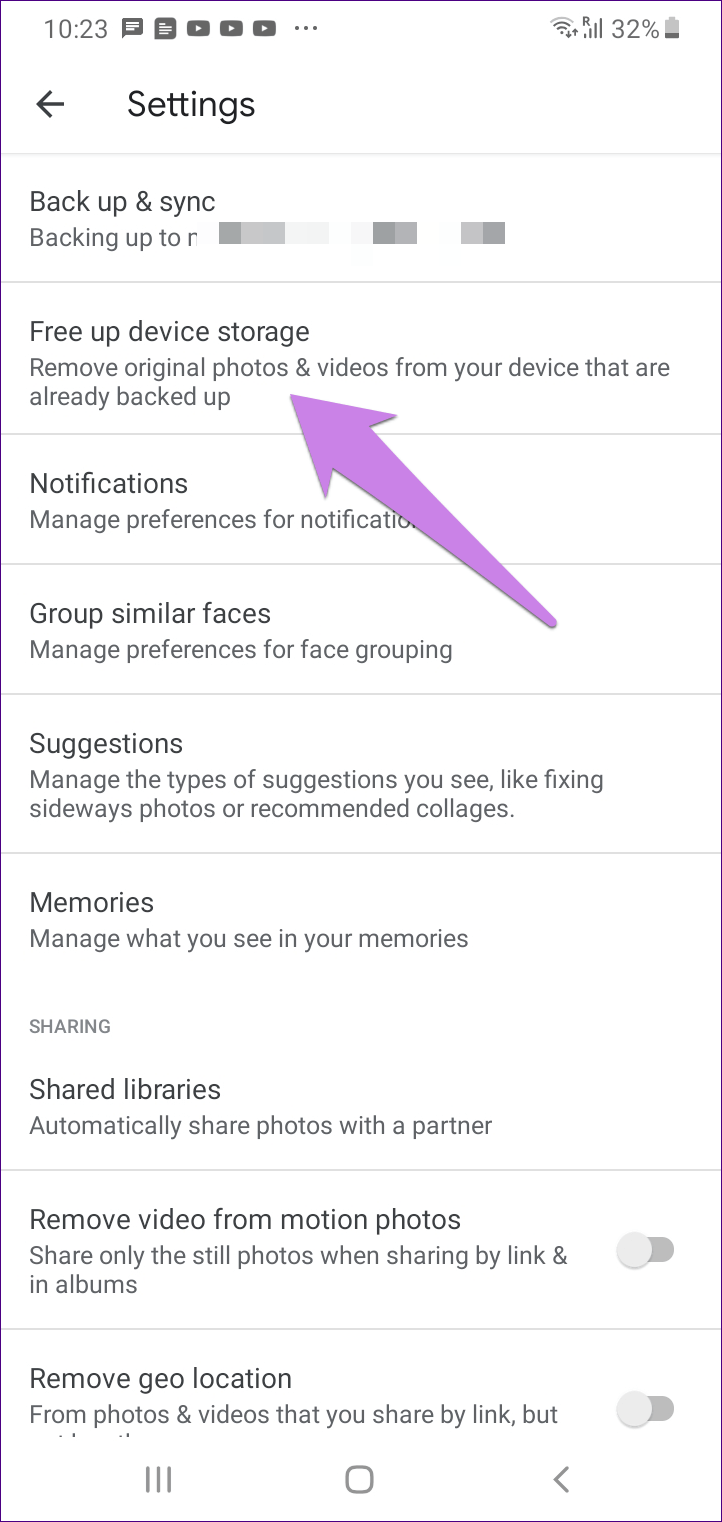
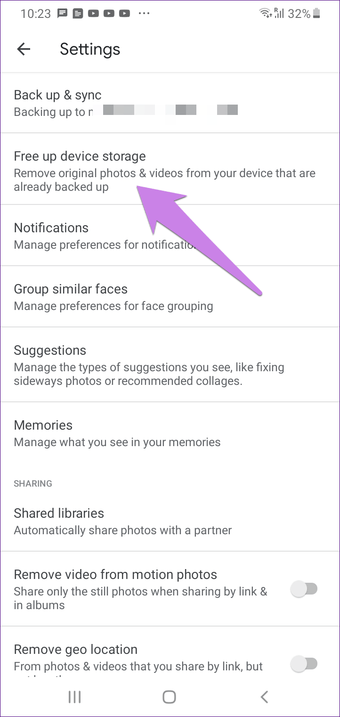
Para usar o Google Fotos como um serviço de armazenamento de fotos, é necessário ativar uma configuração chamada Backup e sincronização no aplicativo Google Fotos.
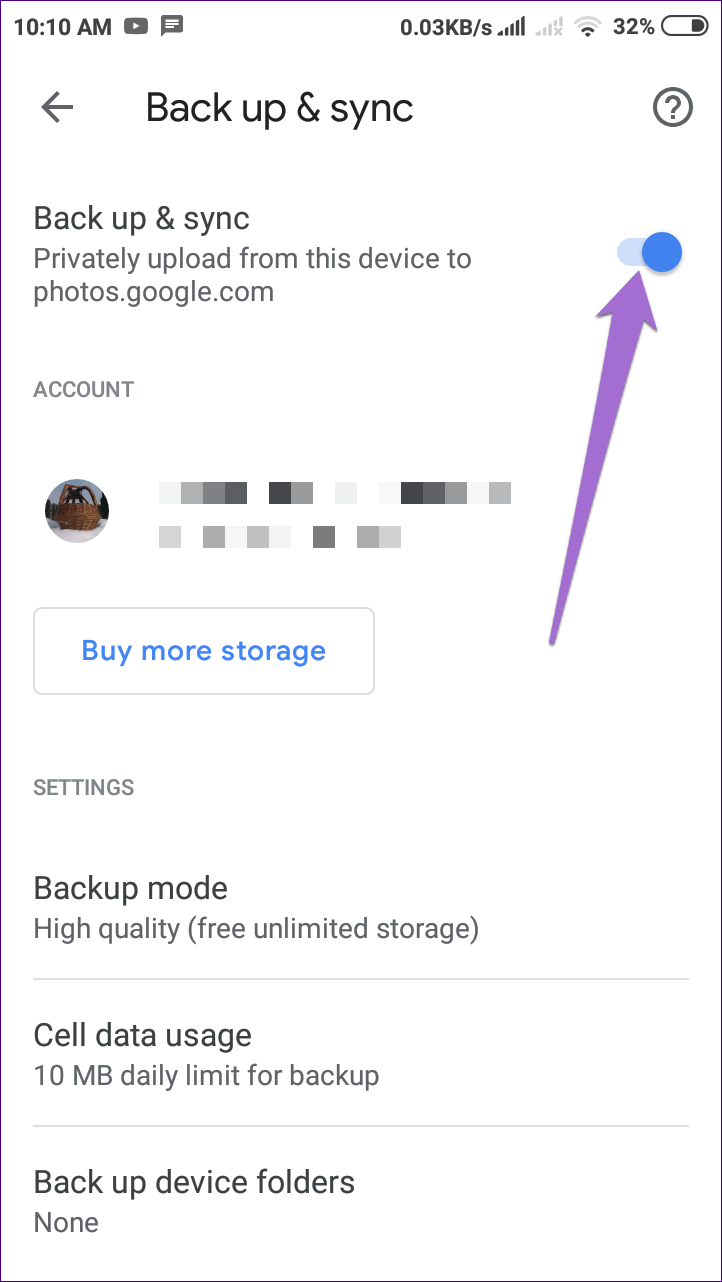
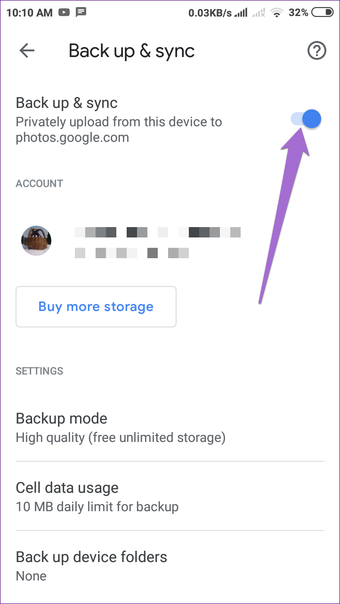
Seu nome é enganador. Isso ocorre porque apenas ativa ou desativa a função de backup de fotos do seu telefone para a nuvem. Portanto, quando ativado, ele salva suas fotos no Google Fotos e, quando desativado, elas não são salvas na nuvem. Esse é o seu único trabalho. Não tem nada a ver com sincronização, que é ativada em segundo plano.
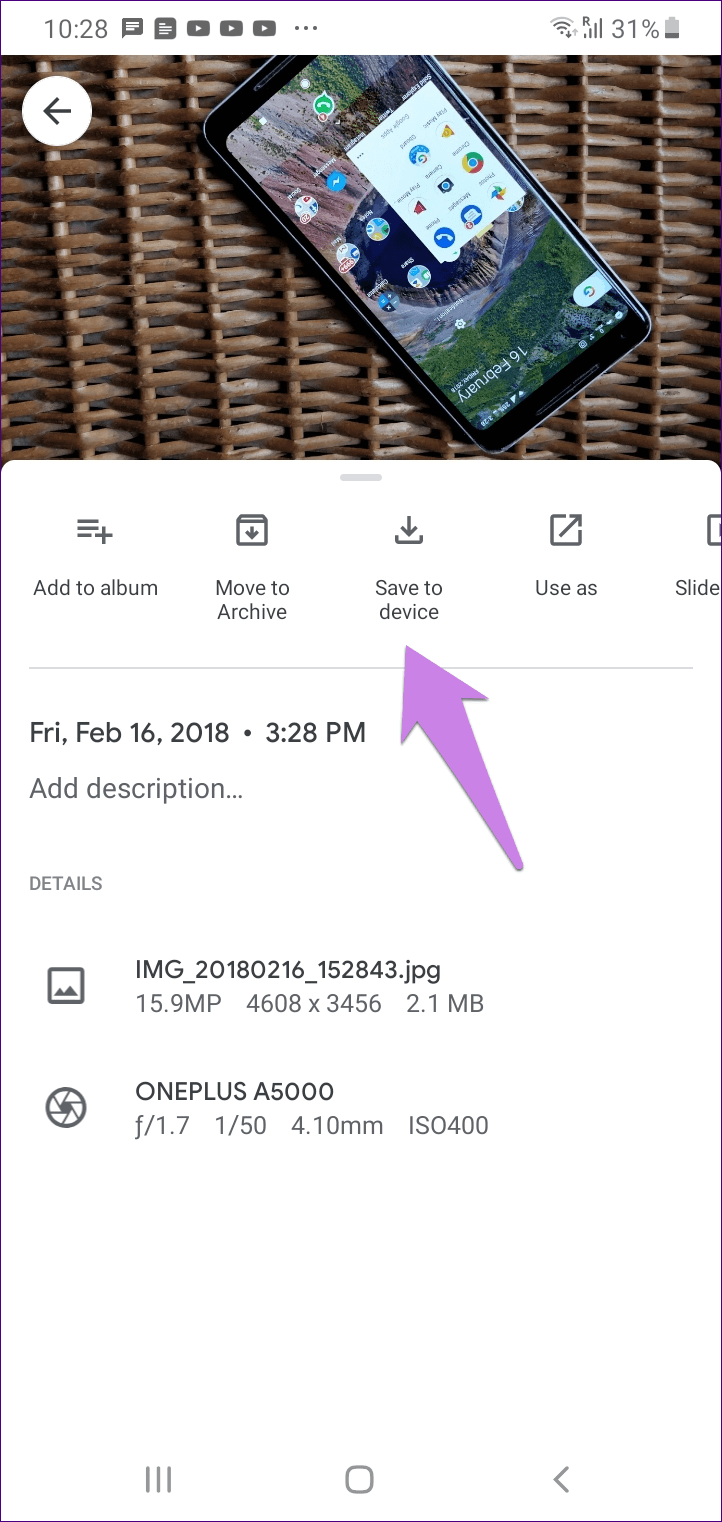
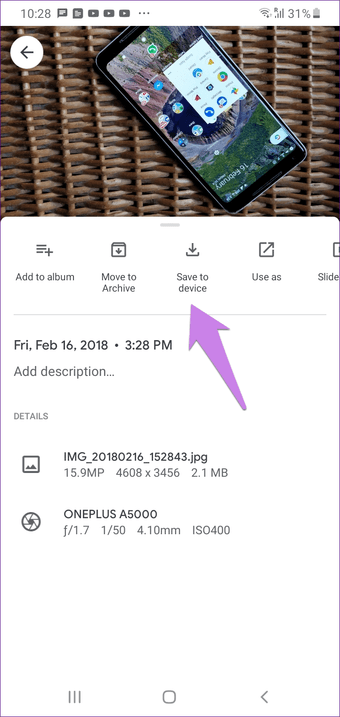
Portanto, se você adicionar fotos ao Google Fotos na Web ou de outro telefone, elas aparecerão automaticamente nos seus aplicativos móveis do Google Fotos no Android e no iOS, mesmo se o Backup e sincronização estiver desativado. Essas fotos não ocupam espaço de armazenamento no telefone, pois são armazenadas na nuvem. Você vê apenas a versão em nuvem. No entanto, você pode baixá-los para o seu telefone usando o botão Salvar no dispositivo, acessível deslizando o dedo na foto. Dessa forma, você terá duas cópias - uma no telefone e outra na nuvem.
Agora que você conhece o básico do Google Fotos, vamos ver os efeitos posteriores da exclusão de fotos.
O que acontece quando você exclui fotos do Google Fotos App no Android e iOS
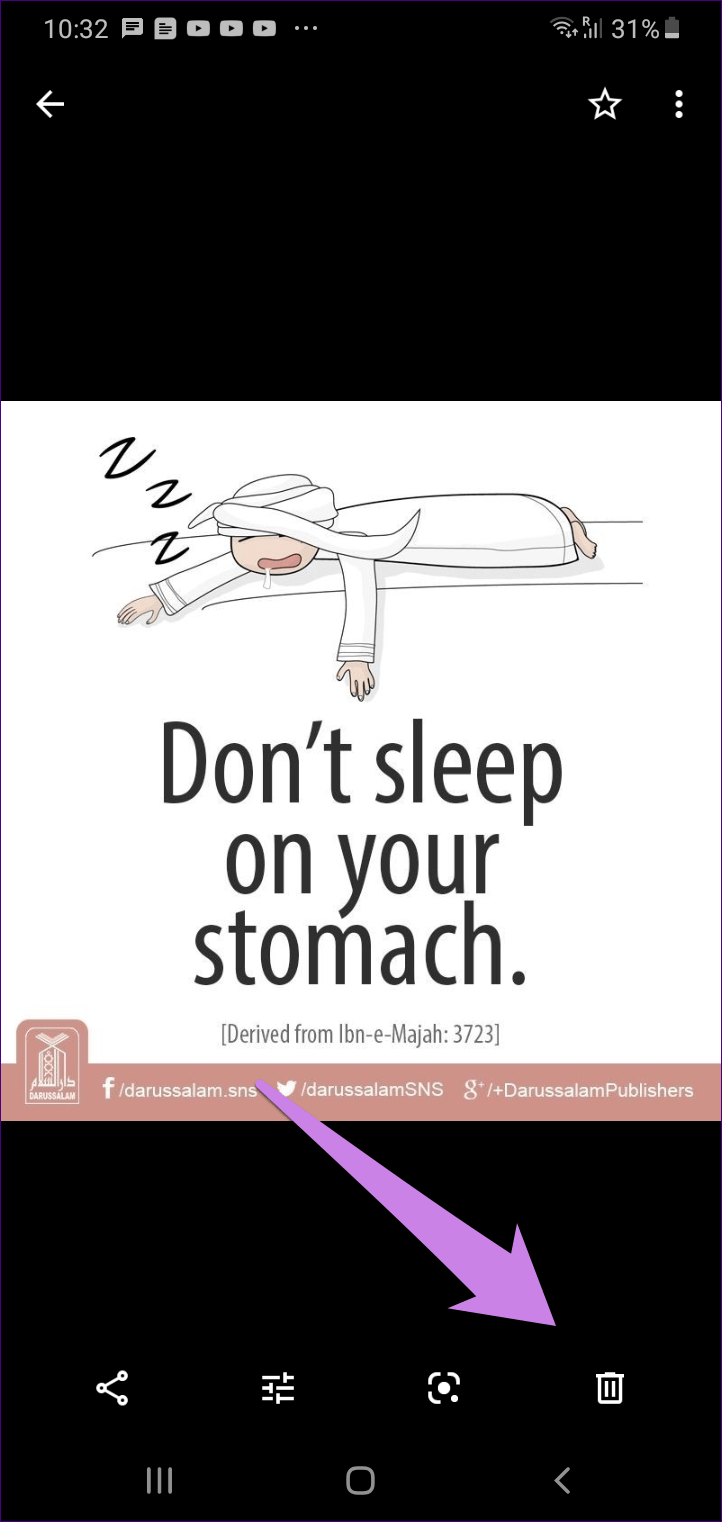
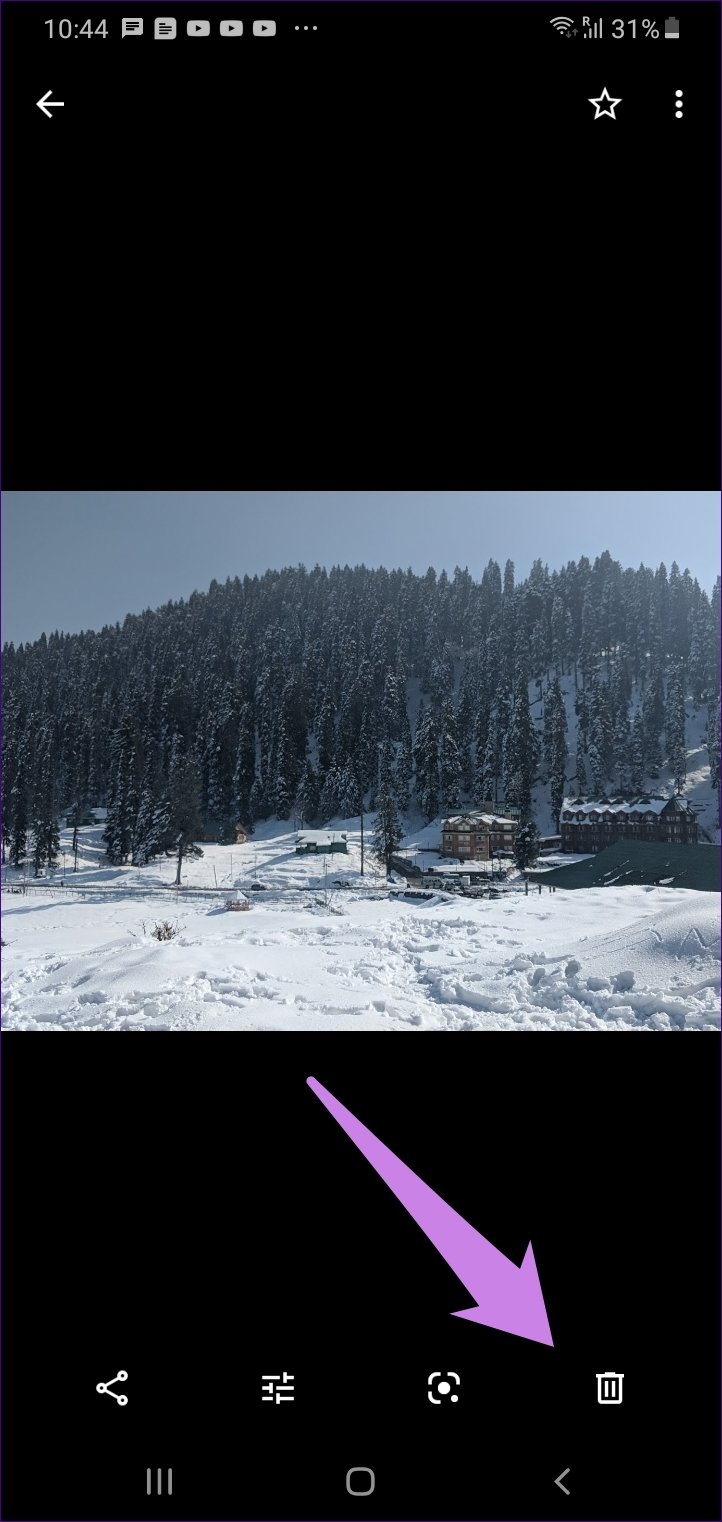
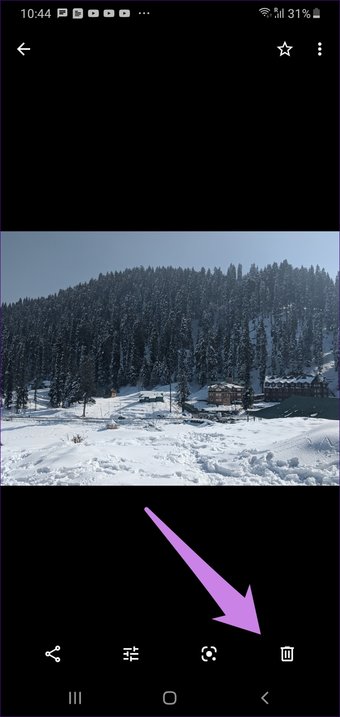
Para iniciantes, o Google fornece dois botões de exclusão diferentes no aplicativo Fotos. Um botão representado pelo ícone de exclusão remove a foto do seu telefone, da Conta do Google e de todos os dispositivos conectados. Você pode acessá-lo na parte inferior da foto ou na parte superior quando selecionar várias fotos.

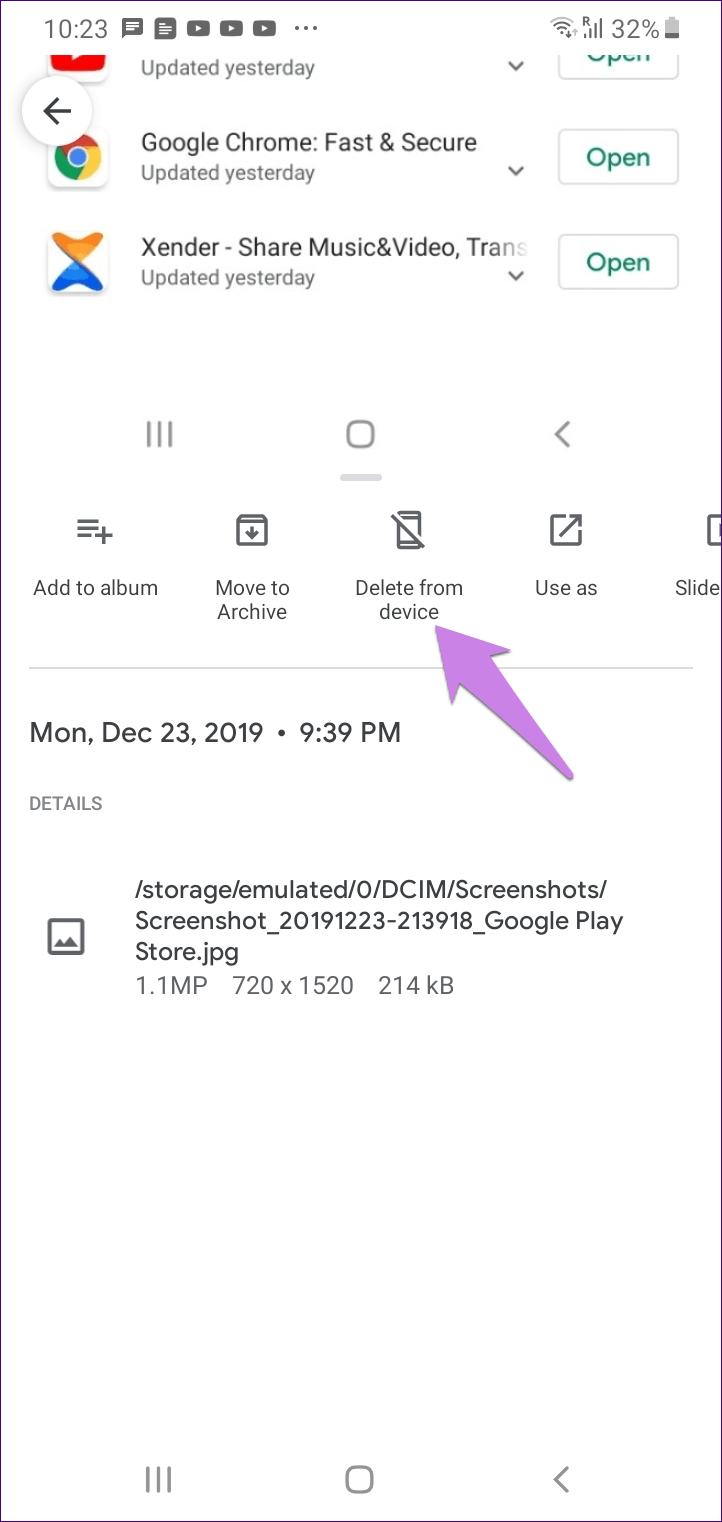
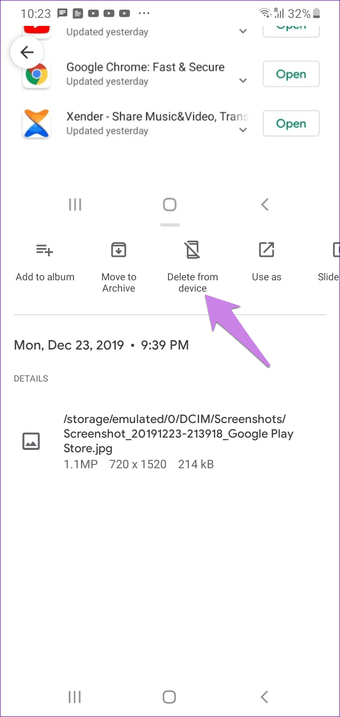
O segundo botão que diz "Excluir do dispositivo" remove apenas as fotos do seu telefone. Ele aparece quando a foto é armazenada na nuvem do Google Fotos. Você pode acessá-lo deslizando para cima na foto ou tocando no ícone de três pontos da foto.
Pode-se pensar que a configuração de backup e sincronização desempenha um papel importante ao excluir fotos. Mas tecnicamente, a configuração não tem nada a ver com a exclusão de fotos. Depende da localização das suas fotos - sejam elas salvas no dispositivo, na nuvem ou nos dois lugares. Mas, para fins de entendimento, dividimos os casos com base na configuração de backup e sincronização.
Vamos verificar os vários casos.
Caso 1: Quando o backup e a sincronização estão desativados
Se o Backup e sincronização estiver desativado no momento, se você excluir uma foto, o resultado dependerá do local de armazenamento da foto, ou seja, onde a foto é salva - nuvem ou telefone.
Caso A: Foto sem backup
No Android e no iOS, se o backup da foto não tiver sido feito na nuvem (como o backup está desativado), você verá apenas o ícone de exclusão e não a opção Excluir do dispositivo.
No Android, a exclusão dessas fotos as removerá apenas do seu telefone. Portanto, você não poderá visualizá-los no Google Fotos ou em outros aplicativos de galeria.
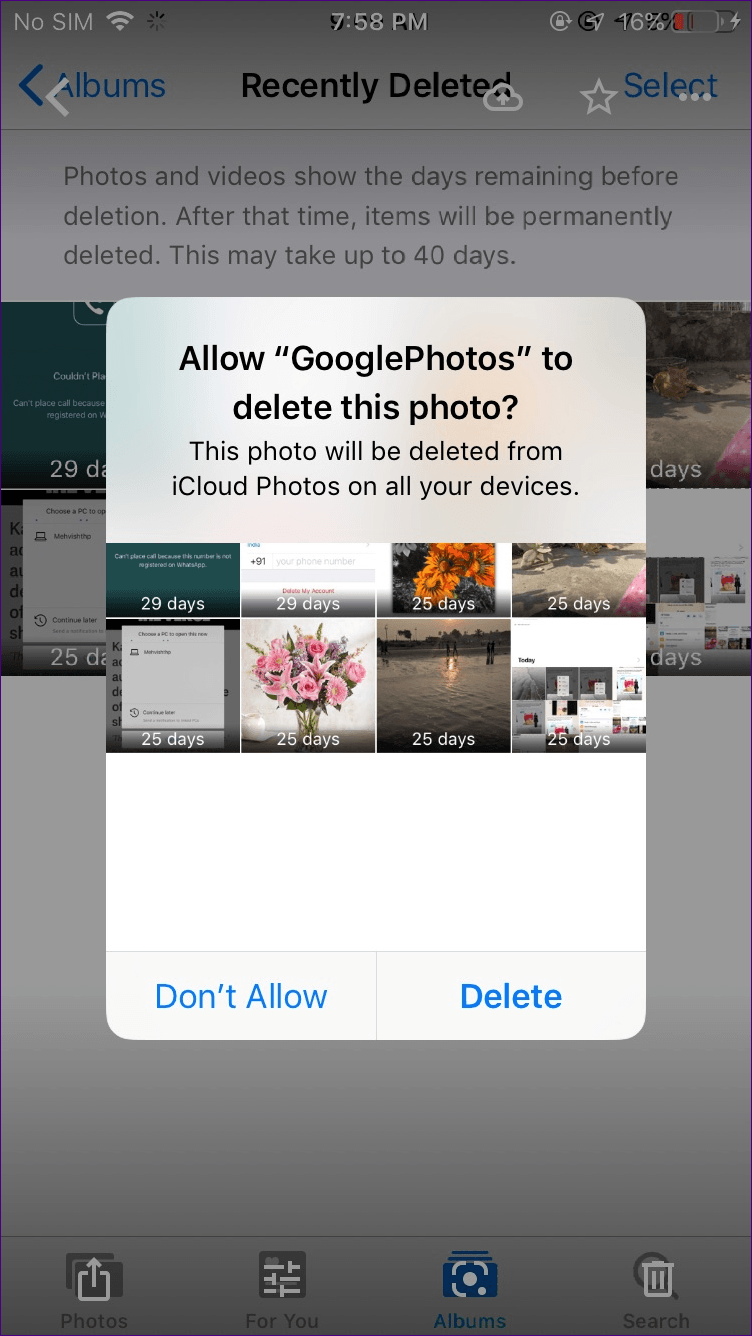
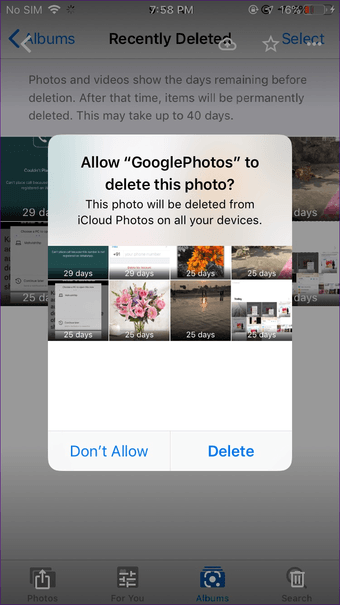
Também no iOS, as fotos serão excluídas apenas do seu telefone e você não poderá acessá-las no Apple Photos. Caso o iCloud Photos esteja ativado, eles também serão removidos do iCloud.
Caso B: fotos salvas no Google Fotos
Se o backup das fotos ocorreu no Google Fotos e, mais tarde, você desativou a configuração Fazer backup e sincronização, receberá dois botões de exclusão, como mencionado acima.
Agora, quando você clica no ícone de exclusão normal no Android, será mostrado um pop-up de que a imagem será excluída de todos os dispositivos no Android. Quando você aceitar, a foto será removida do seu telefone e da sua conta do Google. Portanto, você também não pode visualizá-lo nos outros aplicativos da galeria.
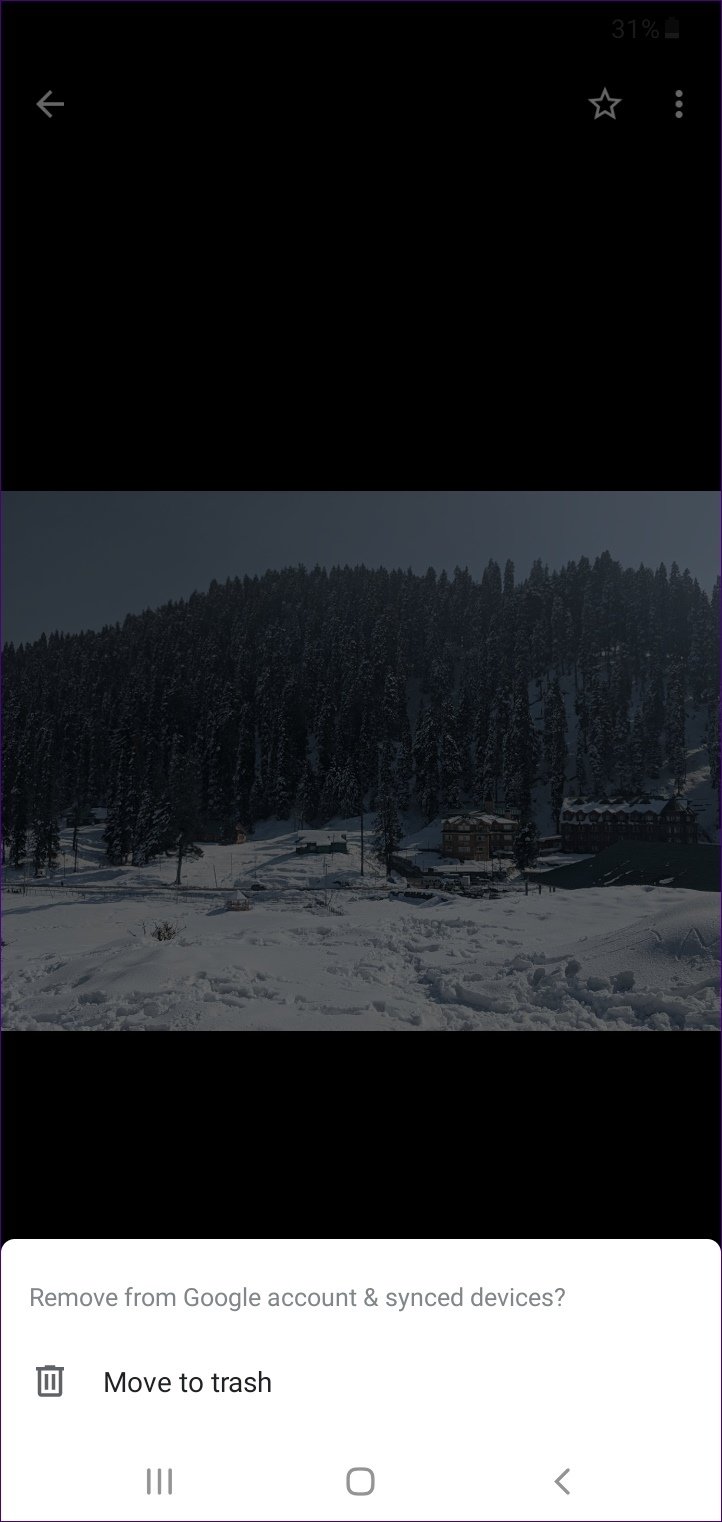
No iOS, tocar no ícone de exclusão normal fará com que a foto seja removida do seu telefone, conta do Google e iCloud.
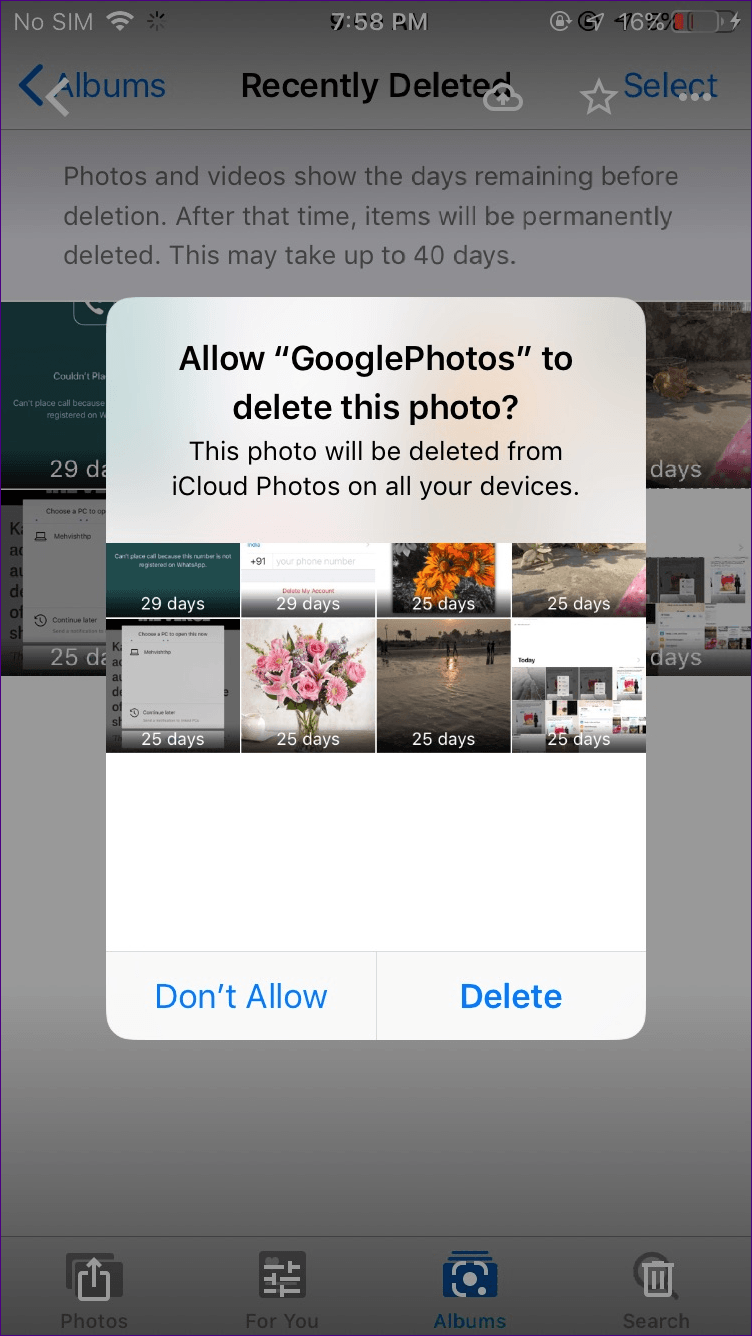
No entanto, se você escolher Excluir do dispositivo no Android, somente a cópia do dispositivo será excluída no Android. Portanto, você não pode acessá-lo a partir de outros aplicativos da galeria. Como a cópia na nuvem do Google Fotos permanece intocada, ela continuará sendo exibida no aplicativo Google Fotos.
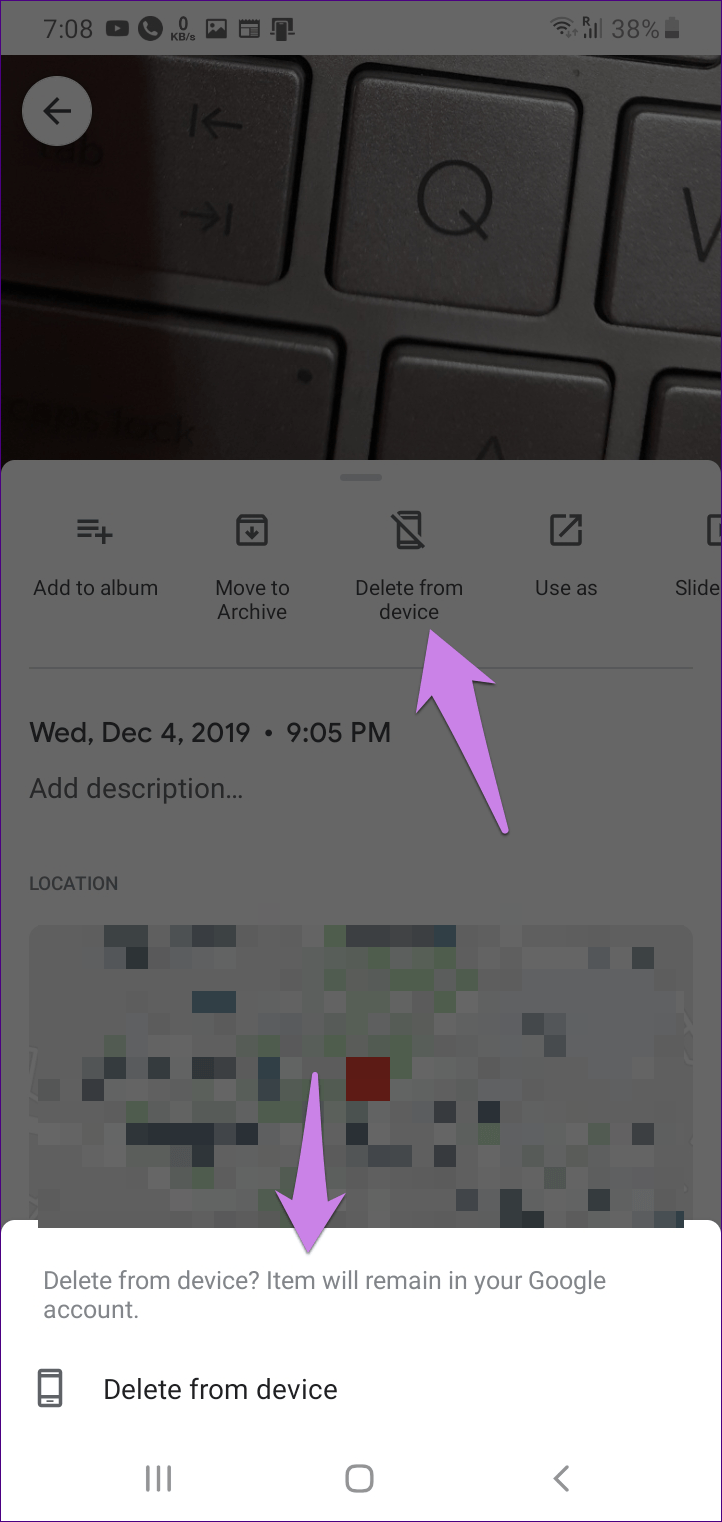
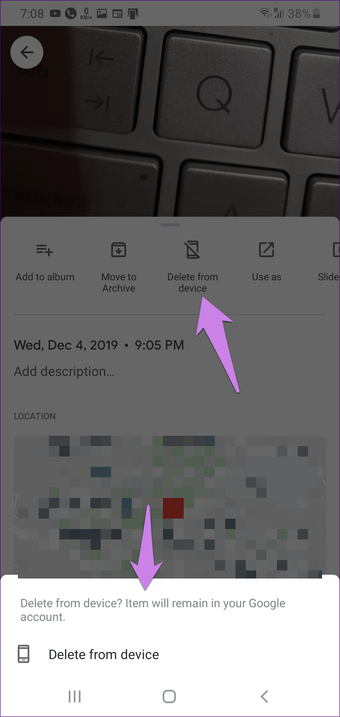
No iOS, o uso da opção Excluir do dispositivo a excluirá do telefone, que, por sua vez, excluirá a cópia do iCloud, se ativada. A cópia do Google não será excluída.
Como saber se o backup da foto é feito ou não
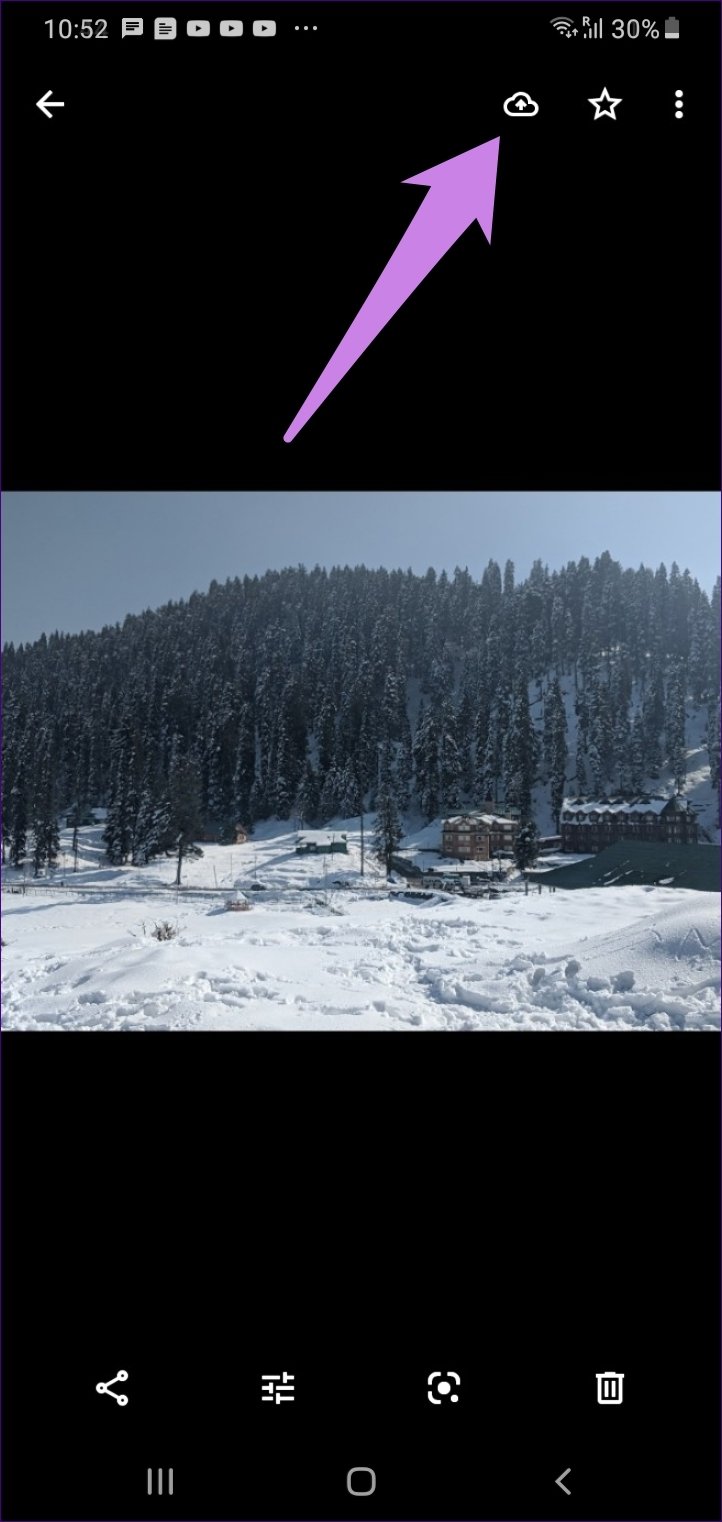
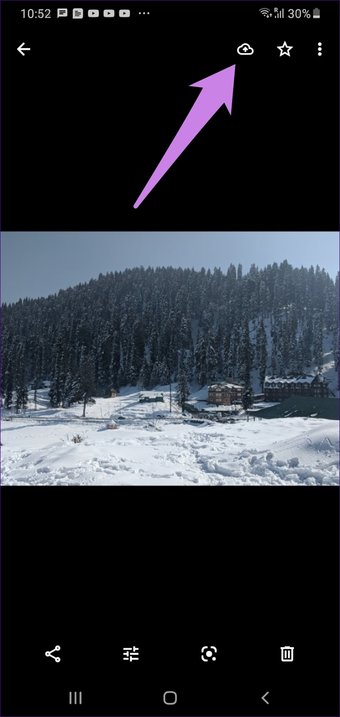
Procure o símbolo da nuvem na foto na parte superior para verificar se a foto está salva no Google Fotos ou não. Se aparecer, a foto ainda não foi salva. Se não aparecer, significa que a foto é salva na nuvem.
Caso 2: quando o Backup & Sync está ativado
Quando o Backup e sincronização está ativado, todas as fotos disponíveis no telefone estão sendo armazenadas na nuvem. Então, você verá as duas opções de exclusão. O resultado é semelhante ao caso B mencionado acima.
Ou seja, se você usar o ícone de exclusão, ele será removido do telefone e da conta do Google. Mas se você escolher Excluir do dispositivo, somente a cópia do dispositivo será excluída. No iOS, em ambos os casos, a cópia do iPhone e do iCloud (se ativada) também é excluída.
Caso especial: o que acontece com fotos sincronizadas de outros dispositivos
Como mencionado acima, o aplicativo Google Fotos mostra automaticamente as fotos sincronizadas no seu telefone, independentemente de o backup e sincronização estar ativado ou não. Essas fotos não ocupam espaço de armazenamento no seu telefone. Você pode salvá-los no seu telefone usando a opção Salvar no dispositivo.
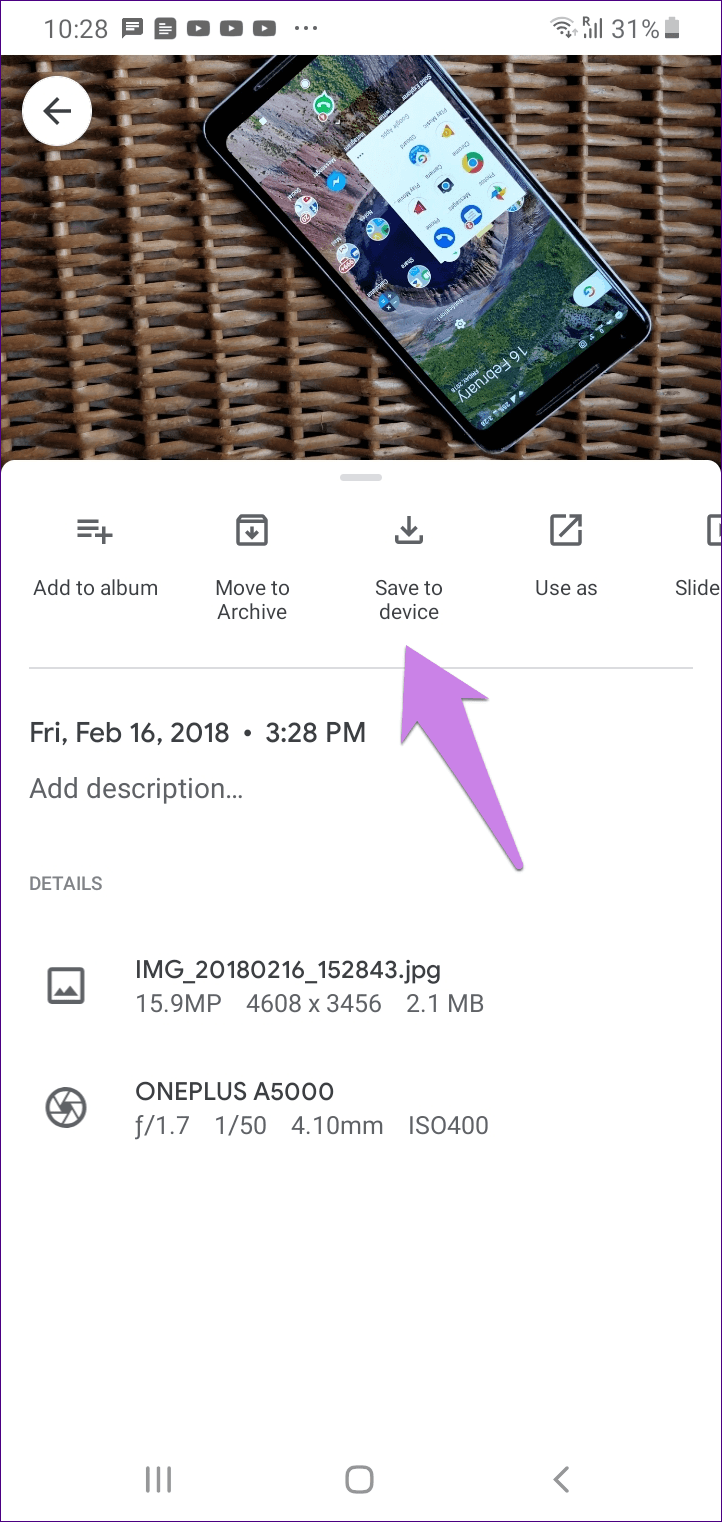
Você só tem uma maneira de excluir essas fotos. E isso é pressionando o botão excluir. Quando você fizer isso, as fotos serão removidas da sua conta do Google e de outros dispositivos conectados. Se você salvá-los no seu telefone, você terá essas duas opções de exclusão. E então, os dois casos acima entrarão em ação.
O que acontece quando você exclui imagens do Google Fotos na Web
As coisas são diferentes quando você exclui fotos da versão web do Google Fotos. Depende se a foto é salva no seu telefone ou não.
Caso 1: cópia da Web
Se as fotos foram adicionadas diretamente ao site do Google Fotos ou faziam parte do Google Fotos do seu telefone anterior, a exclusão dessas fotos as removerá apenas da sua conta do Google. Agora, como mencionado anteriormente, tudo o que já está disponível no Google Fotos aparece no seu telefone, e excluí-los na Web impedirá que eles apareçam no seu telefone (Android e iOS).
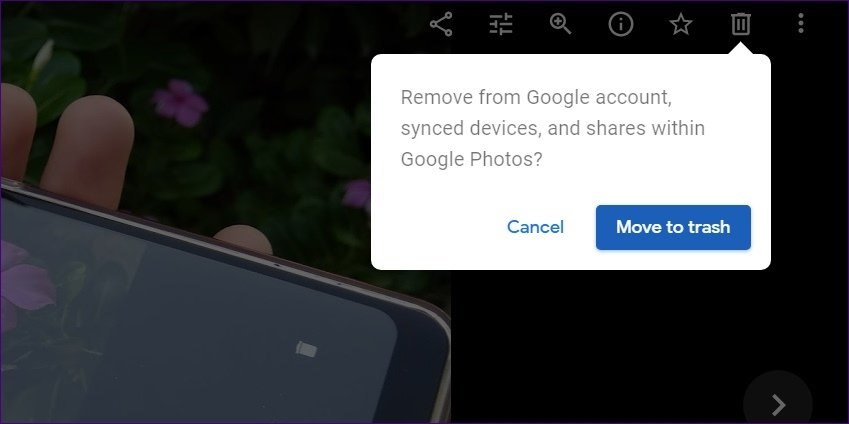
Caso 2: fotos salvas no telefone e na nuvem
Em um telefone Android, se uma foto é salva no seu telefone e no Google Fotos, os resultados da exclusão na web dependem se o Backup e sincronização está desativado ou ativado.
Se estiver ativada, a foto será removida da sua conta do Google e do telefone. Ou seja, a nuvem e as cópias do dispositivo são excluídas. Se estiver desativado, apenas a cópia na nuvem será removida. As fotos ainda podem ser acessadas no telefone. E se você ativar o Backup e a sincronização no futuro, a foto será publicada novamente na nuvem do Google Fotos.
No iOS, apenas a cópia na nuvem do Google Fotos é excluída. A cópia do telefone permanece nos dois casos. No entanto, se o Backup e sincronização estiver desativado, você não verá essas fotos no aplicativo Google Fotos. Mas eles ainda podem ser acessados por outros aplicativos da galeria ou pelo aplicativo Apple Photos.
Você excluiu acidentalmente fotos
Se algo der errado ou você excluir acidentalmente algumas fotos, poderá restaurá-las da pasta Lixeira ou Lixeira do Google Fotos dentro de 60 dias após a exclusão.
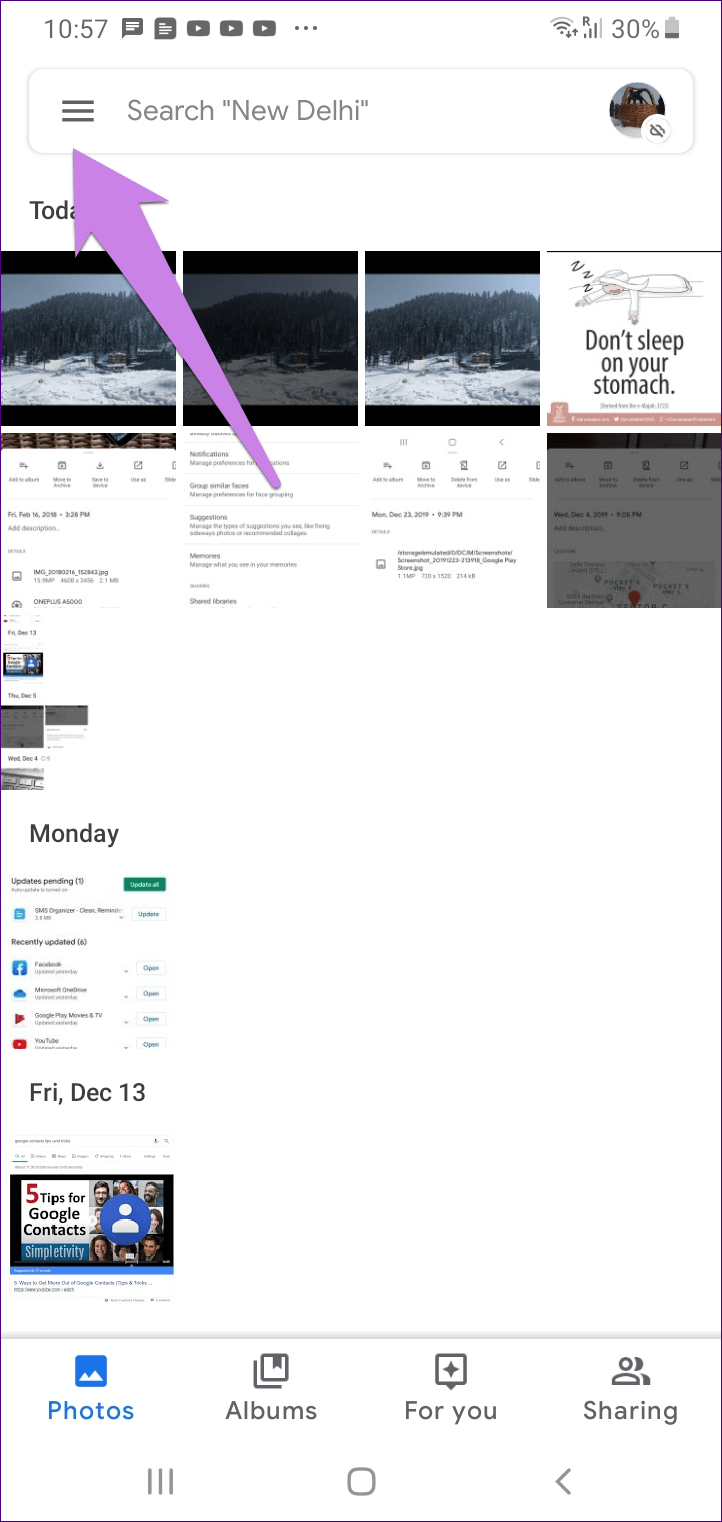
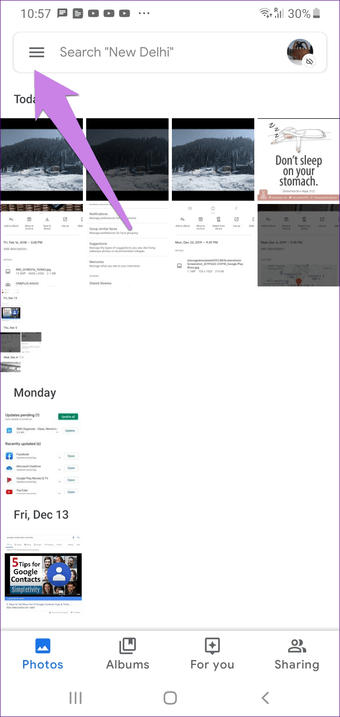
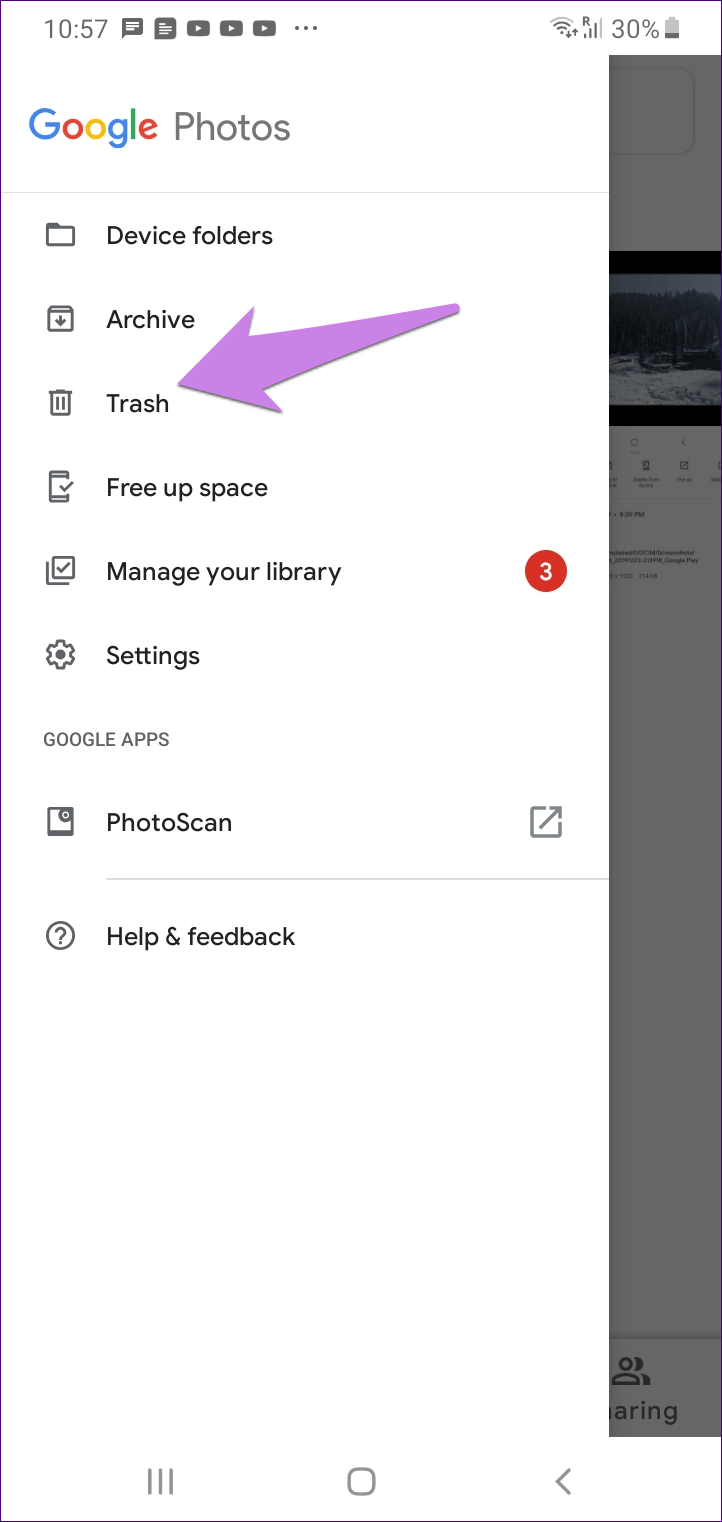
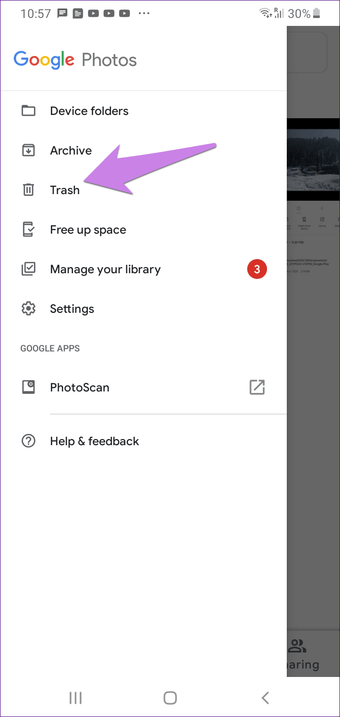
Para acessar a Lixeira nos aplicativos móveis, abra o aplicativo Google Fotos e toque no ícone de três barras na parte superior. Selecione Lixeira. Escolha as fotos que deseja voltar e toque em Restaurar.
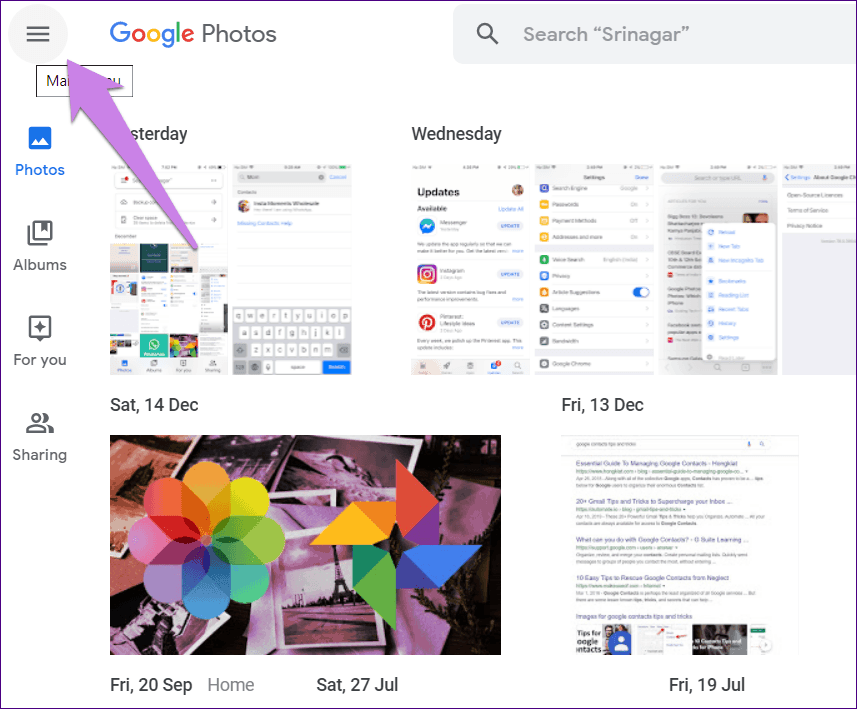
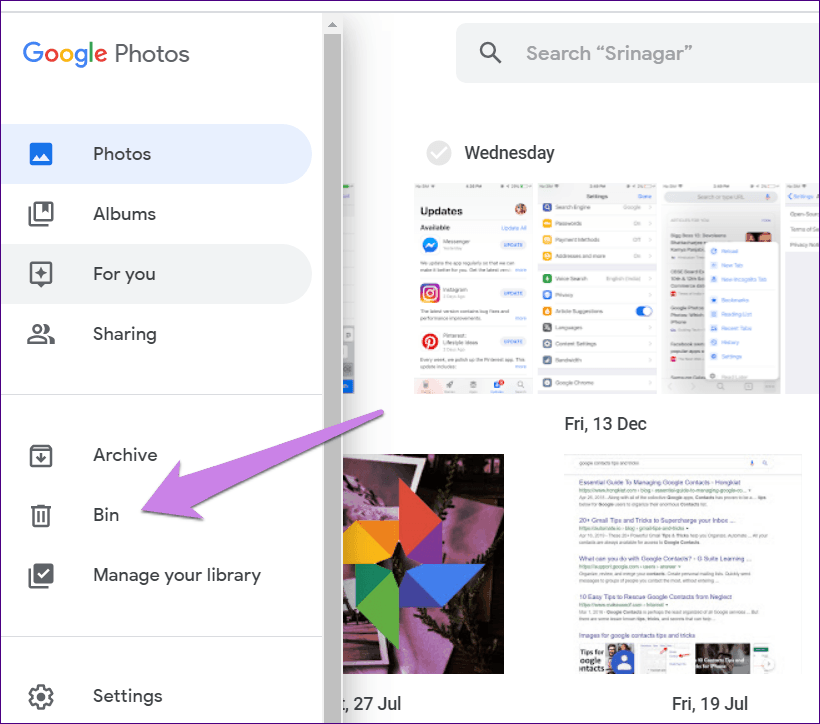
Na web do Google Fotos, clique no ícone de três barras no canto superior esquerdo e selecione Lixeira.
Precisa de uma maneira fácil
O Google Fotos combinado com o Apple Photos pode levar qualquer um a loucura. Isso porque o trabalho deles é muito complicado. Eu acho que até o Google perdeu o enredo. De qualquer forma, como as coisas continuam mudando, sugerimos excluir apenas algumas fotos no começo. Em seguida, verifique se as coisas acima são verdadeiras. Se isso acontecer, você pode excluir outras pessoas.
Mas desejo que o Google introduza uma maneira fácil de saber o que acontece ao excluir fotos no Google Fotos.
Próximo: Excluir fotos não parece suficiente? Deseja remover o aplicativo Google Fotos? Descubra o que acontece fazendo isso no link fornecido.
Última atualização em 30 dez, 2019
Fonte Adicione ao Google Notícias
Neste artigo
- Como as fotos são armazenadas no Google Fotos
- O que acontece quando você exclui fotos do Google Fotos App no Android e iOS
- Caso especial: o que acontece com fotos sincronizadas de outros dispositivos
- O que acontece quando você exclui imagens do Google Fotos na Web
- Você excluiu acidentalmente fotos
- Precisa de uma maneira fácil


