
Atualizar o Firefox pode corrigir muitos erros e defeitos do navegador, especialmente em um computador. Como você já deve saber, atualizar o Firefox significa devolvê-lo ao padrão de fábrica. Mas então, o que acontece depois? O que acontece com seu histórico de navegação, downloads e outros dados? Abordaremos tudo neste guia.


Digamos que você esteja enfrentando falhas inexplicáveis ao usar o Firefox em seu dispositivo. Você tentou todas as soluções recomendadas que encontrou online, mas nada corrige o (s) problema (s). O que você faz? Bem, é aí que entra a atualização do navegador Firefox. É uma solução infalível de solução de problemas para quase todos os erros e problemas que afetam o Firefox. Agora, vamos falar sobre algumas coisas que ocorrem nos bastidores quando você clica no botão de atualização.
O que faz o Refresh Firefox
Quase tudo criado pelo homem (hardware ou software, neste contexto) tem um botão de atualização ou reset. Como uma chave que retorna o produto ao estado padrão no primeiro uso. Pense no recurso Atualizar do Firefox como o botão de reinicialização do Firefox. Geralmente é usado como último recurso para corrigir problemas complexos que afetam o desempenho do navegador. No entanto, ao contrário de outras formas de redefinição de fábrica às quais você pode estar acostumado, atualizar o Firefox não apaga todos os dados do navegador.
De acordo com o Firefox, ele não toca em dados essenciais como favoritos, senhas, histórico de navegação, histórico de download, cookies e informações de preenchimento automático quando você atualiza o navegador. Isso ocorre porque esses dados têm menos probabilidade de causar erros de conectividade ou de desempenho.


Quanto aos dados não essenciais, como add-ons (extensões e temas), certificados de segurança, permissões de sites e outras configurações e personalizações no navegador, eles são removidos do Firefox. Na maioria das vezes, esses são os agentes causadores de muitos problemas que alteram o desempenho do Firefox. Daí a razão pela qual eles são removidos quando você atualiza o navegador.
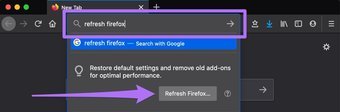
Dica rápida: Tipo atualizar firefox na barra de endereço (veja a imagem abaixo) e toque no botão 'Atualizar Firefox ...' para reiniciar o navegador.

Os dados excluídos podem ser restaurados
Quando você instala o Firefox em seu PC, ele salva todos os dados essenciais e não essenciais (conforme indicado na seção acima) em uma pasta de perfil. Atualizar o Firefox moverá essas informações para uma nova pasta de perfil chamada 'Dados antigos do Firefox' na área de trabalho.

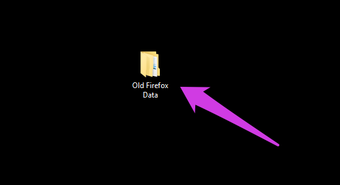
Esta pasta é um backup de todos os seus dados do Firefox e você pode excluí-la ou restaurar manualmente os dados copiando os arquivos entre as pastas de perfil novas e antigas.
No entanto, recomendamos restaurar os dados antigos apenas se o problema que você estava tentando corrigir persistir após a atualização do Firefox. Você pode fazer isso copiando os arquivos da pasta 'Old Firefox Data' em sua área de trabalho para a pasta atual do Firefox. Veja como localizar a pasta atual do Firefox.
Passo 1: Digite ou junte sobre: suporte na barra de endereço do Firefox e pressione Enter / Return no teclado.


Isso abrirá a página de informações de solução de problemas do navegador.
Passo 2: Role até a seção Aplicativos Básicos e toque no botão 'Mostrar no Finder' próximo à categoria Pasta de perfil.

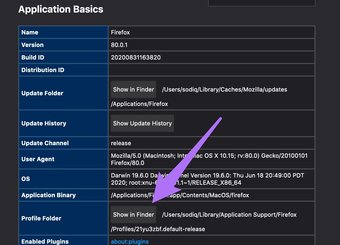
Para PC com Windows, este botão é denominado Abrir pasta.
Nota: Você deve fechar o Firefox antes de transferir arquivos entre as pastas.
Agora você pode copiar alguns ou todos os arquivos dos 'Dados antigos do Firefox' para a nova pasta. Devemos também mencionar que você encontrará muitos arquivos com nomes e formatos estranhos nesta pasta. Você deve verificar esta página de recursos do Firefox para descobrir quais dados cada arquivo armazena. Listamos alguns importantes abaixo.

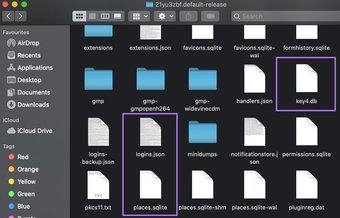
- locais.sqlite - Os favoritos do Firefox, o histórico de download e o histórico do site são armazenados neste arquivo.
- key4.db e logins.json - este arquivo contém senhas de sites e informações de login.
- Extensões: Esta pasta contém arquivos salvos de extensões instaladas.
Nota: Restaurar esta pasta não irá reinstalar as extensões excluídas durante a atualização do navegador. As extensões excluídas precisam ser reinstaladas manualmente.
Recuperação de dados alternativa: software de terceiros


Embora tenhamos estabelecido que atualizar o Firefox não exclui dados pessoais, às vezes é melhor não deixar as coisas ao acaso ou confiar inteiramente na pasta de backup gerada automaticamente pelo Firefox. Você pode usar aplicativos de terceiros para fazer backup dos dados do Firefox e restaurá-los após atualizar o navegador. Isso fornece seguro contra contratempos (raros, mas possíveis) que podem ocorrer durante o processo de atualização. Você pode ler os guias com link abaixo para saber como fazer backup do Firefox.
O que acontece com as guias do navegador
Quando o Firefox é reiniciado imediatamente após ser atualizado, a opção de restaurar todas ou as guias e janelas preferidas do navegador são exibidas na tela. Selecione a opção que você considera adequada e toque no botão Vamos lá para restaurar as guias.

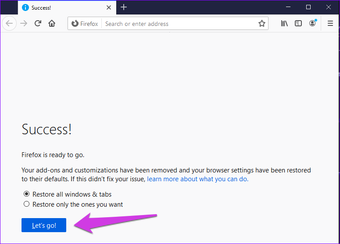
Se você não conseguir encontrar essa opção, não precisa se preocupar. Mencionamos anteriormente que atualizar o Firefox não exclui o histórico de navegação. Você pode navegar facilmente até o Menu do Firefox> Biblioteca> Histórico para reabrir as guias ou janelas fechadas durante o processo.
Quando você não deve atualizar o Firefox
Reinicializar o computador ou smartphone pode remover arquivos pessoais. Reiniciar o Firefox não funciona da mesma maneira. Se você está vendendo ou distribuindo seu computador, recomendamos a remoção total (leia-se: desinstalação) do Firefox. A simples redefinição do navegador não excluirá dados pessoais, como endereços salvos, detalhes de pagamento / cartão, senhas, etc. Você não quer essas informações nas mãos erradas. Atualizar o Firefox para corrigir um erro é melhor feito como uma opção de solução de problemas final - o último recurso. Certifique-se de ter tentado todas as outras soluções disponíveis antes de clicar no botão Atualizar.
Desfrute de navegação na Web sem falhas
Isso é tudo que você precisa saber sobre como atualizar o Firefox. Ah, e por falar nisso, você não pode atualizar o Firefox em dispositivos móveis. Para corrigir problemas complexos, você teria que limpar manualmente o cache ou os dados do aplicativo ou reinstalar o Firefox. Deixe-nos saber se você tiver alguma dúvida nos comentários abaixo.
Próximo: O Firefox Focus é um navegador bacana da Mozilla que ajuda você a manter o foco. Mas isso garante uma mudança completa? Leia a postagem no link abaixo para descobrir.
O artigo acima pode conter links afiliados que ajudam a apoiar a Guiding Tech. No entanto, isso não afeta nossa integridade editorial. O conteúdo permanece imparcial e autêntico.
Fonte Adicione ao Google Notícias


