
Há muitos motivos pelos quais o Microsoft Outlook não abre, como problemas de suplementos, problemas no painel de navegação e arquivos danificados ou corrompidos.

Dependendo do dispositivo que você está usando e da natureza do problema, você pode seguir diferentes etapas para corrigir o problema e fazer com que o Outlook funcione corretamente. Neste artigo, você verá várias soluções para cada dispositivo e plataforma principal. Vamos começar com o próprio sistema operacional da Microsoft.
Outlook não abre no Windows 11
Se o aplicativo Outlook no seu dispositivo Windows 11 não funcionar, aqui estão as maneiras mais eficazes de corrigi-lo.
1. Reinicie o Outlook
First é uma solução rápida e simples que funciona com mais frequência do que você imagina. Reiniciar o Outlook pode corrigir alguns bugs de software temporários e colocar o cliente de e-mail em funcionamento.
Tudo o que você precisa fazer é seguir estas etapas.
- Clique com o botão direito janelas e vai para Gerenciador de tarefas.
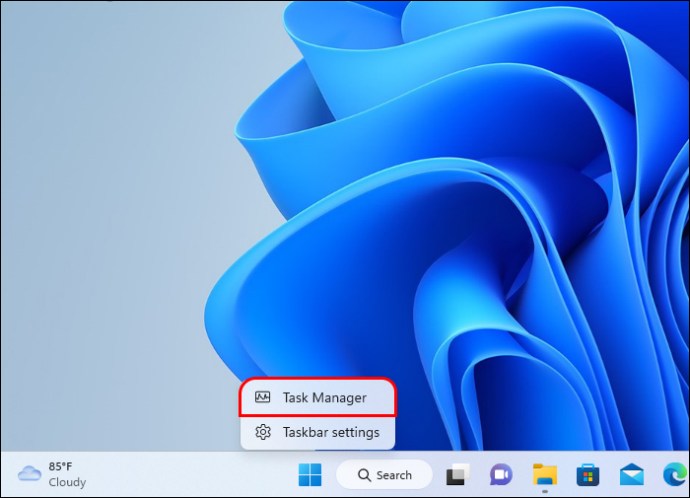
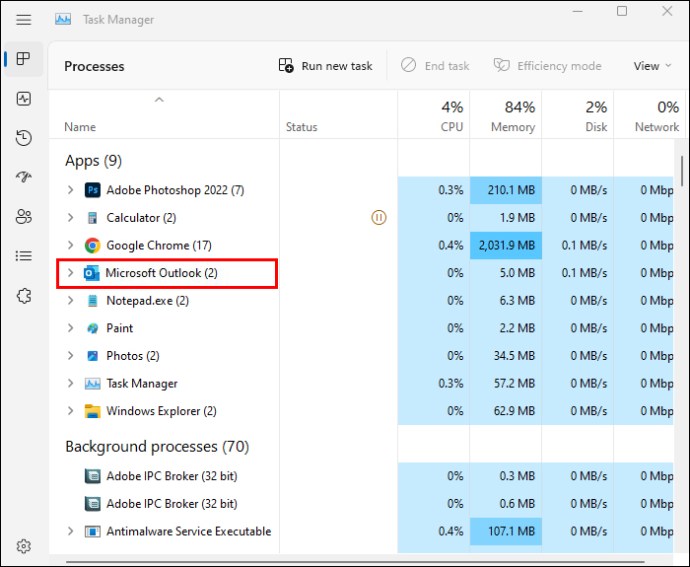
- Sob aplicativoslocalize e clique Microsoft Outlook.
- Clique no Finalizar tarefa botão no canto superior direito.
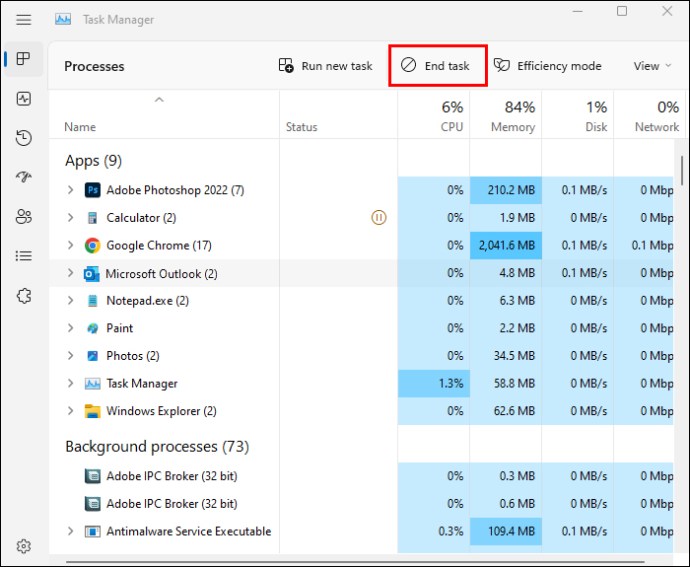
Desta forma, fechará completamente o Outlook e todos os seus processos. Tente abri-lo novamente e veja se funciona agora.
2. Abra o Outlook no modo de segurança
Extensões e suplementos podem torná-lo mais produtivo e ajudar a tirar o máximo proveito do Outlook. No entanto, eles também podem ser o motivo pelo qual não está funcionando corretamente. Nesse caso, você deve executar o programa no modo de segurança. Veja como.
- Segure a tecla “Windows + R” juntas para abrir o Correr cardápio. Você também pode ir para Começar > Correr.

- Digitar perspectiva / seguro e clique OK.
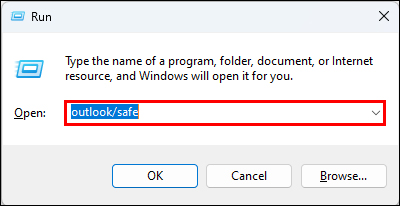
- Clique Sim quando solicitado a confirmar.
Outra maneira de abrir o Outlook no modo de segurança é clicando em seu ícone enquanto segura o botão Ctrl, então você também pode tentar isso se o Correr opção não funciona.
Se o Outlook for aberto no modo de segurança, você desejará desabilitar suplementos problemáticos para que ele possa abrir normalmente. Basta seguir estes passos.
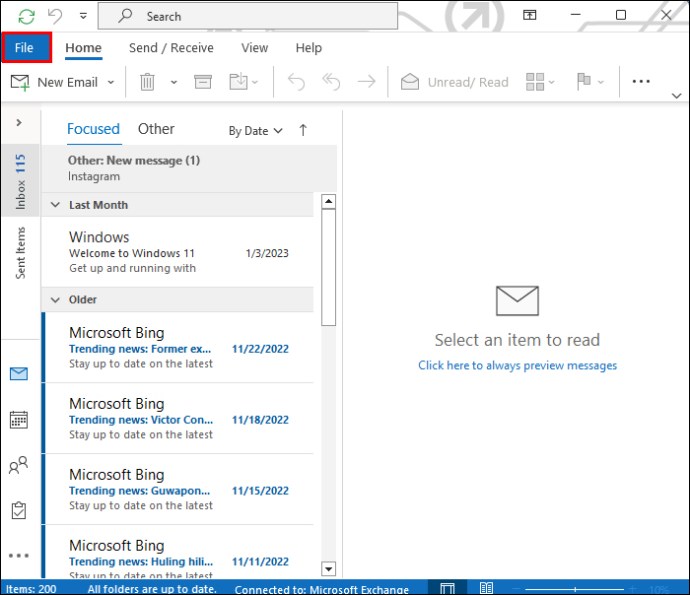
- Clique Arquivo no canto superior esquerdo da janela do aplicativo.
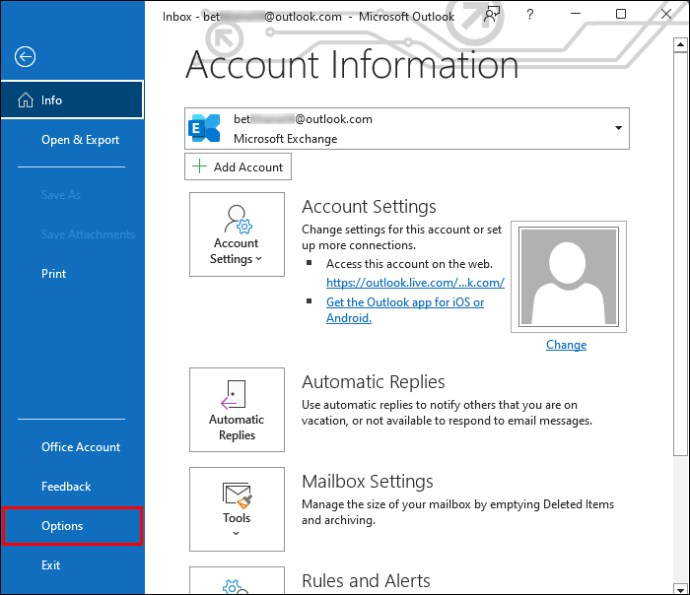
- Vá para Opções.
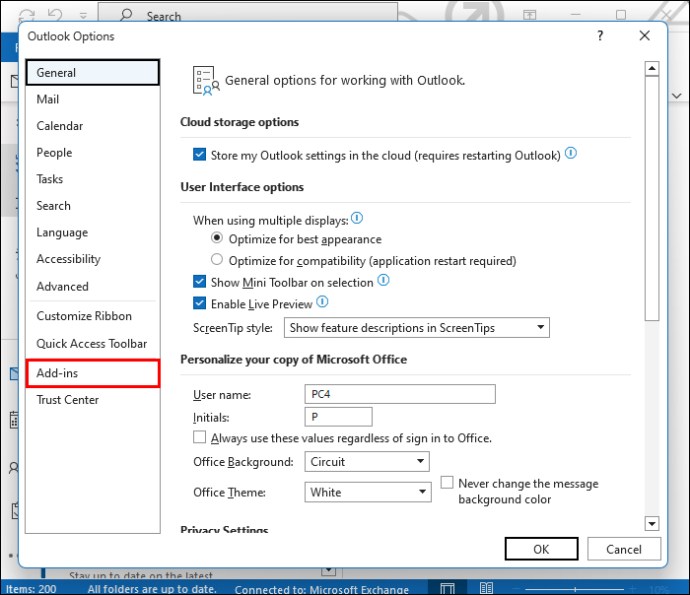
- Clique em Suplementos.
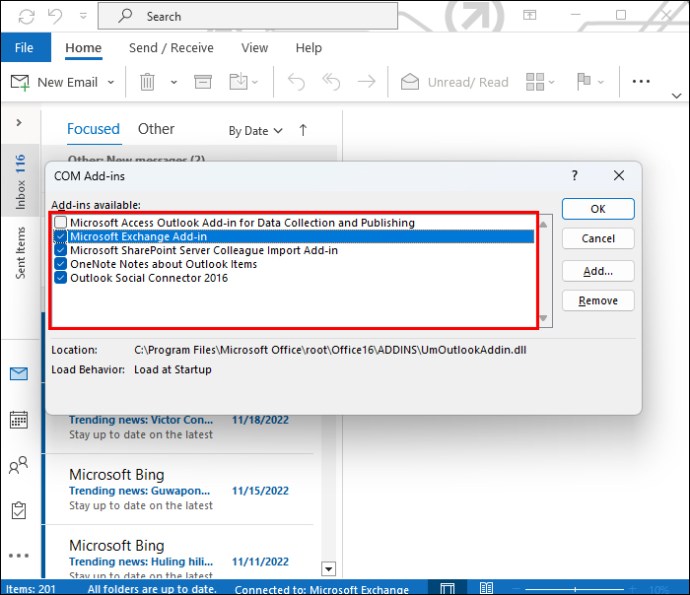
- Clique em Ir ao lado de Gerenciar suplementos COM.
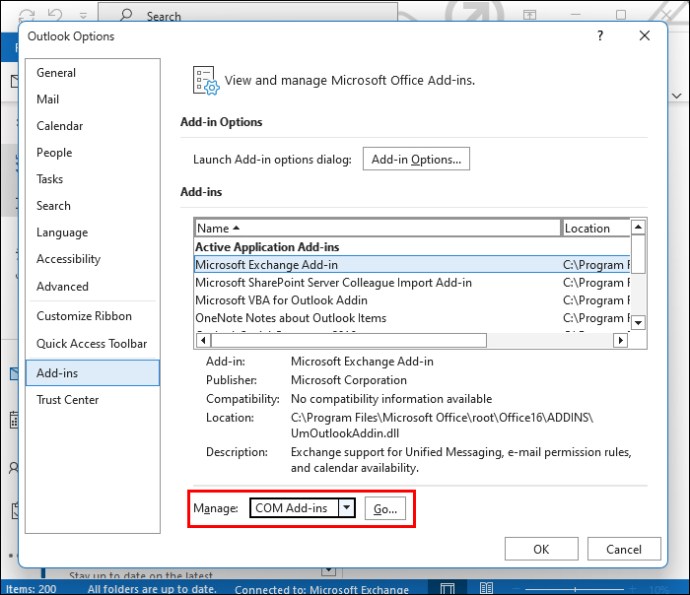
- Desmarque as caixas ao lado dos suplementos que deseja desativar e clique em Remover.
- Clique OK para confirmar as alterações.
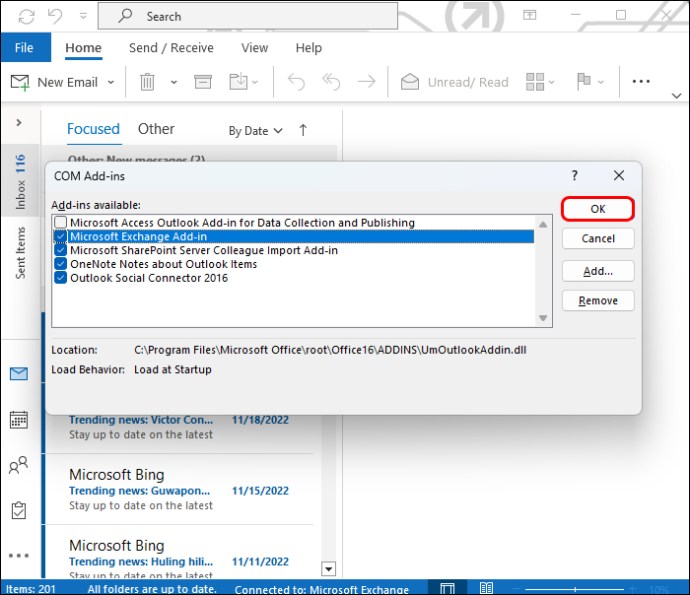
Depois de desabilitar os suplementos que podem estar causando o problema, reinicie o Outlook. Se você precisar de alguns suplementos, poderá ativá-los novamente seguindo as etapas acima e marcando as caixas ao lado deles.
3. Atualize o Outlook
Atualizar um aplicativo é uma maneira infalível de lidar com bugs e garantir que funcione corretamente. O problema é que você precisa acessar o Outlook para atualizá-lo, o que talvez não seja possível.
Nesse caso, você deve primeiro abrir o Outlook no modo de segurança e atualizá-lo seguindo estas etapas.
- Clique no Arquivo botão no canto superior esquerdo da janela.
- Vá para Conta do Office > Atualizações do Office.
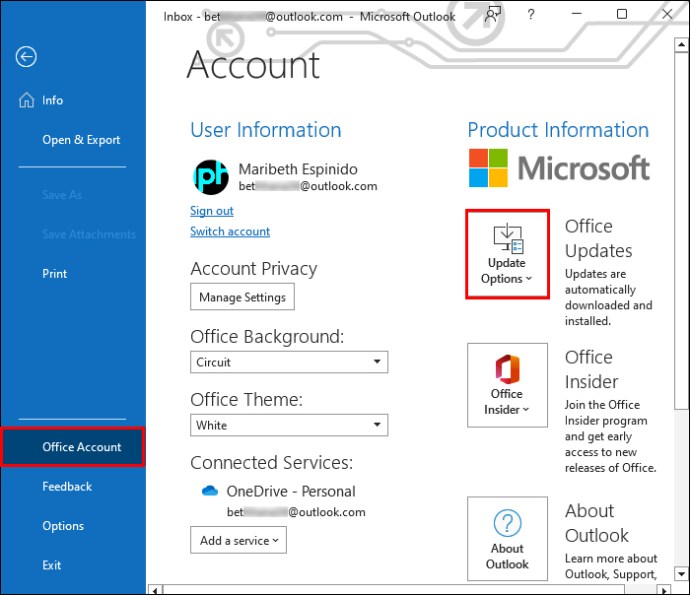
- Expandir o Opções de atualização menu suspenso e clique em Atualizar agora.
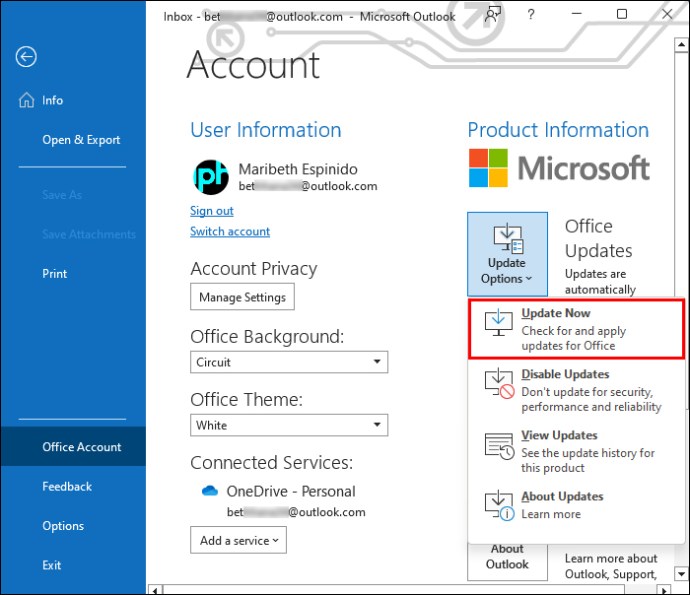
O programa pode não ser atualizado instantaneamente, mas funcionará em segundo plano, para que você possa minimizá-lo e continuar fazendo outros trabalhos enquanto isso.
4. Repare o MS Office
Como o Outlook vem com o pacote Office, reparar o Office deve resolver quaisquer problemas com o Outlook ou outros serviços. Você pode reparar o Office com apenas alguns cliques.
- Segure as teclas Windows + I juntas para abrir o Configurações cardápio.

- Acesse Aplicativos.
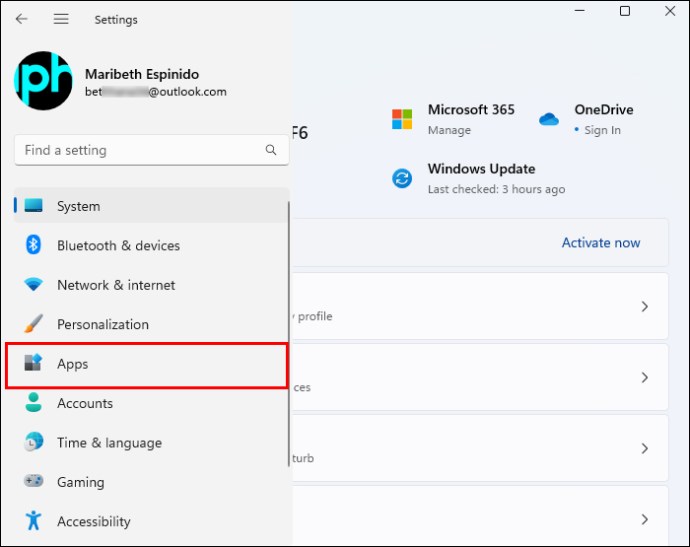
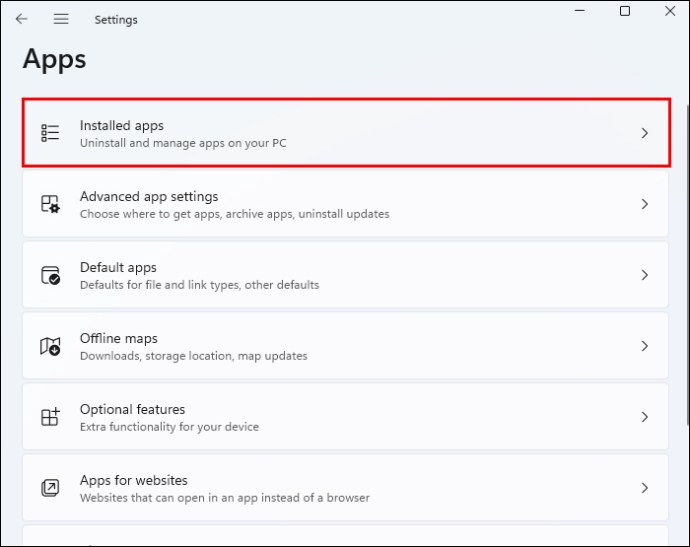
- Clique em “Aplicativos instalados”.
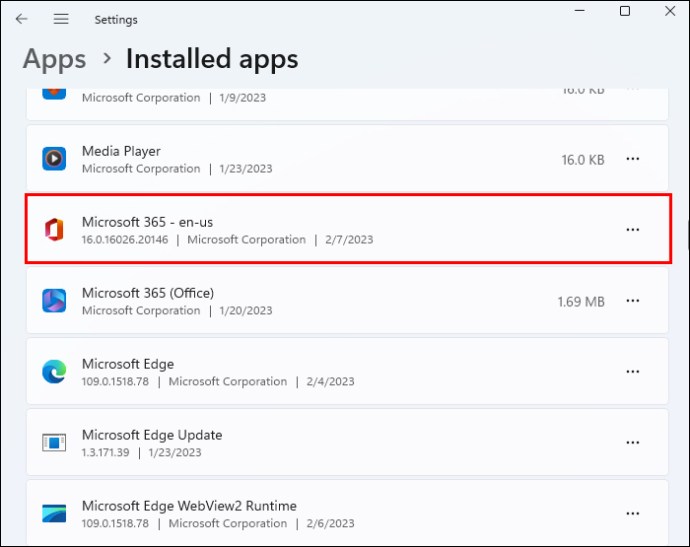
- Encontrar Microsoft 365 rolando para baixo e, em seguida, clique no botão vertical de três pontos próximo a ele.
- Clique em Modificar > Reparo rápido.
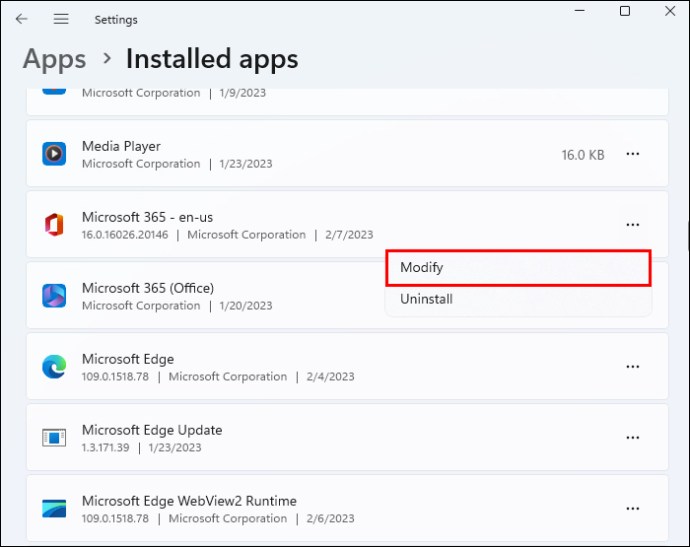
Você também pode escolher Reparo on-line se você tiver uma conexão estável com a Internet e um pouco mais de tempo. Uma das duas opções de reparo deve resolver o problema.
5. Excluir arquivos de dados
Quanto mais você usa qualquer programa, mais dados ele acumula. O Outlook não é diferente e muitos arquivos de dados podem causar mau funcionamento do programa. Além disso, alguns desses arquivos podem estar corrompidos, fazendo com que o Outlook pare de responder.
De qualquer forma, veja como remover arquivos de dados.
Feche o Outlook no Gerenciador de Tarefas (como visto no primeiro método) e reinicie o aplicativo.
Outlook não abre no Windows 10
Se você ainda não atualizou para o Windows 11, seria melhor fazê-lo. Dessa forma, você pode garantir que todos os seus programas tenham as atualizações mais recentes e estejam devidamente integrados ao sistema operacional. O Windows 10 ainda obtém todas as atualizações relevantes, mas o Outlook ainda pode apresentar erros de tempos em tempos.
Quando isso acontece, você pode usar os mesmos métodos para corrigi-lo como faria no Windows 11, então todas as etapas que você viu acima se aplicam aqui.
A principal diferença é que alguns comandos ou menus podem ter nomes ligeiramente diferentes. Por exemplo, ao reparar o Outlook no Windows 10, você irá para Painel de controle > Programas e características em vez de aplicativos > Aplicativos e recursos como faria no Windows 11.
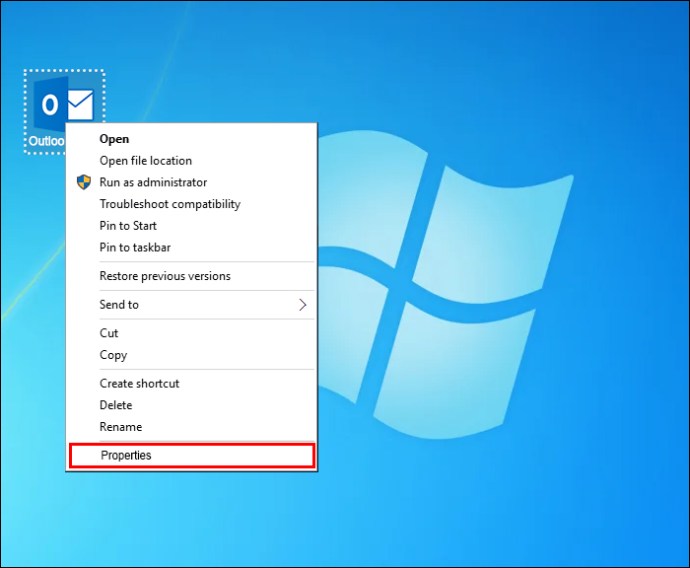
Uma coisa que você pode tentar se os métodos acima não estiverem funcionando é desativar o modo de compatibilidade, especialmente se você atualizou recentemente para o Windows 10. Aqui está o que você precisa fazer.
- Clique com o botão direito do mouse no ícone do Outlook e vá para Propriedades.
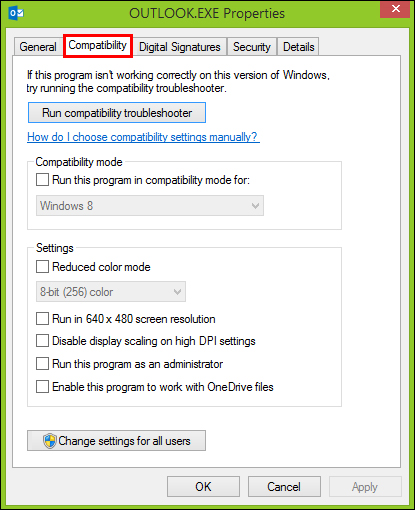
- Vou ao Compatibilidade aba.
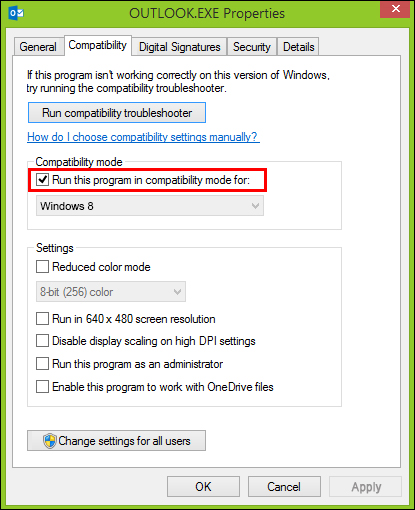
- Desmarque a caixa ao lado de Execute este programa em modo de compatibilidade para:
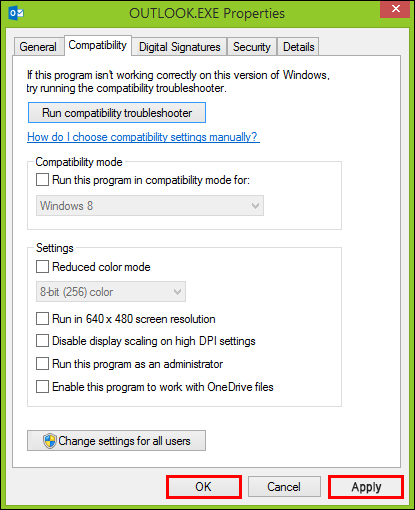
- Clique Aplicare então OK.
O Outlook não abre em um iPhone
Se o aplicativo Outlook do iOS não estiver funcionando, pode ser devido a um bug no próprio aplicativo ou a um problema do sistema operacional. Vejamos algumas opções para lidar com isso, novamente começando pela mais simples.
1. Reinstale o Outlook
Reinstalar o aplicativo permite que ele atualize todos os dados e corrija quaisquer bugs temporários. Veja como fazer isso.
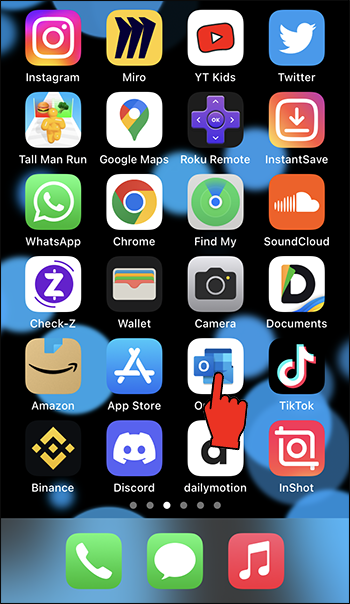
- Na tela inicial, toque e segure o aplicativo Outlook até que um menu pop-up apareça.
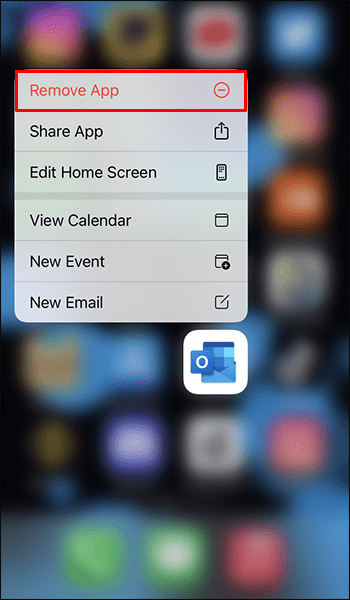
- Toque em Remover aplicativo.
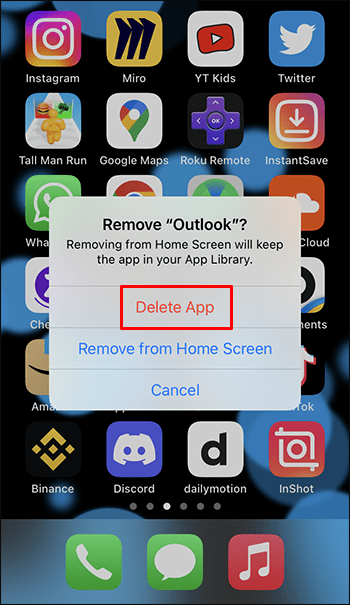
- Você será solicitado a excluir o aplicativo ou apenas removê-lo da tela inicial. Tocar Excluir aplicativo.
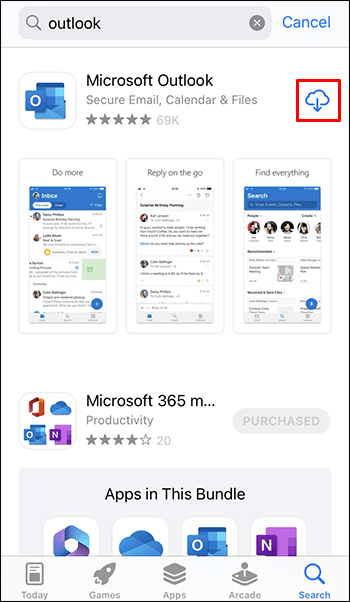
- Vá para a “App Store”, procure por Outlook e toque no ícone da nuvem para instalá-lo.
- Quando o download estiver concluído, abra o Outlook e faça login.
Em versões mais antigas do iOS, você pode não receber um pop-up ao segurar um ícone. Em vez disso, os aplicativos começarão a balançar e obterão um ícone “–” no canto superior direito. O mesmo acontecerá no iOS mais recente se você segurar por mais tempo. Se você vir isso, toque no ícone “–” e, em seguida, toque em Excluir aplicativo.
2. Atualize para uma versão mais recente do iOS
Conforme mencionado, os problemas do Outlook podem não necessariamente resultar de um problema com o aplicativo. Talvez você esteja usando uma versão mais antiga do iOS e, nesse caso, alguns aplicativos podem não funcionar como deveriam.
Há uma solução fácil para isso.
- Abra o Configurações cardápio.
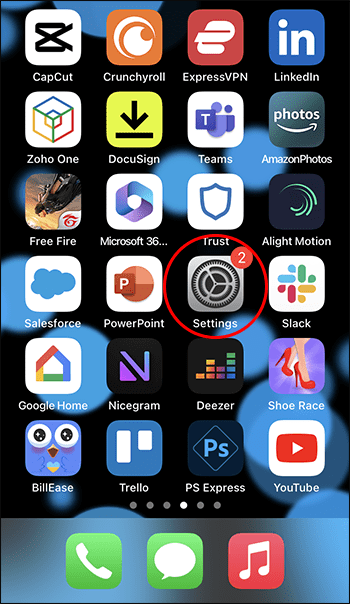
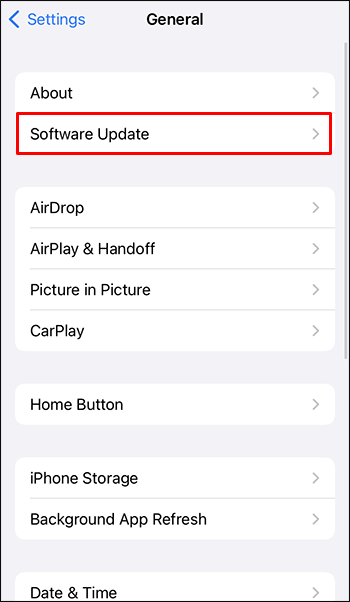
- Vá para Geral > Atualização de software.
- Seu iPhone verificará automaticamente se há uma nova versão. Se houver, toque em Baixar e instalar.
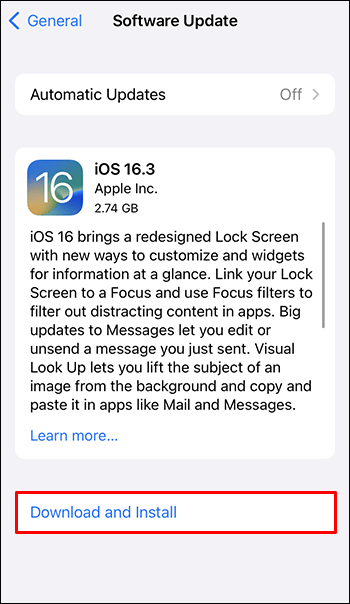
Seu iPhone começará a atualizar e poderá desligar algumas vezes durante o processo. Isso é normal, então espere e seu iPhone deve ligar em breve. Quando isso acontecer, verifique se o aplicativo Outlook está funcionando.
3. Execute uma Recuperação do Sistema
Se outros aplicativos no seu iPhone tiverem problemas para iniciar, talvez seu firmware precise ser atualizado. Para isso, você precisará de um software de terceiros como Fixppo. Veja como usá-lo.
- Inicie o programa e vá para Modo padrão.
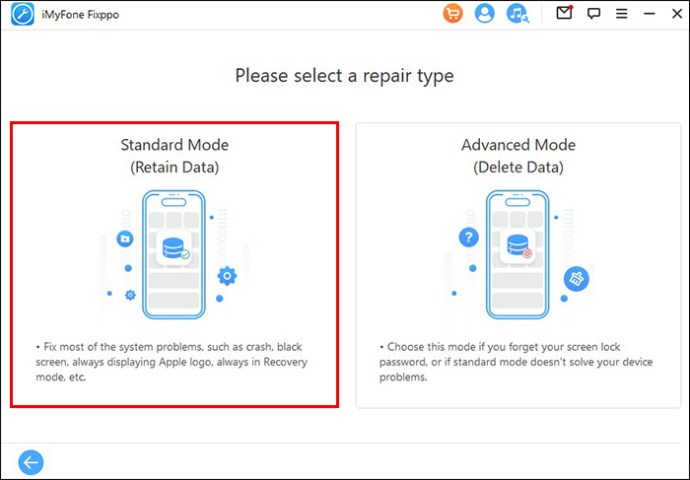
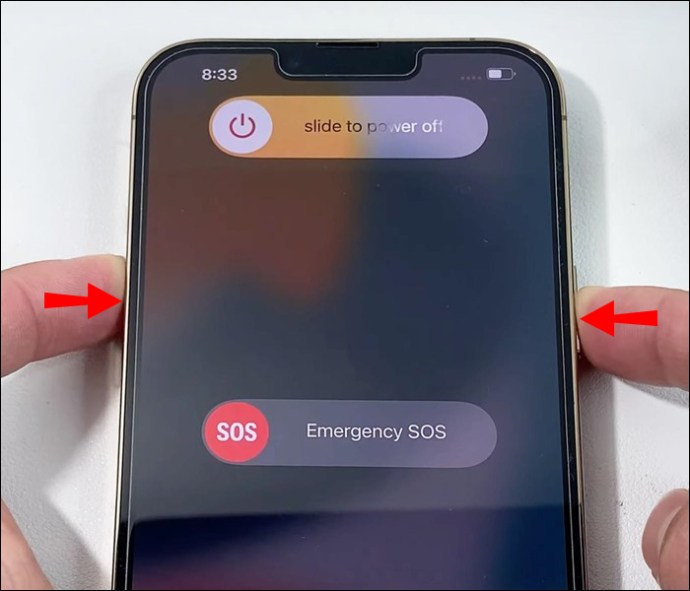
- Conecte seu iPhone e coloque-o no modo de recuperação, mantendo os botões de volume baixo e liga / desliga ao mesmo tempo. Se o seu iPhone tiver um botão home, segure-o junto com o botão liga / desliga.
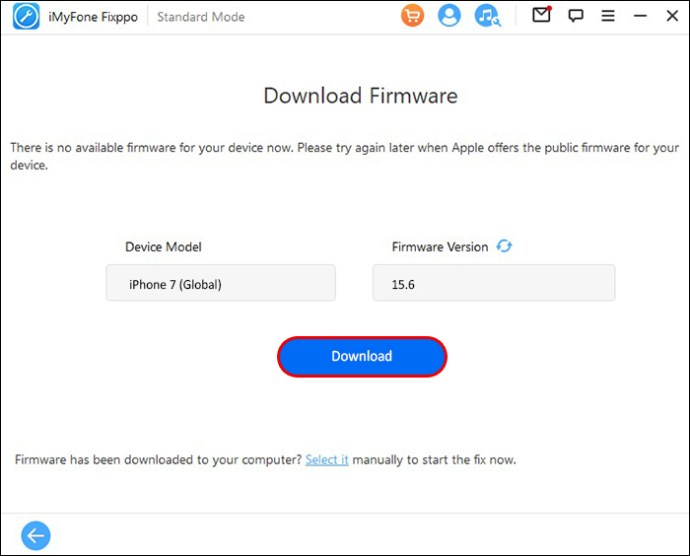
- Você verá a versão do firmware do seu iPhone. Clique Download para instalá-lo.
- Terminado o processo, clique em Feito e desconecte seu iPhone.
O Outlook não abre em um Mac
Já que estamos falando de dispositivos Apple, e se o Outlook não funcionar no seu Mac? Suas opções são um pouco mais limitadas do que se você estiver usando um dispositivo Windows, pois o Outlook é o cliente de e-mail nativo da Microsoft. Ainda assim, há algumas coisas que você pode fazer para que o Outlook funcione no seu Mac.
1. Forçar o encerramento do Outlook
A saída forçada é uma versão do macOS para encerrar uma tarefa no Windows. Ele desliga completamente o aplicativo, permitindo que você o reinicie. Aqui estão os passos a seguir.
- Clique no ícone da Apple no canto superior esquerdo e vá para Forçar Encerramento.
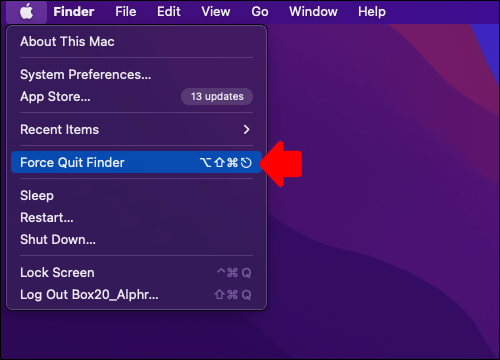
- Vá para Aplicativos e localize o Microsoft Outlook.
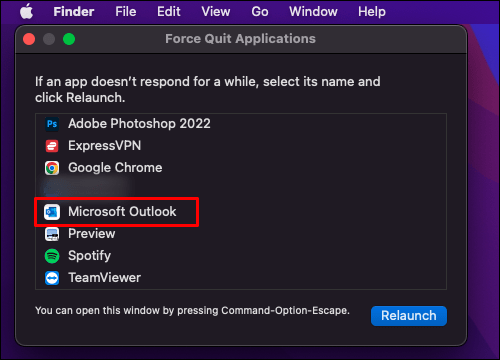
- Clique em Forçar Encerramento.
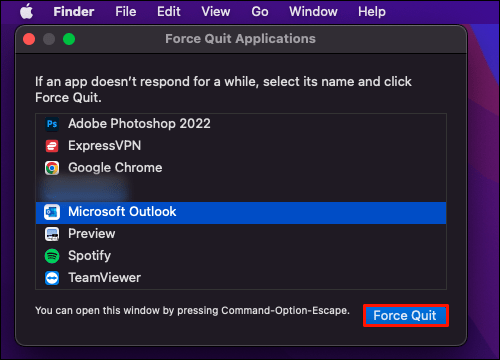
Todos os processos do Outlook serão interrompidos, então você pode reiniciá-lo para ver se o problema foi resolvido.
2. Atualize o Outlook
Conforme mencionado, a atualização do Outlook pode corrigir bugs de software temporários e o problema de o Outlook não abrir. Veja como fazer isso em um Mac.
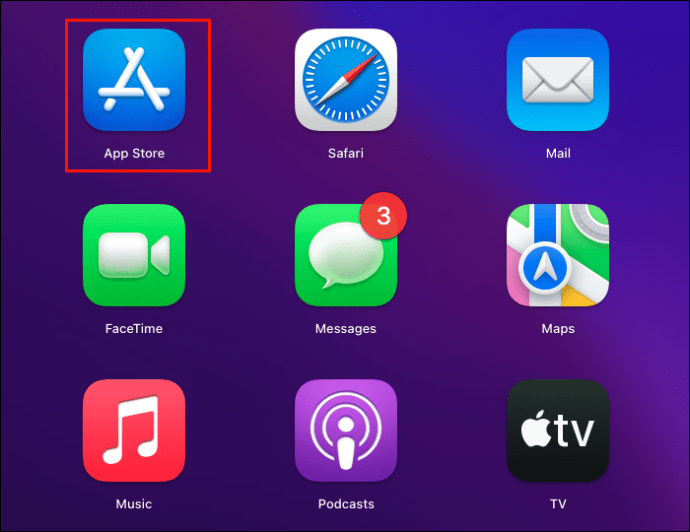
- Abra o Loja de aplicativos. Você pode encontrá-lo entre seus aplicativos ou pressione Comando + espaço e digite Loja de aplicativos na Pesquisa do Spotlight.
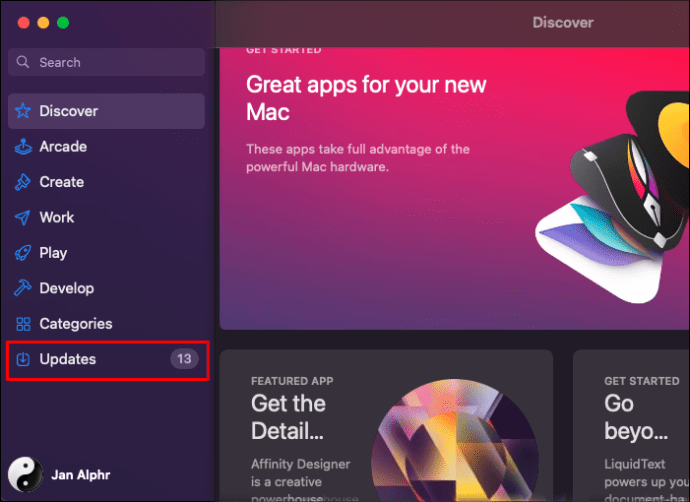
- Clique em Atualizações no lado esquerdo do menu.
- Se uma atualização estiver disponível, você verá o Atualizar botão ao lado do ícone, então clique nele.
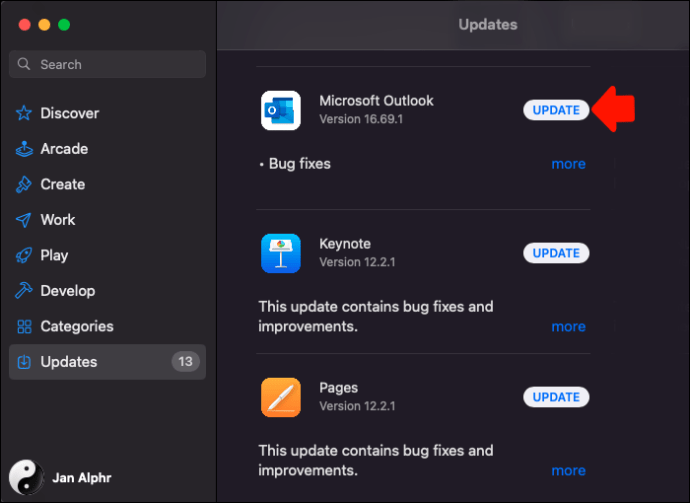
- Instale a atualização e abra o Outlook.
3. Execute os primeiros socorros
Primeiros Socorros é uma opção do Utilitário de Disco do Mac. Ele verifica e repara quaisquer problemas de armazenamento que possam causar o mau funcionamento de um aplicativo. Veja como executá-lo.
- Pressione Command + espaço e digite Utilitário de Disco.

- Clique Primeiro socorro no menu superior.
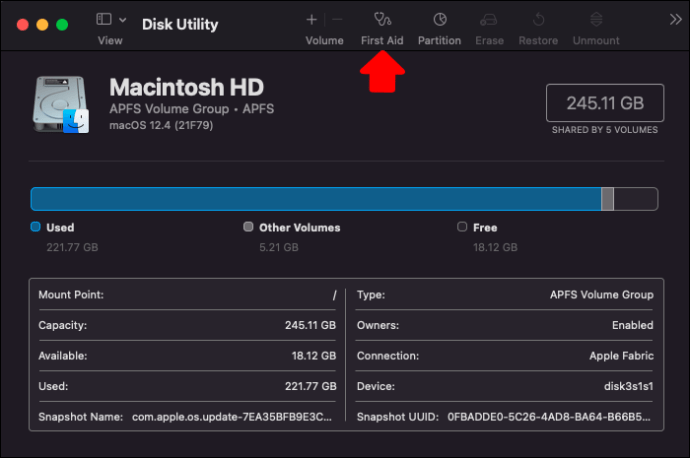
- Clique Correre então Continuar para confirmar a ação.
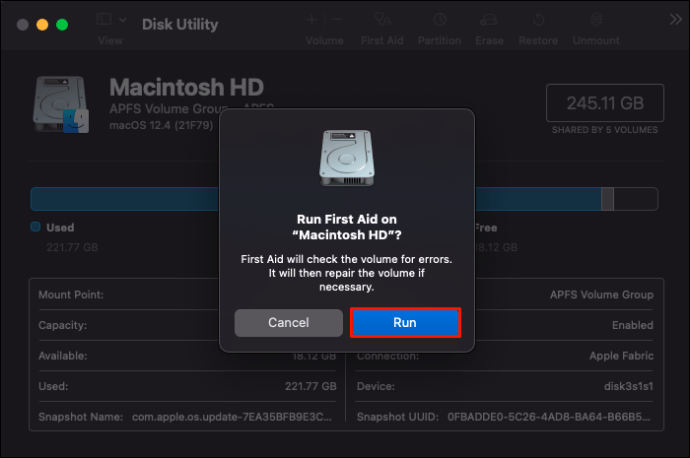
Assim que o disco for reparado, abra o Outlook para ver se o problema desapareceu.
O Outlook não abre em um dispositivo Android
Se o aplicativo Outlook em seu telefone Android não estiver funcionando, há três maneiras principais de corrigi-lo.
1. Limpe o Cache do Outlook
Os arquivos de cache não apenas preenchem sua loja, mas também podem ser o motivo pelo qual um aplicativo não funcionará. Veja como excluí-los.
- Abra o Configurações cardápio.

- Vá para aplicativose localize o Outlook.
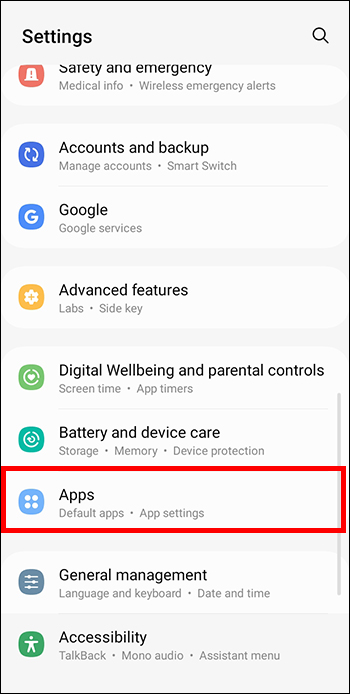
- No menu do aplicativo, vá para Armazenamento e Cache > Limpar cache.
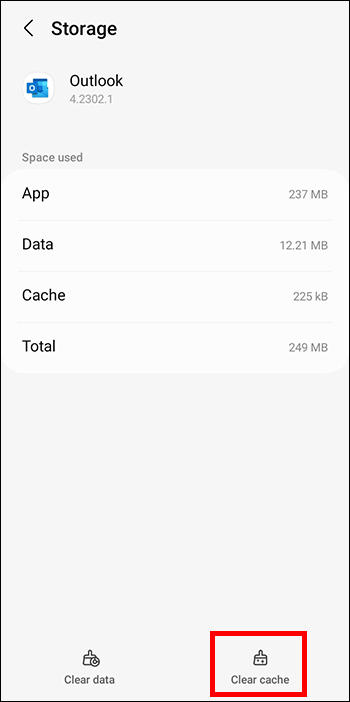
A limpeza do cache não removerá nenhum dado pessoal do Outlook, portanto, sinta-se à vontade para excluí-lo sempre que estiver com pouco espaço de armazenamento ou precisar corrigir o Outlook.
2. Forçar Fechamento do Outlook
Se o Outlook estiver congelado ou não abrir, o fechamento forçado pode ser uma boa opção. Veja como.
- Encontre o Outlook em aplicativos (seguindo o processo do método acima).
- No menu, toque em Forçar parada.
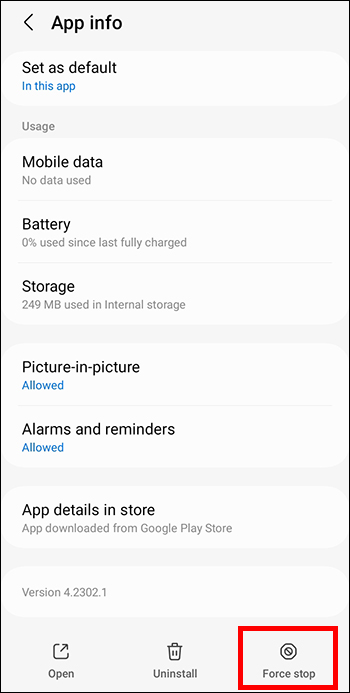
Volte para a tela inicial ou gaveta de aplicativos e tente reiniciar o Outlook.
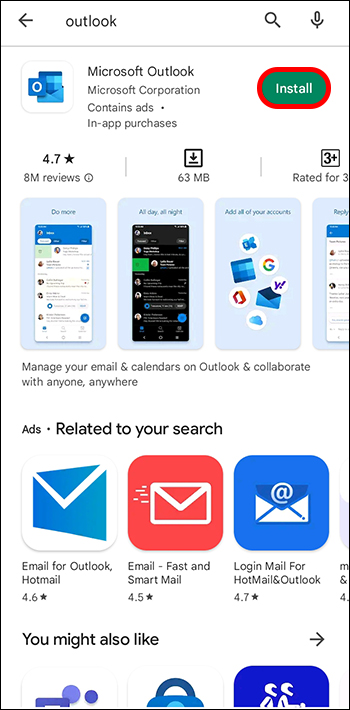
3. Reinstale o Outlook
Assim como limpar o cache, reinstalar um aplicativo não removerá nenhum dado dele, então não há risco. É uma solução comum para o problema de o Outlook não abrir, portanto, siga estas etapas.
- Segure o ícone do Outlook na tela inicial e na gaveta de aplicativos.
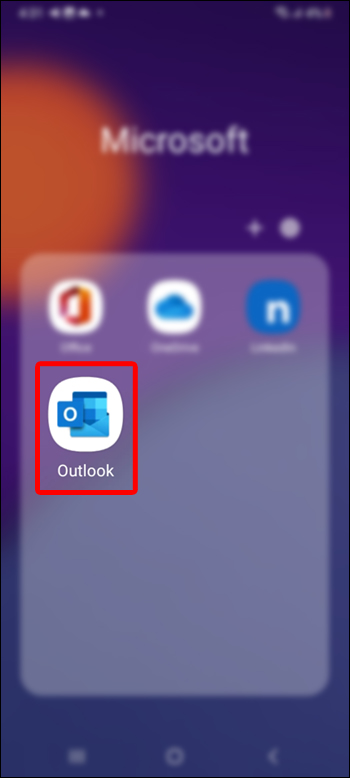
- Toque em Desinstalar.
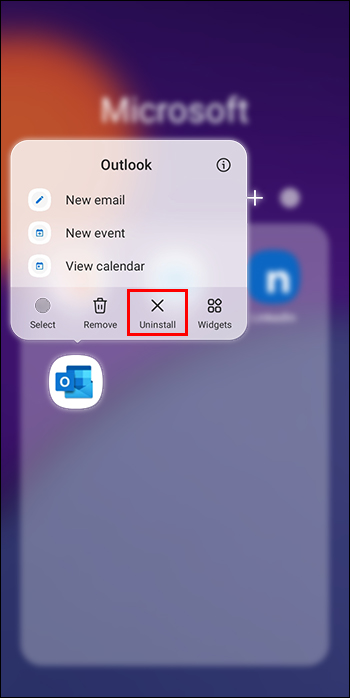
- Vou ao Loja de jogos e procure o Outlook.
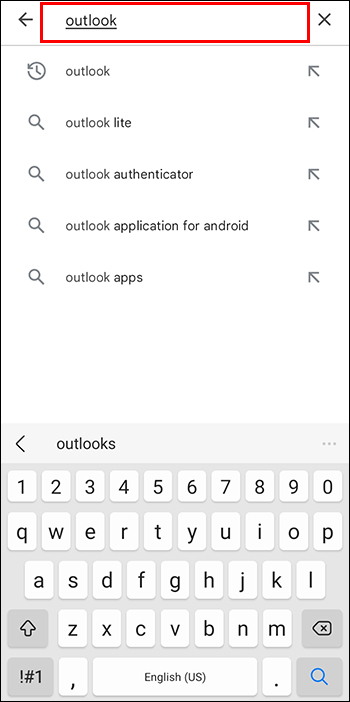
- Toque em Instalar botão e então Abrir assim que estiver instalado.
O Outlook não abre no modo de segurança
Embora isso raramente aconteça, é possível que um programa não abra mesmo no modo de segurança. A Microsoft não ofereceu nenhuma explicação sobre como corrigir esse problema, então você pode tentar algumas das outras opções que você viu aqui nas seções do Windows 10 e 11.
Alguns usuários descobriram que desligar o PC ou laptop durante a noite resolveu o problema, então você também pode tentar isso.
Outlook não abre nenhuma mensagem de erro
Se você estiver em um desktop ou laptop e o Outlook não abrir sem uma mensagem de erro específica, pode ser difícil entender a causa raiz do problema.
Nesse caso, os melhores métodos para tentar são reparar o Office ou excluir arquivos de dados. Quando tudo mais falhar, você pode querer pensar em reinstalar o Windows/macOS.
Receba seus e-mails de volta
Como você pode ver, há muito o que fazer se o Outlook não abrir, independentemente do seu dispositivo. É sempre melhor começar com as opções mais simples, como forçar o fechamento do aplicativo ou reinstalá-lo. Isso deve funcionar em muitos casos, mas se não funcionar, você pode usar os métodos mais complexos.
Você já teve esse problema acontecer? Em caso afirmativo, como você conseguiu reabrir o Outlook? Compartilhe seus pensamentos e métodos na seção de comentários abaixo.


