
Se o seu mouse com fio não está funcionando, provavelmente você está sem sorte. Essas coisas são geralmente à prova de falhas e dependem de ferramentas de sistema profundas, como configurações HID, para funcionar. Se isso não funcionar, provavelmente é um problema com o hardware. Os mouses sem fio, incluindo os mouses Logitech e o Magic Mouse, têm muito mais probabilidade de se desconectar repentinamente. Se o seu mouse sem fio não funcionar com o macOS, tente as opções listadas abaixo.
Onde começar a solução de problemas
Qualquer coisa que dê errado com o seu computador pode ser extremamente frustrante. Se o mouse não funcionar, ele pode afetar drasticamente a sua produtividade e não de uma maneira positiva. Felizmente, existem algumas soluções rápidas e fáceis que podem ajudá-lo a começar a trabalhar com um mouse funcional. Vamos dar uma olhada na solução de problemas que você pode fazer antes de chegar à conclusão de que seu hardware é o problema:
- Verifique as baterias do mouse
- Experimente diferentes fontes
- Chave liga / desliga
- Melhore sua conexão
- Reinicie a conexão Bluetooth
- Software de terceiros
- Atualize o software macOS
- Compatibilidade
- Problemas de rolagem
1. Verifique as baterias do mouse
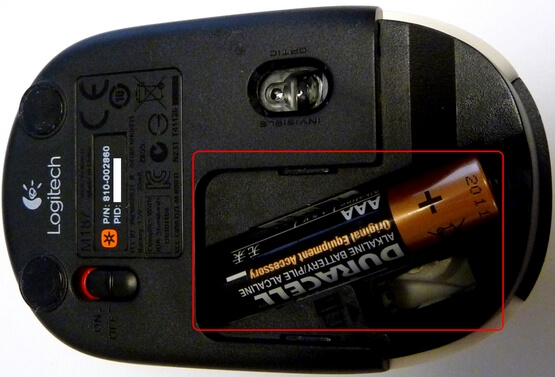
Se você tiver um mouse sem fio, verifique as baterias. Esta é a causa número um do mau comportamento do ponteiro do mouse. Substitua as baterias por baterias novas. Se você não tiver pilhas novas, tente um antigo truque do controle remoto da TV. Gire as baterias em seu suporte rolando-as suavemente com a ponta dos dedos. Isso pode remover qualquer corrosão acumulada nos contatos. Se isso não funcionar, tente trocar a posição da bateria. Enquanto você faz isso, verifique se as baterias estão no lugar certo. Mesmo adultos inteligentes cometem esse erro de vez em quando.
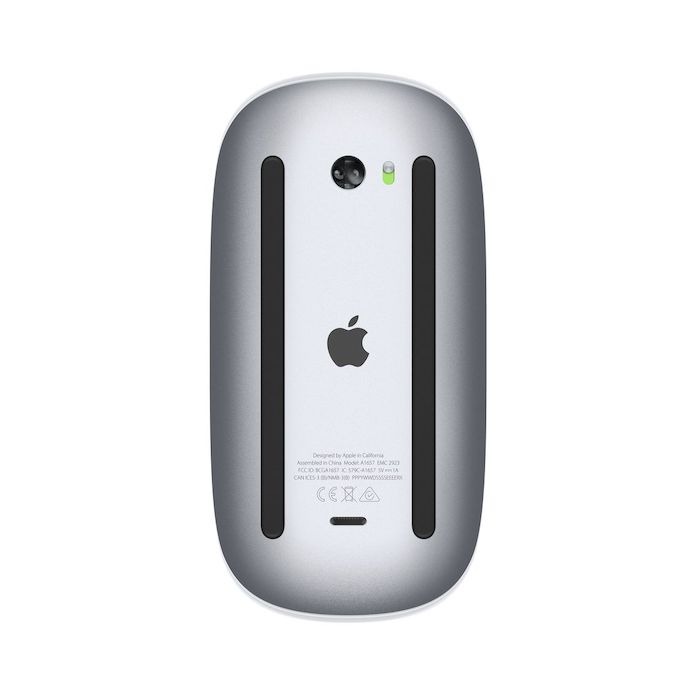
Como alternativa, para o Magic Mouse 2, certifique-se de recarregar usando qualquer cabo Lightning disponível. Pode ser o mesmo cabo que veio com seu iPhone ou iPad mais antigo. A recarga é bastante rápida e, em 15 a 20 minutos, você estará de volta ao trabalho.
2. Experimente uma superfície diferente
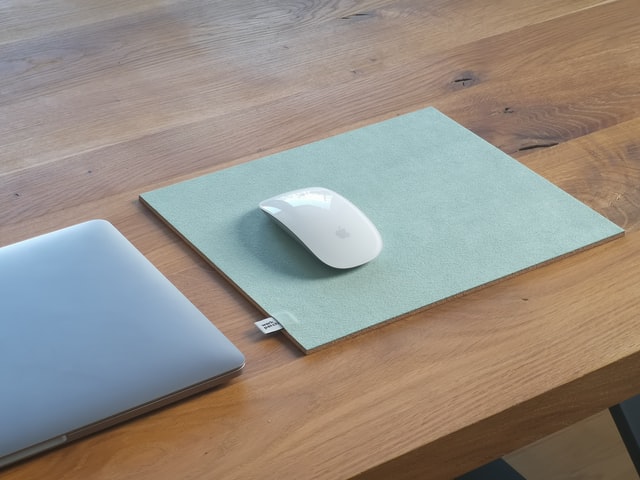
Para corrigir o salto do cursor do mouse, tente usar o mouse em uma superfície diferente. A superfície ideal para um mouse é um mousepad com tons uniformes, mas a maioria dos mouses decentes pode rastrear na maioria das superfícies rígidas. A exceção é o vidro, pois é uma superfície terrível para um mouse a laser rastrear. Superfícies multicoloridas, como madeira com um grão escuro proeminente, às vezes confundem até os mouses a laser modernos.
3. Alterne o poder do mouse
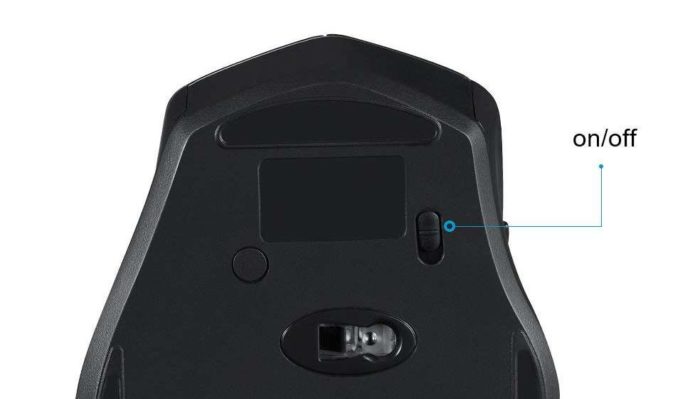
Para mouses com interruptores de energia, tente desligar e ligar a alimentação. Desligue o mouse, espere dez segundos e ligue-o novamente. Isso atualizará a conexão sem fio e dará ao mouse sem fio a oportunidade de estabelecer um canal de comunicação mais estável.
4. Melhore sua conexão
Se o seu mouse usa um receptor USB, como a maioria dos mouses Logitech, certifique-se de que o receptor esteja fisicamente próximo ao mouse. A linha de visão entre o mouse e o receptor não é necessária para os modernos mouses de radiofrequência, mas pode ajudar a reduzir o número de obstáculos que podem interferir na transmissão sem fio.
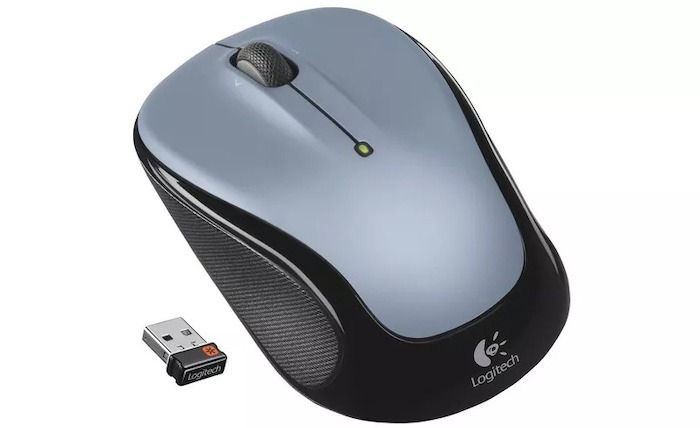
Além disso, certifique-se de que o receptor do mouse não esteja conectado a um hub USB. Esta é outra daquelas coisas que não importam em 99 por cento dos casos, mas às vezes o hub não controla os mouses de maneira adequada. Certifique-se de que isso não seja um problema conectando o receptor USB diretamente ao Mac.
Se nada ajudar, tente um receptor diferente também. Embora seja raro, não é impossível que os receptores sejam danificados. Se o dispositivo não estiver recebendo energia suficiente, ele não será capaz de captar a conexão sem fio de maneira confiável.
5. Reinicie a conexão Bluetooth
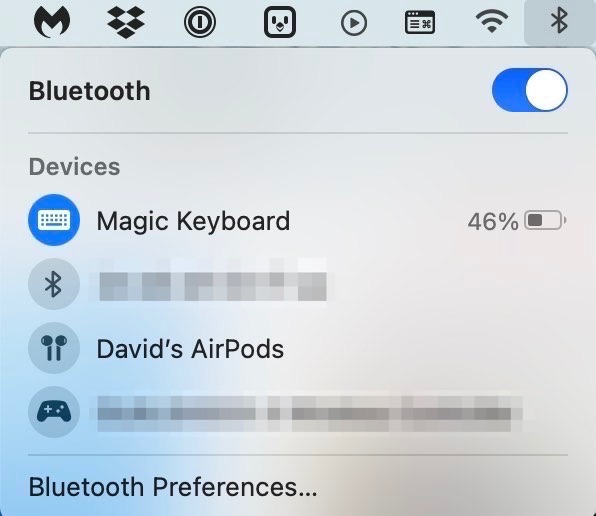
Às vezes, uma solução rápida nada mais é do que desligar e ligar o Bluetooth do Mac novamente. Você pode fazer isso reiniciando o computador ou acessando o menu de status do Bluetooth na barra de menus. Como alternativa, você também pode localizar as configurações de Bluetooth no Centro de controle e expandir os controles de Bluetooth. Localize o botão de alternar ou alternar ao lado de “Bluetooth”, aguarde alguns instantes e, em seguida, ligue o botão de alternância novamente. Tudo deve se reconectar automaticamente, mas por precaução, você também pode desconectar o mouse e reconectar para uma dose dupla de solução de problemas.
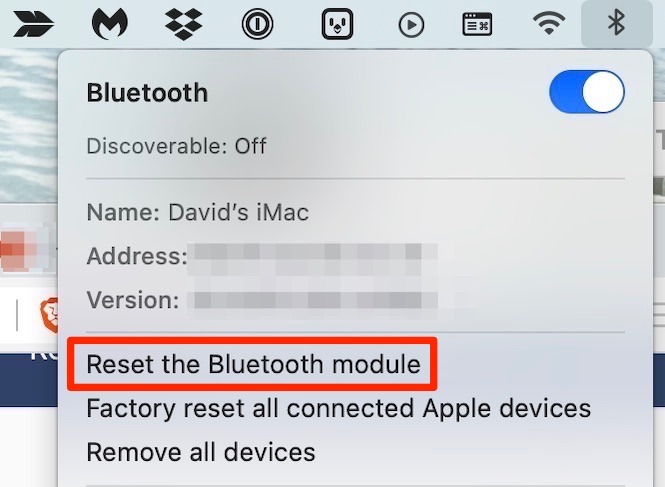
Se o procedimento acima não resolver o problema do mouse que está incomodando você, você pode tentar reiniciar o módulo Bluetooth. Segure o Mudança e Opção e, em seguida, clique no ícone Bluetooth no canto superior direito da tela. Reinicialize o módulo clicando em “Reinicializar o módulo Bluetooth” e, em seguida, clicando em OK. Agora, reconecte o mouse via Bluetooth e veja se o problema foi resolvido.
6. Software de terceiros
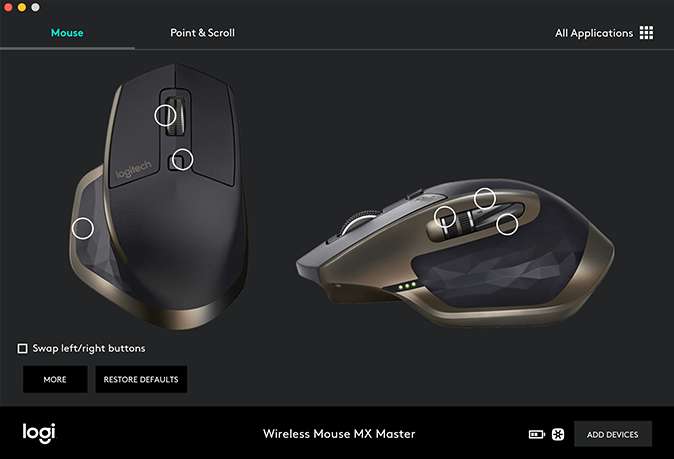
Como muitos proprietários de Mac dependem de produtos de terceiros, como mouses Logitech para usar com seu hardware Apple, é importante saber que existe software de terceiros para ajudar a resolver quaisquer problemas de conectividade persistentes. O aplicativo Logitech Options, por exemplo, garante que você tenha todas as configurações corretas.
A solução de problemas pode envolver algo tão fácil como remover o mouse do utilitário de configuração, reiniciar o Mac e adicionar o mouse novamente. Alguns mouses também exigem atualizações de driver para ajudar a garantir uma conectividade suave com hardware macOS atualizado, portanto, ter esse software instalado pode ser extremamente útil.
7. Atualize o software macOS
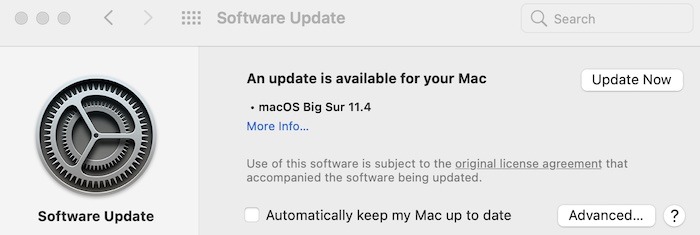
Manter-se atualizado com o software macOS tem mais probabilidade de impactar um mouse de terceiros do que o Magic Mouse 2 da Apple, mas é igualmente importante. As atualizações de software podem ajudar a resolver problemas de configuração simples para os quais o restante desta lista pode não ter uma solução. Para verificar e certificar-se de que você está atualizado, abra o Menu Apple no canto superior esquerdo e escolha “Preferências do Sistema”. A próxima etapa é localizar a opção de menu “Atualização de software” e clicar em “Atualizar agora” para verificar se há atualizações. Se houver um disponível, instale e veja se ele resolve o problema do mouse.
8. Certifique-se de que seu mouse seja compatível
Se você tentou todas essas opções e nenhuma delas ajudou, verifique se o fabricante diz que seu mouse é compatível com o macOS. Todos os mouses são compatíveis com o macOS, mas nem todos os softwares são executados no macOS. Se o software de configuração do fabricante não for executado no macOS, o Mac detectará o mouse como um dispositivo apontador e botões extras podem não funcionar corretamente. Se for esse o caso, aplicativos de gerenciamento de mouse de terceiros como SteerMouse podem atribuir botões extras para pressionamentos de tecla e tomar o lugar de software que não é compatível com Mac.
9. Como corrigir problemas de rolagem
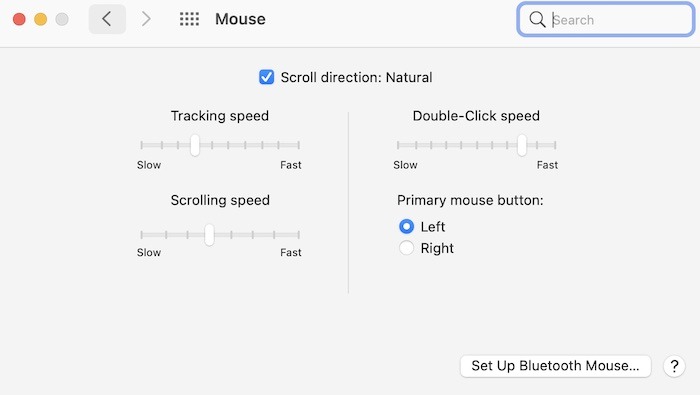
Enquanto as iterações anteriores do macOS permitiam mais opções de configuração para mouses, o Big Sur está mais focado em ajustar as velocidades de rastreamento, rolagem e clique duplo. Esses ajustes ainda são muito úteis e podem corrigir uma variedade de problemas relacionados ao mouse. Acessar este menu e fazer ajustes é incrivelmente fácil. Vá para o “Menu Apple -> Preferências do Sistema -> Mouse.” Uma vez dentro desta janela, você pode fazer uma variedade de ajustes para rastrear, clicar duas vezes e velocidade de rolagem.
Conclusão: Falha de Hardware
Se o seu mouse estiver clicando duas vezes, não detectando seus cliques ou processando a entrada incorretamente, pode ser uma falha de hardware. Após cerca de 100.000 cliques, você pode esperar que a maioria dos ratos mostre algum desgaste. Isso normalmente se manifesta como cliques duplos errados no botão de clique principal. Se for esse o caso, você precisará substituir o mouse completamente para resolver o problema.
Como estamos falando sobre o problema do mouse, você deve verificar como fazer capturas de tela com o cursor do mouse no macOS.
Relacionado:
Este artigo é útil?
David é redator freelance de tecnologia com mais de 15 anos de experiência na indústria de tecnologia. Ele adora todas as coisas da Nintendo.
Fonte Adicione ao Google Notícias
Neste artigo
- Onde começar a solução de problemas
- 1. Verifique as baterias do mouse
- 2. Experimente uma superfície diferente
- 3. Alterne o poder do mouse
- 4. Melhore sua conexão
- 5. Reinicie a conexão Bluetooth
- 6. Software de terceiros
- 7. Atualize o software macOS
- 8. Certifique-se de que seu mouse seja compatível
- 9. Como corrigir problemas de rolagem
- Conclusão: Falha de Hardware


