
Se você teve problemas de Wi-Fi no seu iPhone, não se assuste porque você não é o único a ter problemas de conectividade. Mais e mais usuários do iPhone relataram que seu dispositivo não se conecta a uma rede Wi-Fi, enquanto alguns usuários podem se conectar, mas a largura de banda continua caindo o tempo todo.

Um chip Wi-Fi superaquecido pode causar o problema, mas há uma lista inteira de outros suspeitos que podem impedir a conexão do seu iPhone. Continue lendo e daremos algumas dicas e truques que podem ajudá-lo a resolver seu problema.
A causa
Uma ampla variedade de fatores causa problemas de conexão Wi-Fi. Alguns são simples e fáceis de consertar, como estar muito longe do roteador, ter o modo Avião ativado ou ter um sinal fraco. No entanto, o problema pode ser causado por outra coisa, como um bug de software ou problemas com o roteador ou modem. A antena do seu iPhone também costuma ser o motivo, então você terá que diminuir a lista de possíveis culpados antes de corrigir o problema.
Corrigindo sua conexão Wi-Fi
Como há muitas razões possíveis pelas quais seu iPhone não se conecta automaticamente a uma rede Wi-Fi, examinaremos uma lista de possíveis correções que podem ajudá-lo a fazer as coisas funcionarem novamente. Experimente os métodos listados até encontrar um que resolva seu problema.
Reinicie a conexão Wi-Fi no seu telefone
Naturalmente, a primeira coisa que você deve tentar é reiniciar sua conexão Wi-Fi.
- Desligue e ligue o seu Wi-Fi no Definições aplicativo ou o menu deslizante. Certifique-se de esperar alguns segundos antes de ligá-lo novamente.
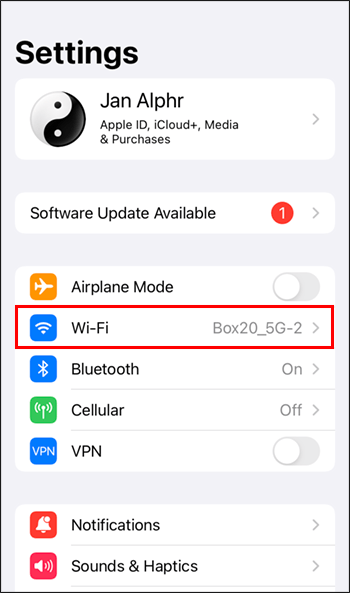
O problema de conexão pode ser causado por algo tão simples quanto um conflito de IP Wi-Fi. Reiniciar a conexão deve corrigi-lo.
Desligue o Bluetooth
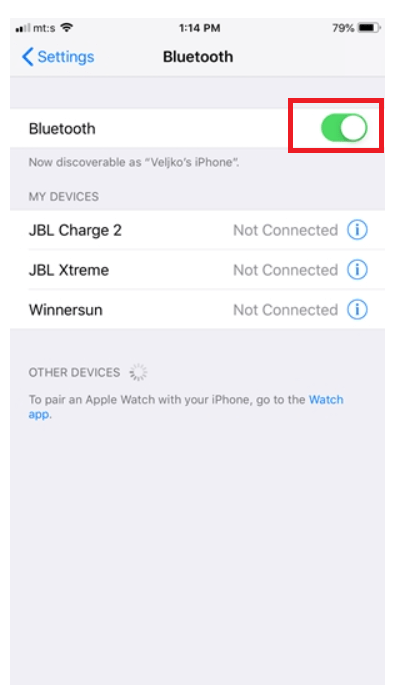
Às vezes, seu Bluetooth pode ser o motivo pelo qual você não consegue se conectar a uma rede Wi-Fi. Os dois recursos podem entrar em conflito entre si, o que pode impedir que você se conecte a uma rede Wi-Fi. Você deve desligar o Bluetooth e tentar conectar então.
- Use as configurações no menu deslizante ou o Definições app e desative-o.
Verifique se o modo avião está ativado
Muitas pessoas esquecem que ativaram o modo Avião quando não conseguem se conectar a uma rede Wi-Fi. Quando o modo avião está ativado, seu dispositivo não consegue se conectar a nenhuma rede, incluindo Wi-Fi. Você também pode ativar o modo acidentalmente.
Desativar o modo Avião deve resolver o problema imediatamente.
- Basta ir para Definições e vire Modo avião desligado e tente conectar-se à sua rede Wi-Fi.
Assistente de Wi-Fi
O recurso de assistência Wi-Fi está disponível desde a atualização do iOS 9 e deve fornecer uma conexão estável à Internet automaticamente. No entanto, se o seu Wi-Fi estiver muito lento ou se você tiver um sinal ruim, o problema pode ser causado pelo recurso Wi-Fi Assist, pois ele alternará automaticamente para a Internet celular nesses casos. Tente desativar o recurso completamente e seu problema poderá ser corrigido.
- Vamos para Definiçõese depois Celular.
- Role para baixo até ver o Assistente de Wi-Fi recurso e desligue-o.
Reinicie seu dispositivo
Se nada acima o ajudou a recuperar uma conexão Wi-Fi estável, tente reiniciar o iPhone para ver se isso corrige o problema. Desligue o telefone completamente e aguarde cerca de 30 segundos antes de ligá-lo novamente. É um método direto, mas que geralmente faz o trabalho, mesmo quando você não espera.
Reinicie seu modem
Se você já tentou reiniciar o iPhone e a conexão Wi-Fi, o problema pode estar na outra extremidade da conexão. Reinicie o roteador e o modem para ver se isso corrige as coisas. Você pode desconectá-lo completamente ou apenas desligá-lo por cerca de 30 segundos antes de ligá-lo novamente.
Alguns usuários não conseguem se conectar ao Wi-Fi doméstico, mas não têm problemas ao tentar se conectar a qualquer outra rede. Se for esse o caso, um simples reinício da conexão com a Internet deve fazer as coisas funcionarem novamente.
Desativar serviços de localização
Parece que esse método ajudou muitos usuários do iPhone. Desativar os serviços de localização para WiFi parece fazer as coisas funcionarem rapidamente. Aqui está o que você tem que fazer:
- Vamos para Definições e toque no Privacidade aba.
- Selecionar Serviços de localização.
- Toque Serviços do sistema.
- Desligue a rede Wi-Fi.
Esqueça uma rede Wi-Fi salva
Em alguns casos raros, se os métodos listados acima ainda não funcionarem, tente esquecer a rede Wi-Fi salva nas configurações do seu telefone e reconecte-se novamente. Faça isso deste modo:
- Abra Definições no seu iPhone e selecione Wi-fi.
- Toque em botão de informações.
- Selecionar Esquecer esta rede.
- Conecte-se à mesma rede novamente.
Redefinir Ajustes de Rede
Até agora, você está ficando sem opções, então há apenas mais algumas coisas para tentar. Se você ainda não conseguir uma conexão estável, tente redefinir as configurações de rede no seu iPhone. Isso significa que você perderá todas as suas redes e senhas Wi-Fi, incluindo configurações de celular, bem como configurações de APN e VPN. No entanto, deve consertar as coisas para sempre. Aqui está o que você tem que fazer:
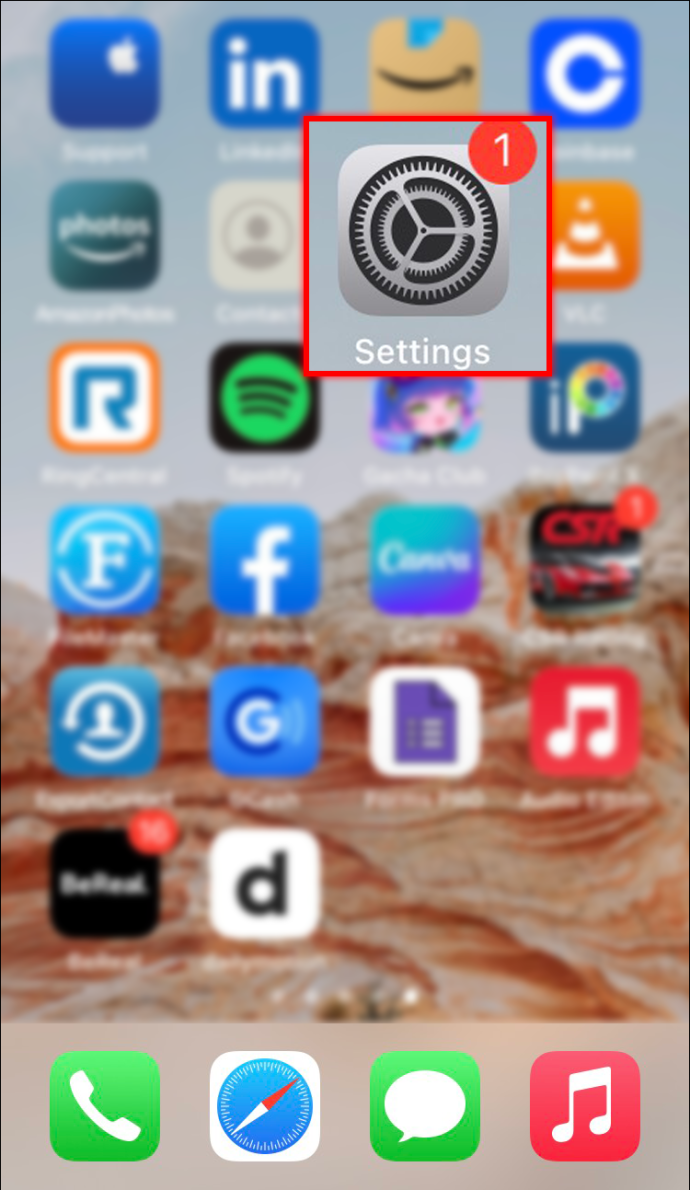
- Para começar, acesse Definições no seu iPhone.
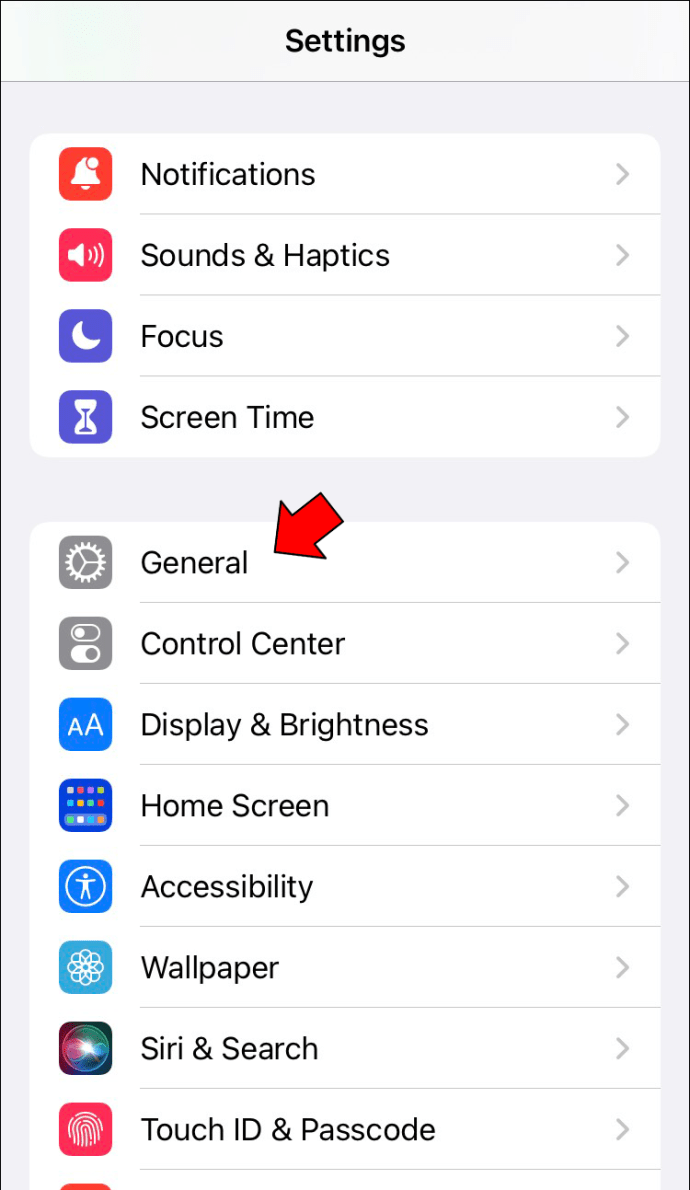
- Dentro do Definições menu, toque em Em geral.
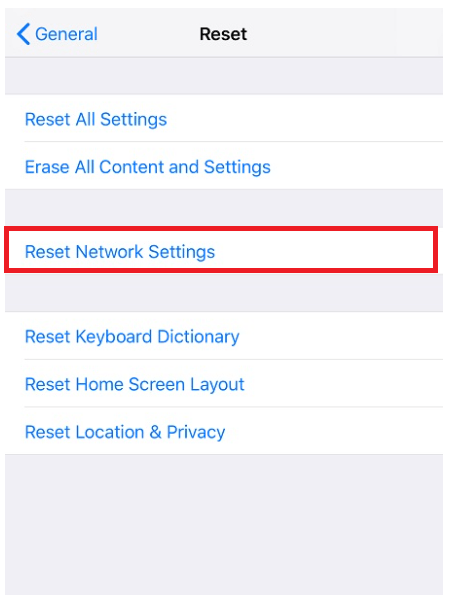
- Para iOS 14 e anteriores, selecione Redefinir e depois Redefinir Ajustes de Rede. Para iOS 15 e posterior, selecione Transferir ou redefinir > Redefinir > Redefinir configurações de rede.
- Digite sua senha de segurança.
- Toque Redefinir e confirme sua escolha.
Atualize seu software
Os bugs de software geralmente podem causar todos os tipos de problemas com muitos recursos, incluindo conexões Wi-Fi. Certifique-se de que seu iPhone esteja executando o iOS mais recente e atualize todos os softwares que você instalou. Se isso não resolver o problema, a única coisa que você pode tentar é redefinir o telefone para as configurações de fábrica. Use esse método apenas como último recurso, se nada mais ajudar. Antes de fazer isso, lembre-se de fazer backup de seus dados, pois eles desaparecerão permanentemente assim que o processo for concluído.
Conecte-se com o resto do mundo
Existem muitos fatores diferentes que podem causar problemas de conectividade Wi-Fi no seu iPhone, e fizemos o possível para fornecer todas as correções possíveis. No entanto, se o problema for predominante e você não conseguir descobrir qual é a causa, leve seu telefone à loja de serviços do iPhone mais próxima e veja se eles podem corrigi-lo para você.
Você já teve um problema semelhante com o seu iPhone? Se sim, qual desses métodos funcionou para você? O problema reapareceu no futuro? Conte-nos sobre suas experiências com problemas de conectividade Wi-Fi no seu iPhone na seção de comentários abaixo.
ViaAdicione ao Google Notícias


