
Desde o lançamento do ChatGPT, os usuários estão obcecados em explorar as possibilidades e limitações da ferramenta de IA. No entanto, sua diversão com este chatbot avançado pode ser interrompida quando você receber a mensagem “ChatGPT está lotado agora”.

Essa mensagem de erro é notoriamente comum e provavelmente é a principal fonte de frustração para os usuários do ChatGPT. Vamos ver o que significa “ChatGPT está no limite da capacidade agora” e como você pode corrigi-lo.
O que significa “ChatGPT está no limite agora”?
Com todo o hype e usos potenciais da tecnologia AI, o ChatGPT está em alta demanda. Isso significa que milhares de pessoas em todo o mundo estão acessando o chatbot ao mesmo tempo.
Se o número de usuários simultâneos ficar muito alto, os servidores podem ficar impossibilitados de responder a novas solicitações. Esta é a causa mais comum da mensagem de erro “ChatGPT está no limite da capacidade agora”. No entanto, também pode haver outras causas do problema.
Você pode estar vendo a mensagem devido a problemas do seu lado, como:
- Drivers desatualizados
- Servidores proxy
- Infestação de software malicioso
- Problemas do navegador
Se a mensagem “ChatGPT está no limite da capacidade agora” aparecer com mais frequência do que o normal, você pode tentar várias técnicas para corrigir o problema.
Corrigindo o erro “ChatGPT está no limite de capacidade agora”
Antes de tentar resolver o problema, você deve verificar se os servidores do ChatGPT estão com problemas. Se for esse o caso, você não poderá fazer mais nada para que o serviço volte a funcionar.
Verifique se o ChatGPT está funcionando
Quando você receber a mensagem “ChatGPT está no limite da capacidade agora”, tente recarregar o site. Se isso não funcionar, você pode sair e fazer login para ver se isso tornará o ChatGPT disponível novamente. Esses dois métodos fáceis podem mudar sua posição na fila do servidor, tornando a plataforma funcional novamente.
No entanto, você ainda pode ver a mesma mensagem de erro. Nesse caso, seria melhor verificar se o site está funcionando corretamente.
Para fazer isso, use um serviço como Down Detector ou Está para baixo agora. Ambos verificam o status do site desejado – tudo o que você precisa fazer é digitar “OpenAI” na caixa de pesquisa e clicar em “Enter”.
Se os serviços mencionados relatarem o site fora do ar, só há uma coisa que você pode fazer: simplesmente pare de usar o ChatGPT por um tempo. Faça uma pausa de meia hora antes de retornar ao serviço e verifique se ele voltou a ficar online.
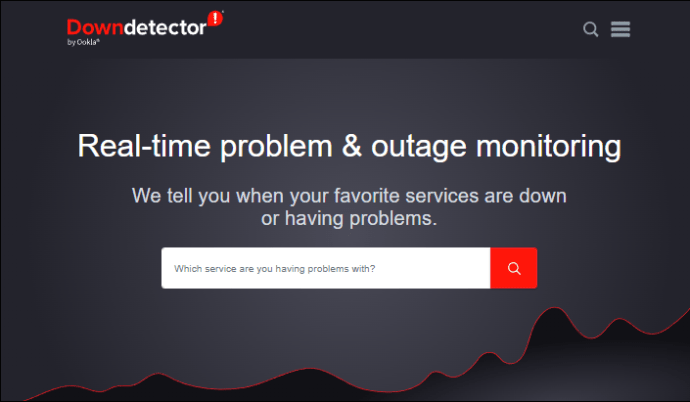
Por outro lado, se parecer que o ChatGPT está funcionando normalmente, talvez seja necessário inspecionar sua configuração.
Limpar Cache do Navegador
Às vezes, seu navegador pode causar problemas, não apenas com o ChatGPT, mas também com outros sites. O culpado mais comum nesses casos é o cache do navegador. Felizmente, corrigir esse problema é simples e exigirá apenas que você limpe o cache do navegador.
No entanto, antes de limpar o cache, tente iniciar o ChatGPT em uma janela privada ou no modo de navegação anônima. Nesse modo, seu navegador não usará os dados regulares, portanto, agirá efetivamente da mesma forma como se seus dados fossem apagados.
Se a rota anônima não produzir resultados, limpe o cache.
Para Firefo
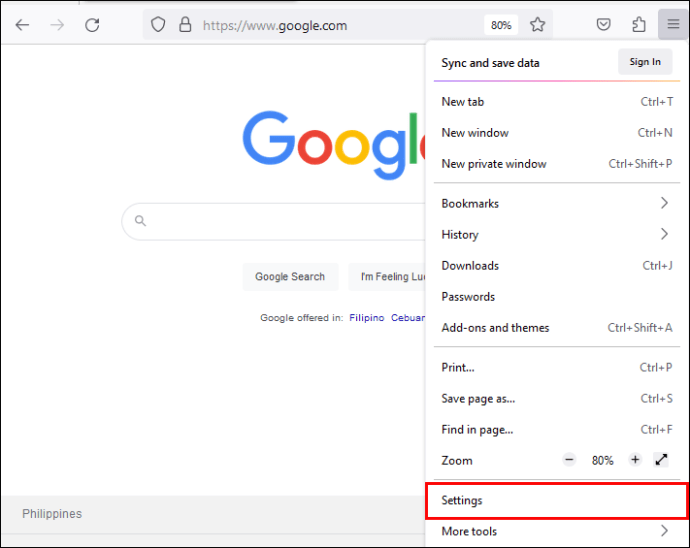
- Clique em “Configurações” (o menu “hambúrguer” no canto superior direito).
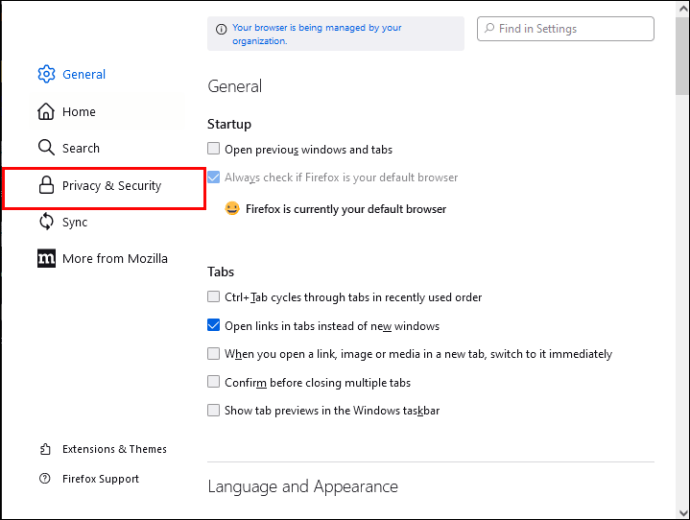
- Acesse “Privacidade e segurança”.
- Clique em “Limpar dados…”
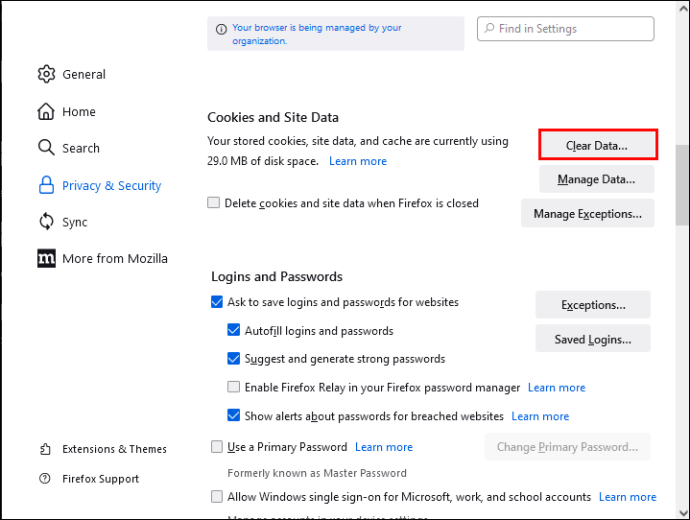
- Escolha se deseja limpar cookies, cache ou ambos e clique em "Limpar".
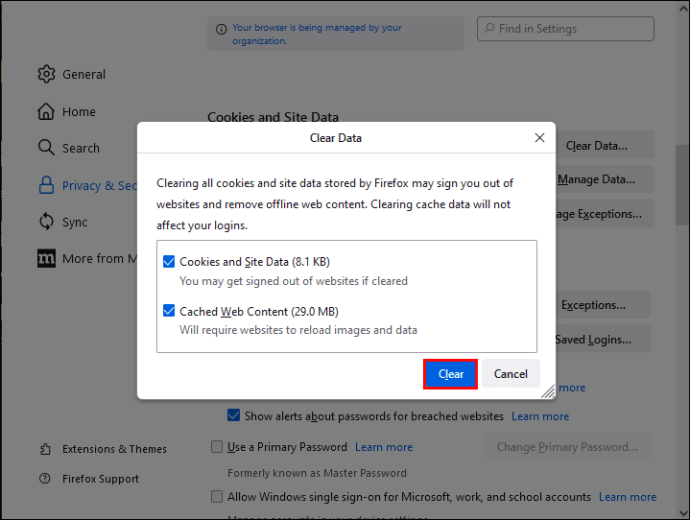
Observe que limpar os cookies e os dados do site fará com que você saia de todos os sites. Com isso em mente, pode ser melhor limpar primeiro apenas o cache, verificar se o problema foi resolvido e limpar os cookies somente se nada tiver mudado.
Para Chrome
- Vá para “Configurações” (três pontos verticais no canto superior direito).
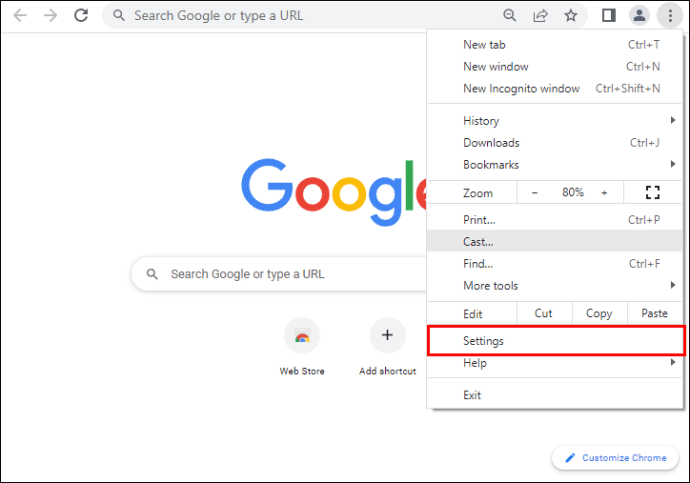
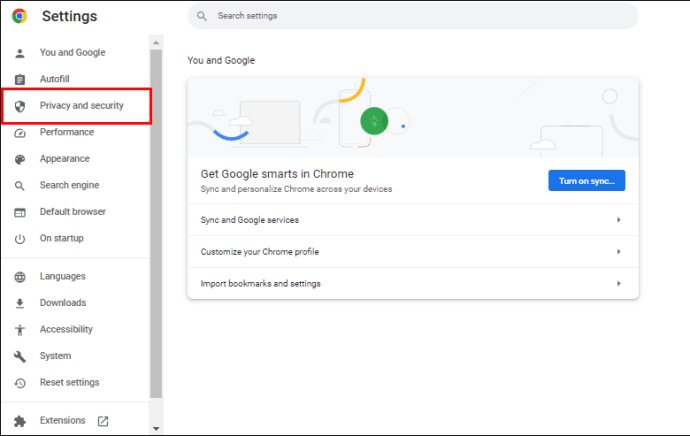
- Navegue até "Privacidade e segurança".
- Clique em “Limpar dados de navegação”.
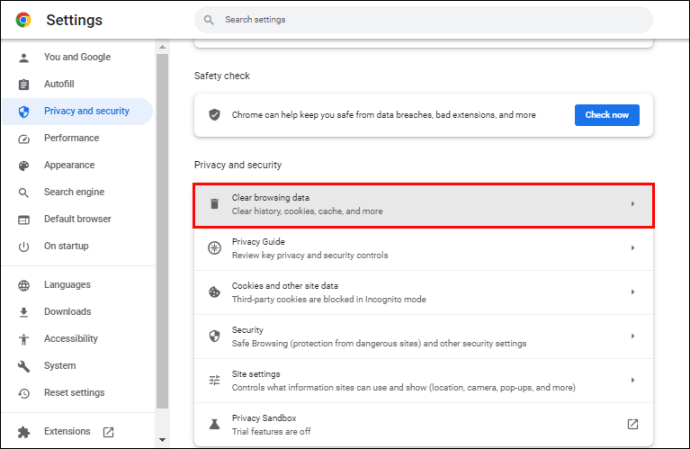
- Escolha o que deseja limpar – cache, cookies, histórico de navegação, histórico de downloads, senhas ou tudo.
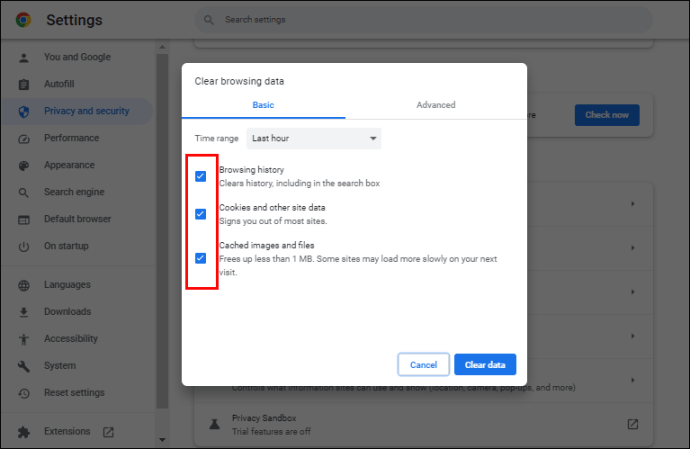
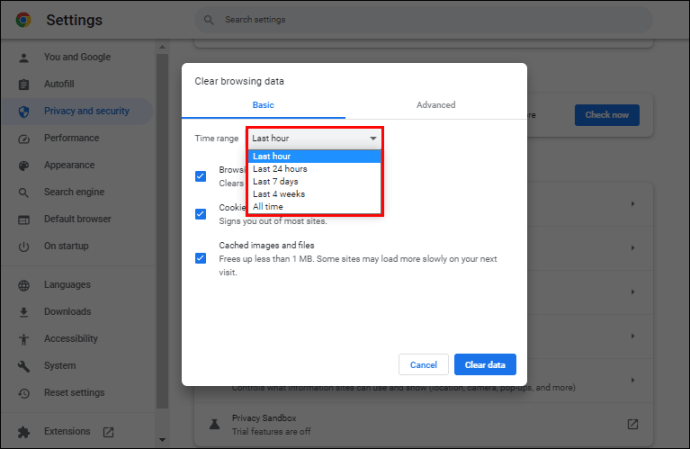
- Selecione o menu suspenso "Intervalo de tempo" e escolha o período.
- Clique em “Limpar dados”.
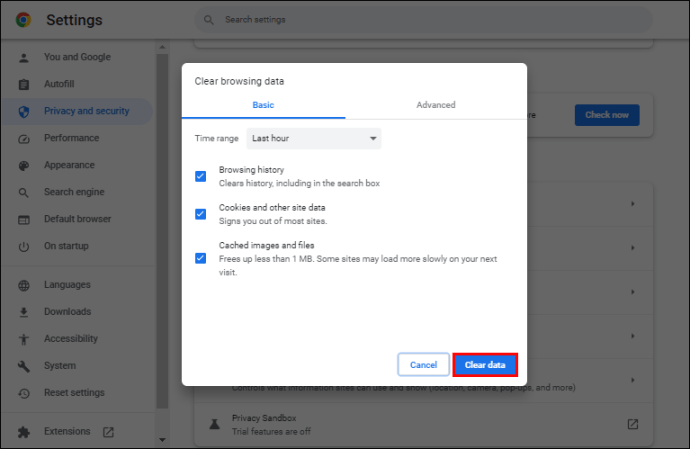
Como no Firefox, limpar certos dados exigirá que você faça login nos sites novamente. Se você optar por limpar senhas e outros dados de login, precisará inserir suas credenciais manualmente.
Para Borda
- Clique em “Configurações” (três pontos no canto superior direito) ou use o atalho de teclado Alt + F.
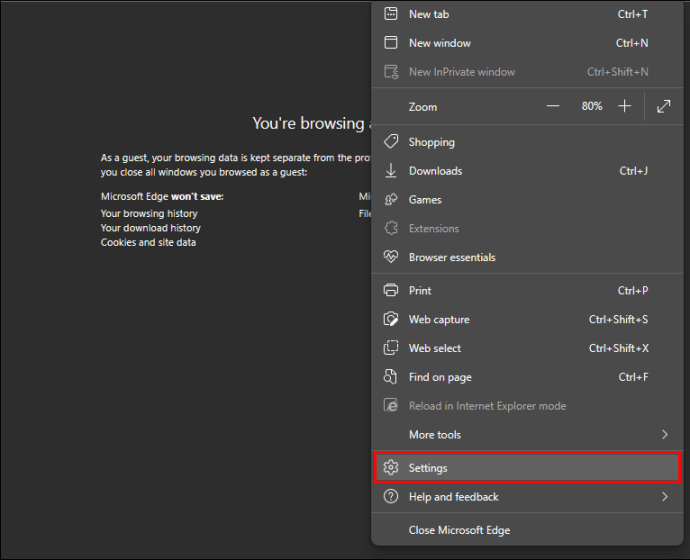
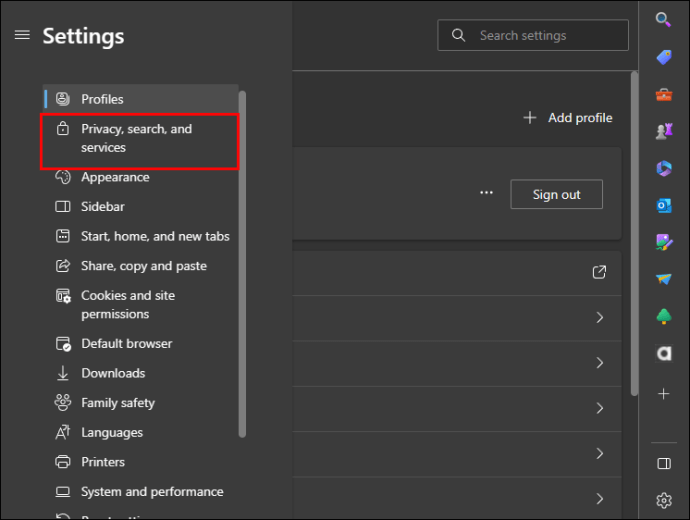
- Entre no submenu “Privacidade, pesquisa e serviços”.
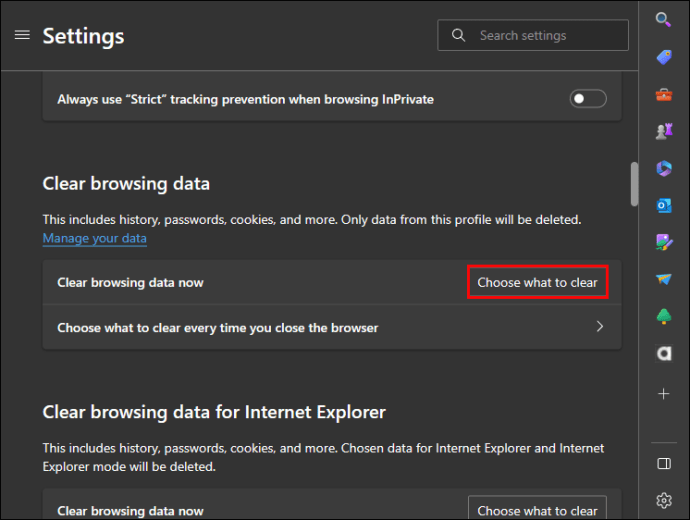
- Selecione “Limpar dados de navegação” e vá para “Escolha o que limpar”.
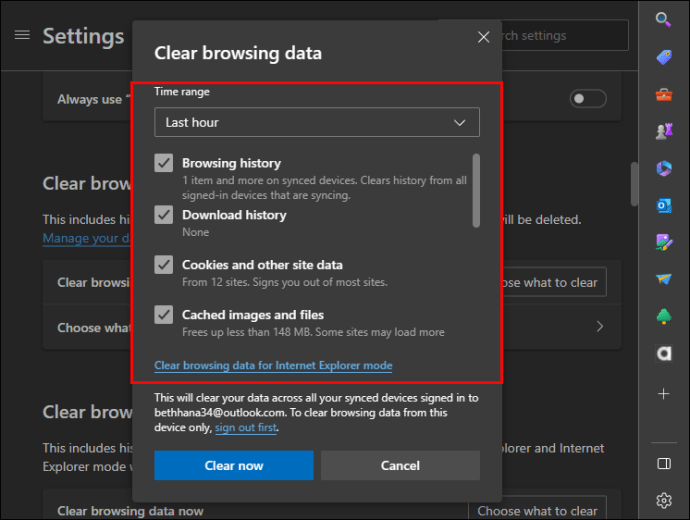
- Escolha o intervalo de tempo para exclusão de dados.
Verifique sua rede
Redes lentas podem fazer com que o ChatGPT tenha um desempenho ruim ou não funcione. Se você suspeitar que sua conexão de rede pode ser a causa do problema, verifique se nada está bloqueando seu tráfego.
Verifique se o sinal está estável se você estiver em uma rede a cabo. Seu dispositivo deve mostrar se sua conexão está com algum problema de desempenho. Se você estiver navegando via Wi-Fi, verifique se está conectado à rede certa e se não está com defeito.
Os usuários de VPN também podem ter problemas para fazer os sites funcionarem corretamente. Isso pode acontecer se o seu servidor VPN não tiver uma boa velocidade de internet. Nesse caso, tente acessar o ChatGPT com sua VPN desligada.
Se você ainda não está fazendo o ChatGPT funcionar, talvez seja necessário verificar se o driver de rede está atualizado. Veja como fazer exatamente isso:
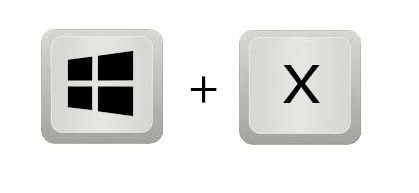
- Pressione Win + X no seu teclado.
- Selecione "Gerenciador de dispositivos".
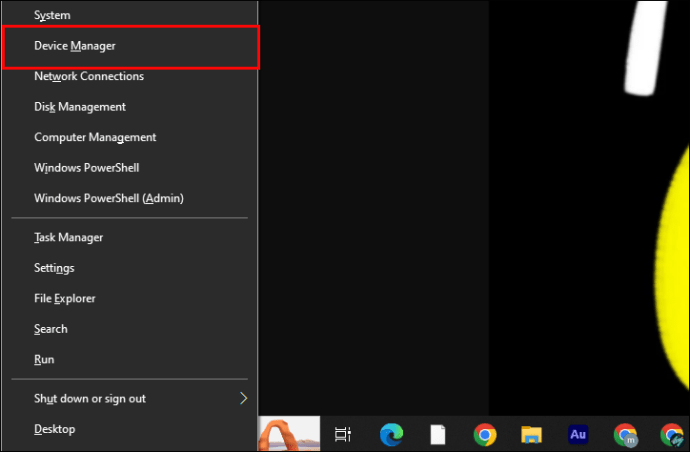
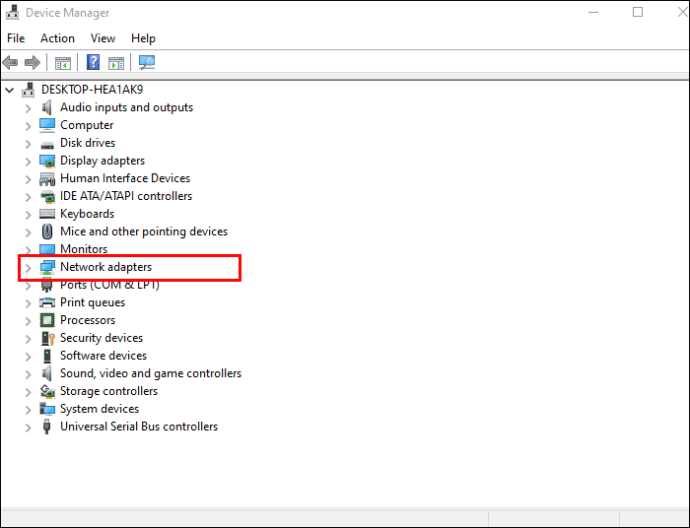
- Encontre “Adaptadores de rede” na barra lateral esquerda e clique duas vezes nele.
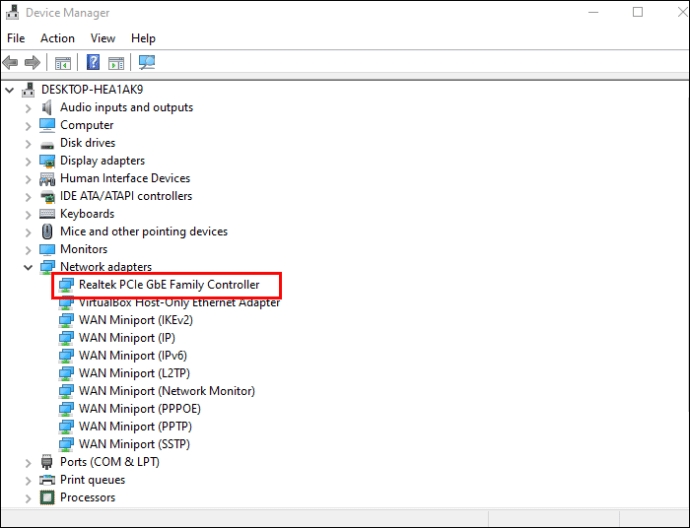
- Encontre seu adaptador de rede e clique com o botão direito nele.
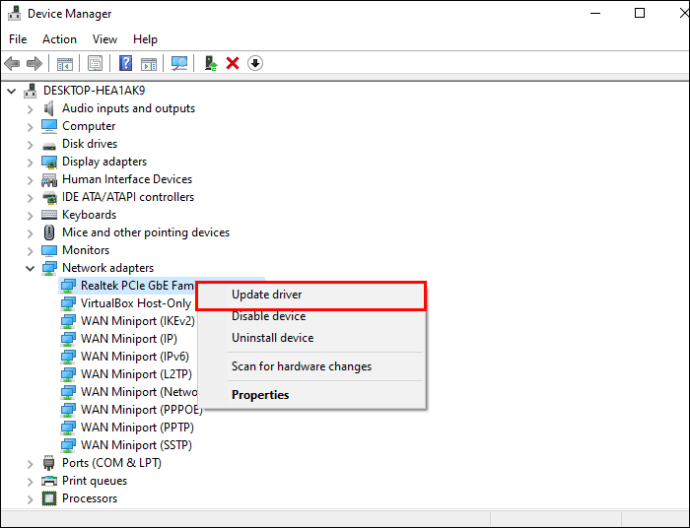
- Clique em “Atualizar driver”.
- Selecione "Pesquisar drivers automaticamente".
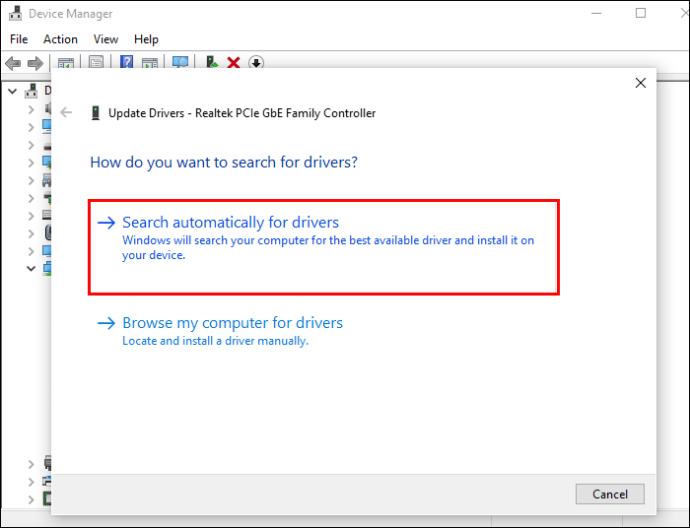
Observe que esse método nem sempre funciona. Nesse caso, procure os drivers mais recentes para seu adaptador de rede e veja se você pode baixá-los e instalá-los manualmente.
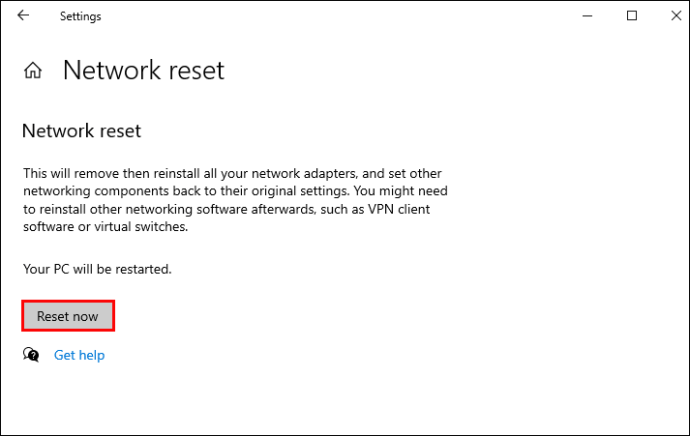
Finalmente, se nada mais funcionar, você pode tentar uma redefinição de rede. Uma redefinição resolverá quaisquer configurações de rede incorretas e restaurará tudo para o padrão.
- Aperte o botão Win no teclado e vá para “Configurações”.
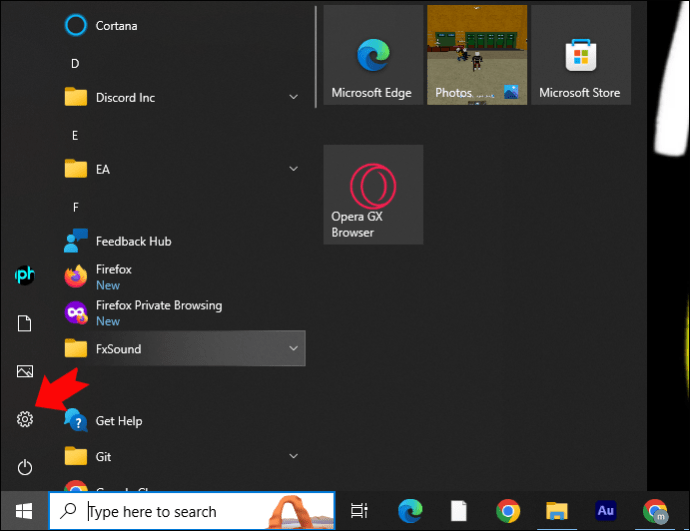
- Selecione “Rede e Internet”.
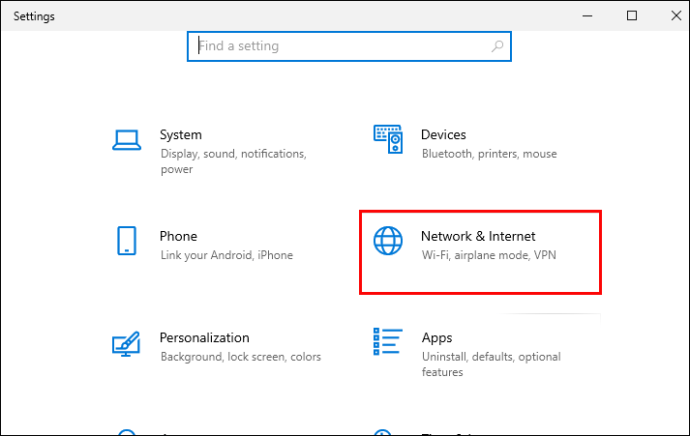
- Clique em “Redefinir rede” e confirme a ação escolhendo “Redefinir agora”.
E se nenhum dos métodos funcionar?
Se você está encontrando o erro “ChatGPT está no limite da capacidade agora” com frequência e nenhum dos métodos sugeridos é eficaz, você tem algumas opções restantes.
Primeiro, você pode relatar o problema ao OpenAI. Isso é simples de fazer usando o serviço Centro de ajuda.
Alternativamente, você pode considerar assinar o ChatGPT Plus. A assinatura pode permitir acesso ininterrupto ao chatbot.
Como mencionado anteriormente, os servidores regulares do ChatGPT podem ficar sobrecarregados. Nesses casos, o servidor dará acesso prioritário aos assinantes. Se você decidir se inscrever, terá menos problemas para passar pelo tráfego intenso.
Além disso, o ChatGPT Plus fornece acesso exclusivo a novos recursos e é supostamente mais rápido em responder às consultas. Considerando tudo, pode ser um investimento que vale a pena se você for um grande aficionado do ChatGPT.
Não deixe que problemas de capacidade interrompam suas sessões ChatGPT
Resolver o problema “ChatGPT está no limite agora” permitirá que você explore a inovadora tecnologia de IA para o conteúdo do seu coração. Com esse obstáculo fora do caminho, você poderá ver o ChatGPT em todo o seu potencial e usá-lo para fins pessoais ou profissionais.
Você resolveu o problema “ChatGPT está em capacidade agora”? O que estava causando o problema? Deixe-nos saber nos comentários abaixo.


