
O Apple Music tende a funcionar incrivelmente bem no iPhone, mas não é sem problemas. Raramente, você pode ter falhas ao abrir ou reproduzir músicas no aplicativo Música. A razão? Pode ser qualquer coisa, mas os suspeitos usuais incluem software com bugs, downloads corrompidos e configurações conflitantes.
Neste guia de solução de problemas, você descobrirá o que deve fazer quando o Apple Music continuar travando no iPhone. As correções abaixo também se aplicam ao Apple Music no iPad e iPod touch.
Forçar o encerramento e reabrir o Apple Music
Se o Apple Music travar repetidamente sempre que você tentar abri-lo, tente encerrar o aplicativo à força antes da próxima tentativa.
1. Deslize de baixo para cima na tela e pause temporariamente. Se o seu dispositivo iOS tiver um Casa botão, pressione-o duas vezes.
2. Traga o Música cartão em foco e arraste-o para cima e para fora da tela.
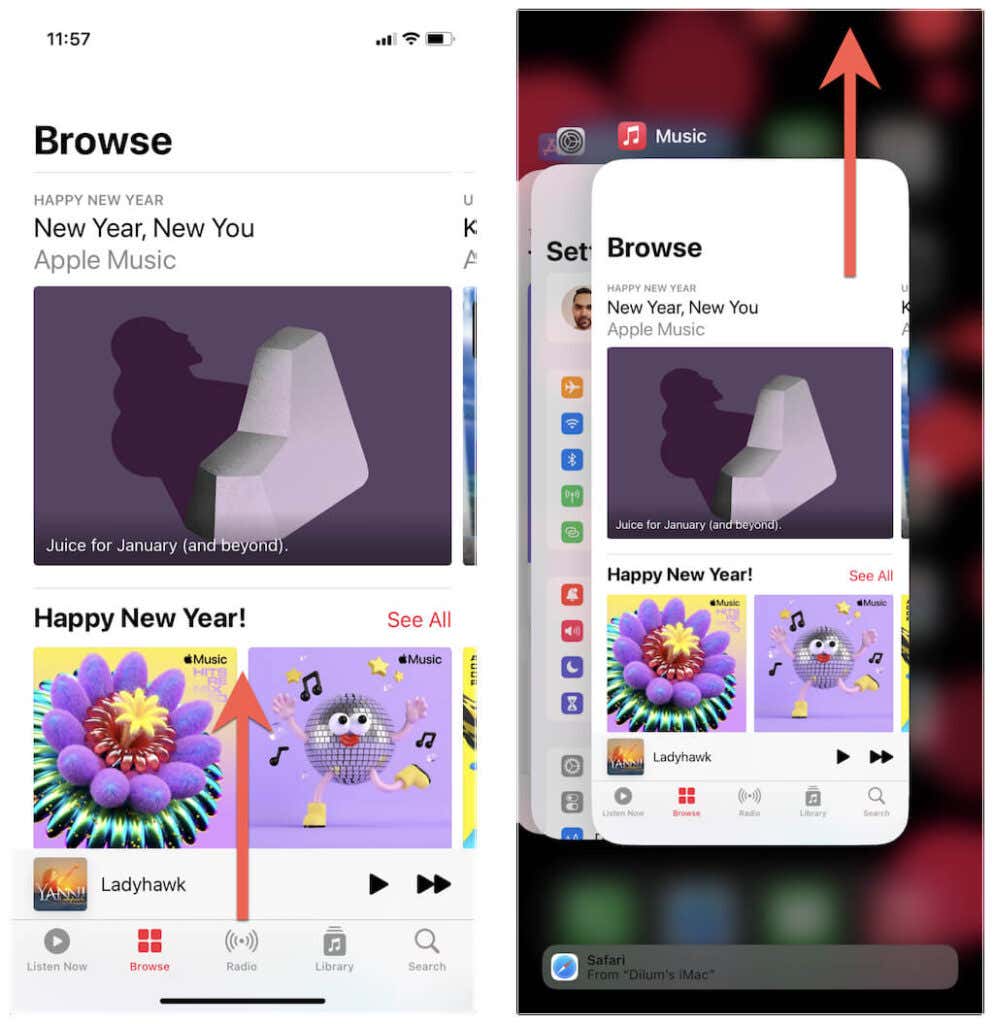
3. Reinicie o Apple Music no Dock ou na tela inicial.
Reinicie o iPhone ou iPad
A reinicialização do software do sistema também pode ajudar a resolver problemas de travamento do aplicativo Música no seu iPhone ou iPad. Aqui está o que você deve fazer para reiniciar qualquer dispositivo iOS ou iPadOS.
1. Abra o Configurações aplicativo e toque Em geral.
2. Role para baixo e toque em Desligar.
3. Arraste o Poder ícone à direita para desligar o iPhone.
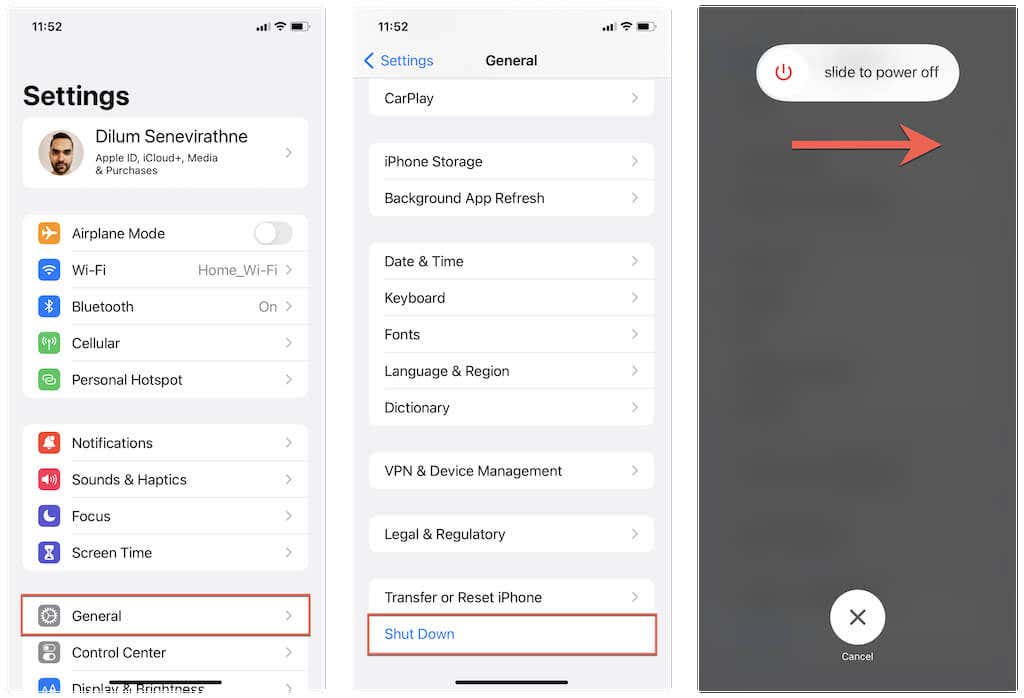
4. Aguarde 20-30 segundos.
5. Mantenha pressionado o Poder botão para reiniciar o dispositivo.
Reinicialização forçada do iPhone ou iPad
Se as falhas do Apple Music fizerem com que seu iPhone ou iPad congele, você deverá forçar a reinicialização do dispositivo. Use a combinação de botões correta da seguinte maneira.
iPhone 8, iPhone X e posterior/iPads sem botão Home
Pressione e solte rapidamente o Aumentar o volume e Volume baixo botões um após o outro. Em seguida, pressione e segure imediatamente o botão Poder botão até que seu iPhone ou iPad seja reinicializado e você veja o logotipo da Apple.
Apenas iPhone 7 Series
Pressione e segure o Volume baixo e Poder botões simultaneamente até que o dispositivo seja reinicializado e exiba o logotipo da Apple.
iPhone 6 Series e anteriores/iPads com botão Home
Pressione e segure o Volume baixo e Casa botões ao mesmo tempo até que seu iPhone ou iPad seja reinicializado e você veja o logotipo da Apple.
Verifique o status do Apple Music
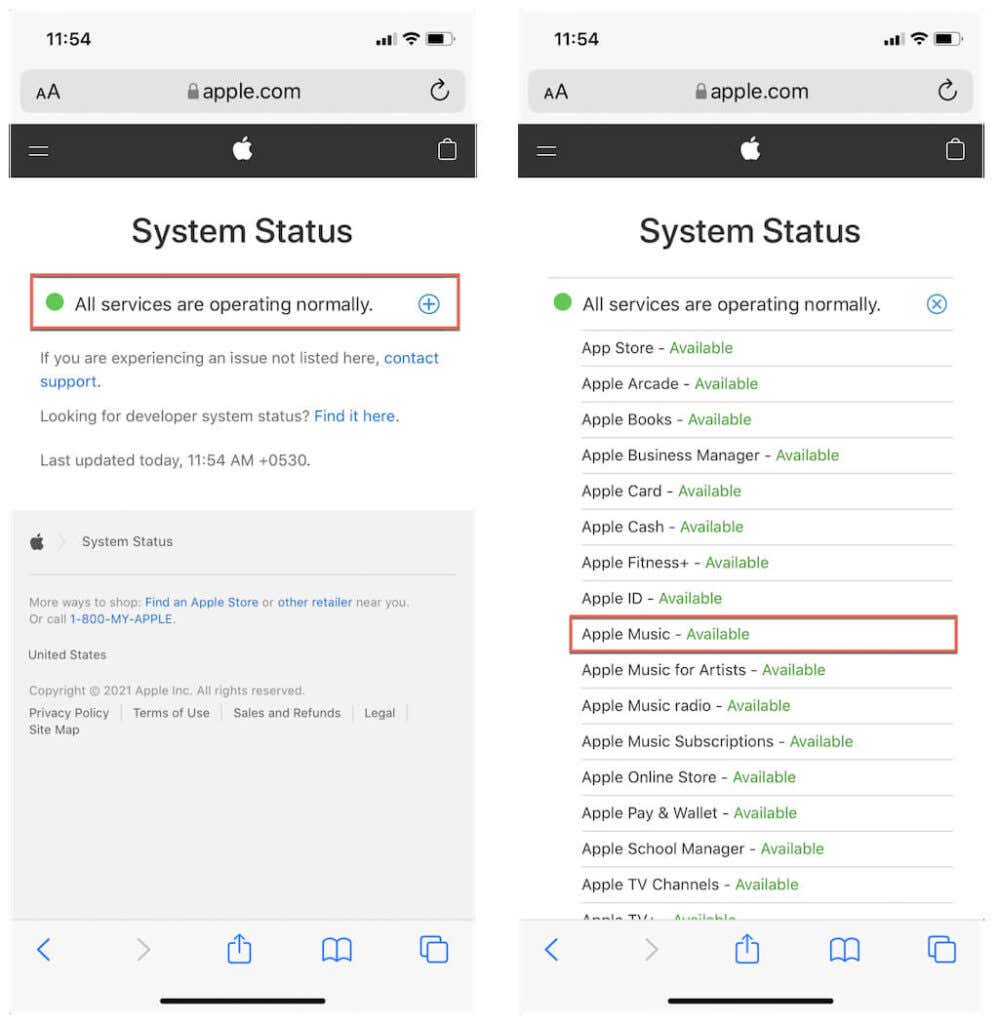
As falhas do Apple Music também podem resultar de problemas no lado do servidor. Se você também notar um comportamento estranho em todos os seus dispositivos (como com o aplicativo Apple Music no Android e Mac ou iTunes no Windows), você pode procurar a página de status do sistema da Apple. Se denotar problemas relacionados ao serviço ao lado de Música da Appleaguarde até que a Apple os resolva.
Baixe novamente o álbum ou faixa problemática
Se o Apple Music continuar travando, mas apenas durante a reprodução de um download específico, tente excluir e baixar novamente a lista de reprodução, álbum ou faixa problemática.
1. Toque no álbum ou faixa no Apple Music.
2. Toque no Mais Opções ícone (três pontos) no canto superior direito da tela ou ao lado da faixa.
3. Toque Remover.
4. Toque Remover download.
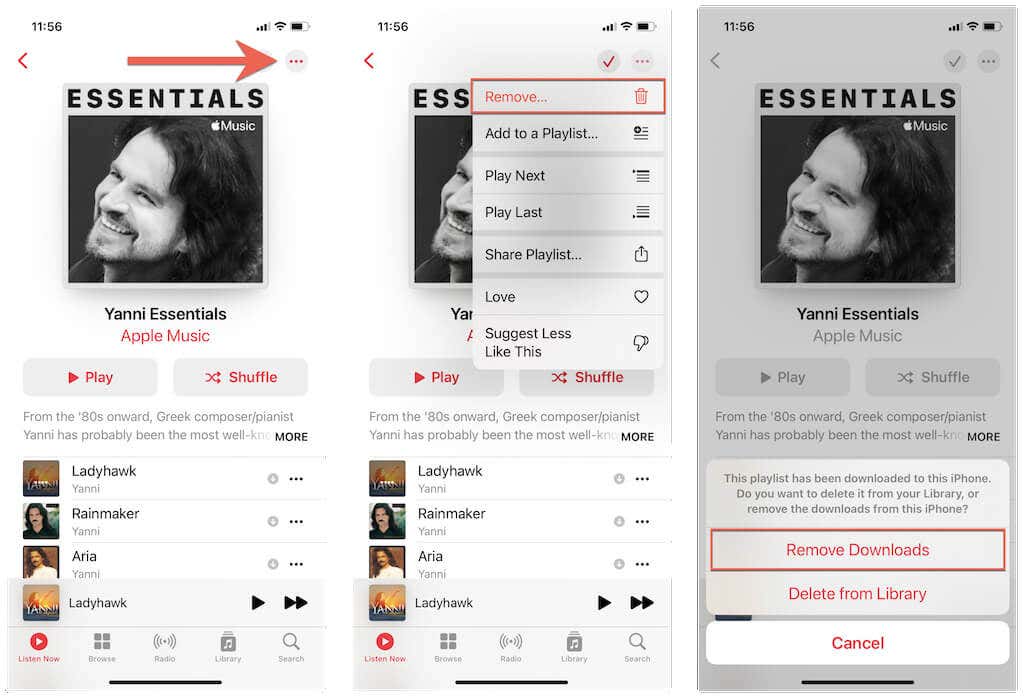
5. Toque no Download ícone para baixar novamente o álbum ou faixa.
Desativar áudio sem perdas
O Apple Music suporta áudio sem perdas. No entanto, conversas nos fóruns de suporte da Apple indicam que o streaming de alta qualidade resulta em falhas. Tente desabilitar a funcionalidade e veja se isso ajuda.
1. Abra o Configurações aplicativo em seu iPhone ou iPad.
2. Role para baixo e toque em Música.
3. Toque Qualidade de áudio.
4. Desligue o interruptor ao lado de Áudio sem perdas.
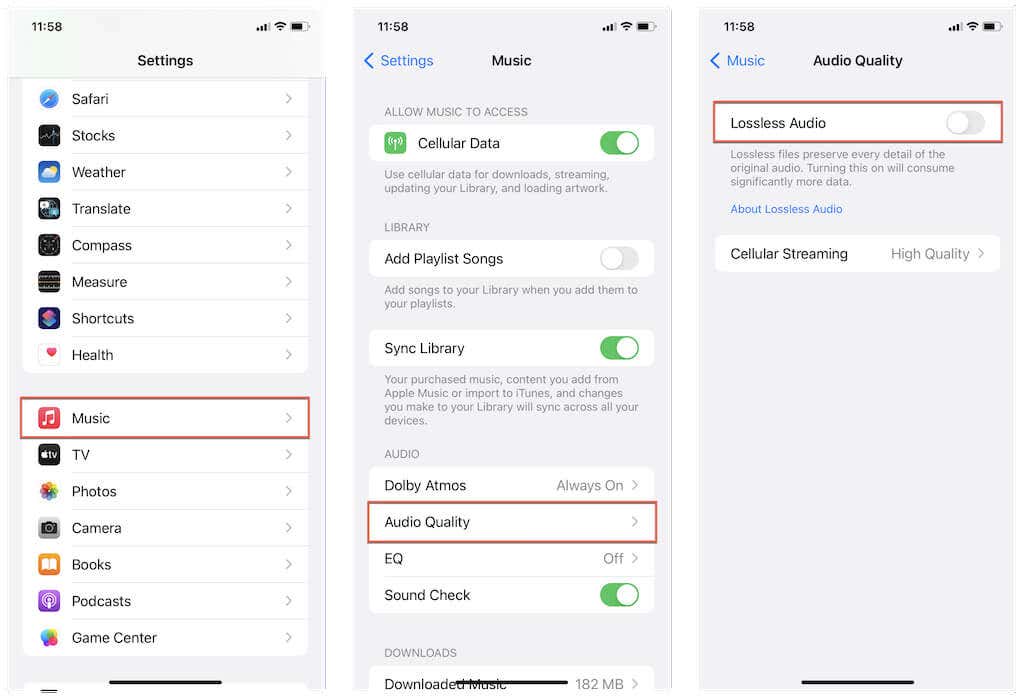
Se o problema persistir, continue desativando o Dolby Atmos. Para fazer isso, toque em Dolby Atmos debaixo Configurações > Música e defini-lo para Fora.
Atualize seu iPhone
Executar a versão mais recente do Apple Music no seu iPhone ou iPad é outra maneira de resolver problemas de travamento causados por bugs e falhas. Além disso, você também terá acesso a novos recursos. Aplicar quaisquer atualizações de software de sistema pendentes ou atualizar para uma versão principal do iOS (por exemplo, iOS 14 para iOS 15) fará o truque.
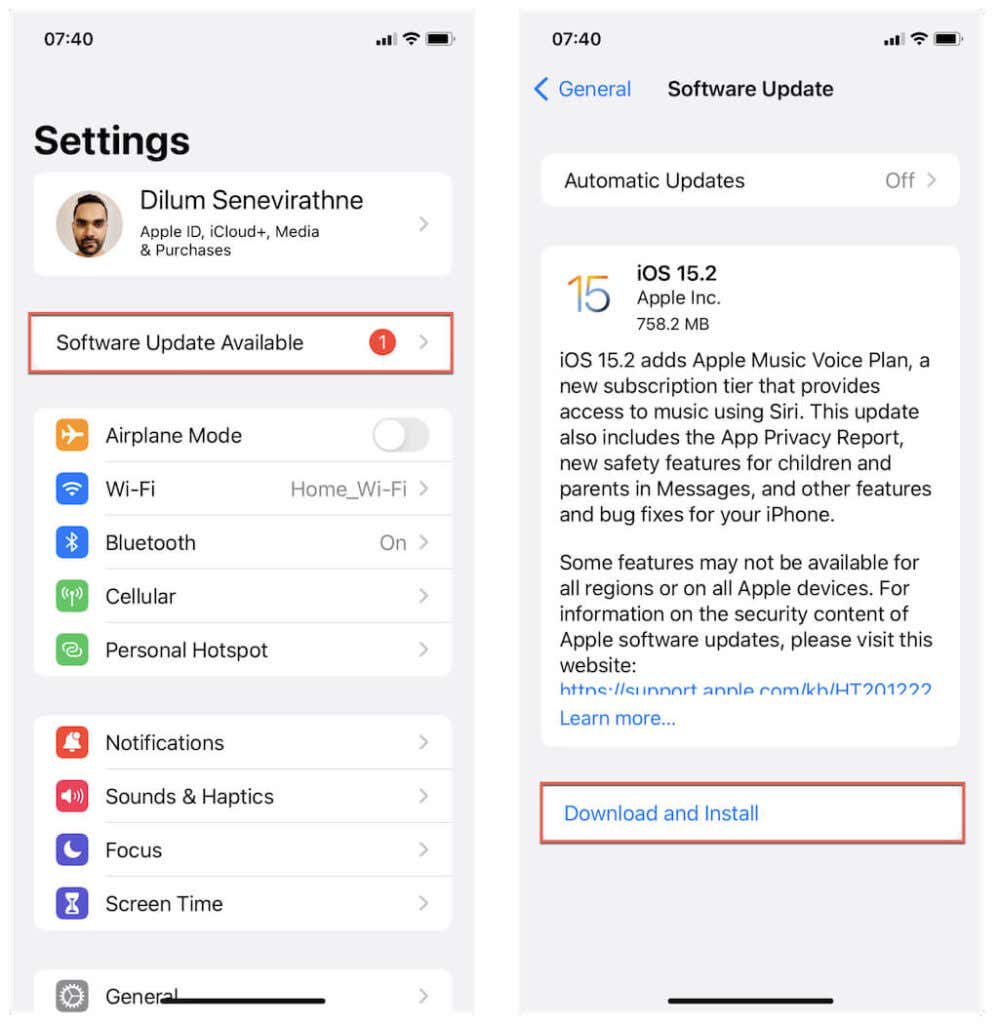
1. Abra o Configurações aplicativo e toque Em geral.
2. Toque Atualização de software.
3. Toque Baixe e instale.
Baixar aplicativo de música
Descarregar e reinstalar o Apple Music permite descartar problemas causados por uma instância de aplicativo corrompida. Não se preocupe, você não perderá seus downloads.
1. Abra o Configurações aplicativo e toque Em geral.
2. Toque Iphone/Armazenamento do iPad.
3. Toque Música.
4. Toque Descarregar aplicativo.
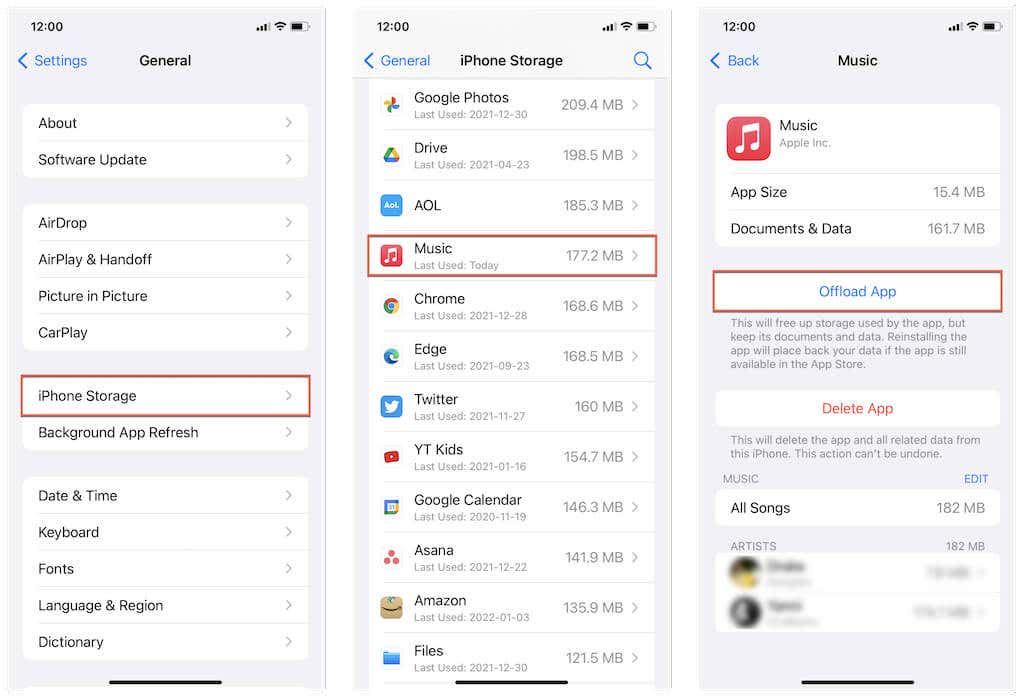
5. Toque Descarregar aplicativo confirmar.
6. Reinicie o seu iPhone.
7. Toque no Música da Apple ícone do aplicativo no Dock ou na tela inicial para baixar novamente o aplicativo Música. Ou, procure Música na App Store e toque no botão Download ícone.
Liberar armazenamento
Um iPhone ou iPad que está prestes a ficar sem armazenamento também pode causar falhas no aplicativo. Então tente liberar espaço indo até Configurações > Em geral > Iphone/Armazenamento do iPad. Siga isso seguindo as recomendações na parte superior da tela. Além disso, descarregue ou exclua aplicativos para criar armazenamento sobressalente.
Saiba como liberar ainda mais espaço reduzindo o tamanho da categoria Outros em seu dispositivo iOS ou iPadOS.
Desativar e reativar a sincronização da biblioteca
Desativar e reativar a funcionalidade Library Sync no Apple Music é outra correção que pode ajudar. No entanto, isso excluirá todos os downloads no seu dispositivo.
1. Abra o Configurações aplicativo e toque Música.
2. Desligue o interruptor ao lado de Sincronizar biblioteca.
3. Selecione Desligar.
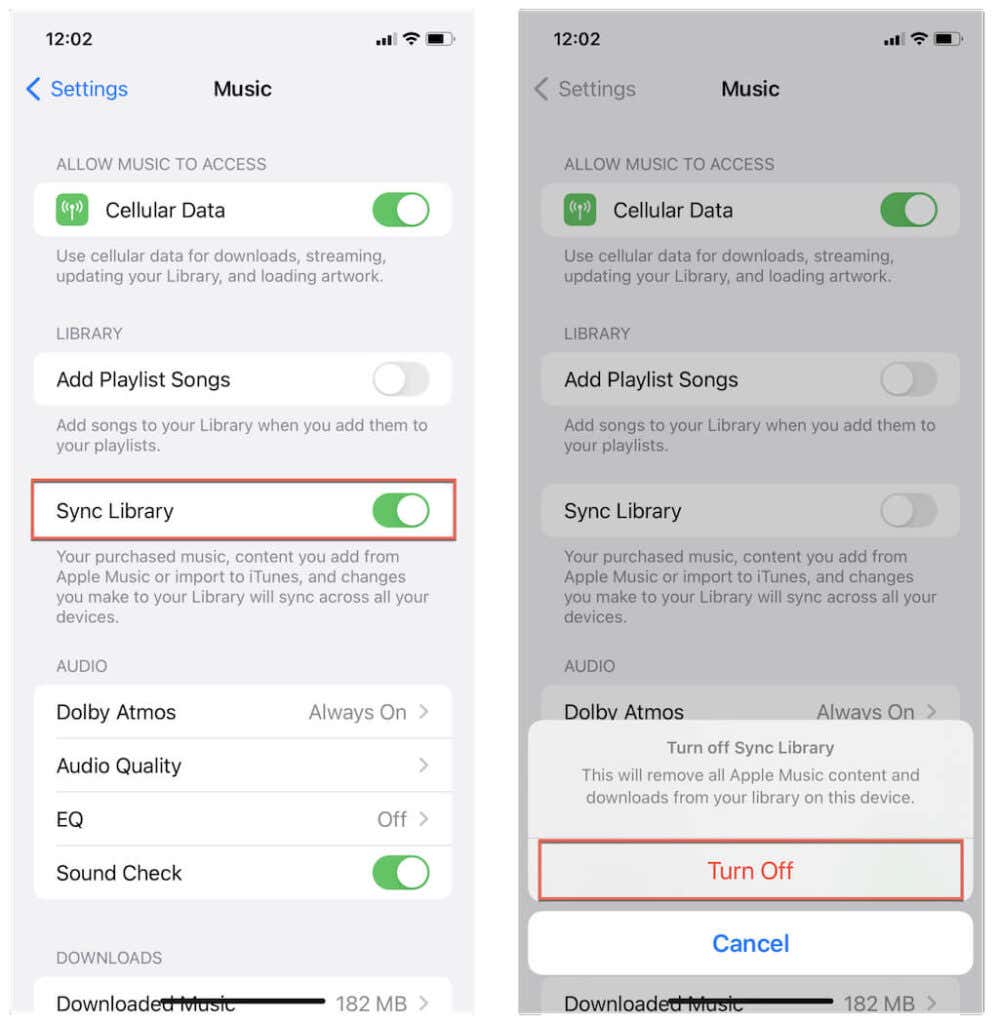
4. Abra o aplicativo Apple Music.
5. Reveja o Configurações > Música página e ligue o interruptor ao lado de Sincronizar biblioteca.
Redefinir Ajustes de Rede
Se nenhuma das correções acima funcionou, tente redefinir as configurações de rede no seu iPhone ou iPad. Essa é a melhor maneira de eliminar problemas de conectividade que resultam em falhas no Apple Music.
1. Abra o Configurações aplicativo e toque Em geral.
2. Role para baixo e toque em Transferir ou redefinir o iPhone.
3. Toque Redefinir.
4. Toque Redefinir Ajustes de Rede.
5. Digite a senha do seu dispositivo.
6. Toque Redefinir Ajustes de Rede confirmar.
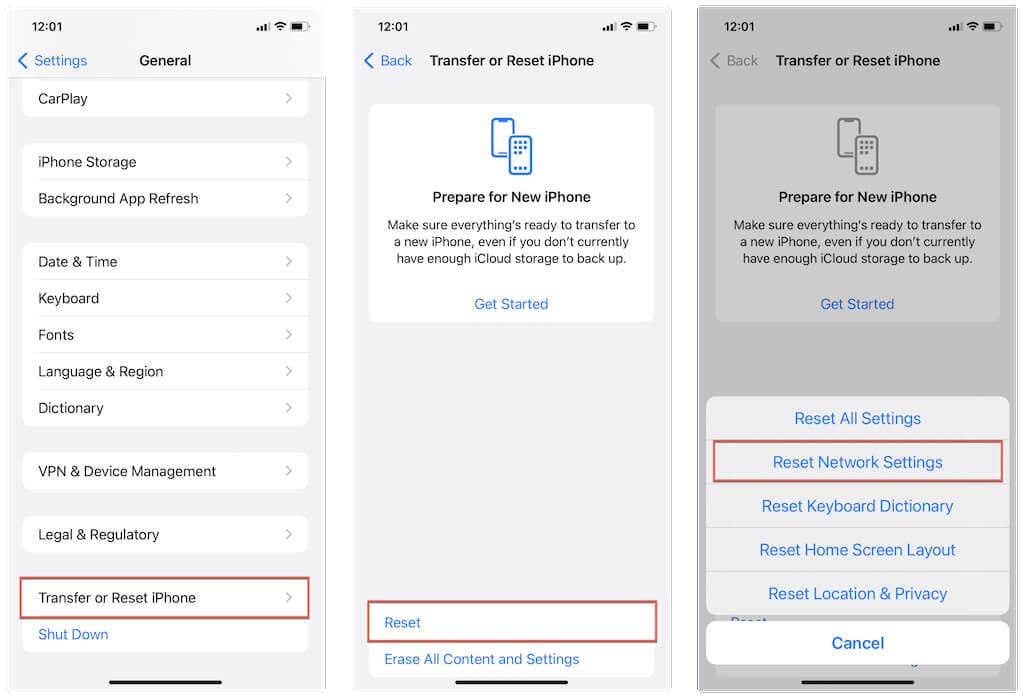
Depois de redefinir suas configurações de rede, você deve se reconectar manualmente ao Wi-Fi. Suas configurações de celular serão atualizadas automaticamente — entre em contato com sua operadora de celular se não houver.
Redefinir todas as configurações
A correção a seguir envolve a redefinição de todas as configurações do seu iPhone ou iPad. Para fazer isso, basta repetir os passos na seção acima, mas selecione o Redefinir todas as configurações opção em vez disso.
Além das configurações de rede, o procedimento também reverte as configurações relacionadas ao sistema (como as relacionadas à privacidade e acessibilidade) para os padrões de fábrica. Portanto, lembre-se de reconfigurá-los mais tarde.
Sair e voltar ao Apple Music
Sair do Apple Music (e de outros serviços, como a App Store) e depois voltar também pode resolver falhas relacionadas ao Apple Music.
1. Abra o Configurações aplicativo no seu iPhone.
2. Toque no seu identificação da Apple.
3. Toque Mídia e compras.
4. Toque Sair.
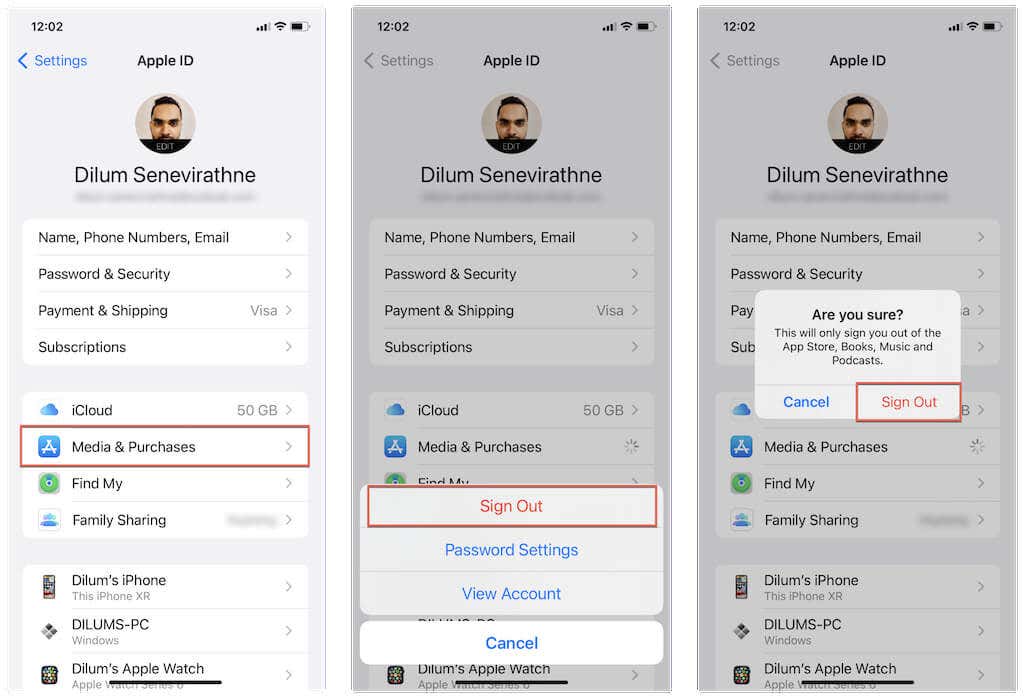
Observação: sair do seu ID Apple para Mídia e Compras não desativará nenhum serviço relacionado ao iCloud, como Fotos ou Buscar.
5. Reinicie seu iPhone ou iPad.
6. Faça login novamente usando seu ID Apple.
7. Use o Apple Music novamente e verifique se o problema se repete.
O que mais você pode fazer?
Se o Apple Music continuar travando, tente trabalhar com essas correções adicionais relacionadas ao Apple Music ou entre em contato com o Suporte da Apple. Ainda sem sorte? Considere mudar para um serviço de streaming alternativo, como Spotify ou Amazon Music, até que a Apple resolva o problema em um software de sistema ou atualização do lado do servidor.
Fonte Adicione ao Google Notícias
Neste artigo
- Forçar o encerramento e reabrir o Apple Music
- Reinicie o iPhone ou iPad
- Reinicialização forçada do iPhone ou iPad
- Verifique o status do Apple Music
- Baixe novamente o álbum ou faixa problemática
- Desativar áudio sem perdas
- Atualize seu iPhone
- Baixar aplicativo de música
- Liberar armazenamento
- Desativar e reativar a sincronização da biblioteca
- Redefinir Ajustes de Rede
- Redefinir todas as configurações
- Sair e voltar ao Apple Music
- O que mais você pode fazer?


