
O novo aplicativo Fotos do Windows não é ruim. Na verdade, existe desde o Windows 8, mas ainda é a opção integrada mais recente para visualizar fotos. Ele tem uma interface agradável e opções decentes de filtragem de imagem logo de cara. No entanto, também está propenso a não funcionar como deveria.
Se você tiver um problema com o aplicativo Fotos que não está funcionando, essas correções podem ser implementadas, assim como esta alternativa integrada no Windows.
Observação: antes de seguir as dicas abaixo, a primeira coisa que você deve tentar, como acontece com muitos problemas do Windows, é executar uma verificação básica de arquivos de sistema corrompidos no Windows 10. Para fazer isso, basta abrir o prompt de comando e inserir o comando sfc /scannow e reinicie o Windows.
Use o solucionador de problemas de aplicativos da Windows Store
Fotos é um aplicativo da Windows Store que usa o formato UWP proprietário da Microsoft que causa todos os tipos de problemas. (Confira a ladainha de problemas com o Xbox Game Pass para PC, por exemplo.) A primeira chamada para corrigir isso é o solucionador de problemas interno do Windows para Fotos e outros aplicativos do Windows.
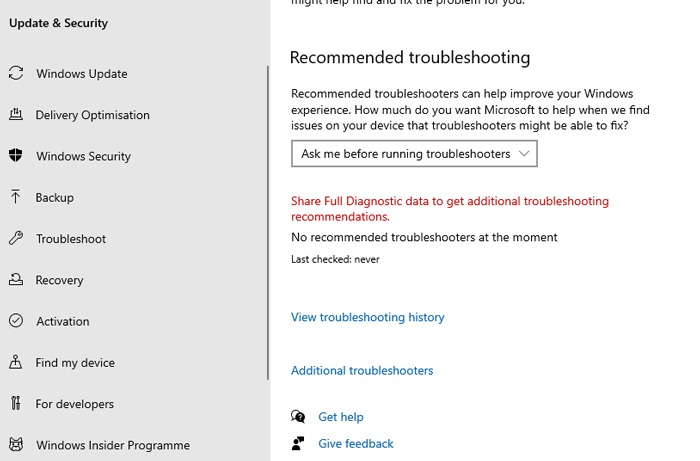
Vá para “Configurações -> Atualização e segurança -> Solução de problemas -> Solucionadores de problemas adicionais”.
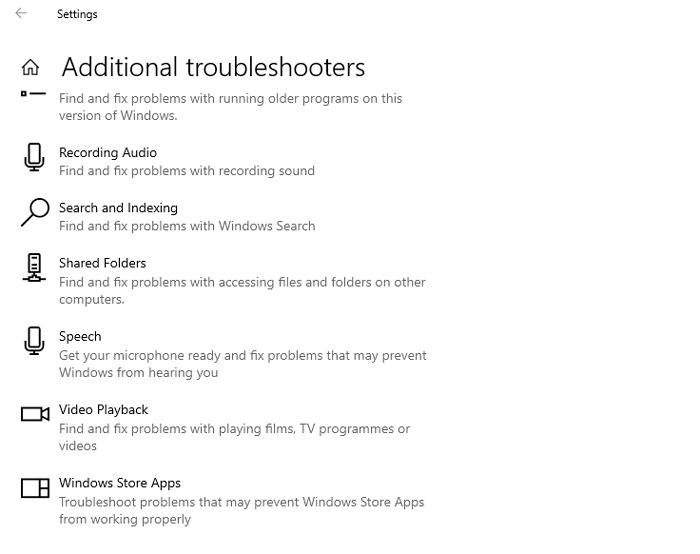
Role para baixo até Aplicativos da Windows Store e clique em “Executar o solucionador de problemas” para ver se isso corrige o problema.
Configurações internas do aplicativo Optimize Photos
Se o aplicativo Fotos estiver lento, uma solução pode ser ajustar as configurações internas para que funcione com mais facilidade.
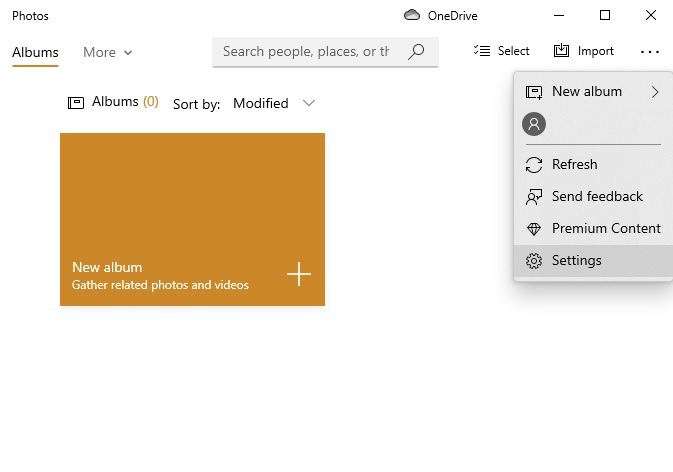
Abra o aplicativo Fotos no menu Iniciar. Vá para o ícone de três pontos no canto superior direito e selecione "Configurações".
Muitas definições de configuração com o aplicativo Fotos podem ter sido habilitadas por padrão. Para garantir um tempo de resposta rápido, você precisa otimizar essas configurações. O mais importante é a sincronização do aplicativo Fotos com o OneDrive, que é algo de que você pode não precisar com frequência. Sempre que você estiver online, isso pode afetar a velocidade do aplicativo Fotos. Portanto, você precisa desativar a opção “mostrar meu conteúdo apenas na nuvem do OneDrive”.
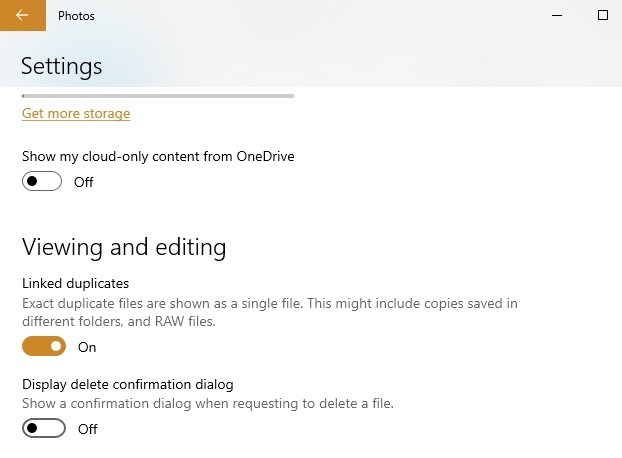
Além disso, você pode desativar “Exibir caixa de diálogo de confirmação de exclusão”, o que consome memória extra. A codificação de vídeo acelerada por hardware também é algo de que você não precisa, a menos que esteja planejando usar o aplicativo Fotos como um editor de vídeo.
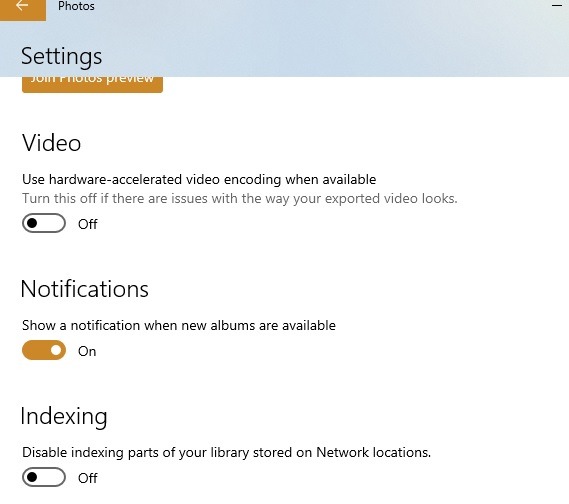
O aplicativo Fotos pode ficar realmente ocupado usando muita memória para carregar uma pasta de fotos. Portanto, você também deve “desativar a indexação de partes de sua biblioteca de fotos armazenadas em locais de rede”.
Instale o Windows Media Pack (Windows 10 N e KN)
Como acontece com todas as versões do Windows, existem várias versões diferentes do Windows 10 disponíveis para compra. Não estamos falando apenas sobre as versões habituais Home e Professional. Por exemplo, as versões “N” e “KN” do Windows 10, que são versões especiais do Windows feitas para a Europa e Coréia.
A principal diferença entre essas e outras versões do Windows é que elas não contêm Windows Media Player, Groove Music e outros aplicativos de multimídia, nem as bibliotecas necessárias para reproduzir essa multimídia. Isso, estranhamente, pode afetar o aplicativo Fotos porque ele também depende de bibliotecas de multimídia.
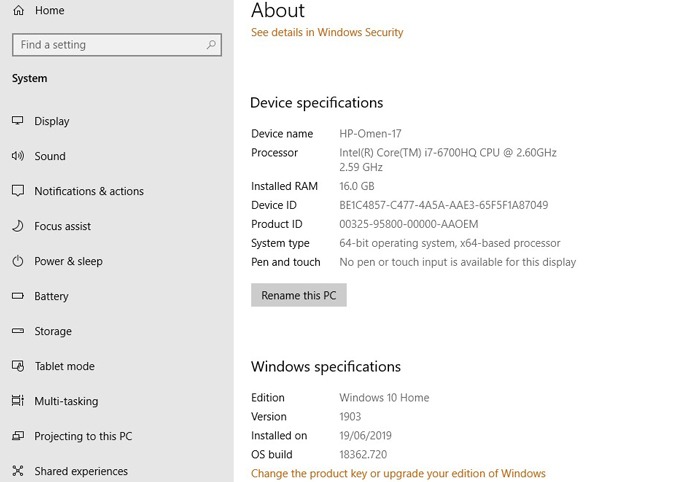
Você pode verificar a sua versão do Windows 10 clicando em Iniciar, digitando “sobre” e selecionando “Sobre o seu PC”. Role para baixo na nova janela e veja o que está ao lado de “Versão do sistema operacional”. Se você vir um “N” ou “KN” próximo ao seu sistema operacional, tente baixar o Windows 10 Media Feature Pack para corrigir o aplicativo Fotos.
Verifique as permissões no sistema de arquivos
Um dos motivos mais frequentes para o aplicativo Photos - ou outro UWP - não funcionar são as permissões modificadas no sistema de arquivos. O que exatamente é o sistema de arquivos e o que isso significa?
O sistema de arquivos, simplesmente, é a maneira do Windows de organizar como os arquivos e dados em seu PC são armazenados. Existem muitas camadas para isso, variando de metadados (duração dos arquivos de música, local em que as fotos foram tiradas, o arquivo de dados foi criado, etc.) para os nomes de arquivo de nível de superfície.
Uma das partes do sistema de arquivos é permissões, que determina quais usuários no PC têm acesso ao arquivo e o nível de acesso que eles têm (leitura, leitura-gravação etc.). Seja por erro do usuário ou do sistema, às vezes essas permissões podem ser alteradas de uma forma que impede você de usar um determinado arquivo ou aplicativo.
Isso também pode acontecer com o aplicativo Fotos.
Para verificar isso, você precisa ir a três pastas em seu sistema e certificar-se de que as permissões “TODOS OS PACOTES DE APLICATIVO” estão em ordem.
Para fazer isso, navegue para cada uma das pastas listadas abaixo da captura de tela, clique com o botão direito do mouse nelas, clique na guia “Segurança -> TODOS OS PACOTES DE APLICATIVO” e certifique-se de que as seguintes permissões sejam permitidas. (Clique em “Editar” na guia Segurança.)
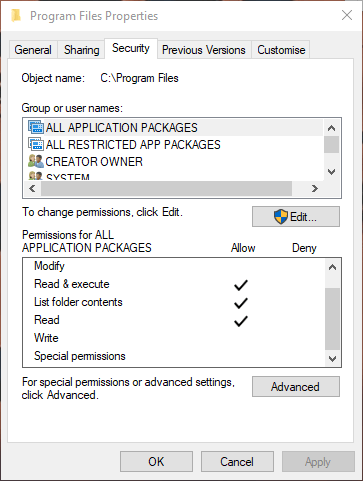
- Arquivos de Programas - Ler, ler e executar, listar o conteúdo da pasta
- janelas - Ler, ler e executar, listar o conteúdo da pasta
-
AppData Local Microsoft Windows WER - Permissões especiais, listar o conteúdo da pasta, ler e executar
Atualize o aplicativo Fotos
Existem algumas soluções intrincadas nesta lista, então achamos que é melhor começar com as mais simples. Sua primeira parada deve ser atualizar o aplicativo Fotos, que pode melhorar os recursos, bem como resolver quaisquer bugs incômodos nele contidos.
Para fazer isso, vá para o aplicativo Microsoft Store, clique no ícone do menu de três pontos no canto superior direito e clique em “Downloads and Updates”.
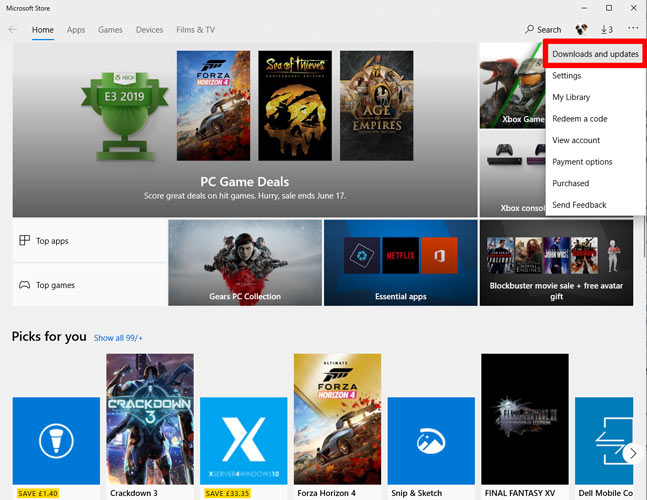
Na nova tela, clique em “Obter atualizações”. Se houver uma atualização que você ainda não instalou para o aplicativo Fotos, ela aparecerá na fila de download e começará a baixar.
Se o download não começar imediatamente e estiver travado em “Pendente”, você pode clicar no ícone do menu de três pontos à direita dele e, em seguida, clicar em “Baixar agora” para iniciar.
Reinicie o aplicativo Fotos
Redefinir o aplicativo Fotos irá limpar o cache do aplicativo e redefinir todos os seus dados para as configurações padrão.
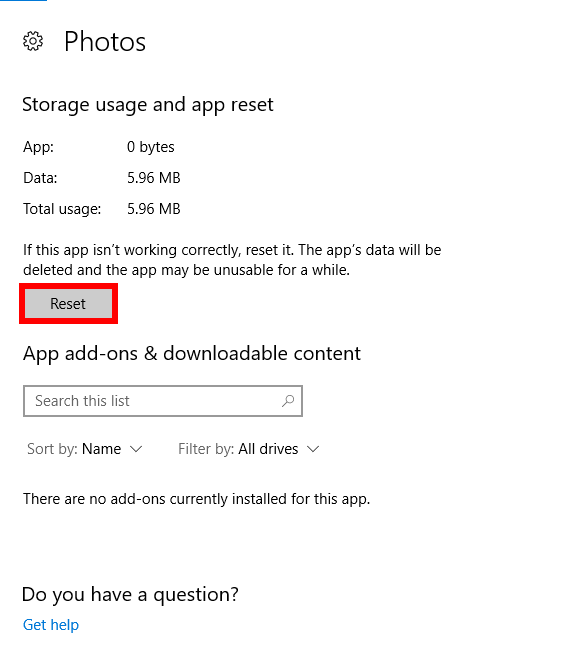
Para fazer isso, clique com o botão direito do mouse no menu Iniciar e vá para “Aplicativos e recursos”. Em seguida, role para baixo até “Fotos” na lista e clique nela, em seguida, clique em “Opções avançadas” e, na janela seguinte, clique em “Redefinir”. Isso apagará todos os dados do aplicativo Fotos, incluindo quaisquer predefinições ou configurações de imagem salvas que você possa ter, e fará com que volte ao seu estado original.
Remover e reinstalar o aplicativo Fotos
A opção mais drástica é remover o aplicativo Fotos manualmente e, em seguida, reinstalá-lo. Infelizmente, você não pode fazer isso por meio da lista “Aplicativos e recursos” como faria com um aplicativo normal. Em vez disso, você precisa usar um comando PowerShell elevado.
Clique no menu Iniciar, digite powershell, clique com o botão direito do mouse em PowerShell e em “Executar como administrador”. Na janela Powershell, digite o seguinte:
get-appxpackage *Microsoft.Windows.Photos* | remove-appxpackage
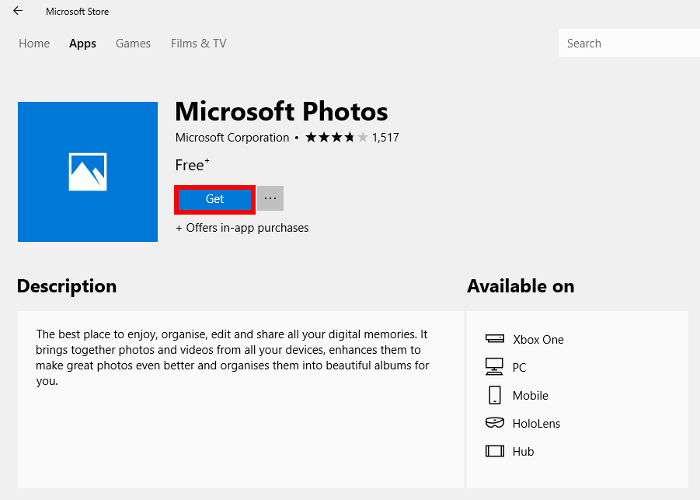
Depois de pressionar Enter, o aplicativo Fotos deve ter sido removido do seu computador. Para reinstalá-lo, vá para o aplicativo Microsoft Store, pesquise “Fotos”, selecione e instale o aplicativo Fotos (com “Microsoft Corporation” listado como seu desenvolvedor).
Execute uma restauração do sistema
Se você mais ou menos sabe quando os problemas começaram com seu aplicativo Fotos, você pode executar uma Restauração do sistema para um momento mais feliz, antes que os problemas começassem.
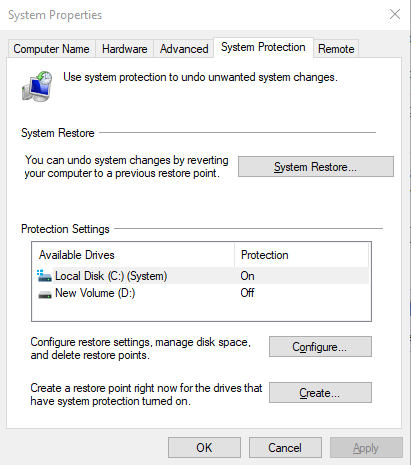
Vá para o menu Iniciar, digite restoree clique em “Criar um ponto de restauração”. Na nova janela, clique em “Restauração do sistema” e siga as instruções até que você possa selecionar um ponto de restauração. Selecione o que deseja (de preferência antes de começarem os problemas com o aplicativo Fotos) e prossiga com o processo.
Basta usar o visualizador de fotos do Windows
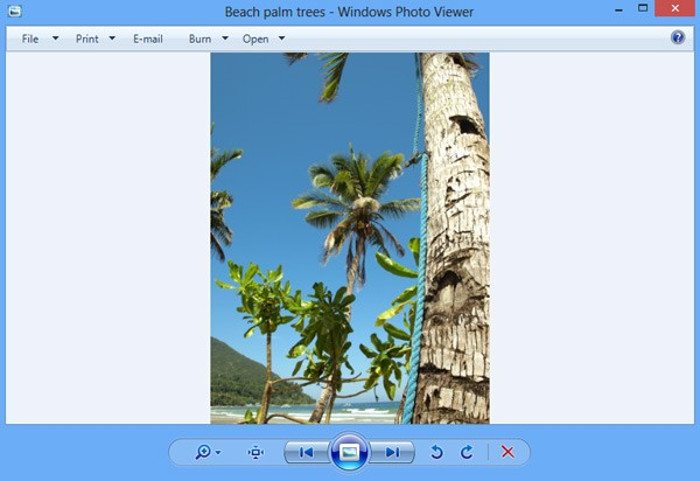
Para muitas pessoas, o antigo Windows Photo Viewer funcionava muito bem. Embora não fosse tão chamativo quanto “Fotos”, fazia o trabalho e era uma maneira funcional e conveniente de navegar por suas fotos em uma determinada pasta.
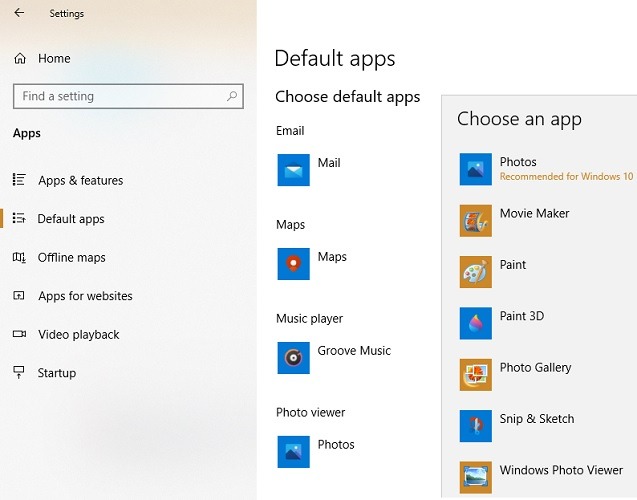
No entanto, a Microsoft tem progressivamente eliminado o Photo Viewer, e se você tiver um PC com Windows 10 pré-instalado, será necessário usar um pouco mais de tecnologia para definir o Photo Viewer como padrão.
No entanto, o Windows 10 não é de todo ruim, e você pode torná-lo mais divertido conferindo nossa lista de 10 protetores de tela incríveis que pode obter com ele. Consulte também nosso guia sobre como definir o tamanho da unidade de alocação com seu novo disco rígido.
Relacionado:
Este artigo é útil?
Gerente de conteúdo da Make Tech Easier. Gosta de Android, Windows e mexer com emulação de console retro até o ponto de ruptura.
Fonte Adicione ao Google Notícias
Neste artigo
- Use o solucionador de problemas de aplicativos da Windows Store
- Configurações internas do aplicativo Optimize Photos
- Instale o Windows Media Pack (Windows 10 N e KN)
- Verifique as permissões no sistema de arquivos
- Atualize o aplicativo Fotos
- Reinicie o aplicativo Fotos
- Remover e reinstalar o aplicativo Fotos
- Execute uma restauração do sistema
- Basta usar o visualizador de fotos do Windows


