
Devido à popularidade dos sistemas operacionais macOS e Android, não é incomum encontrar pessoas que usam um dispositivo Mac para uma finalidade e um dispositivo Android para outras. Então, se você está tendo problemas para fazer seu telefone ou tablet Android aparecer no seu Mac, não se preocupe.
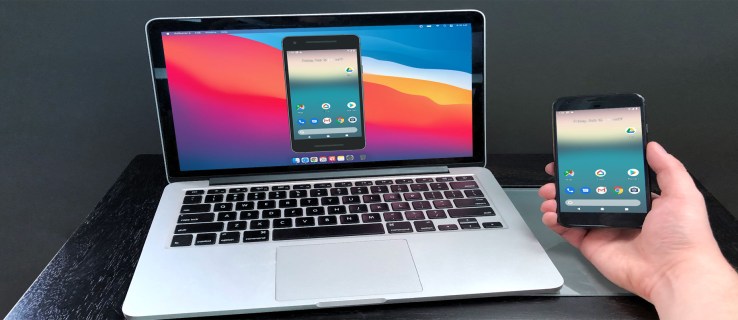
Este artigo irá orientá-lo através de algumas soluções possíveis.
Android não aparece no Mac
Como você provavelmente sabe, macOS e Android são dois dos sistemas operacionais mais populares atualmente. Ambos oferecem uma variedade de recursos e benefícios que atraem muitas pessoas. No entanto, conectar um Mac a um telefone Android pode ser um pouco mais complicado.
Embora seja possível conectar os dois dispositivos usando um cabo USB, a compatibilidade entre os dois sistemas operacionais não é garantida. Isso pode causar frustração se você estiver tentando transferir dados entre seus dispositivos.
E não se trata apenas de transferência de dados; quando você deseja usar seu telefone para se conectar à Internet em seu Mac, pode levar muito tempo e esforço para fazer os dois dispositivos funcionarem juntos corretamente.
Felizmente, vários métodos de solução de problemas foram encontrados para resolver o problema.
A transferência do Android não funciona no Mac
Se você estiver usando um telefone Android e transferindo arquivos de ou para o seu computador Mac, pode ter encontrado o problema da transferência do Android não funcionar no Mac. Isso pode ser um problema frustrante, mas existem algumas soluções possíveis que você pode tentar.
O básico
Antes de tentar soluções complicadas, é sempre bom começar com truques simples de solução de problemas.
Ao encontrar dificuldades com cabos USB, uma das primeiras coisas que você deve fazer é verificar se o problema está no cabo ou nos dispositivos que você está tentando conectar. Uma maneira fácil de fazer isso é tentar conectar o cabo USB em outro PC; se o outro PC também não registrar o cabo, é provável que haja um problema com o próprio cabo.
Além disso, tente alterar a porta USB que você está usando no seu Mac. Às vezes, uma porta funcionará melhor do que outra. Da mesma forma, inspecione a porta USB em busca de sujeira ou detritos que possam estar impedindo uma boa conexão. Se necessário, use uma lata de ar comprimido para limpar a porta.
Se você estiver tentando conectar seu dispositivo Android com seu Mac via Bluetooth, primeiro certifique-se de que ambos os dispositivos estejam ligados e dentro do alcance um do outro. Em seguida, verifique as configurações de Bluetooth em ambos os dispositivos para garantir que o Bluetooth esteja ativado e que os dois dispositivos estejam emparelhados.
Se o problema persistir, tente reiniciar ambos os dispositivos.
Ativar o USB depuração
A depuração USB do Android é um modo que você pode ativar em seu telefone Android que permite transferir arquivos e acessar a memória interna do telefone a partir do seu computador.
Para ativar o modo de depuração USB:
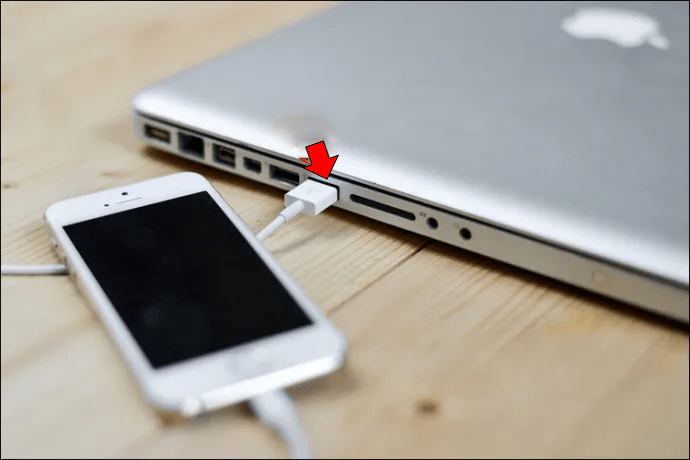
- Conecte seu telefone ao seu Mac através de um cabo USB.
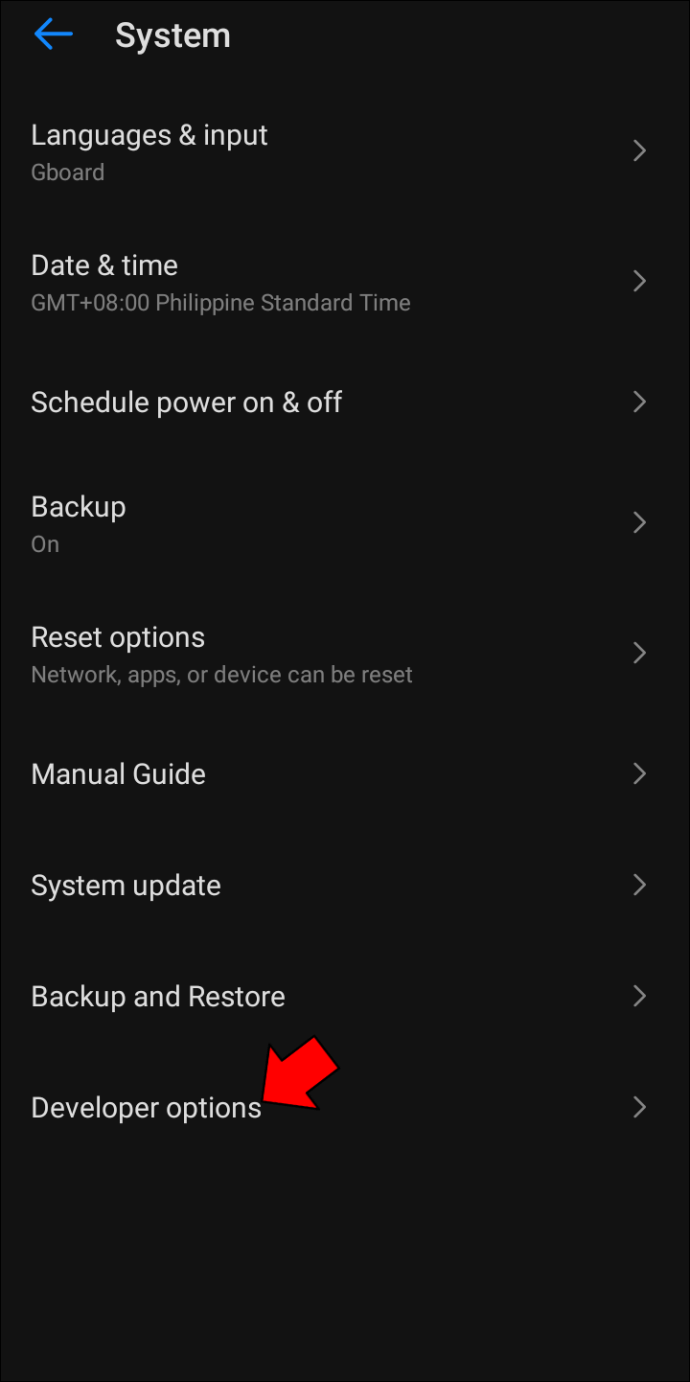
- Abra o menu Configurações no seu telefone e role para baixo para encontrar a seção “Opções do desenvolvedor”.
- Toque em Opções do desenvolvedor e marque a caixa ao lado de "Modo de depuração USB".
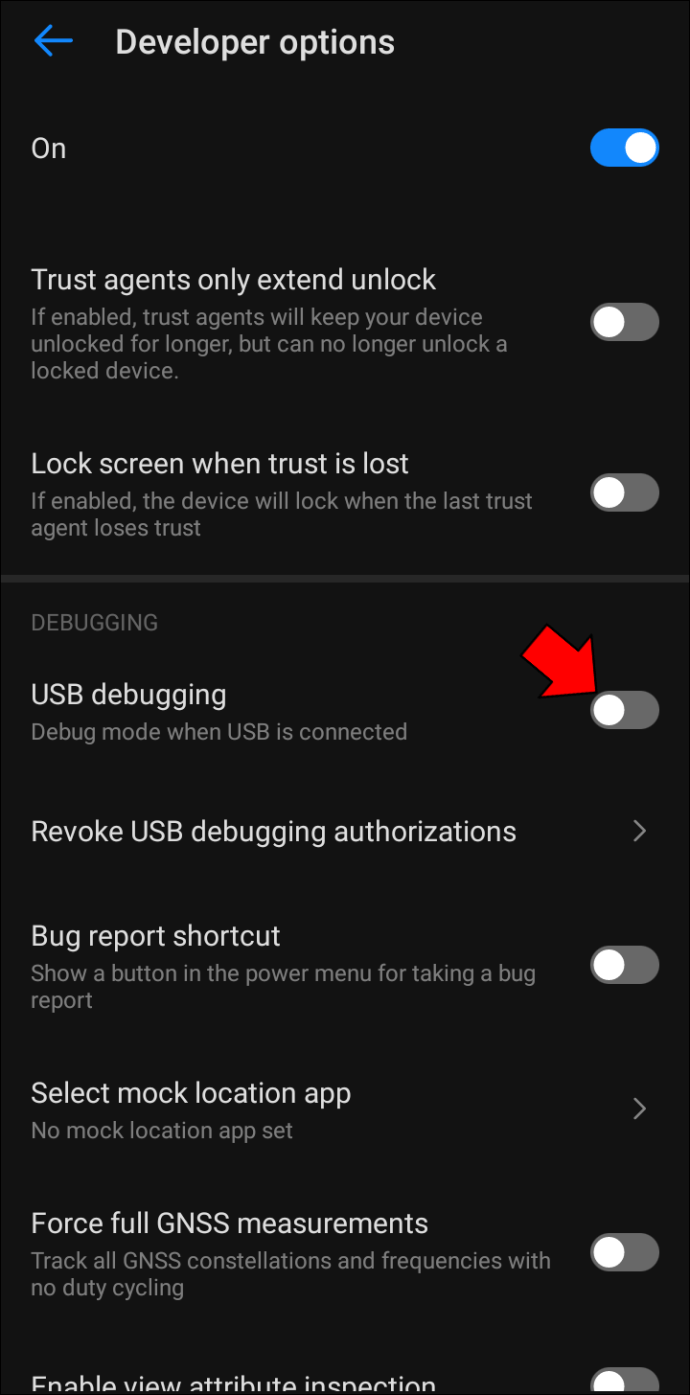
Agora você deve ser capaz de acessar a memória interna do telefone a partir do computador e transferir arquivos de um lado para o outro.
Ativar o modo de compartilhamento de arquivos no Android
Ao conectar seu Android ao Mac, é importante garantir que o telefone esteja no modo correto. Quando uma conexão é estabelecida, seu smartphone entra no modo de carregamento automaticamente. Se quiser transferir arquivos entre o telefone e o computador, você precisará colocar o telefone no modo de compartilhamento de arquivos.
Na maioria dos telefones, veja como funciona:
- Deslize para baixo para abrir a seção Notificação.

- Procure uma seção denominada “USB para transferência de arquivos” e toque nela.
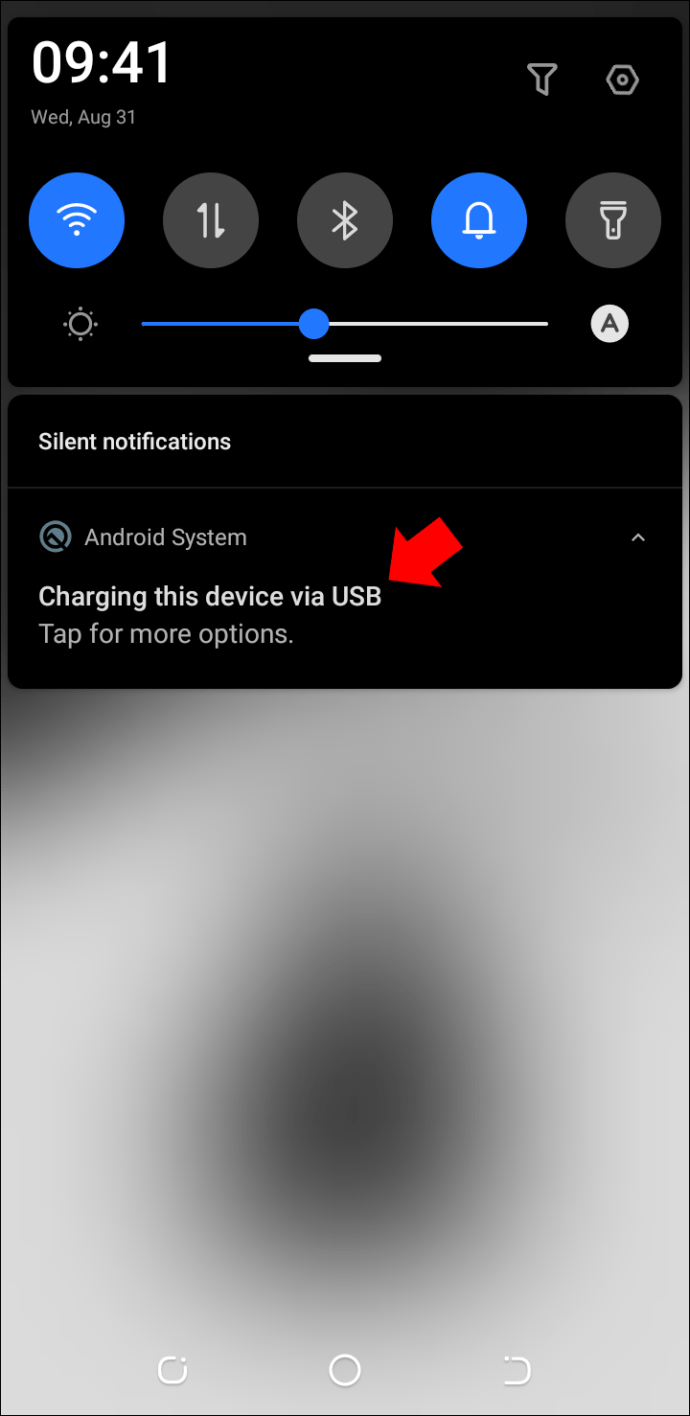
Assim que seu telefone estiver no modo de compartilhamento de arquivos, você poderá transferir arquivos entre seus dispositivos.
Reinstale o aplicativo Android File Transfer
Se as etapas acima não resolverem o problema, a próxima coisa a tentar é desinstalar e reinstalar o aplicativo Android File Transfer. Mas o que é isso?
O Android File Transfer é um aplicativo gratuito do Google que permite que você transfira facilmente arquivos entre seu dispositivo Android e seu Mac. Você pode usá-lo para transferir fotos, vídeos, músicas e outros arquivos entre seu dispositivo Android e seu Mac. No entanto, sabe-se que o aplicativo apresenta problemas de vez em quando.
Veja como desinstalar o aplicativo Android Transfer do seu Mac:
- Abra o Finder e selecione a seção “Aplicativos”.
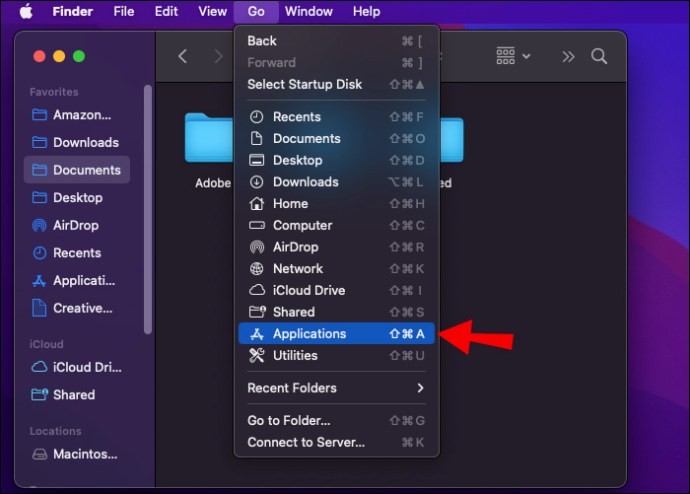
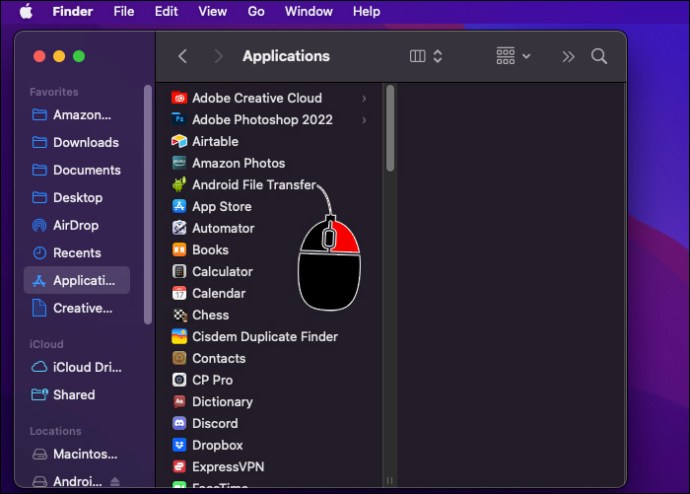
- Navegue até “Android File Transfer” e clique com o botão direito nele.
- Selecione “Mover para Lixeira” no menu contextual.
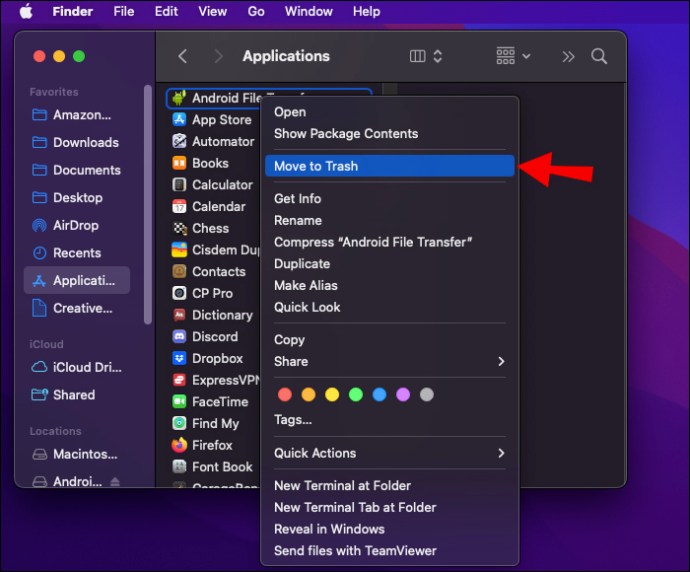
- Esvazie a lixeira.
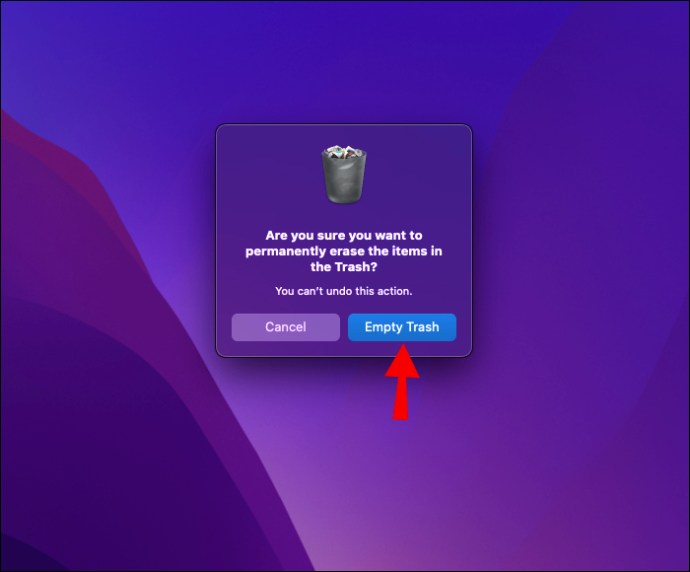
Neste ponto, visite o Android File Transfer página e instale a versão mais recente no seu Mac.
Instale o AirDroid no seu Mac
AirDroid é uma ferramenta de acesso remoto que permite gerenciar seu telefone ou tablet Android a partir de um navegador da Web baseado em computador. Com o AirDroid, você pode enviar e receber mensagens de texto, acessar o sistema de arquivos do seu dispositivo, visualizar notificações e até fazer capturas de tela.
O uso do AirDroid é gratuito e está disponível para Windows, macOS e Linux.
Veja como usar o AirDroid para transferir arquivos entre seu telefone Android e seu Mac:
- Baixe o AirDroid instalador do Mac e instale o programa no seu computador Mac.
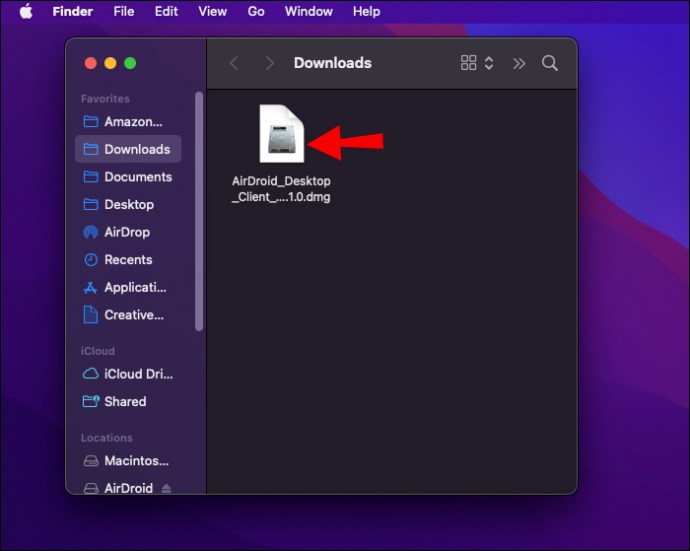
- Inicie o programa e siga as instruções na tela para criar uma conta.
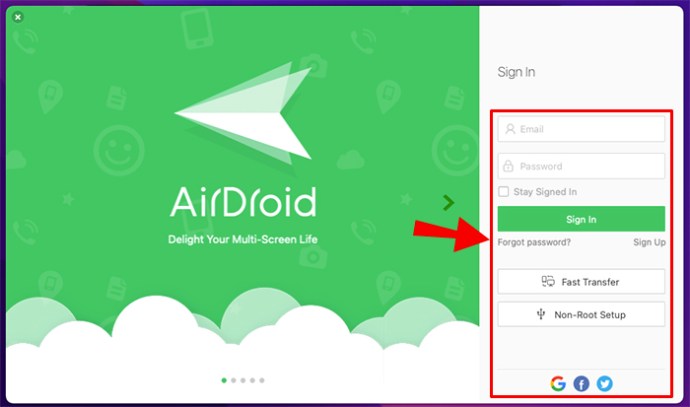
- Baixe o instalador AirDroid Android e instale o programa em seu telefone.
- Faça login na sua conta AirDroid no computador e no dispositivo Android para começar a gerenciar seus arquivos perfeitamente.
Ponto de acesso do Android não funciona no Mac
Quando você está longe de uma rede Wi-Fi e precisa ficar online, uma das melhores maneiras de fazer isso é usar um ponto de acesso móvel.
Um ponto de acesso móvel é simplesmente um recurso em seu telefone que permite que você compartilhe sua conexão de dados com outros dispositivos. Se você tiver uma conexão de dados estável e confiável em seu telefone Android, poderá usá-lo como um ponto de acesso Wi-Fi e conectar seu Mac a ele. O melhor de usar um ponto de acesso móvel é que ele é muito conveniente e fácil de configurar.
Mas e se o ponto de acesso não funcionar? Aqui estão algumas soluções que você pode querer tentar:
Confirme se o seu telefone tem uma conexão ativa com a Internet
Ao solucionar um problema de conexão, uma das primeiras coisas que você deve fazer é certificar-se de que seu telefone tenha uma conexão com a Internet funcionando. Isso pode parecer um acéfalo, mas é um passo importante, no entanto.
Para testar sua conexão, inicie um navegador da Web em seu telefone e tente carregar alguns sites diferentes. Se as páginas não estiverem carregando corretamente, pode haver algo errado com a conexão. Nesse caso, reiniciar o telefone ou a própria conexão com a Internet pode ajudar.
Esqueça a rede e reconecte seu Mac
Se você está tendo problemas para se conectar a um ponto de acesso no seu Android ou iPhone, uma solução é “esquecer” a conexão e tentar novamente. Isso envolve remover o ponto de acesso salvo do seu dispositivo para que você possa começar do zero com uma nova conexão.
Veja como proceder:
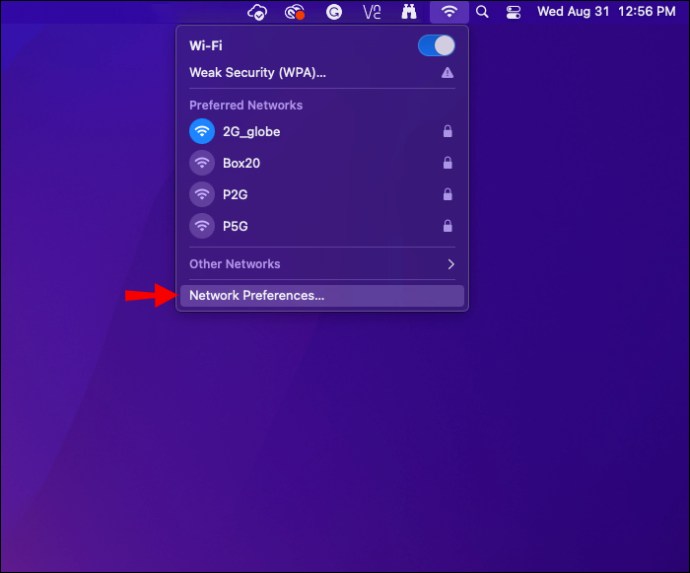
- Clique no ícone Wi-Fi para expandir as redes disponíveis.
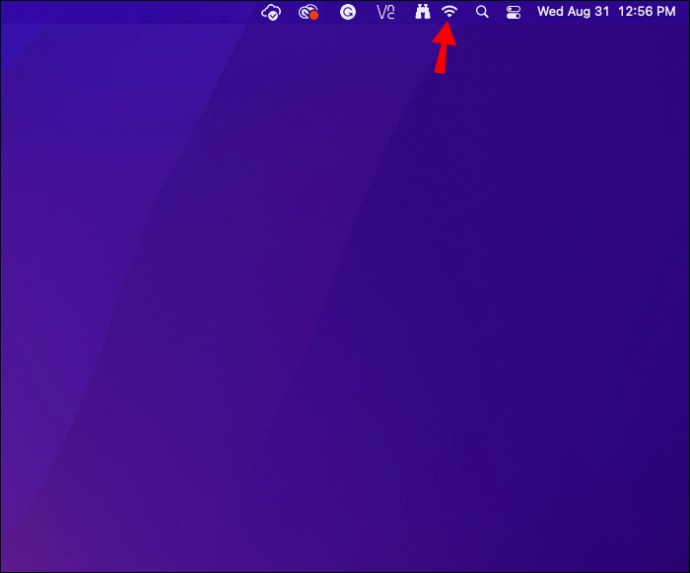
- Selecione “Preferências de rede”.
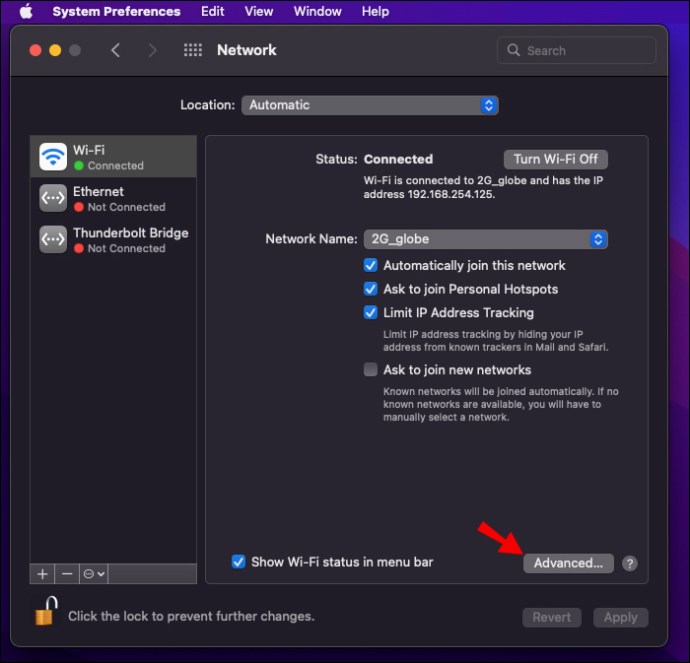
- Clique no botão “Avançado” no canto inferior direito. Isso deve revelar uma lista de todas as redes Wi-Fi/hotspot que você usou.
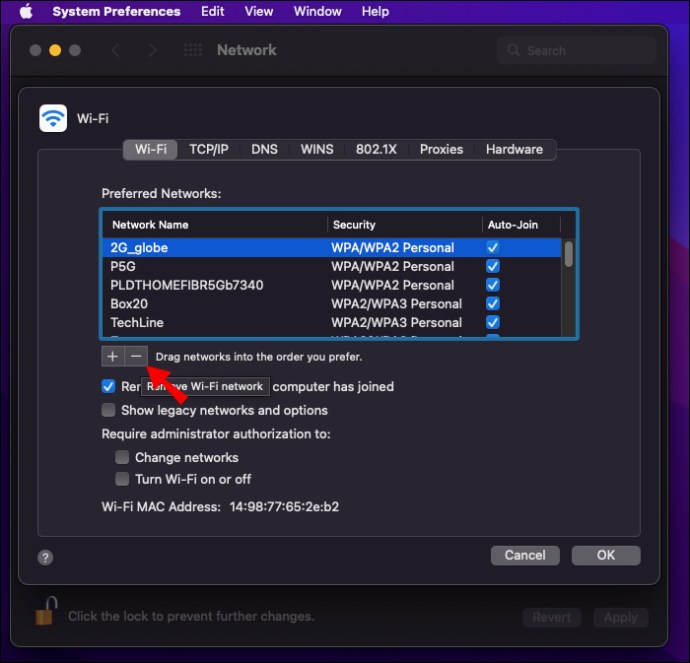
- Clique no nome do seu ponto de acesso Android e, em seguida, pressione o botão de menos (-) na parte inferior da tela.
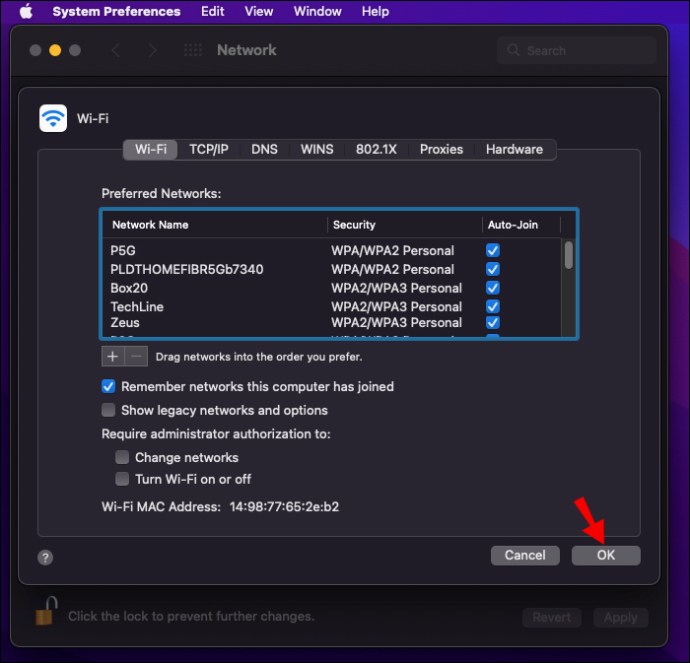
- Clique em “OK” para salvar as alterações.
- Por fim, procure as conexões disponíveis e reconecte-se ao ponto de acesso do Android novamente.
Proteja seu ponto de acesso com uma senha
Como qualquer usuário de Mac sabe, redes abertas podem representar um risco de segurança. Se o seu ponto de acesso estiver aberto, seu Mac pode “se recusar” a se conectar a ele por motivos de segurança. No entanto, você pode proteger seu ponto de acesso com uma senha e tentar conectar novamente seu Mac.
Veja como:
- Abra as configurações do seu Android.
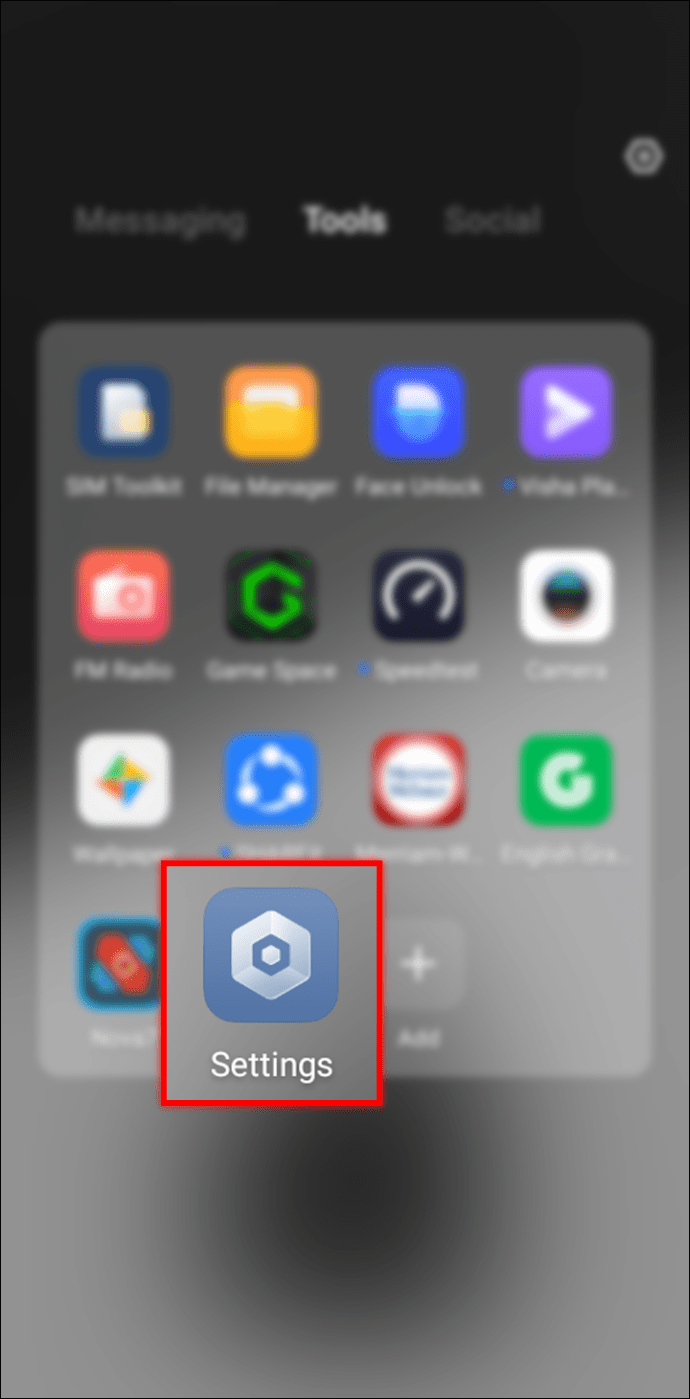
- Toque em "Mais" em "Sem fio e redes".
- Toque em “Tethering e ponto de acesso portátil”.
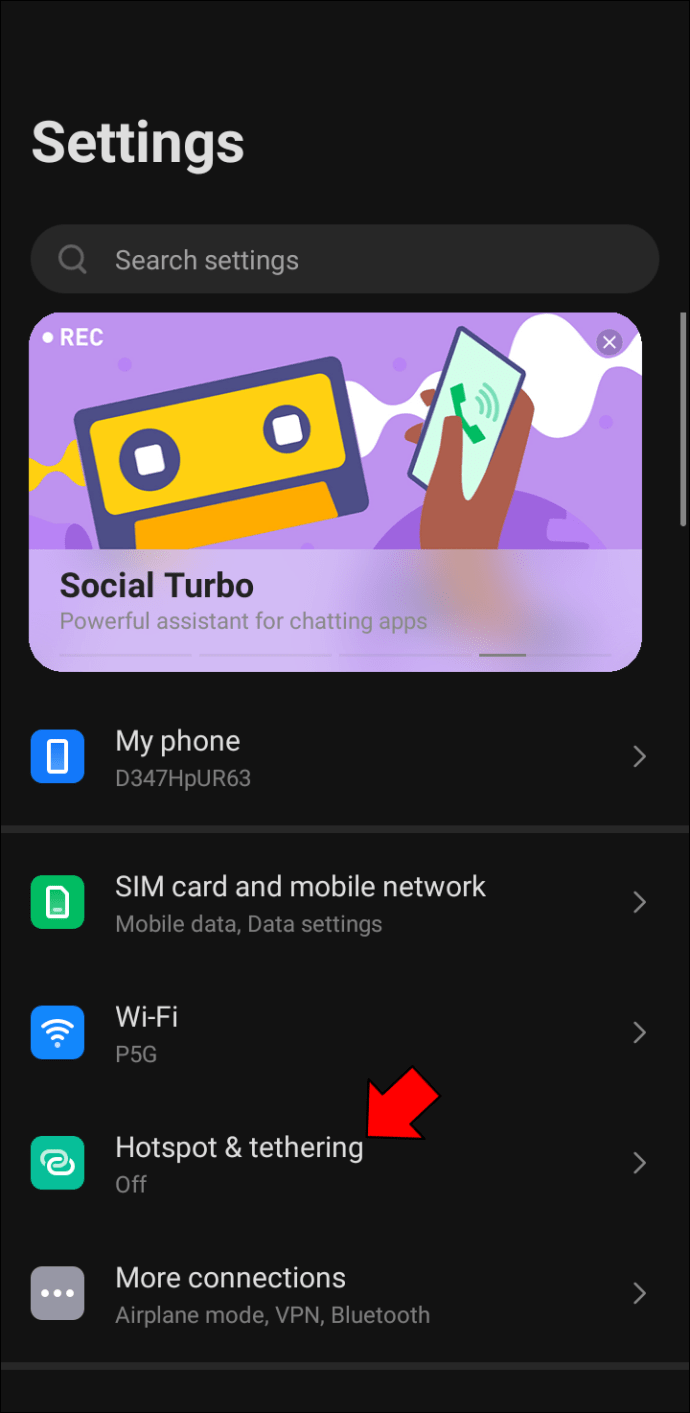
- Se ainda não o fez, ative o tethering e o recurso de ponto de acesso portátil alternando a chave na parte superior para “ON”.
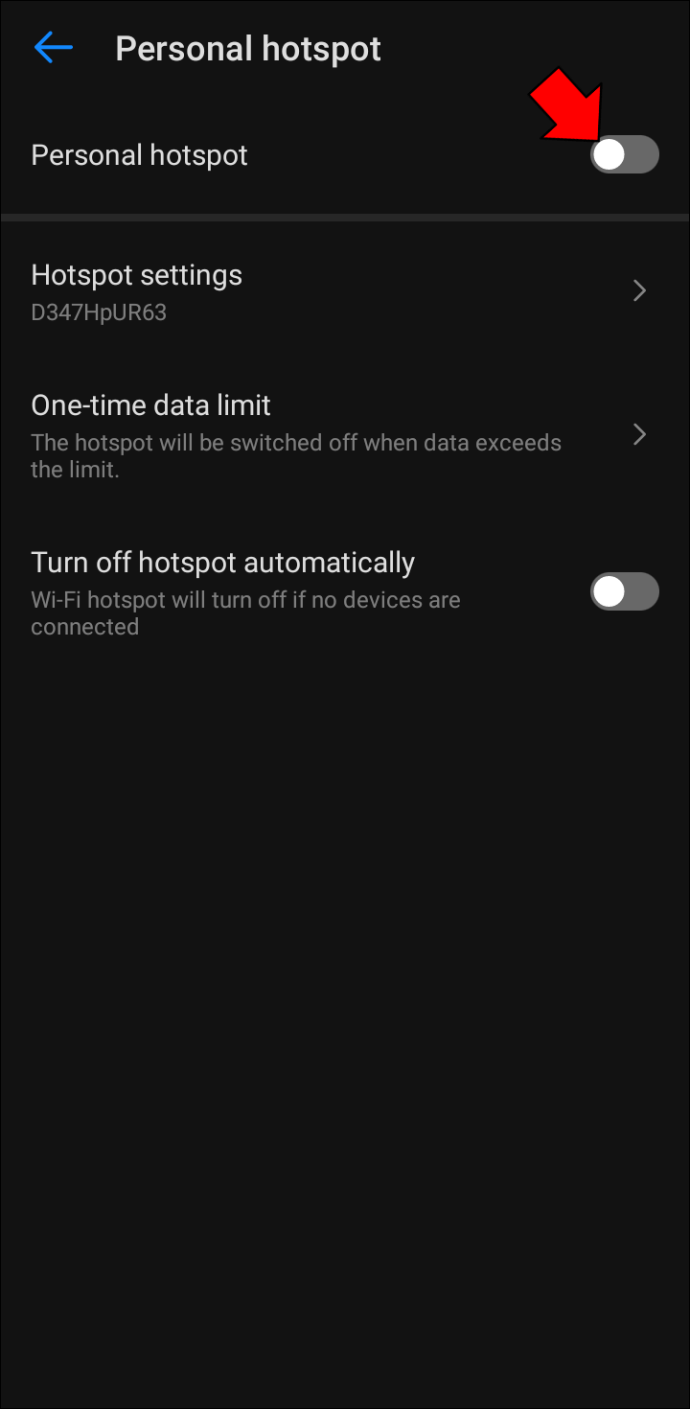
- Em seguida, você será solicitado a criar uma nova rede Wi-Fi. Toque em “Criar nova rede”.
- No campo “Network SSID”, digite um nome para sua nova rede Wi-Fi. Pode ser o que você quiser, mas recomendamos algo que o identifique facilmente como sua rede de ponto de acesso pessoal.
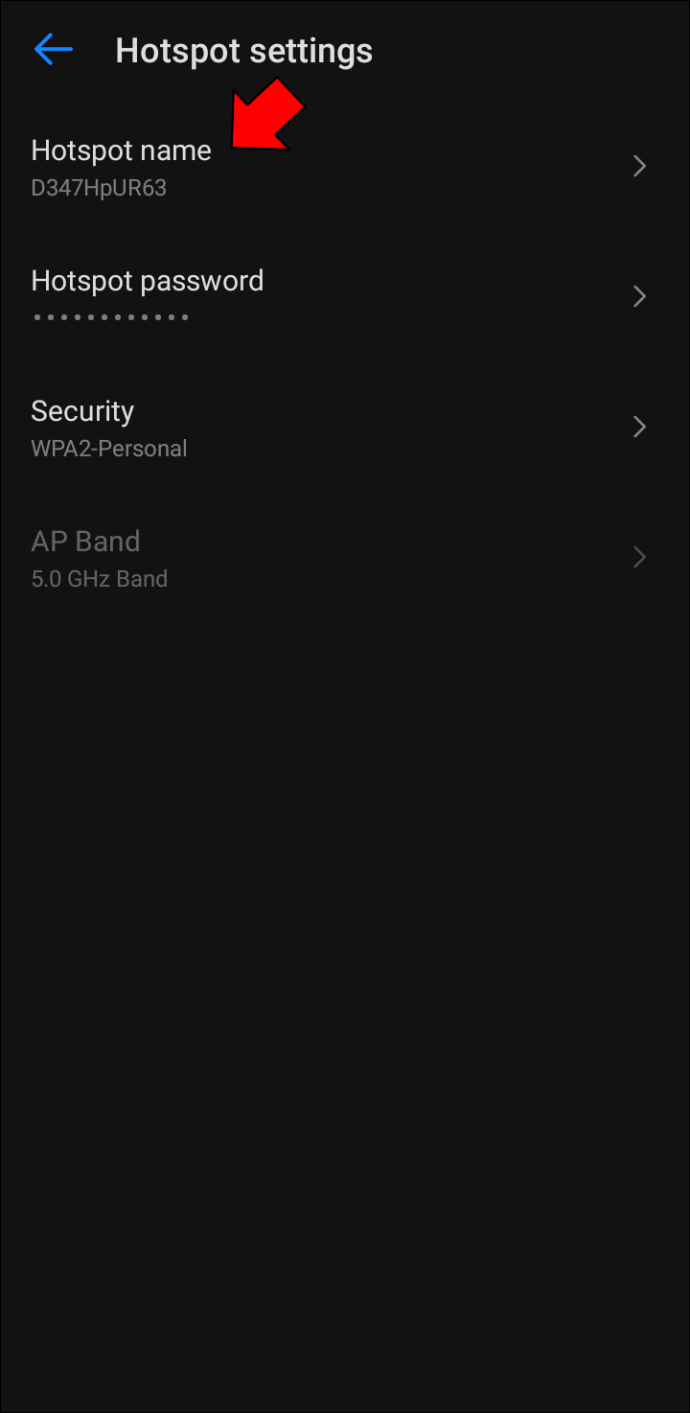
- No campo "Segurança", selecione WPA2 PSK no menu suspenso.
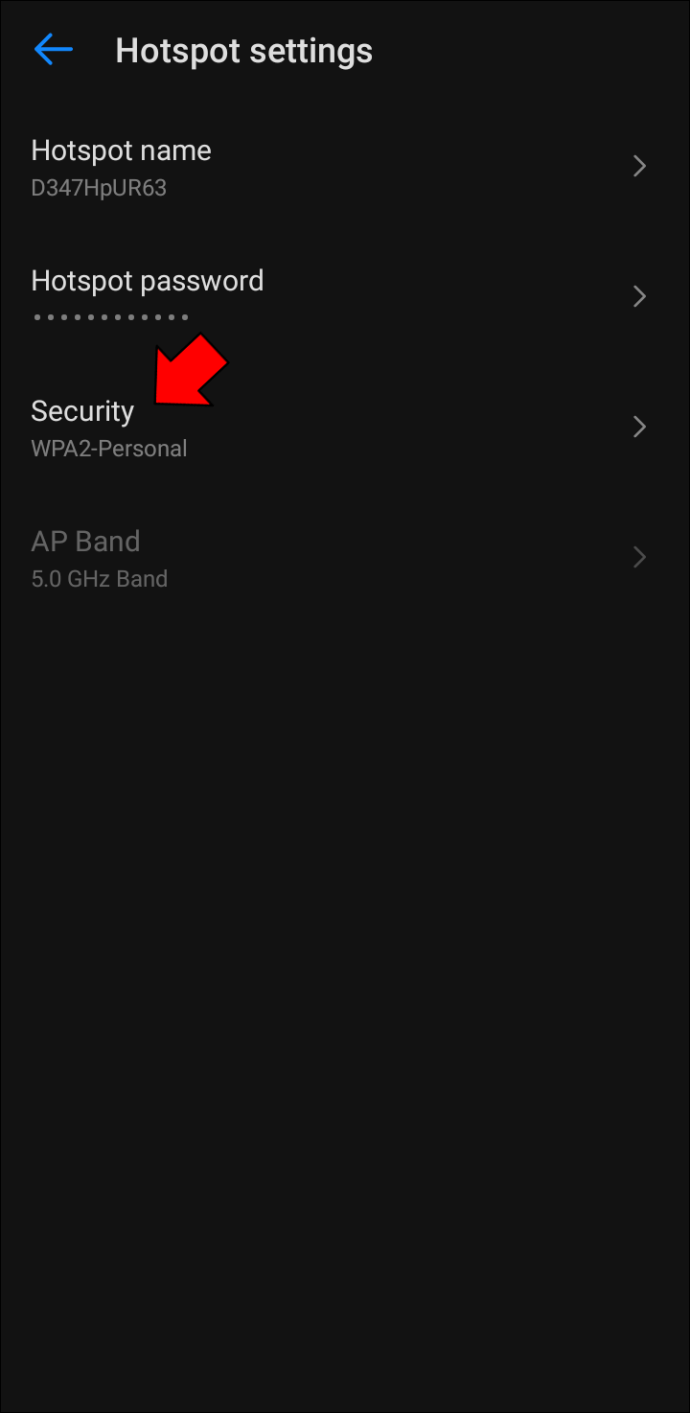
- Em seguida, digite uma senha no campo "Senha". Certifique-se de que você se lembrará disso, pois precisará dele para se conectar à sua rede de ponto de acesso mais tarde.
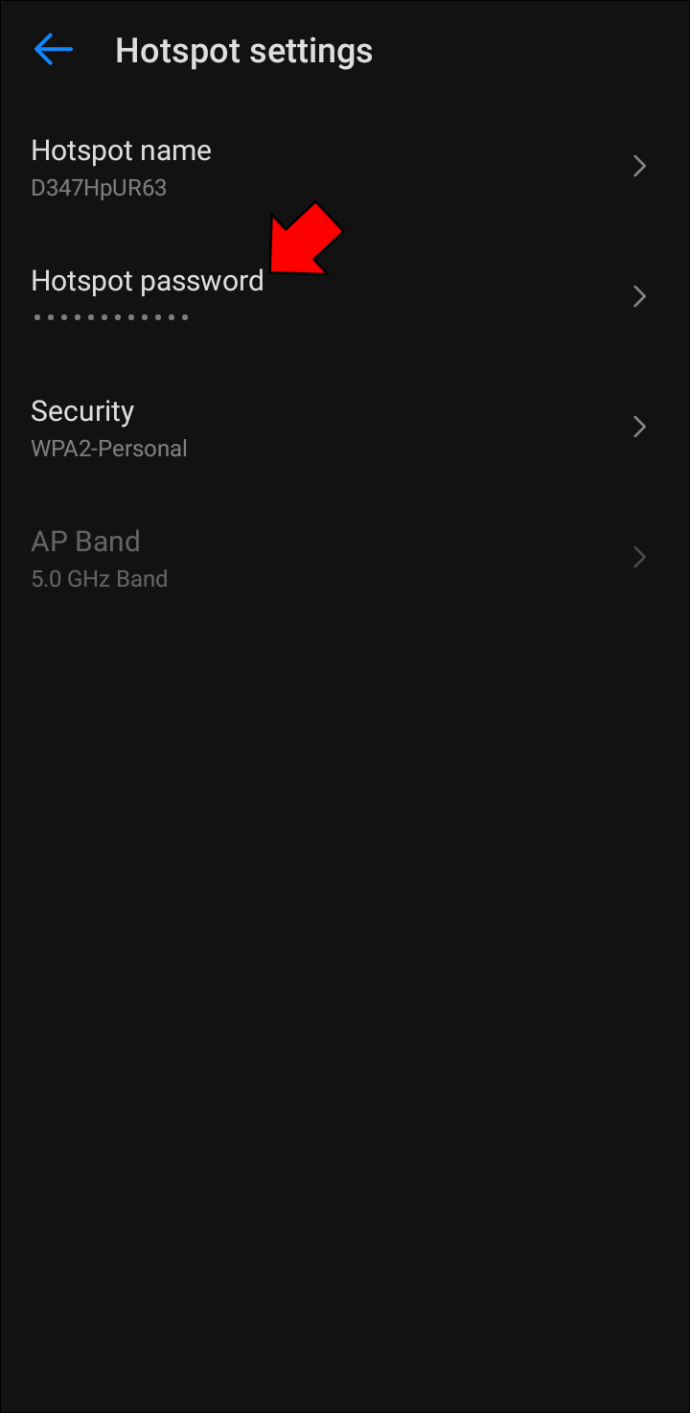
- Por fim, toque no botão “Salvar” para criar sua nova rede Wi-Fi.
Mensagens de texto do Android não aparecem no Mac
Os dispositivos Android e MAC são populares entre os usuários por diferentes motivos. Os dispositivos Android são conhecidos por suas opções de personalização e ampla variedade de aplicativos disponíveis, enquanto os Macs são elogiados por sua interface amigável e design elegante.
No entanto, uma das melhores coisas sobre possuir ambos os tipos de dispositivos é que eles podem ser facilmente conectados usando um programa como o AirDroid. Isso permite que você visualize as mensagens do Android diretamente de seu Mac, facilitando a organização e mantendo todas as suas comunicações em um só lugar.
Se você está tendo problemas para exibir suas mensagens de texto do Android no seu Mac, existem algumas etapas de solução de problemas que você pode tentar. Primeiro, certifique-se de ter a versão mais recente do Android Messages em seu dispositivo Android. Você pode verificar abrindo o aplicativo e navegando até Menu > Configurações > Sobre. Se você precisar atualizar, o aplicativo o guiará pelo processo.
Em seguida, verifique se você deu permissão ao Android Messages para acessar suas mensagens. Caso contrário, vá para as configurações do aplicativo e habilite as permissões relevantes.
Por fim, tente reiniciar o telefone e o Mac. Isso geralmente pode resolver quaisquer problemas de comunicação entre os dois dispositivos. Se nenhuma dessas soluções funcionar, entre em contato com sua operadora para ver se ela pode ajudar a solucionar o problema.
Não é muito difícil
Tentar fazer com que o Android e o macOS funcionem bem pode ser frustrante, mas não é impossível. Com um pouco de trabalho, você pode transferir arquivos, usar seu telefone para uma conexão com a Internet no seu Mac ou até mesmo enviar e visualizar mensagens de texto diretamente do seu computador. Se você tiver alguma falha, tente os métodos de solução de problemas descritos neste artigo e faça a conexão funcionar novamente.
Você já teve problemas para transferir arquivos do seu dispositivo Android para o seu Mac? Como você os contornou?
Deixe-nos saber na seção de comentários abaixo.
ViaAdicione ao Google Notícias


