
O Google Chrome é o navegador da web mais popular do planeta. É rápido e fluido, suporta milhares de extensões, sincroniza dados em várias plataformas e não tem nenhum problema de compatibilidade. O Google também se esforça para tornar o navegador seguro com uma enxurrada constante de atualizações. Mas você também pode contribuir para tornar o uso do Chrome ainda mais seguro.


Por exemplo, você sabia que pode criptografar seus dados de navegação do Chrome com algo chamado de 'senha longa de sincronização?' Ou o fato de que o Chrome vem com sua ferramenta de varredura e remoção de malware embutida? Do contrário, vamos nos aprofundar e verificar algumas das melhores configurações e dicas de segurança do Chrome que você pode modificar ou implementar imediatamente.
1. Use uma senha de sincronização
Faça login no Chrome com uma Conta do Google e você pode sincronizar seus dados de navegação (como seus favoritos, senhas e informações de preenchimento automático) perfeitamente entre os dispositivos. Se os detalhes da sua conta forem comprometidos, qualquer pessoa pode acessar esses dados. Felizmente, você pode usar uma senha longa de sincronização para evitar que isso aconteça.
Basicamente, uma senha longa de sincronização é uma espécie de senha secundária. Ele começa criptografando as várias formas de dados armazenados nos servidores do Google e os descriptografa depois de serem sincronizados localmente com um dispositivo.
Uma vez que apenas você saberia sua senha longa de sincronização, ninguém deveria ser capaz de acessar seus dados no caso de uma violação de conta. Obviamente, isso só funciona se você fizer sua parte para mantê-lo seguro.

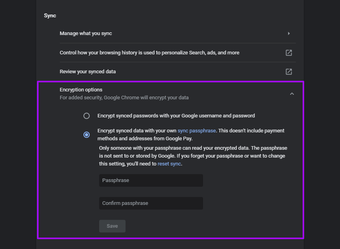
Para configurar uma senha longa de sincronização, abra a tela Configurações no Chrome e vá para Sincronização e serviços do Google> Opções de criptografia. Em seguida, selecione 'Criptografar dados sincronizados com sua própria senha de sincronização' para criar uma senha de sincronização. Você deve então adicionar a senha longa de sincronização para o resto dos seus dispositivos para continuar sincronizando seus dados.

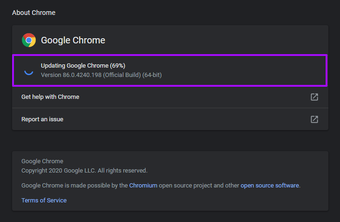
O Chrome é adepto da atualização automática, mas é melhor não deixar isso ao acaso. Abra o menu do Chrome, aponte para Ajuda e selecione Sobre o Google Chrome para forçar a instalação das atualizações mais recentes.
3. Limpar o computador
O Chrome vem com uma ferramenta de remoção de software prejudicial integrada. É melhor usado para se livrar de extensões desonestas e aplicativos de segundo plano. Você deve testar o utilitário uma vez por semana ou mês, apenas como rotina preventiva.

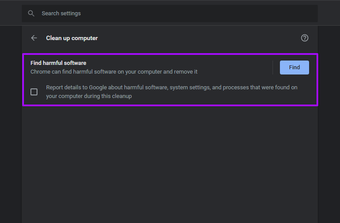
Vá para Configurações do Chrome, expanda a seção Avançado, selecione Sistema e, em seguida, selecione Limpar computador. Na tela a seguir, selecione Localizar e o utilitário irá detectar e remover automaticamente todas as formas de software prejudicial que detectar.
4. Mude para Proteção Avançada
O Chrome usa um serviço de Navegação segura que avisa ativamente sobre sites, downloads e extensões de navegador maliciosos. Ele vem em duas configurações de proteção - padrão e aprimorado.
Por padrão, o Chrome usa a configuração de proteção padrão. Você pode mudar para a configuração de proteção avançada para uma experiência de segurança proativa.

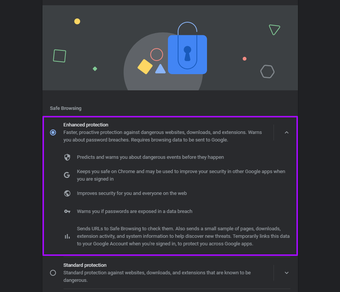
Vá para Configurações do Chrome> Privacidade e Segurança> Segurança e selecione o botão de opção ao lado de Proteção Avançada. A configuração acaba transmitindo seus dados de navegação para o Google regularmente, então você pode pular esta configuração se achar isso preocupante.
5. Use um bloqueador de conteúdo
Os sites maliciosos e anúncios enganosos podem induzir você a infectar seu computador. Embora apareçam como um pop-up amigável, eles também podem fazer phishing em seu sistema em busca de informações pessoais.
A Navegação segura do Chrome ajuda a bloquear janelas pop-up que são potencialmente perigosas. Mas, é melhor não deixar nada ao acaso. É por isso que instalar um bloqueador de conteúdo como uBlock Origin, Adblock Plus ou AdGuard AdBlocker pode ajudar.
Essas extensões de navegador usam listas de filtros de rastreadores conhecidos e URLs maliciosos para evitar que conteúdo indesejado seja carregado. Melhor ainda, eles também ajudam a acelerar as coisas, bloqueando scripts e anúncios que consomem muitos recursos.
Nota: Se você decidir usar um bloqueador de conteúdo, lembre-se de colocar os sites que você oferece suporte, pois os anúncios os ajudam.
Também em Tecnologia de Orientação
6. Use o modo visitante / anônimo
Se você usa o Chrome em um dispositivo compartilhado, é melhor evitar o uso de janelas normais do Chrome, especialmente se você planeja usar sua Conta do Google para fazer login e acessar os serviços do Google.
Em vez disso, tente usar um visitante ou uma janela anônima. Essas janelas não armazenam seus dados e excluem todos eles automaticamente sempre que você sair das janelas.
Veja como abri-los:
Modo Convidado - Selecione o ícone do perfil no canto superior direito da janela do Chrome e selecione Convidado.
Modo incógnito - Abra o menu do Chrome e selecione Nova janela anônima.
7. Sair do navegador
Caso você acabe se inscrevendo em um aplicativo da web ou serviço do Google enquanto usa uma janela normal do Chrome, lembre-se de sair. Caso contrário, qualquer pessoa pode acessar sua Conta do Google e visualizar informações pessoais, incluindo informações de cartão de crédito e senhas salvas. Para fazer isso, abra qualquer serviço do Google, selecione o retrato do seu perfil e selecione Sair.
Além disso, você também deve verificar se fez login no nível do navegador e excluir todos os dados de navegação que possa ter sincronizado localmente.

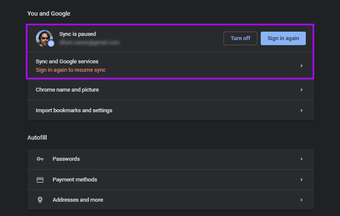
Comece indo para o painel Configurações. Se você vir os detalhes da sua Conta do Google listados abaixo da seção Você e Google, clique no botão Desligar ao lado dela. Em seguida, marque a caixa ao lado de 'Limpar favoritos, histórico, senhas e muito mais deste dispositivo' e selecione Desligar novamente.
8. Execute a verificação de segurança
Você sabia que o Chrome vem com uma ferramenta integrada que permite executar uma verificação básica de segurança? Vá para as configurações do Chrome, role para baixo até a seção Verificação de segurança e clique no botão Verificação de segurança.
A ferramenta Verificação de segurança verificará se o Chrome está atualizado, verificará se há ocorrências de violação de senha, confirmará se o Navegação segura está atualizado e se não há extensões maliciosas instaladas. Execute-o de vez em quando.
9. Use uma VPN
Uma VPN, ou rede privada virtual, criptografa o tráfego da web e ajuda a proteger sua atividade de navegação, especialmente se você usa conexões Wi-Fi públicas regularmente.
No entanto, você terá que pagar por um serviço VPN sólido, já que as opções gratuitas podem fazer mais mal do que bem.
Próximo: Recebendo notificações do Google Chrome? Veja por que isso acontece.
O artigo acima pode conter links afiliados que ajudam a apoiar a Guiding Tech. No entanto, isso não afeta nossa integridade editorial. O conteúdo permanece imparcial e autêntico.
Fonte Adicione ao Google Notícias


