
O Facebook é uma ótima plataforma para se manter conectado com seus amigos e familiares online, especialmente aqueles que moram longe. Além de postar fotos e status no Facebook, você também pode trocar mensagens com a ajuda do aplicativo Messenger do Facebook. Assim como qualquer outro aplicativo de mensagens, o Messenger ajuda você a receber notificações regulares sobre as mensagens que recebe de seus amigos do Facebook. No entanto, você também pode encontrar uma notificação do Messenger, mas nenhuma mensagem no aplicativo do telefone. Se assim for, você veio ao lugar certo para a solução. Em nosso guia de hoje, vamos ajudar a responder à pergunta: por que tenho uma notificação de mensagem no Facebook, mas nenhuma mensagem em detalhes? Então, vamos começar sem demora!
Como corrigir a notificação do Messenger, mas nenhuma mensagem no Android
Se você estiver enfrentando uma notificação do Messenger, mas nenhum erro de mensagem, este guia ensinará como resolver esse problema.
Resposta rápida
Se você está recebendo notificações do Messenger, mas nenhuma mensagem real está sendo exibida, há algumas etapas que você pode seguir para solucionar o problema:
1. Marque as mensagens como lidas.
2. Atualize seu aplicativo Messenger.
3. Limpe o cache e os dados do aplicativo.
4. Reinstale o aplicativo Messenger.
Por que tenho uma notificação de mensagem no Facebook, mas nenhuma mensagem?
Os usuários do Android Messenger às vezes podem encontrar uma falha em que o aplicativo mostra uma notificação de mensagem, mas ao abrir o aplicativo não há mensagem. Às vezes, mesmo que você já tenha visto todas as mensagens, o aplicativo ainda pode enviar notificações sobre elas. Isso pode acontecer devido a diferentes razões listadas abaixo:
- Mensagens não lidas na caixa de solicitação de mensagem.
- Notificações de aplicativos desabilitadas para o Messenger.
- Um problema com a memória do dispositivo ou do próprio dispositivo.
- Aplicativo de mensagens desatualizado.
- Bugs ou falhas no aplicativo Messenger.
Considerando os motivos que levam a notificações de mensagens indesejadas no Messenger, existem algumas soluções que você pode tentar para solucionar esse problema.
Observação: As configurações podem diferir em telefones Android. E eles variam de fabricante para fabricante, portanto, verifique as configurações corretas antes de alterar qualquer uma. As etapas a seguir foram executadas em Vivo 1920.
Método 1: reinicie o aplicativo Messenger
Para começar, fechar o aplicativo e reiniciá-lo pode não ajudar a encerrar a notificação de mensagem falsa do Messenger. Para corrigir o problema desde a raiz e resolver pequenas falhas, você precisa forçar o fechamento do aplicativo no seu dispositivo Android. Executar este método também resolverá qualquer mau funcionamento do aplicativo. Você pode forçar o fechamento do aplicativo Messenger no seu dispositivo com a ajuda das seguintes etapas:
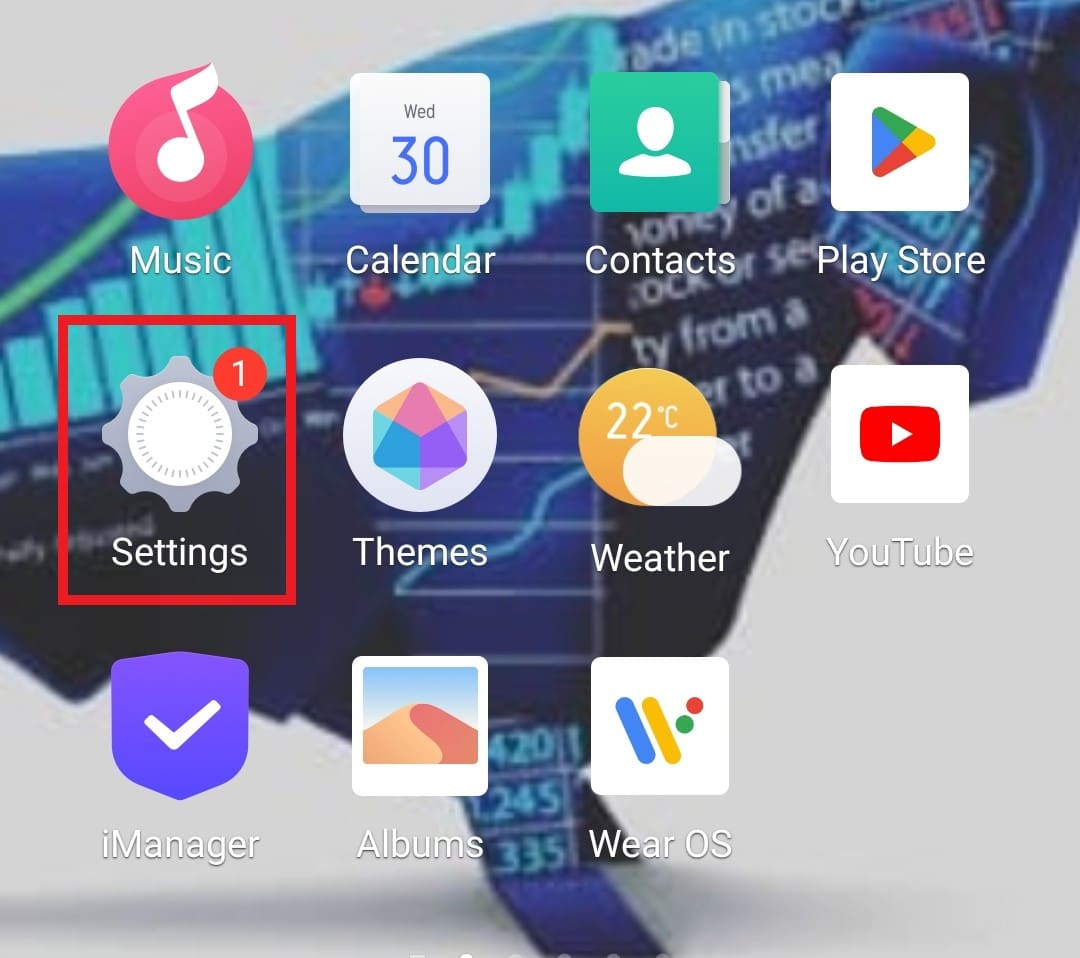
1. Primeiro, toque no Ícone de engrenagem de configurações Nas suas Android telefone.
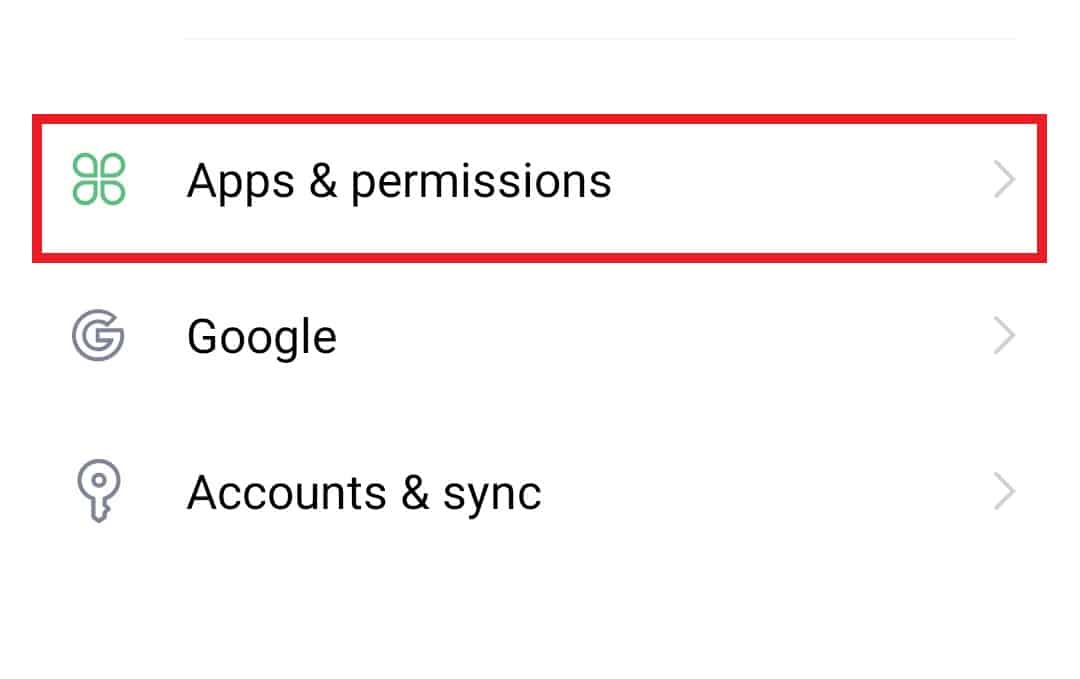
2. Agora, navegue até Aplicativos e permissões no menu e toque nele.
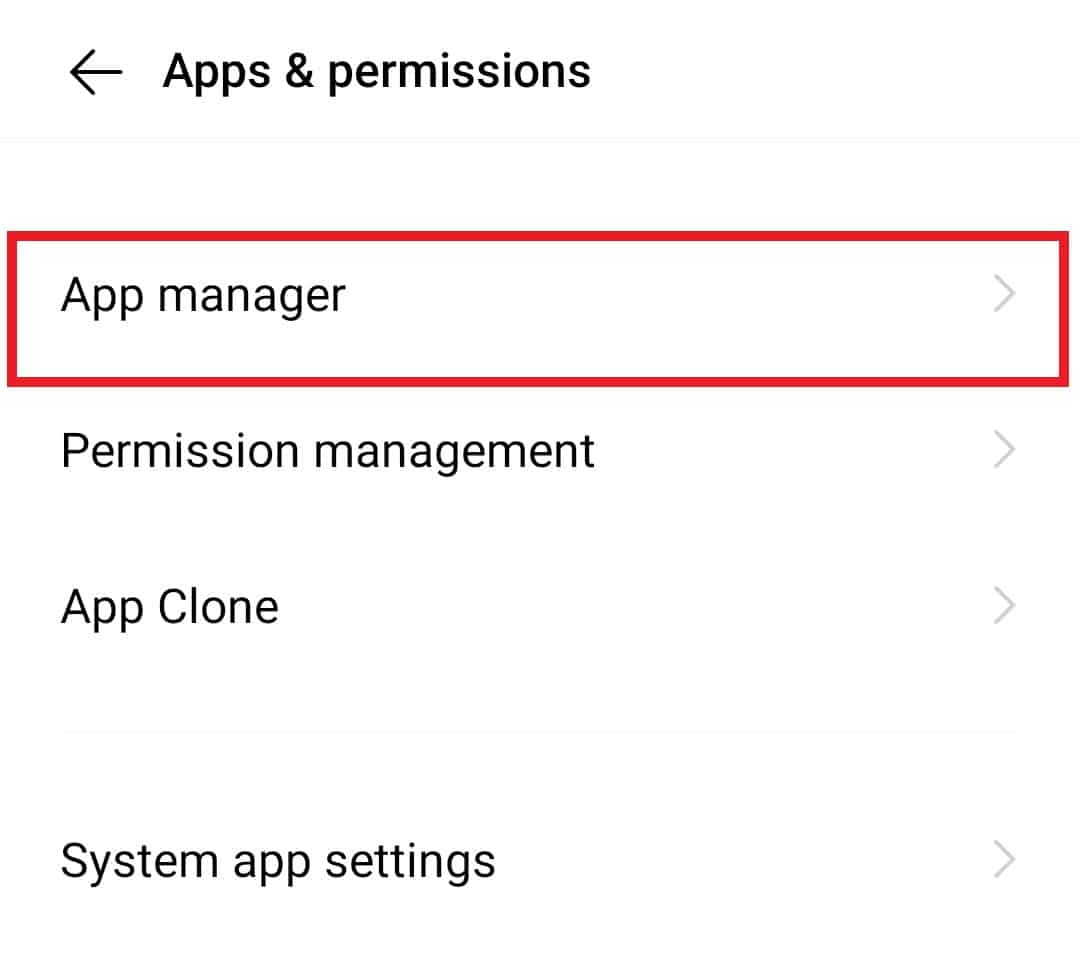
3. Em seguida, toque no Gerenciador de aplicativos guia nele.
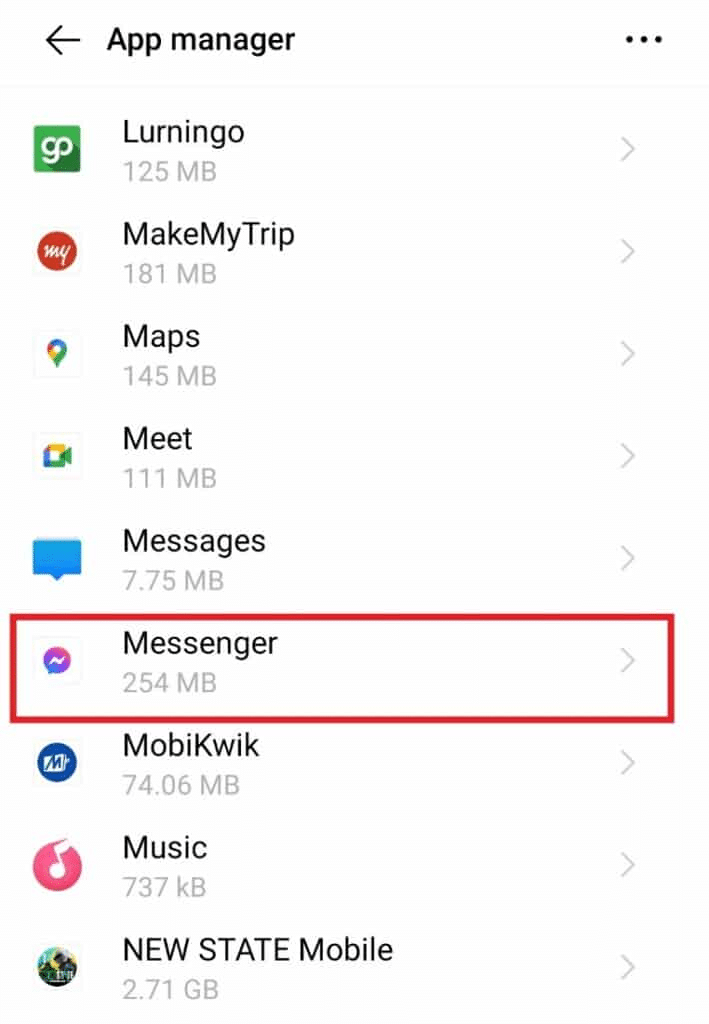
4. Em seguida, localize o Mensageiro app da lista para abri-lo.
5. Finalmente, em Informações do aplicativotoque em Forçar parada.
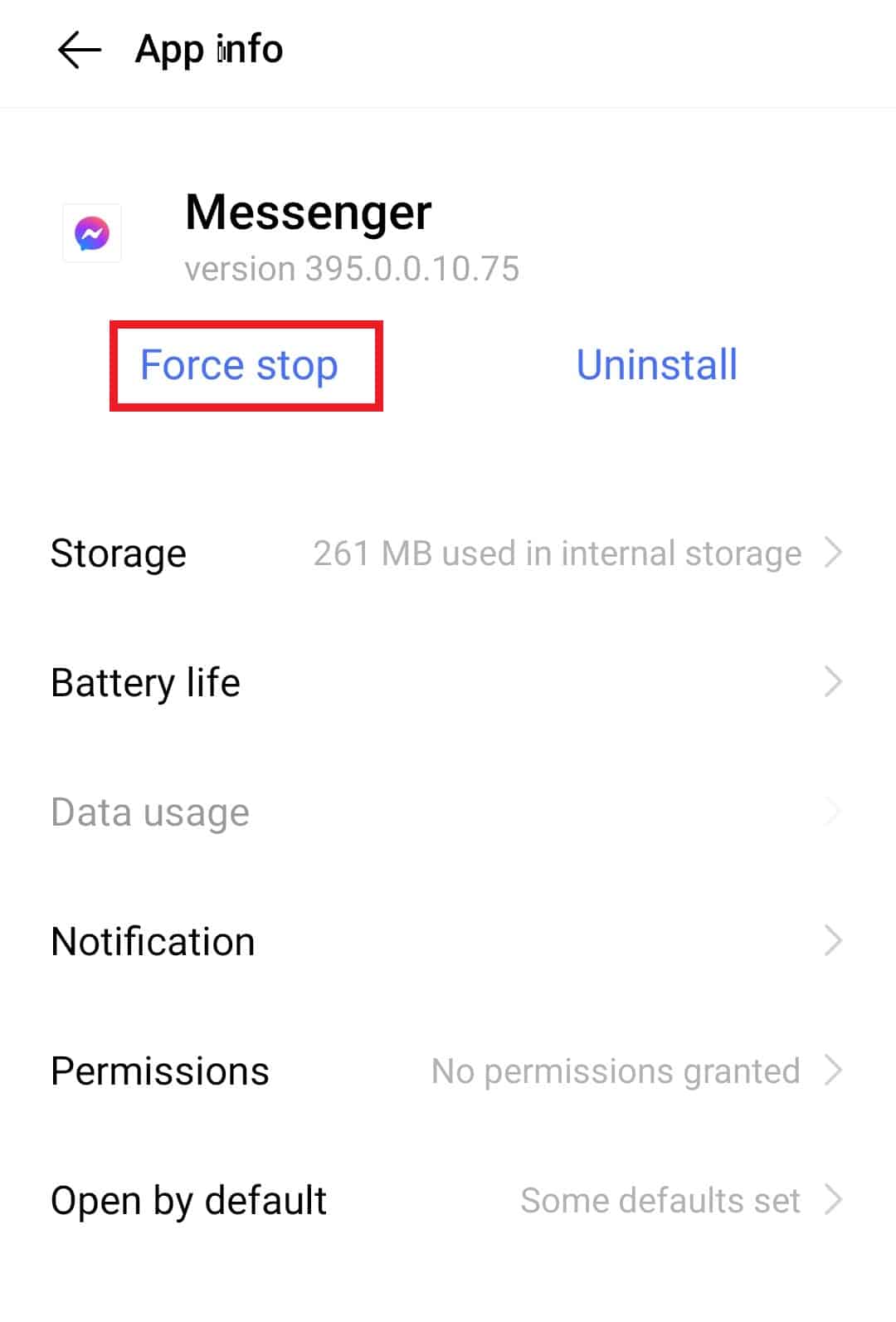
6. Em seguida, toque em OK na mensagem pop-up para confirmar suas ações.
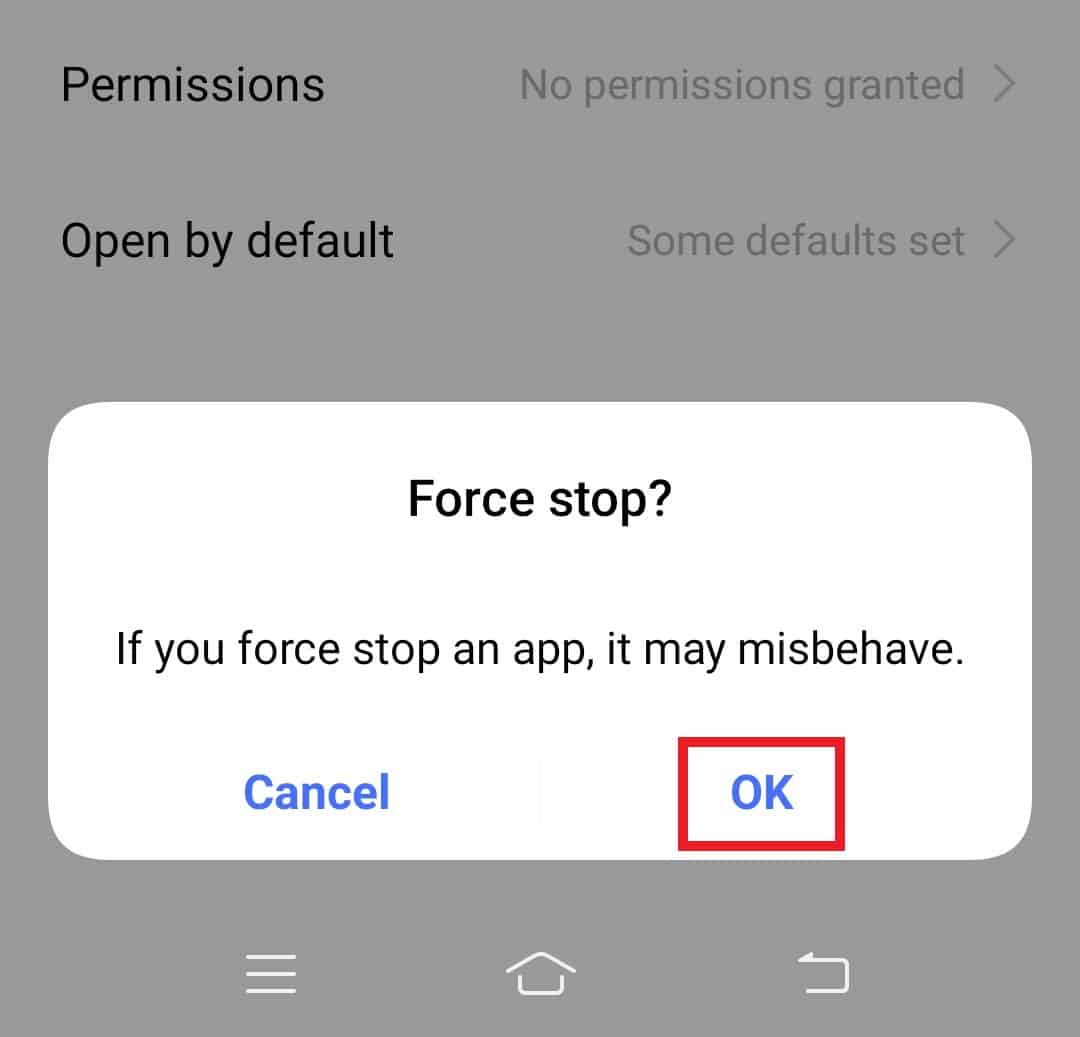
Método 2: Ler mensagens não vistas
Se você está se perguntando, por que tenho uma notificação de mensagem no Facebook, mas nenhuma mensagem, as mensagens não vistas no aplicativo Messenger são um dos motivos mais importantes. Às vezes, pode haver algumas mensagens que você não leu. Portanto, veja essas mensagens não vistas para corrigir o problema:
1. Em seu telefone Android, toque no Mensageiro ícone do aplicativo.
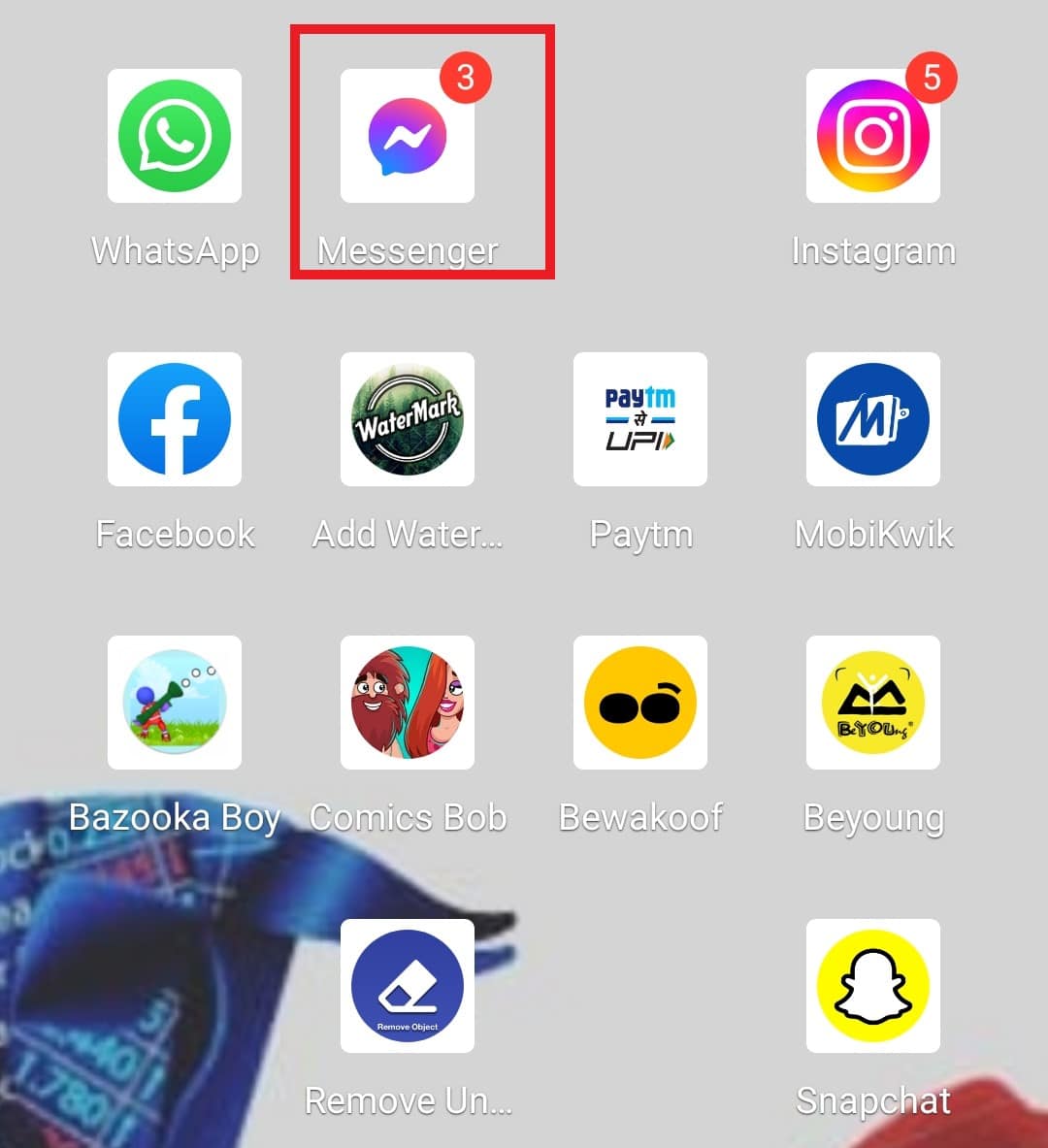
2. Verifique a lista de mensagens e abrir todas as mensagens não lidas.
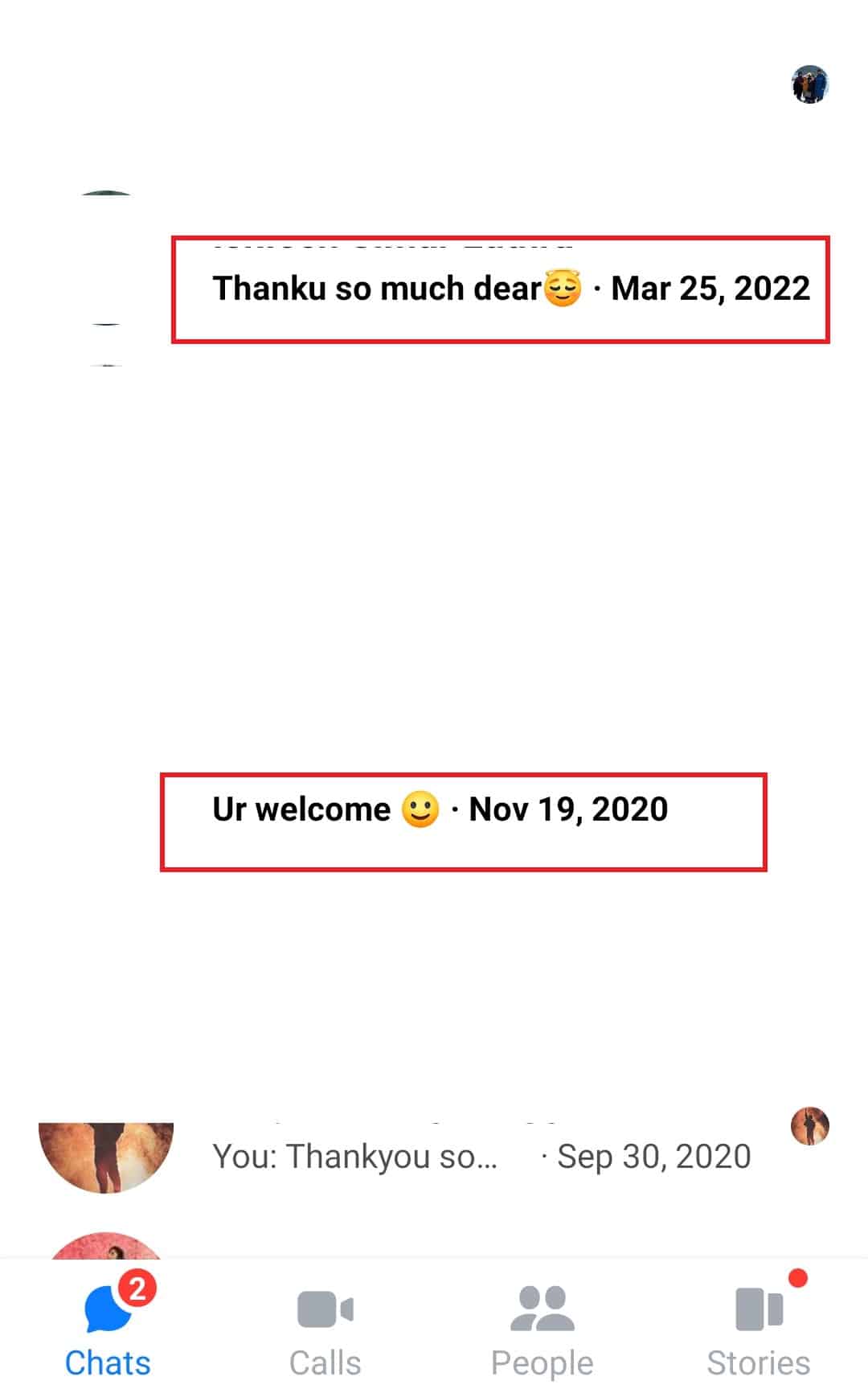
Uma vez feito isso, você não encontrará mais nenhum distintivo de mensagem não lida irritante.
Leia também: Como ativar/desativar os cabeçalhos de bate-papo no Messenger
Método 3: marcar todas as mensagens como lidas
Você também pode se livrar dessa notificação de mensagem irritante no Messenger marcando todas as mensagens como lidas. Isso ajudou vários usuários a corrigir o problema facilmente. Você também pode marcar as mensagens como lidas no Messenger seguindo as etapas abaixo:
1. Em seu smartphone, abra o Mensageiro aplicativo.
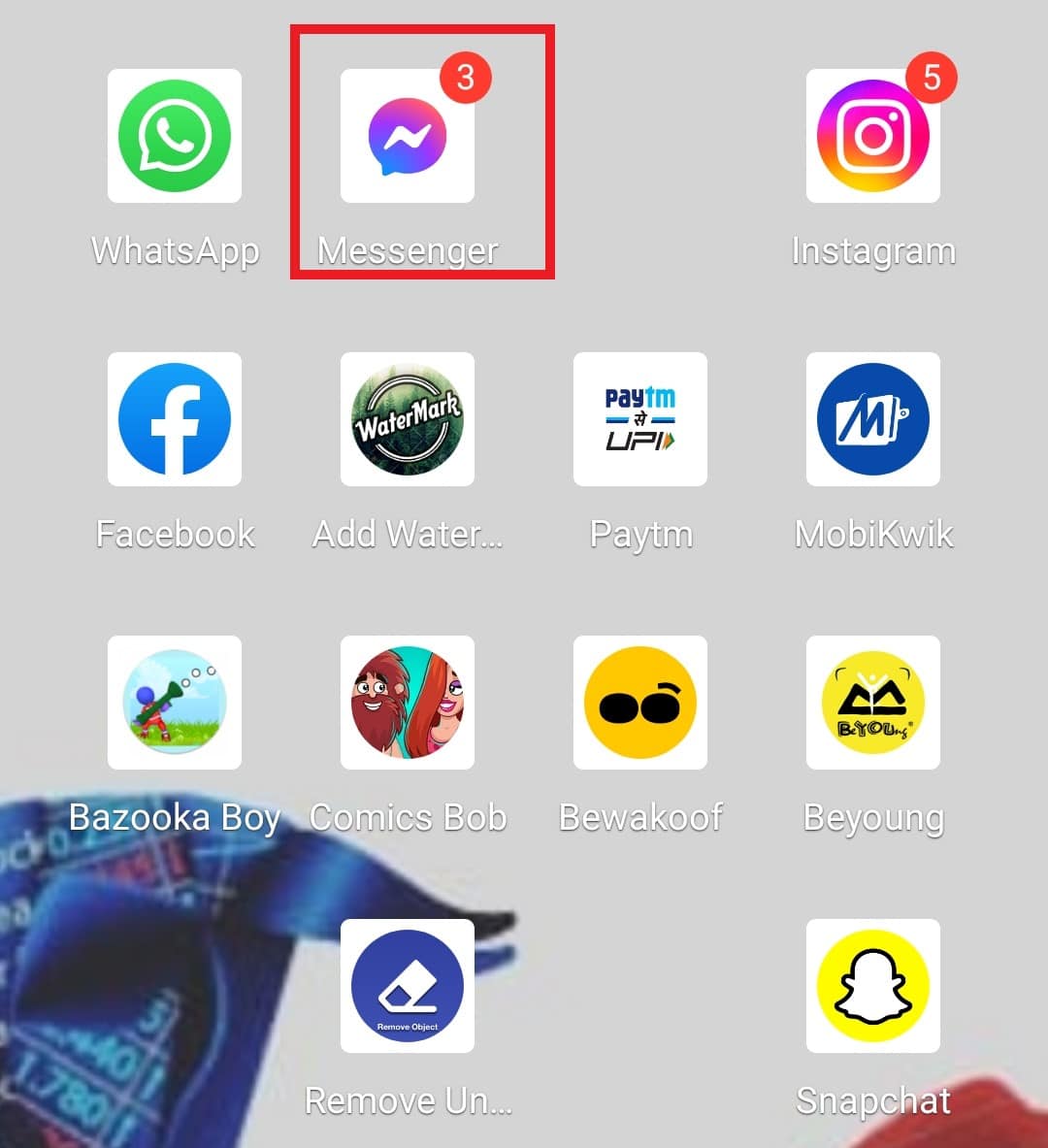
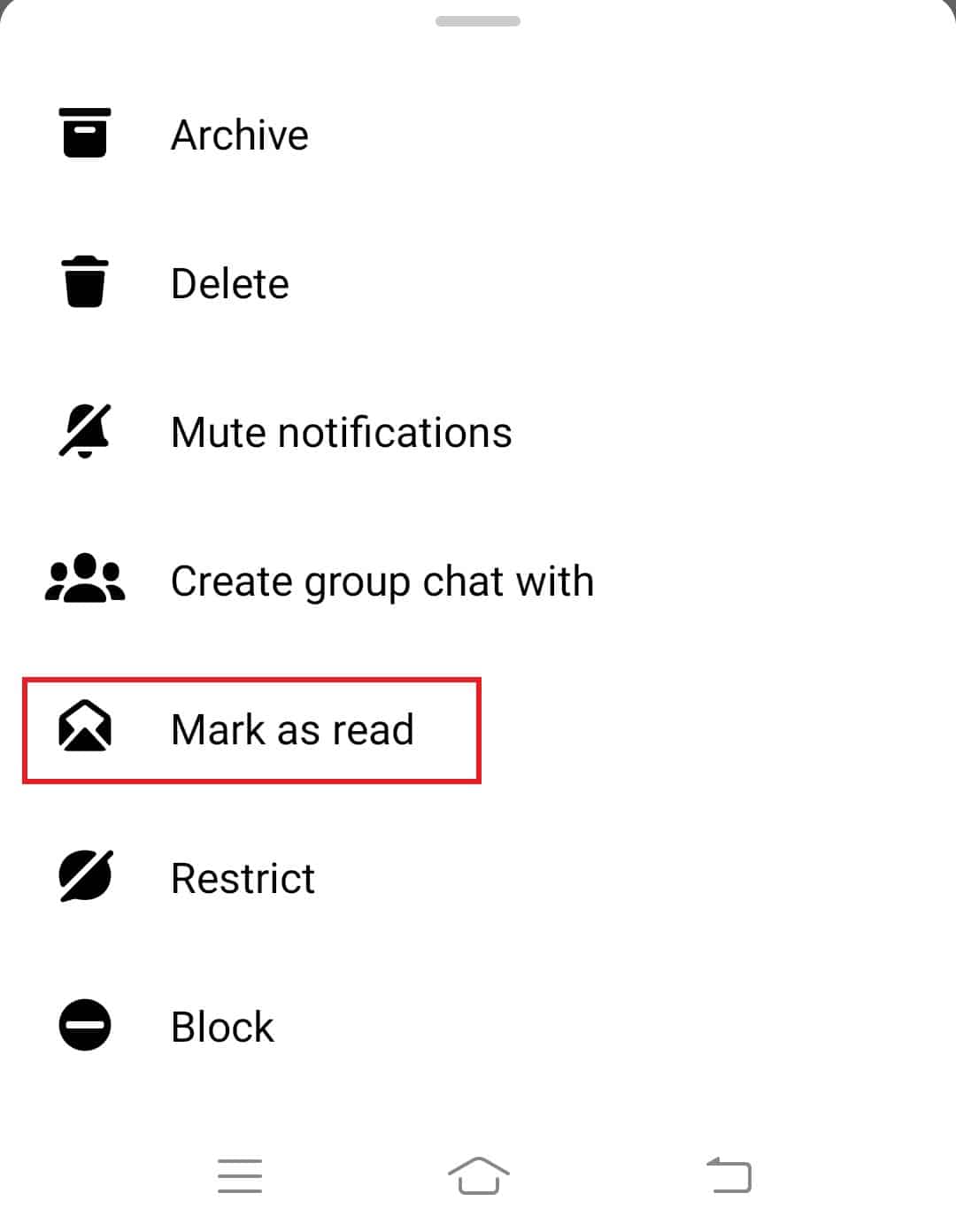
2. Agora, pressione e segure o chat e toque em marcar como Lido.
Método 4: exibir mensagens em solicitações de mensagem
Outro método para ajudá-lo com a notificação do Messenger, mas sem problemas de mensagem, envolve verificar a opção de solicitações de mensagem no aplicativo. Isso o ajudará a passar por mensagens de pessoas que você não conhece ou que não foram adicionadas como suas amigas no Facebook. Você pode verificar as solicitações de mensagens seguindo as etapas abaixo:
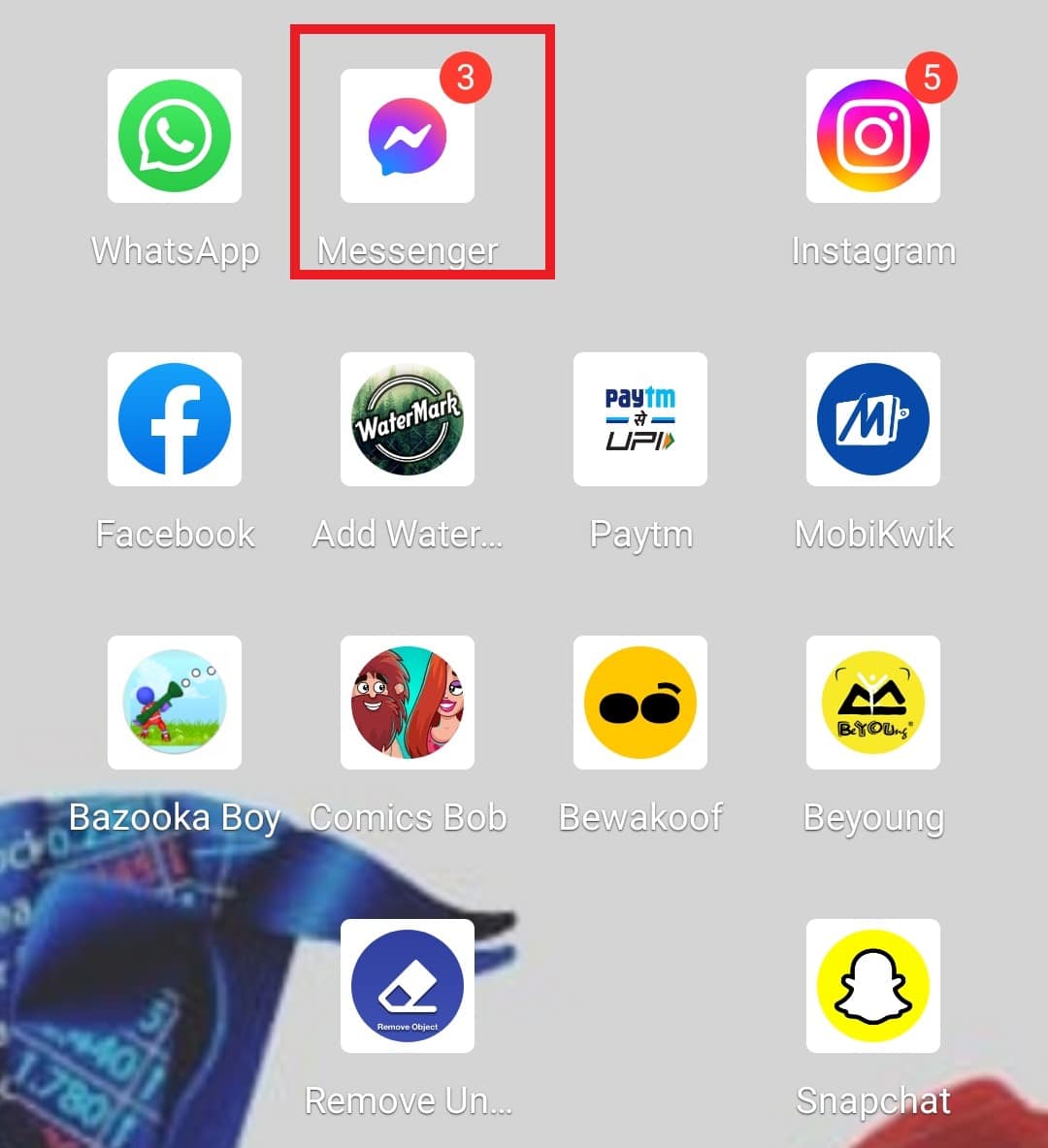
1. Toque no Mensageiro ícone do aplicativo em seu telefone Android.
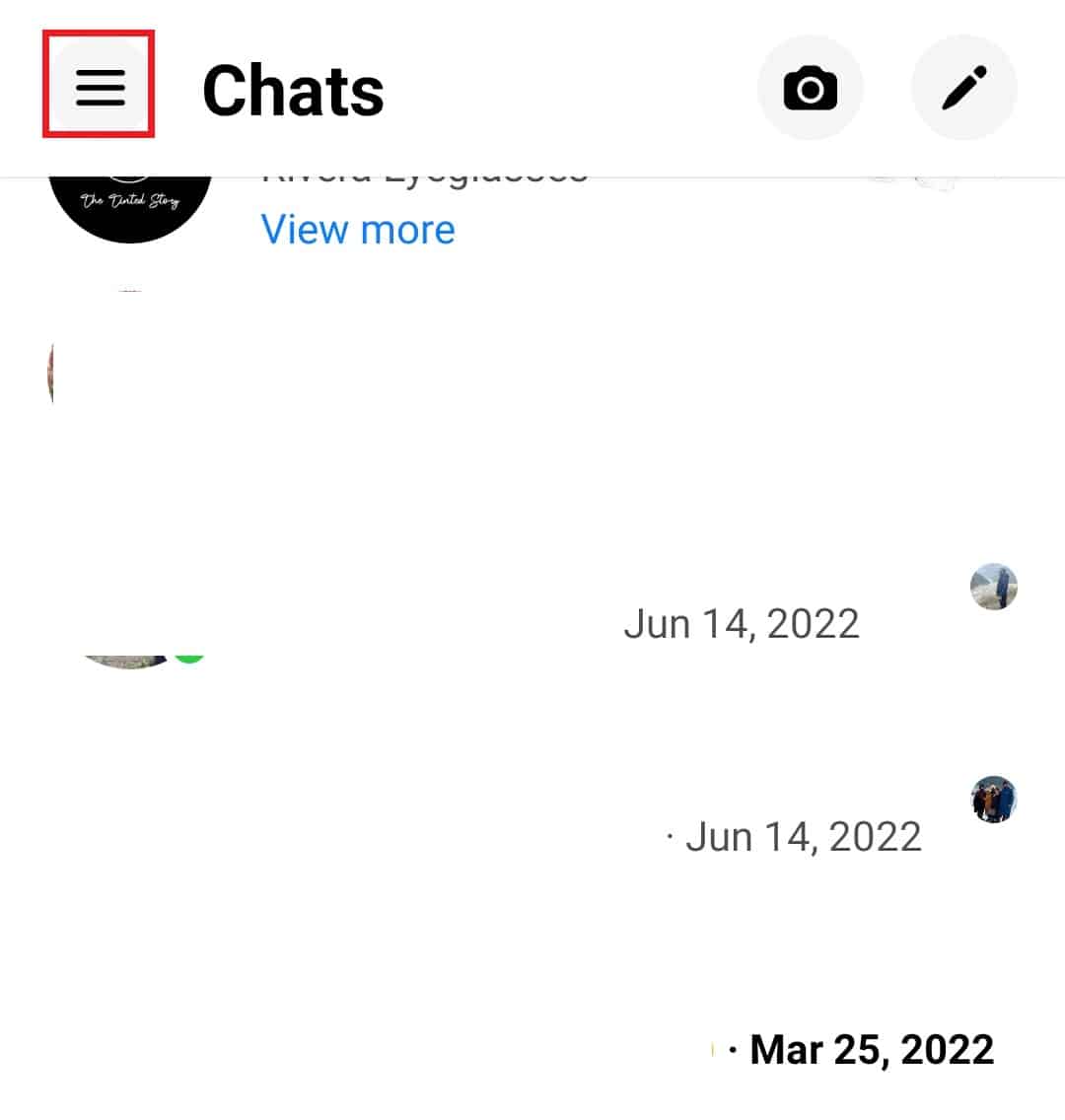
2. Agora, toque no ícone de hambúrguer no canto superior esquerdo da tela.
3. Em seguida, toque no Solicitações de mensagem guia no painel esquerdo.
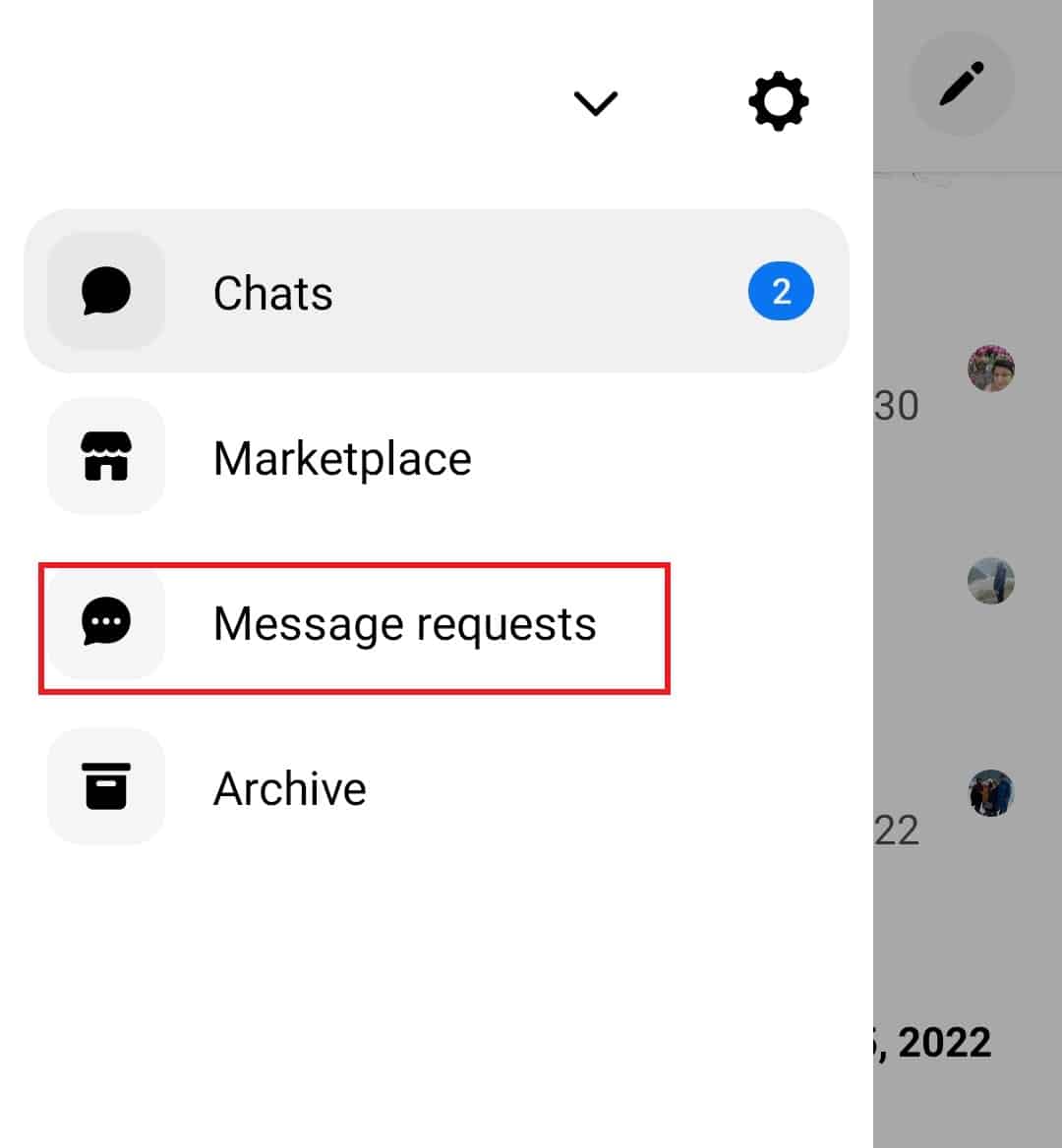
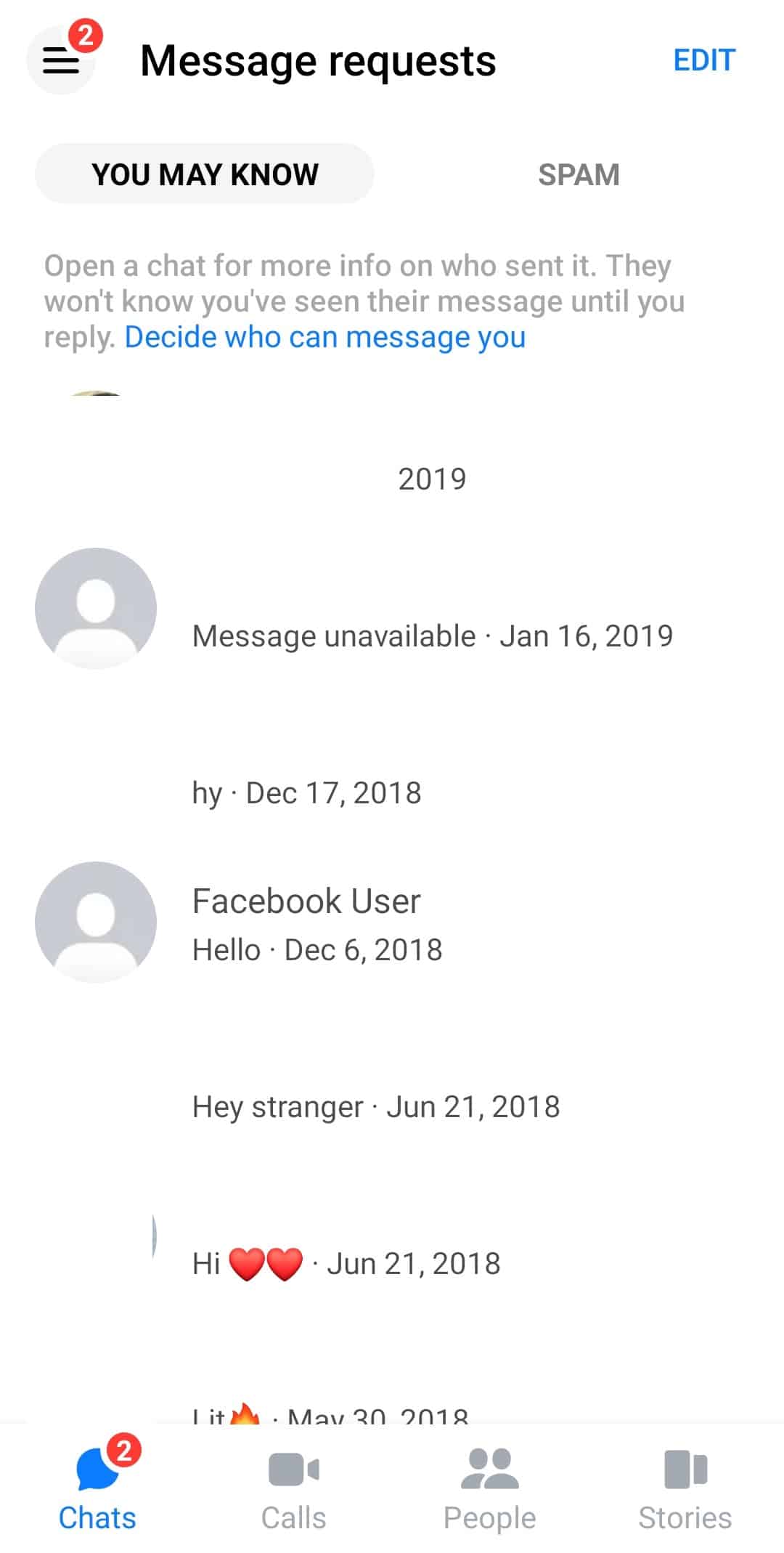
4. Agora, abra todos os chats de solicitação de mensagem ou marcá-los como lidos.
Leia também: Limite de salas e grupos do Facebook Messenger
Método 5: visualizar mensagens arquivadas
Existem algumas mensagens do Facebook que são arquivadas automaticamente e não estão presentes na caixa de bate-papo principal. Se essas mensagens arquivadas não forem lidas, o Messenger pode continuar notificando você sobre mensagens não lidas. Portanto, abra as mensagens arquivadas e leia-as para corrigir esse problema:
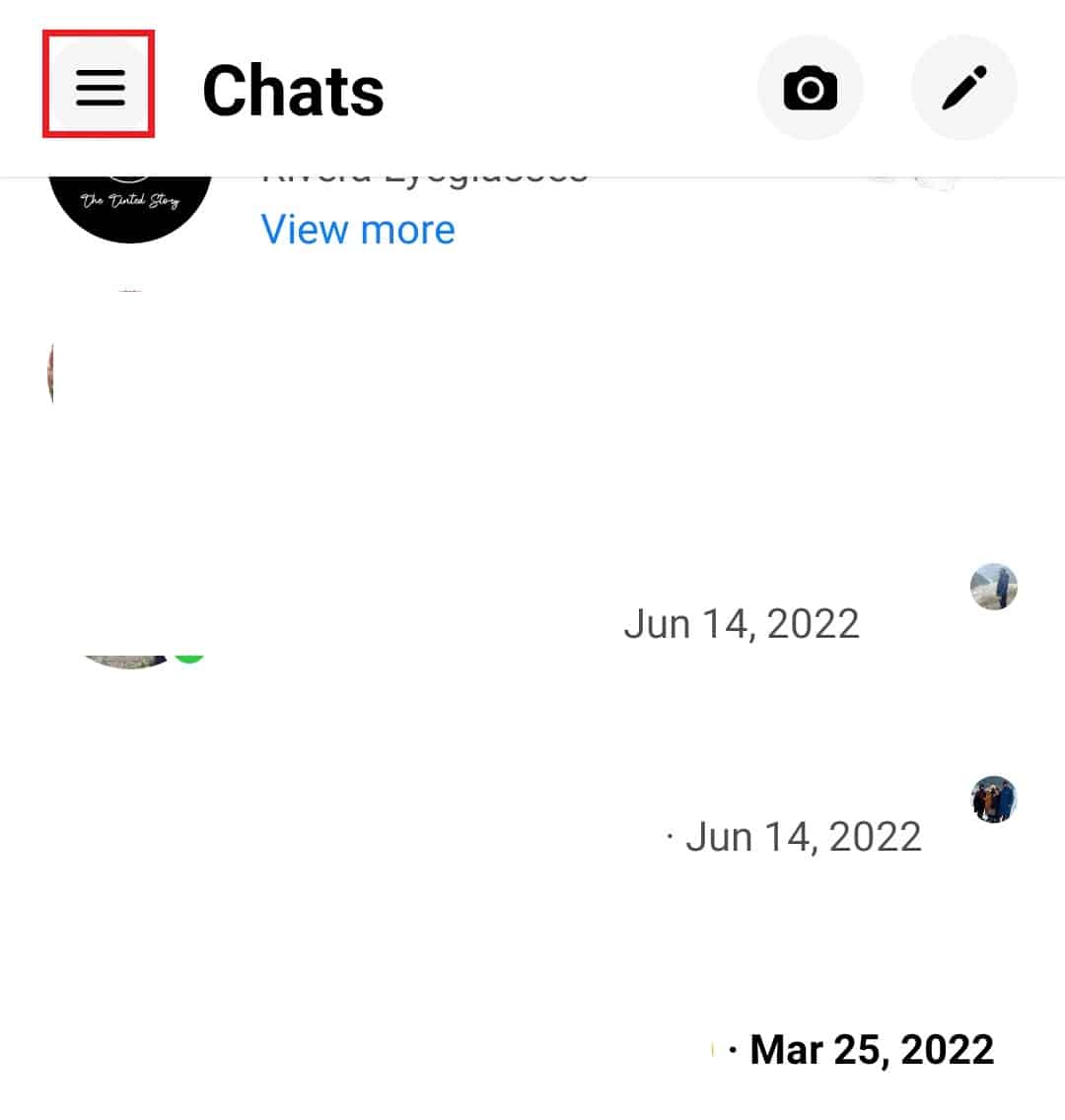
1. Abra o Mensageiro aplicativo e toque em ícone de hambúrguer iniciar.
2. Agora, toque no Arquivo guia nele.
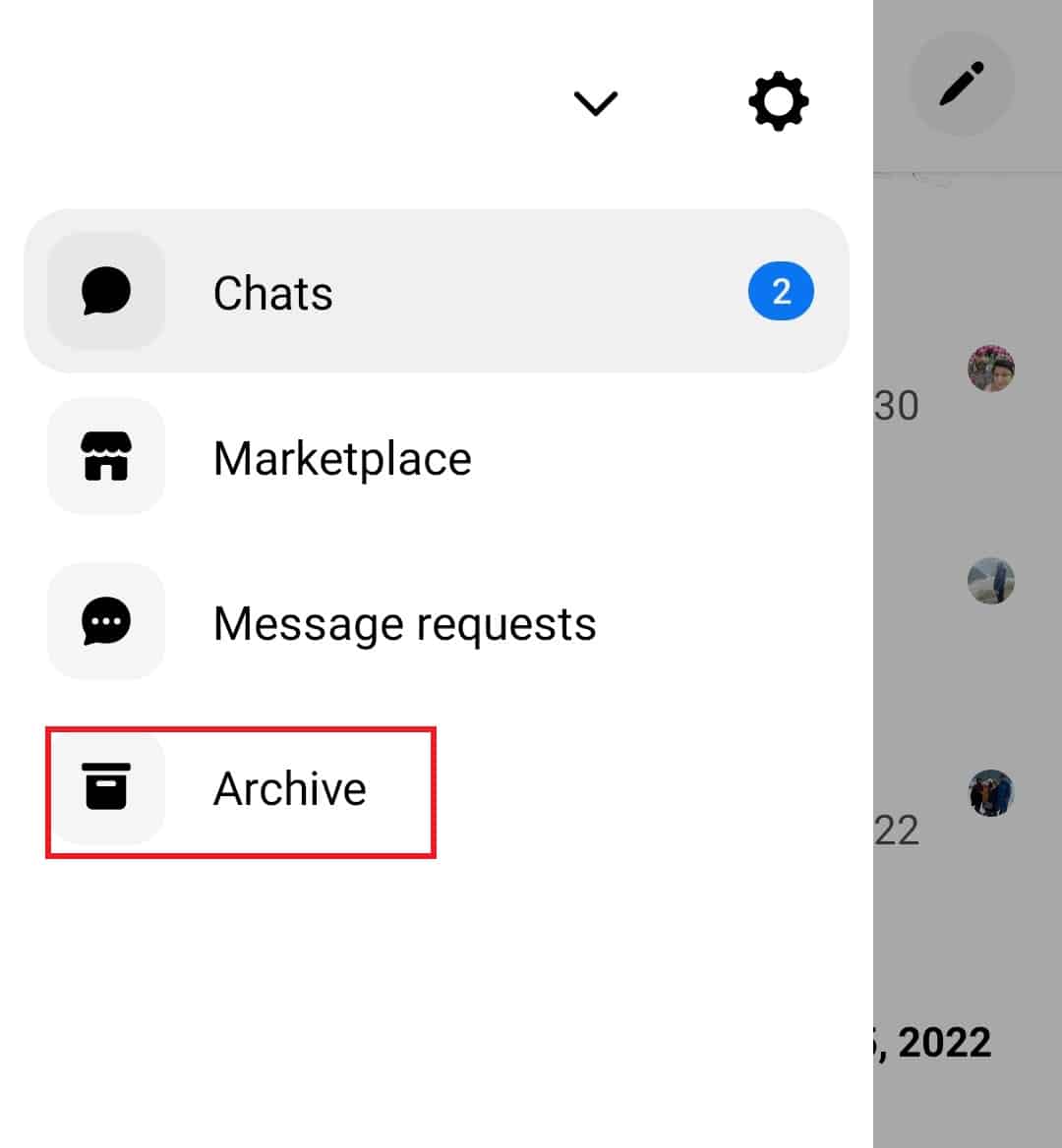
3. Então, abrir todas as mensagens não lidas ou marcá-los como lidos.
Método 6: desativar as notificações do aplicativo Messenger
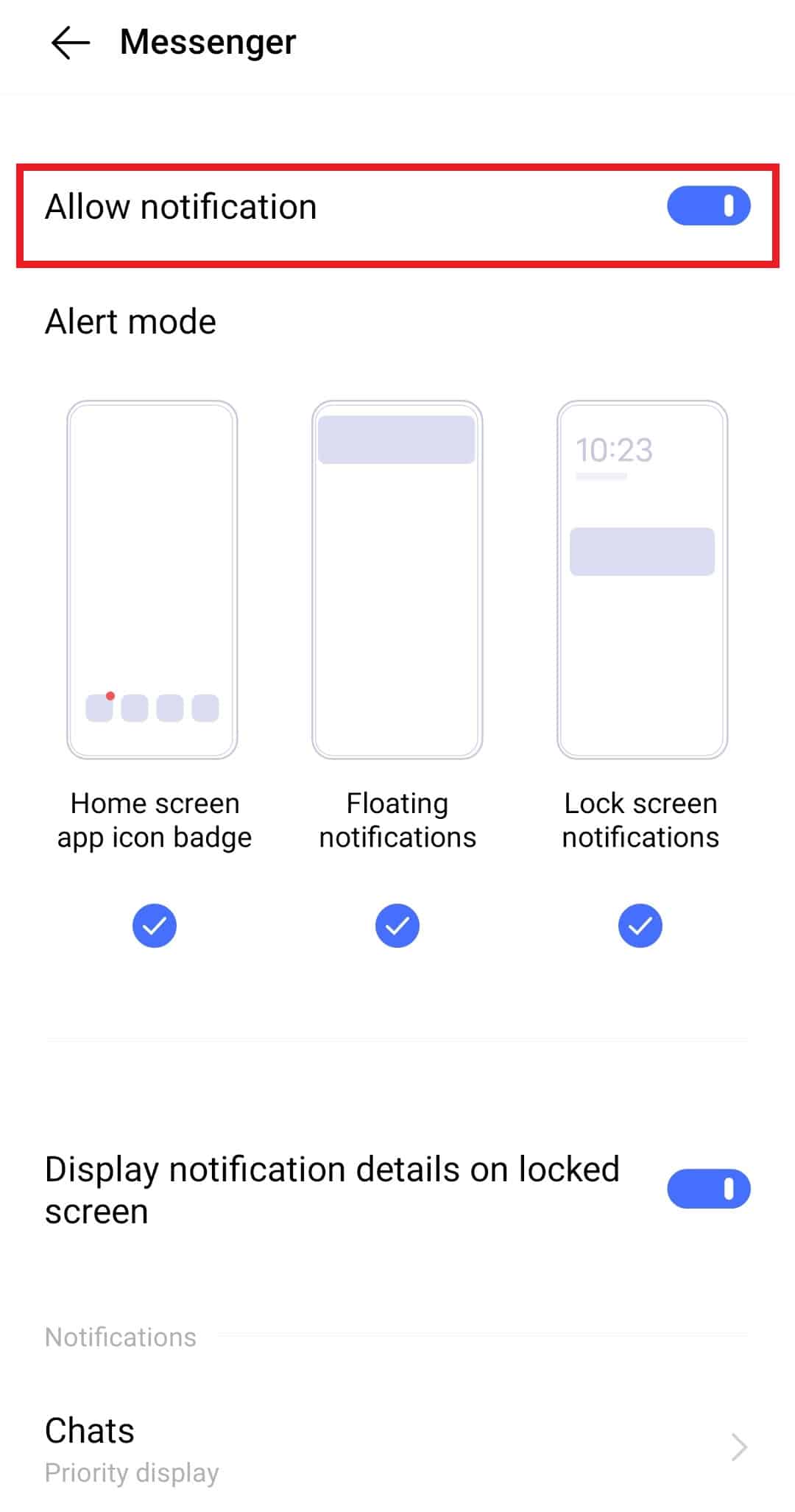
Desativar as notificações do aplicativo messenger também é uma ótima maneira de corrigir a notificação do Messenger, mas nenhum problema de mensagem no Android. Se o aplicativo apresentar falhas ou suas notificações estiverem incomodando você, basta desativá-las seguindo as etapas abaixo:
1. Inicie o Aplicativo de mensagens do Facebook Nas suas Android telefone.
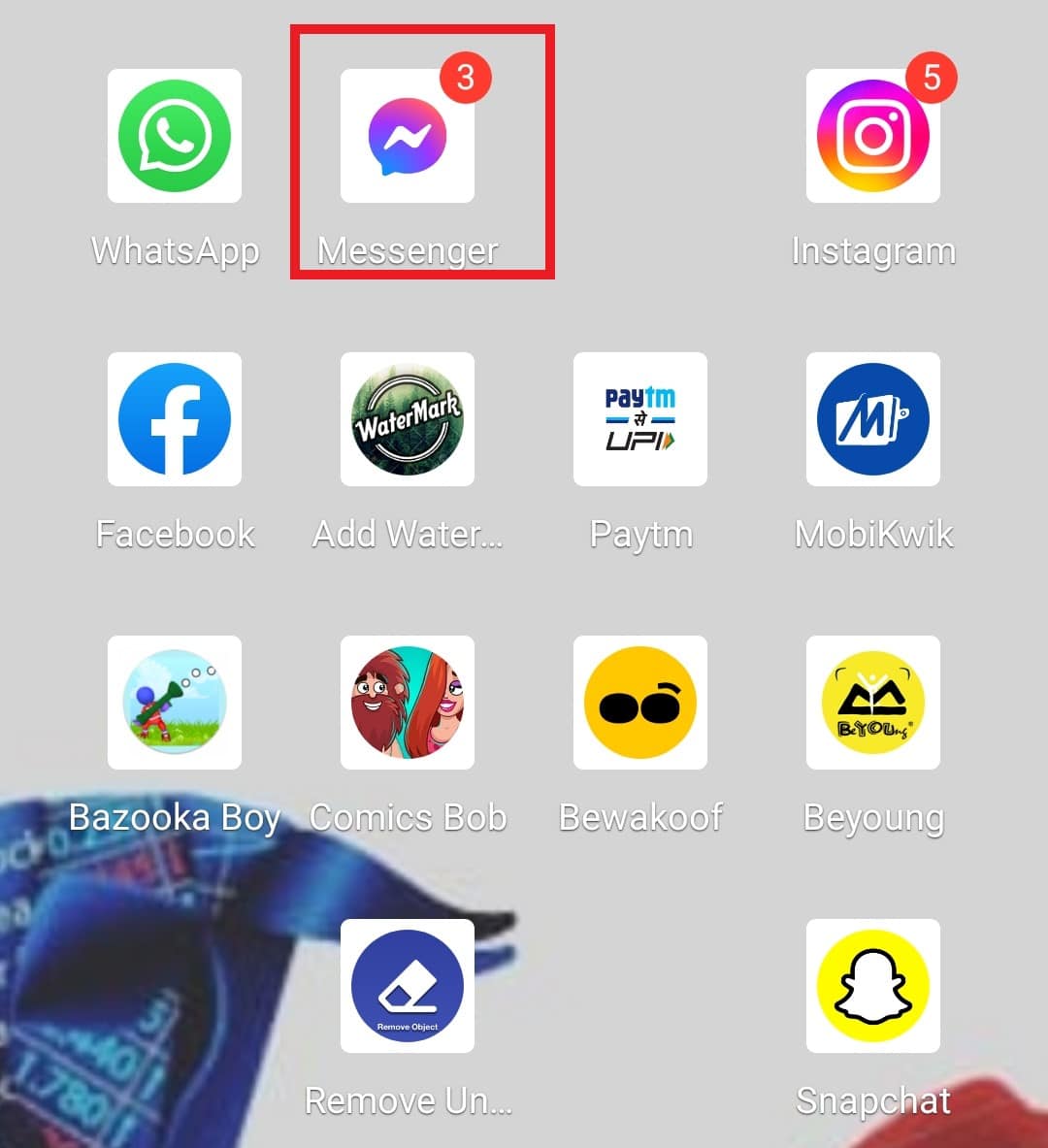
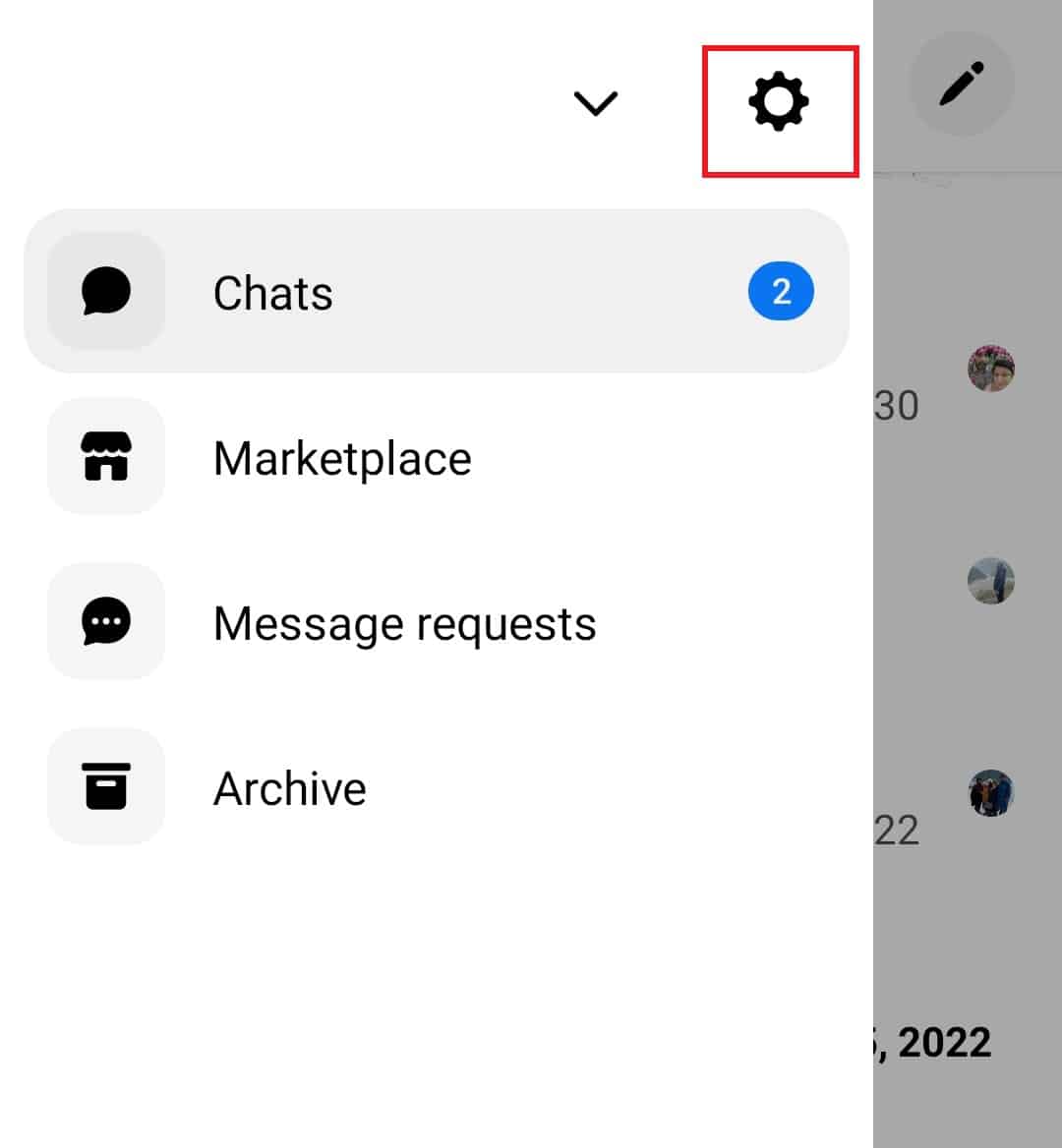
2. Agora, abra o menu de opções da esquerda e toque no Ícone de engrenagem de configurações no topo.
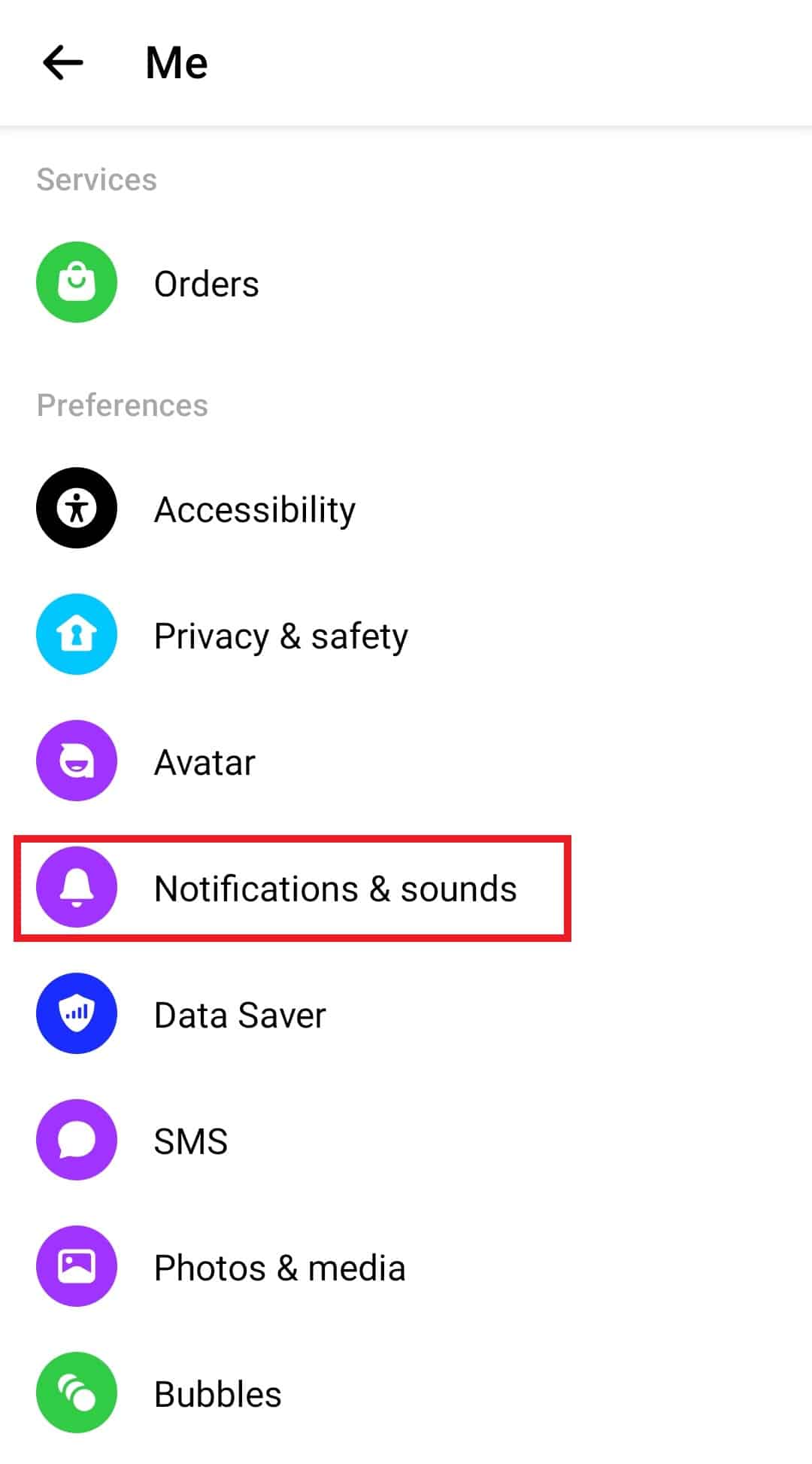
3. Em seguida, toque em Notificações e sons do menu.
4. Agora, toque no Personalizar notificações guia nele.
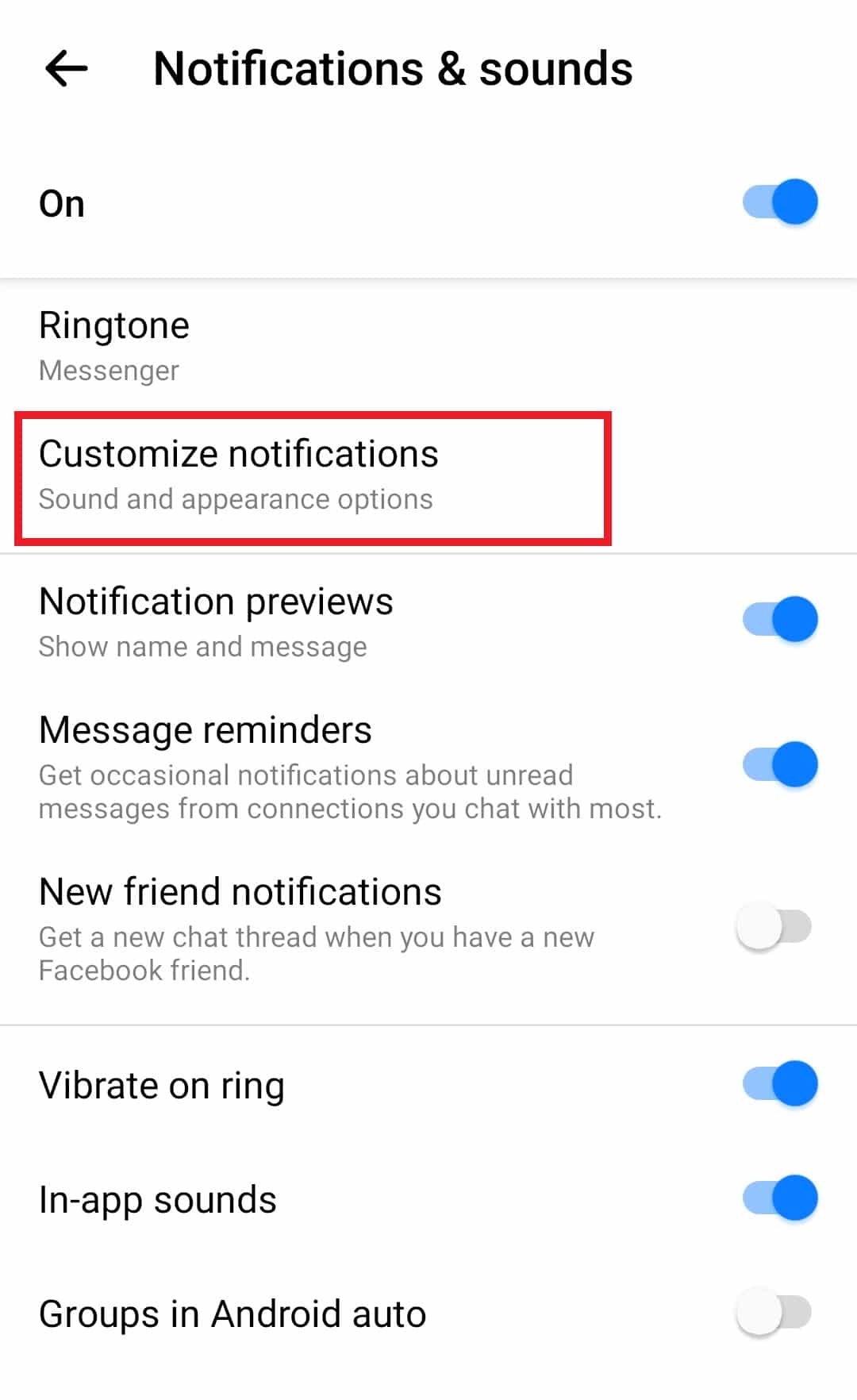
5. Por fim, desative o botão para Permitir notificações.
Leia também: Como enviar música no Facebook Messenger
Método 7: Limpe o Cache do Messenger
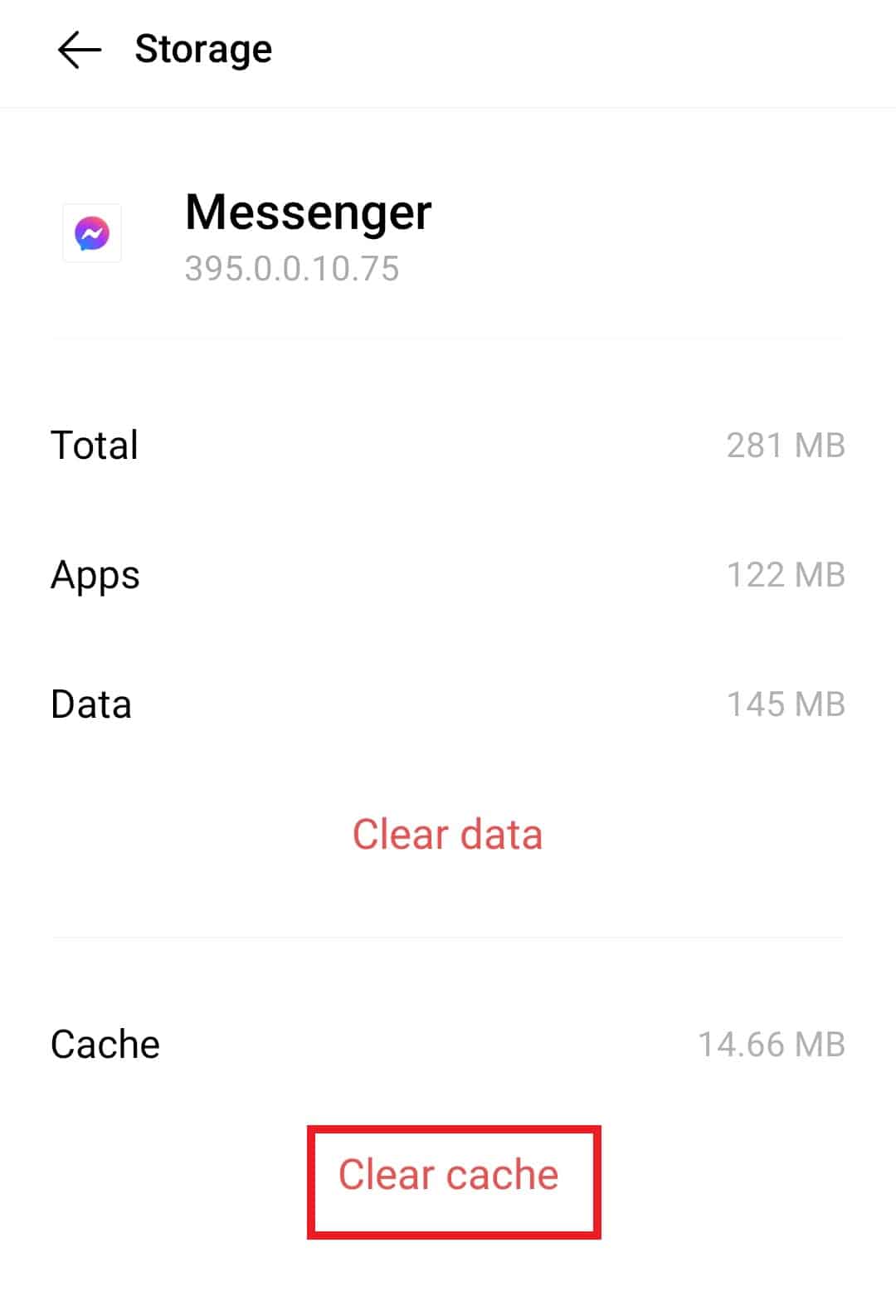
Para resolver o problema do selo de notificação no aplicativo Messenger, é recomendável limpar o cache do aplicativo. Isso ocorre porque, com o tempo, o cache armazenado do aplicativo se corrompe e torna o aplicativo com falhas. Portanto, limpá-lo parece ser uma solução plausível neste caso.
1. Inicie o Configurações aplicativo em seu telefone Android para abrir Aplicativos e permissões iniciar.
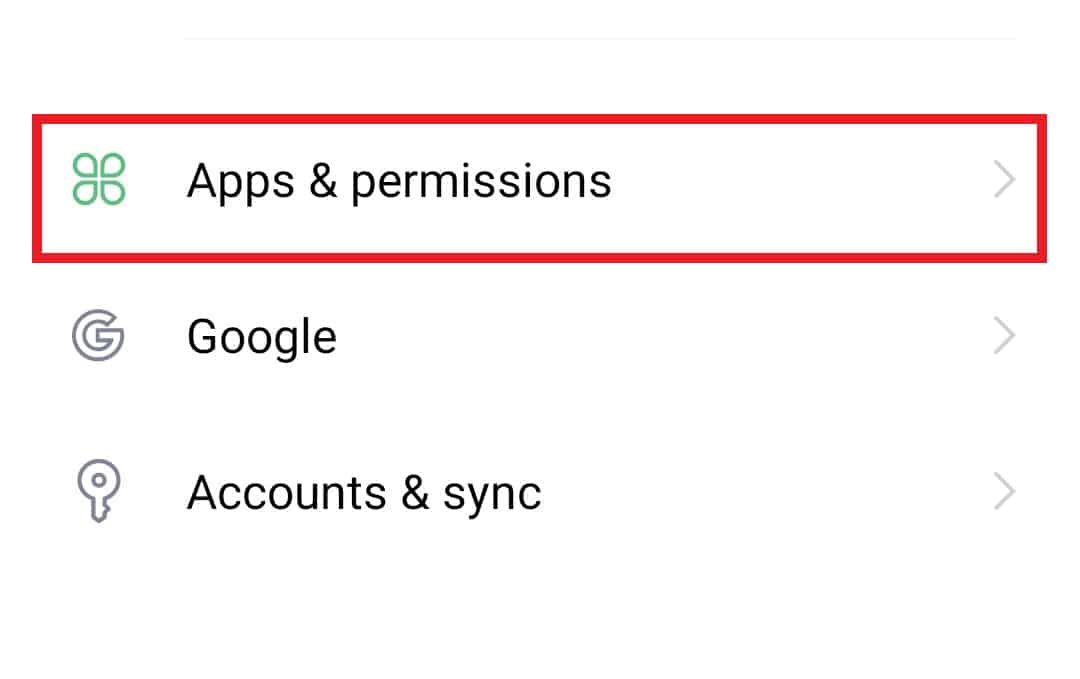
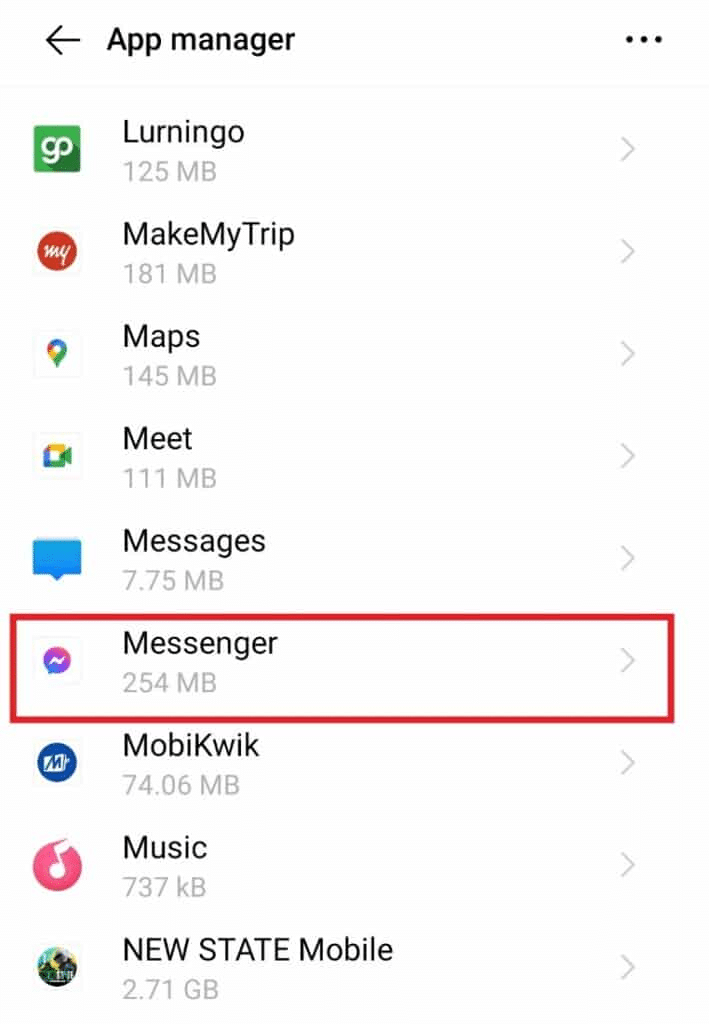
2. Em seguida, toque em Gerenciador de aplicativos abrir Mensageiro.
3. Agora, toque no Armazenar opção no Informações do aplicativo.
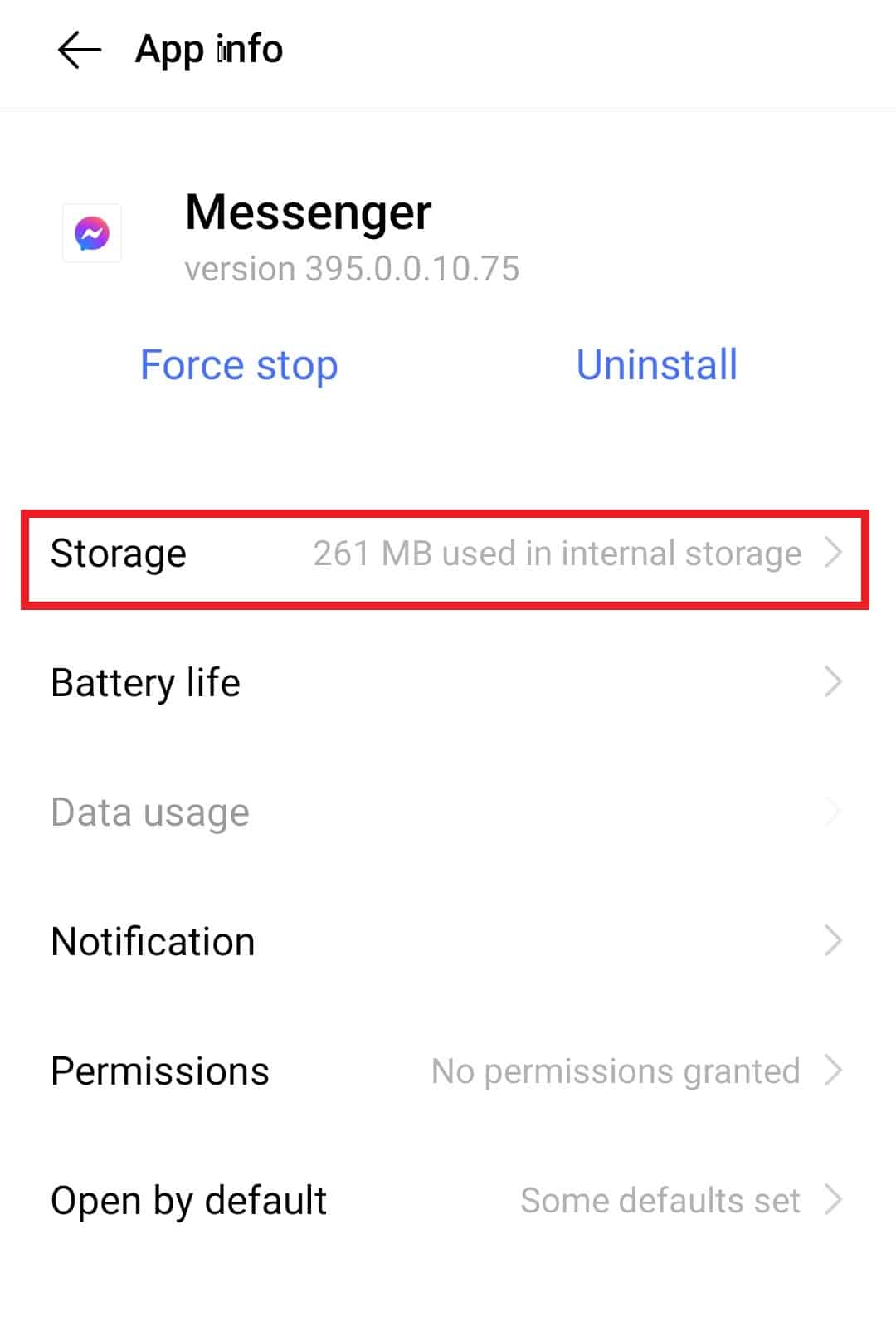
4. Finalmente, toque em Limpar cache.
Método 8: Atualizar o Messenger
Um aplicativo desatualizado também pode resultar em notificação do Messenger, mas nenhuma mensagem. Portanto, você deve instalar a versão mais recente do app para evitar falhas e invasões de bugs. Você pode atualizar o Messenger em seu smartphone com a ajuda das seguintes etapas:
1. Em seu dispositivo Android, abra o Loja de jogos aplicativo.
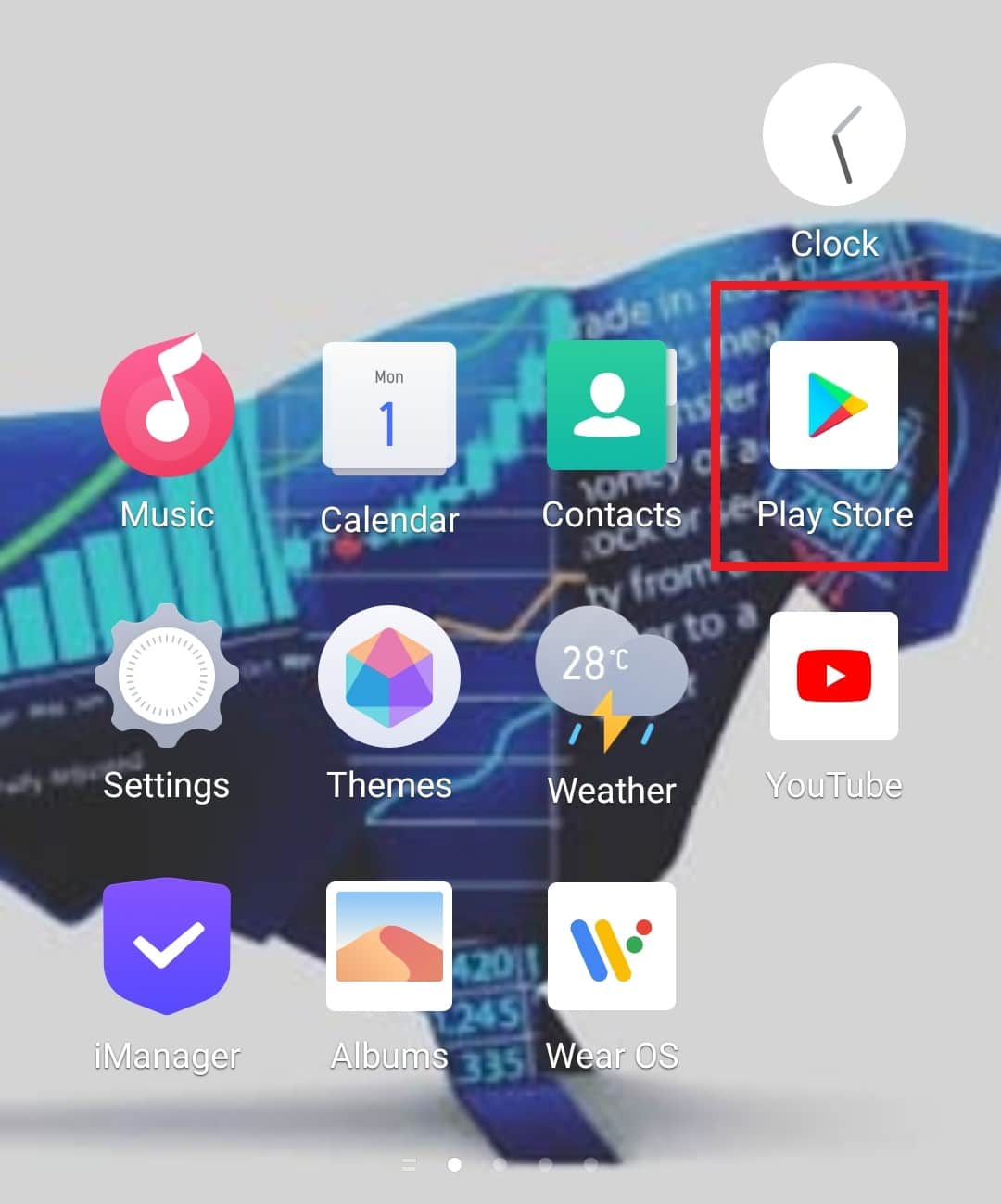
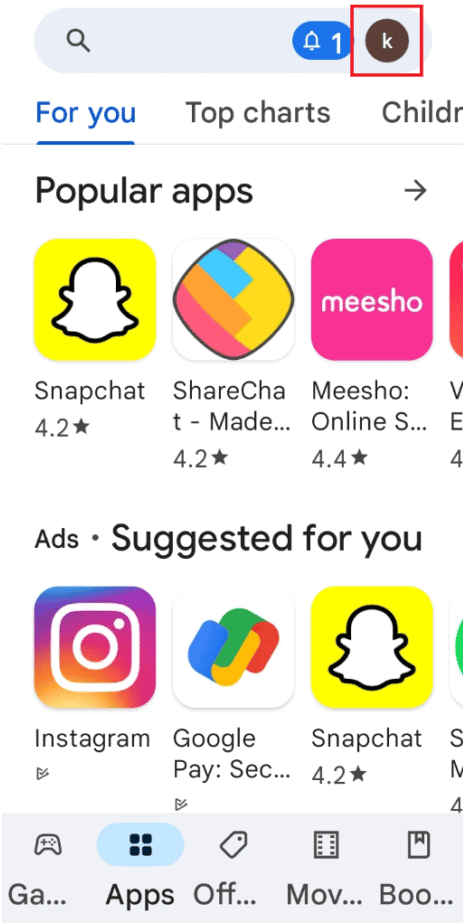
2. No canto superior direito da tela, toque no seu ícone de nome.
3. Em seguida, toque no Gerenciar aplicativos e dispositivos opção.
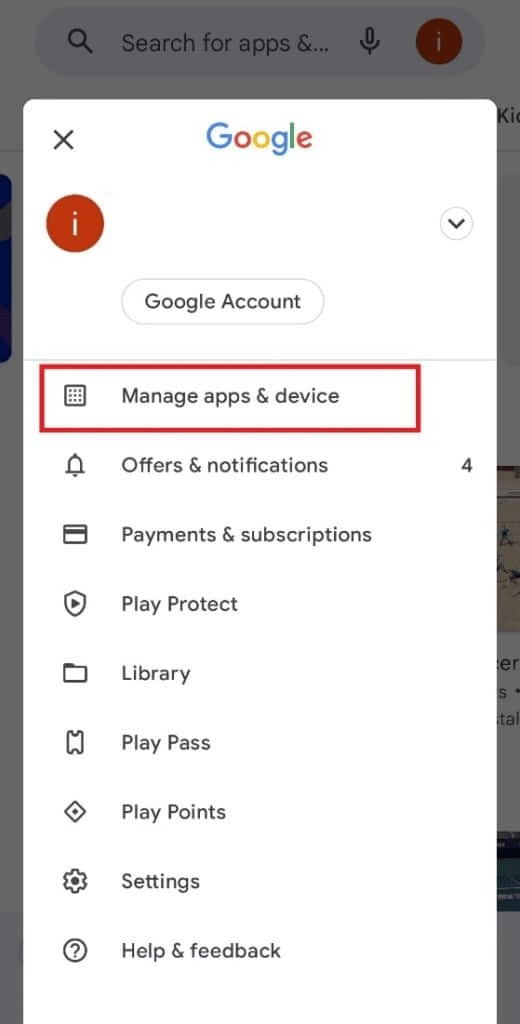
4. Em seguida, toque em Atualizações disponíveis no Visão geral aba.
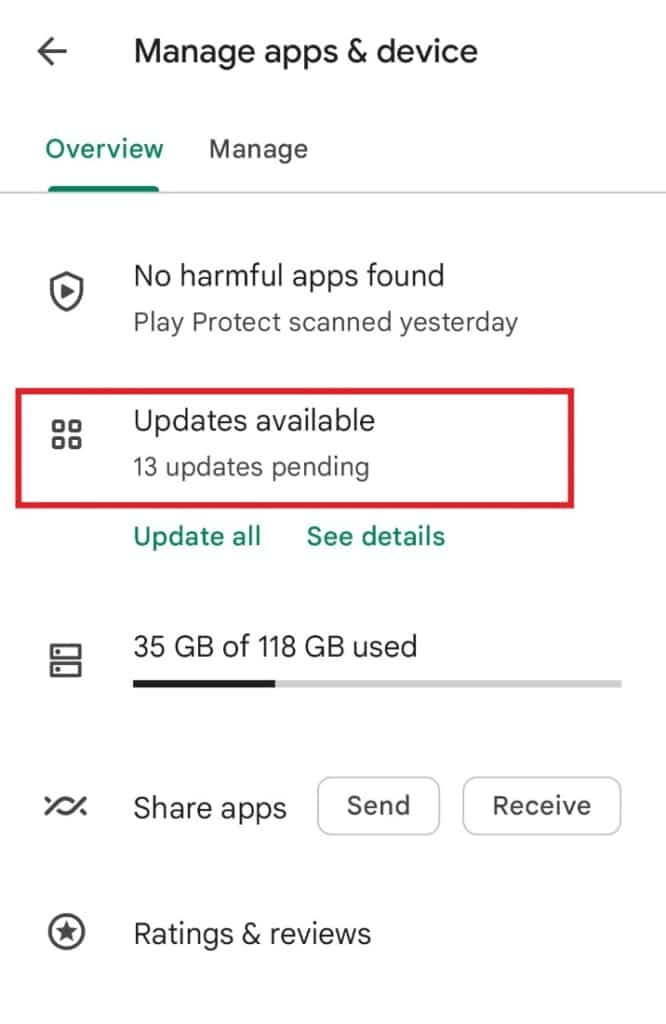
5. Toque no Mensageiro aplicativo da lista.
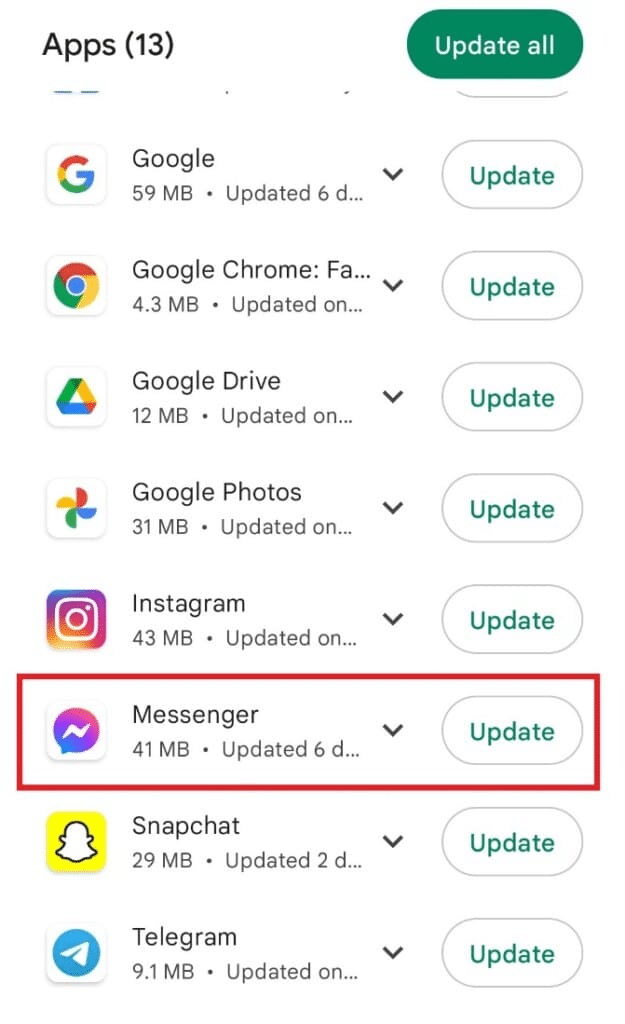
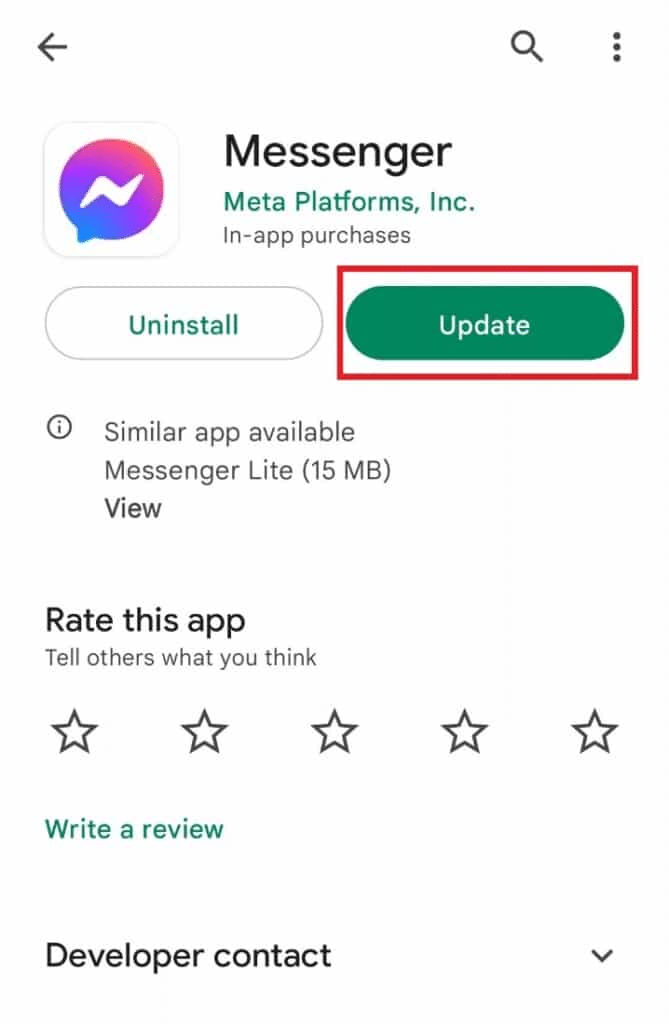
6. Finalmente, toque no Atualizar botão.
Leia também: Consertar o Facebook Messenger aguardando erro de rede
Método 9: Reinstale o Messenger
Além disso, para corrigir um problema proeminente como a notificação do Messenger, mas nenhuma mensagem, você pode tentar desinstalar o aplicativo e reinstalá-lo também. Essa solução funciona bem nos casos em que há problemas no aplicativo. Você pode reinstalar o Messenger com a ajuda das seguintes etapas:
1. Inicie o Android Configurações e abrir Aplicativos e permissões iniciar.
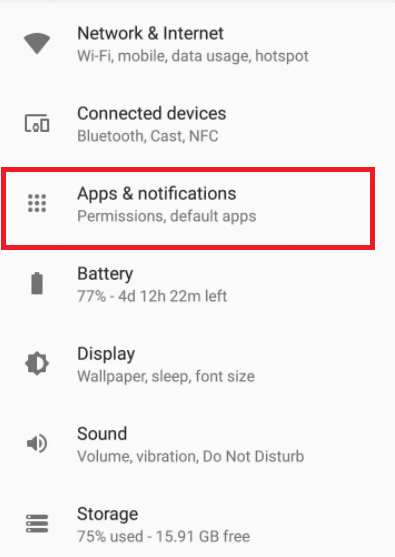
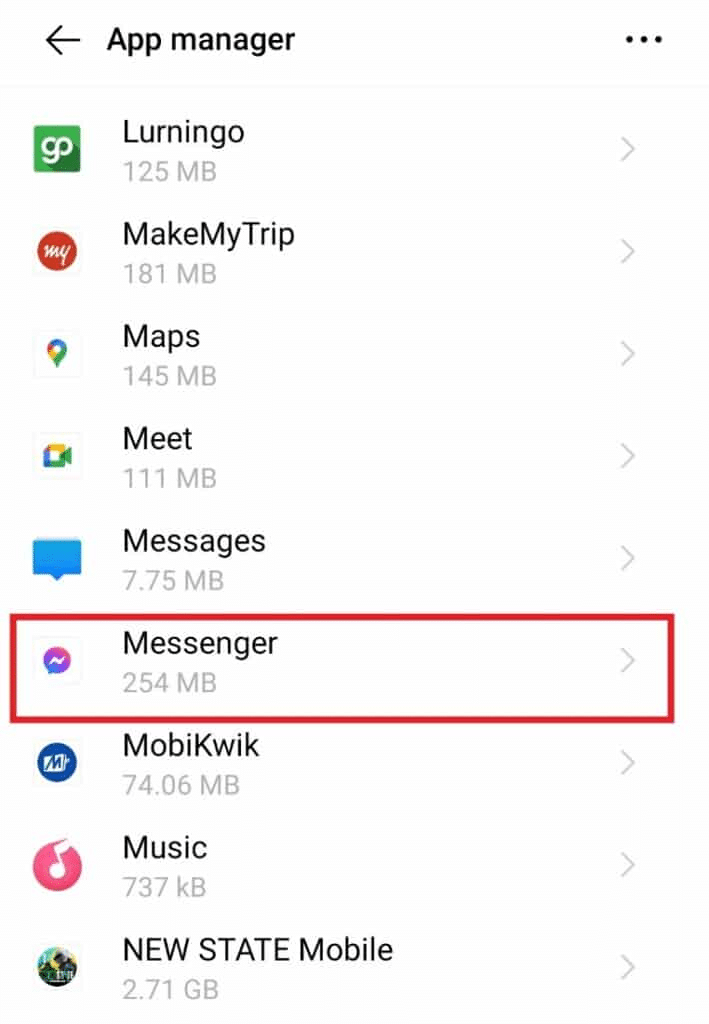
2. Em seguida, selecione Gerenciador de aplicativos para abrir o Mensageiro aplicativo.
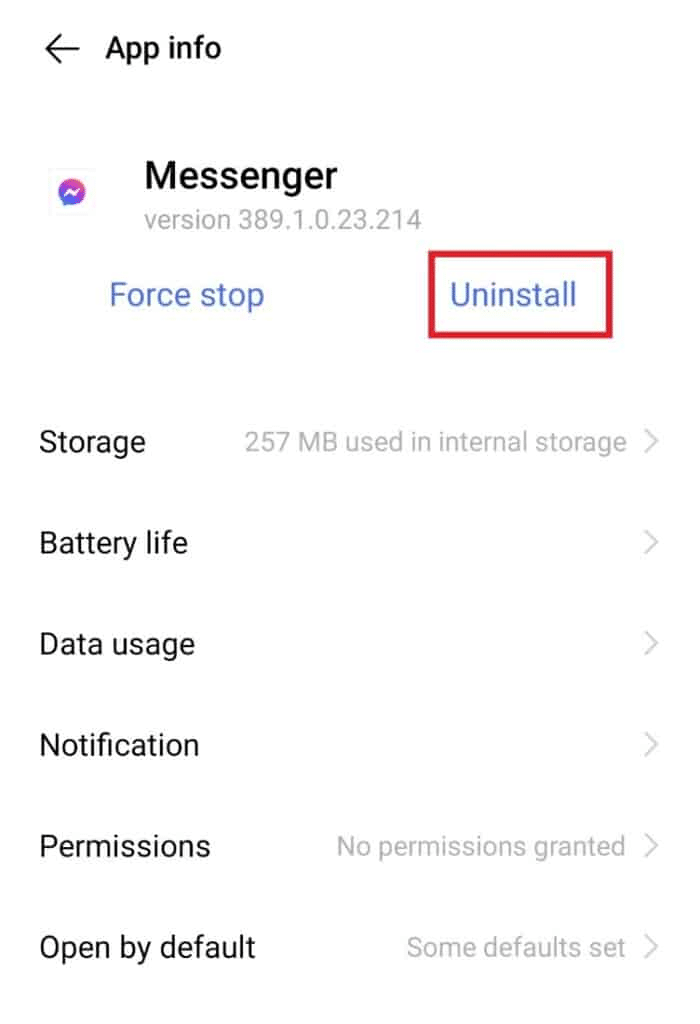
3. Em seguida, toque em Desinstalar no Informações do aplicativo.
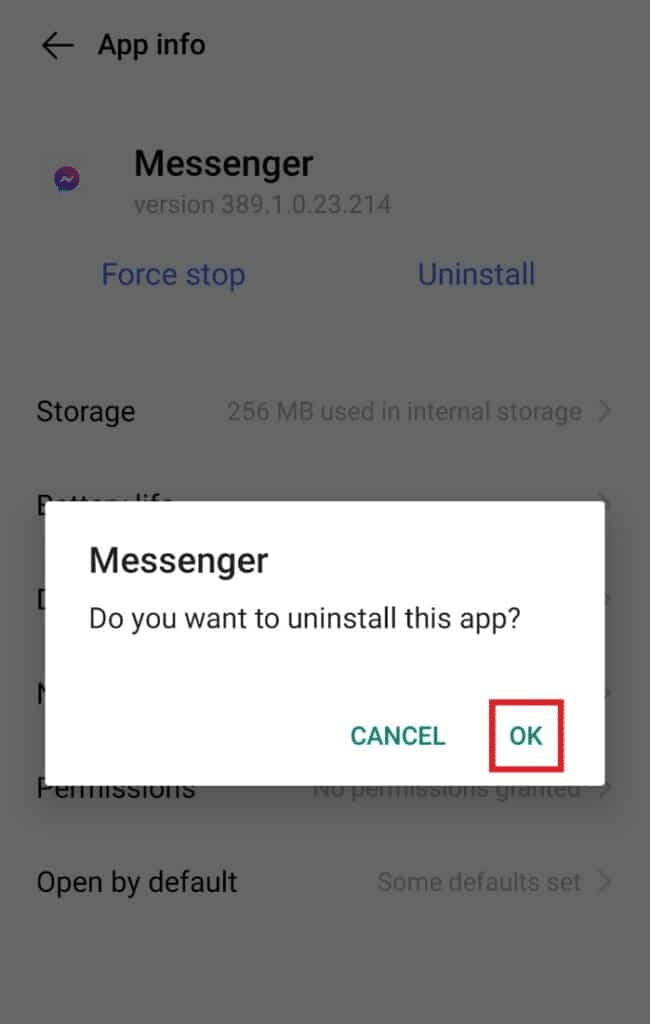
4. Confirme a ação selecionando OK.
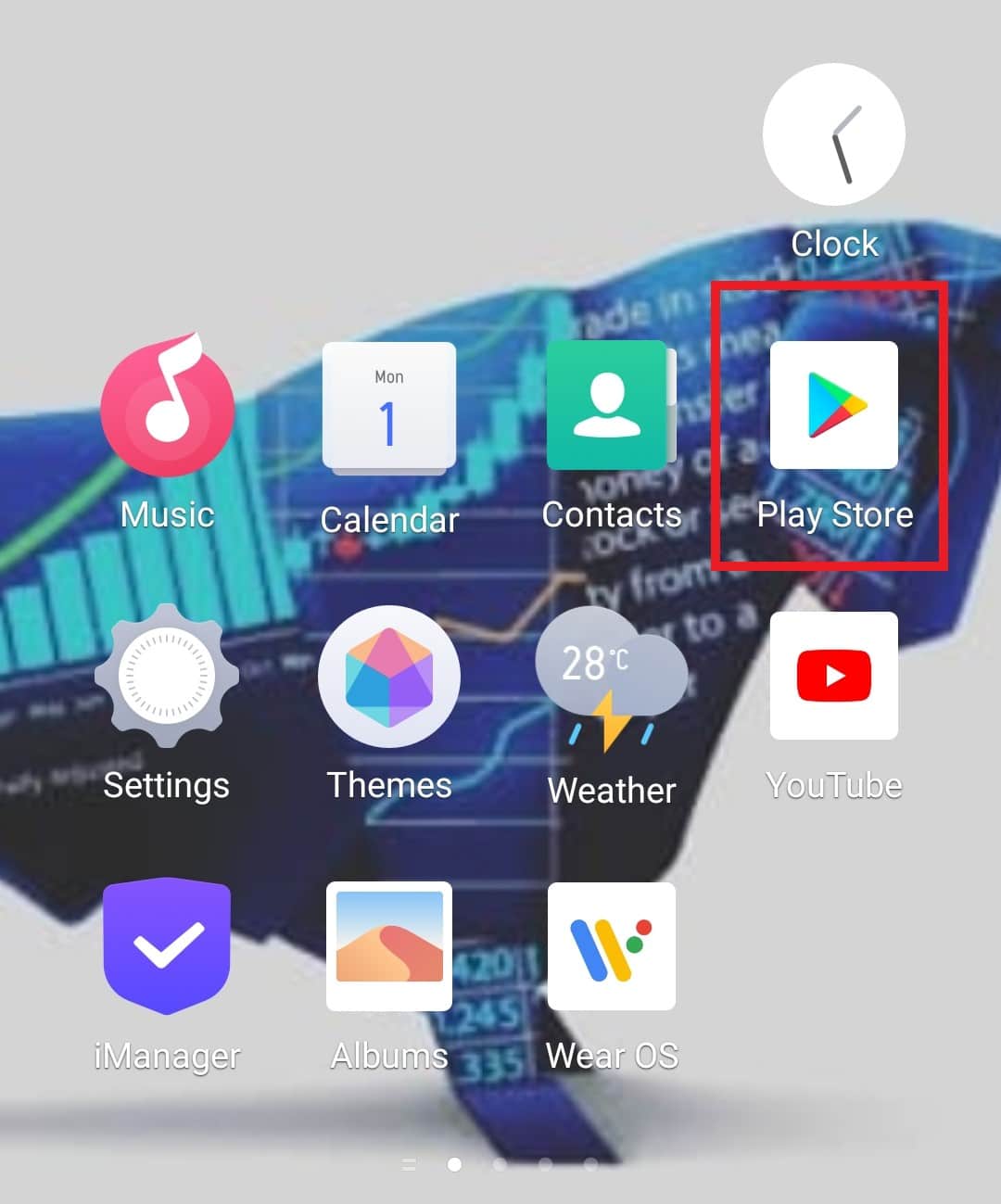
5. Inicie o Loja de jogos aplicação a seguir.
6. Vá para o Barra de pesquisa e abrir Mensageiro iniciar.
7. Finalmente, toque no Instalar botão.
Método 10: relatar problema ao Facebook
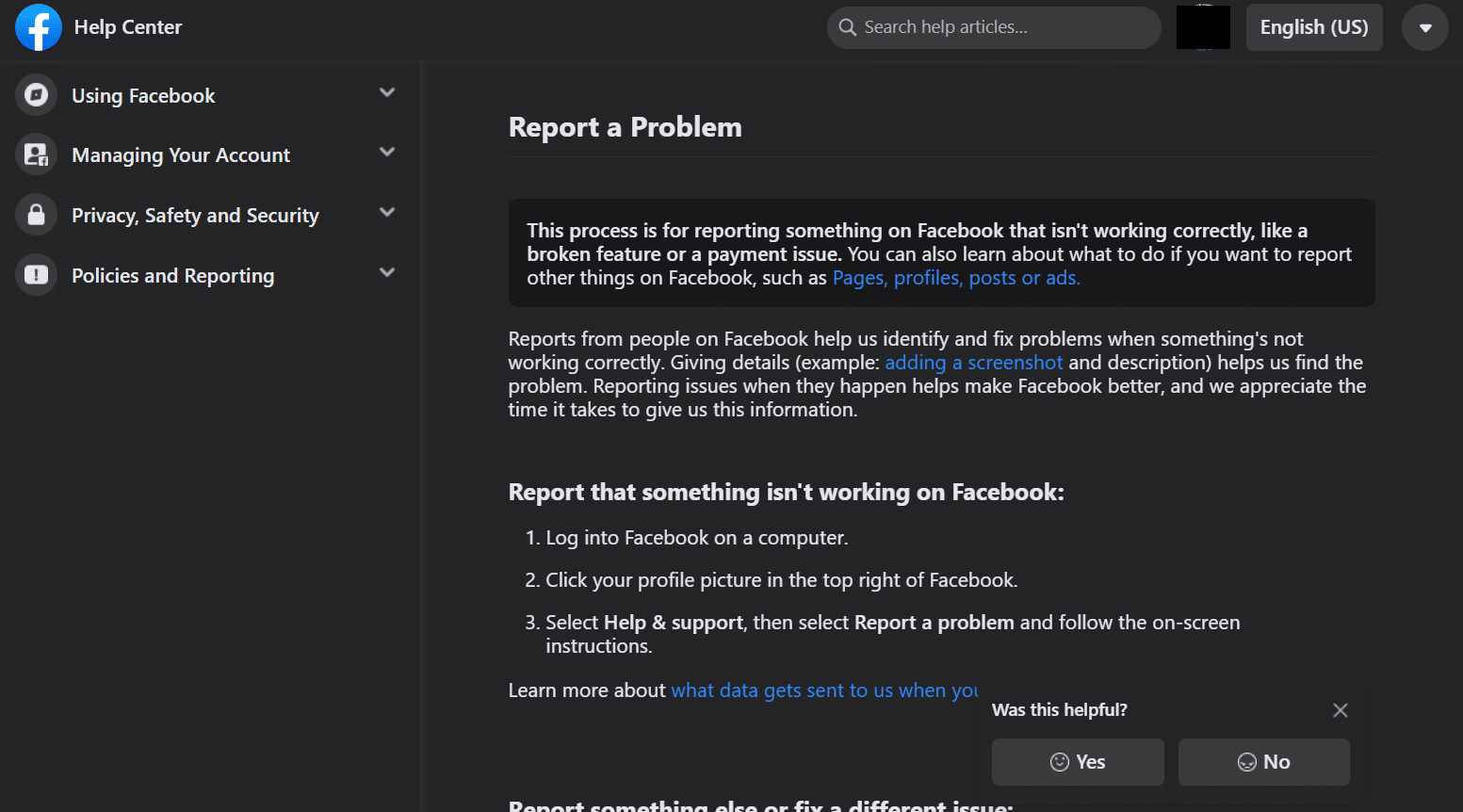
Por fim, para resolver o problema de notificação de mensagem no Messenger, você pode entrar em contato com o Suporte do Facebook. Você pode fazer uma captura de tela do problema e enviá-la aos técnicos que podem ajudá-lo a corrigi-lo. Você pode usar esse método como último recurso se nenhuma das soluções mencionadas acima o ajudar.
Perguntas Frequentes (FAQ)
Q1. Como posso encontrar mensagens não lidas no Messenger?
Resp. Você pode encontrar mensagens não lidas no Messenger a partir do caixa de entrada do bate-papo, lista de mensagens arquivadas ou lista de mensagens de spam.
Q2. Por que há uma notificação do Messenger que não desaparece?
Resp. Uma notificação do Messenger que não desaparece pode ser devido a um mensagem presa. Isso geralmente acontece quando você recebe uma mensagem ou notificação e a fecha antes de marcá-la como lida.
Q3. Como posso encontrar mensagens ocultas no Messenger?
Resp. No Messenger, você pode encontrar mensagens ocultas no arquivado guia ou em Spam mensagens.
Q4. Por que estou vendo um ponto vermelho no Messenger?
Resp. O ponto vermelho no seu Messenger é uma indicação de um mensagem não lida ou uma notificação.
Q5. Como posso me livrar do número vermelho no meu aplicativo Messenger?
Resp. Para se livrar do número vermelho no Messenger, você deve abra o aplicativo e veja quais notificações estão presentes.
Recomendado:
Isso nos leva ao final de nosso guia sobre Notificação do Messenger, mas nenhuma mensagem. Esperamos que as soluções fornecidas acima o ajudem de todas as maneiras possíveis a se livrar da notificação de mensagem indesejada. Você pode deixar suas outras perguntas e sugestões valiosas para nós na seção de comentários abaixo.


