
O Netflix continua travando no seu Roku? O que você está transmitindo de repente cai ou reinicia? Ou talvez o aplicativo feche assim que você o abre? Estes são alguns problemas comuns que os usuários do Roku enfrentam ao tentar acessar o Netflix por meio de seus dispositivos.
O Roku é um excelente dispositivo de streaming, quando funciona, que é a porta de entrada para centenas de canais de TV, esportes, filmes, músicas e muito mais legítimos. Com mais canais do que você poderia assistir em toda a vida, é uma opção ideal para cortadores de cabos. Especialmente quando você pode acessar outros serviços de streaming por meio dele.
Como o Roku é um dispositivo simples, há apenas algumas coisas que você pode tentar para consertar qualquer canal que não funcione. Este tutorial mostrará algumas maneiras de solucionar o problema.
Pare as falhas do Netflix no Roku
Normalmente, você tem algumas opções ao solucionar problemas da maioria dos canais Roku, desativar o canal, atualizar o Roku, reinstalar o Netflix ou redefinir o Roku. Como a redefinição o enviará de volta aos padrões de fábrica e excluirá todas as personalizações que você possa ter feito, deixaremos essa para o final!
Como na maioria das soluções de problemas do sistema, começaremos com as coisas simples e passaremos para as mais complicadas. Dessa forma, você pode restaurar o Netflix com o mínimo de esforço.
Reinicie seu Roku
Tente uma reinicialização rápida antes de tentar qualquer outra coisa. Ele pode corrigir todos os tipos de problemas e vale a pena fazer primeiro. Basta remover a energia, deixá-la por um minuto e, em seguida, substituir a energia. Em seguida, tente Netflix novamente.
Desative o Netflix do Roku
Como a Netflix exige sua própria assinatura, ela usa um processo de autenticação separado, mas por meio do Roku, para que tudo funcione. Às vezes, um problema de comunicação entre o servidor de autenticação do Netflix e seu dispositivo pode impedir o funcionamento do Netflix. Basta desativá-lo e reativá-lo para que tudo funcione novamente.
- Vá para a tela inicial do Roku e selecione Configurações.
- Selecione Configurações do Netflix e Desativar.
- Confirme sua escolha quando solicitado.
- Navegue até a tela inicial do Roku e selecione Netflix.
- Siga o assistente para configurá-lo novamente.
Depois de fazer login novamente na Netflix com sua conta, você poderá ver seus programas de TV e filmes novamente.
Atualize seu Roku
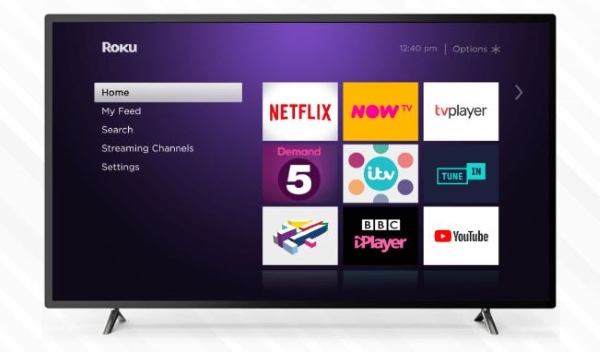
A atualização do Roku pode fazer uma diferença real em sua experiência e resolver muitos problemas do canal. Se o canal for atualizado, mas você não atualizar seu Roku, isso pode introduzir instabilidades no sistema. Os dois devem trabalhar juntos, mas nem sempre é o caso. Como a verificação de uma atualização leva segundos, vale a pena fazer isso.
- aperte o Lar botão no seu controle remoto Roku e selecione Configurações.
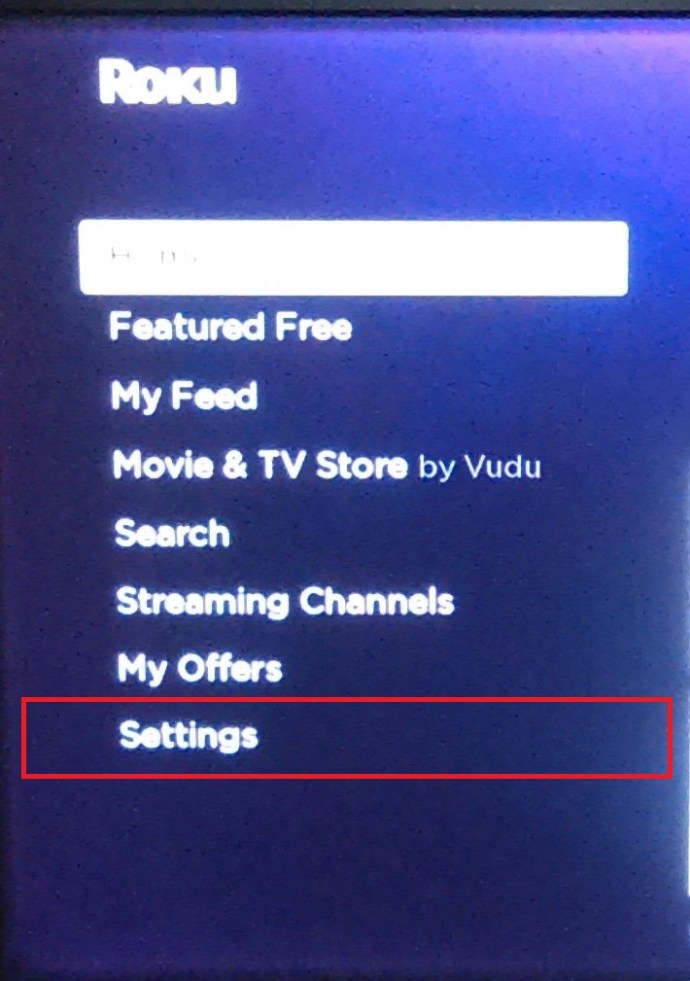
- Agora, role para baixo e selecione Sistema.
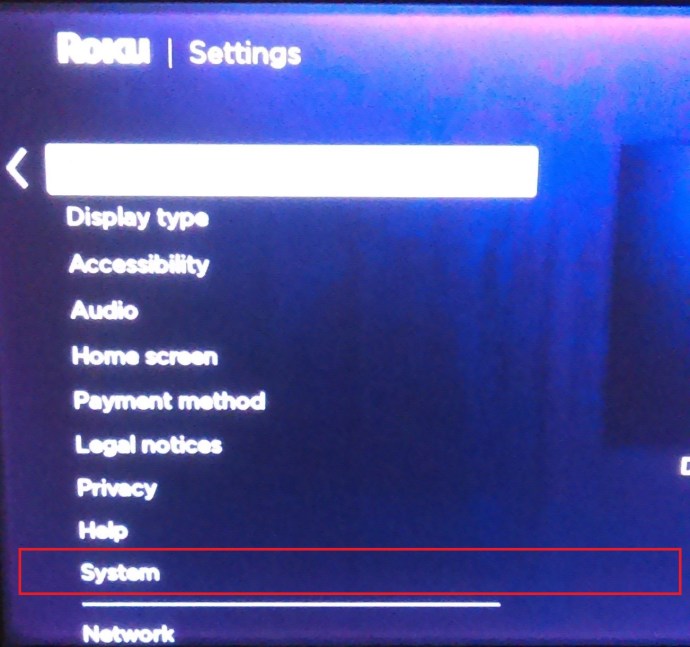
- Então vá para Atualização do sistema.
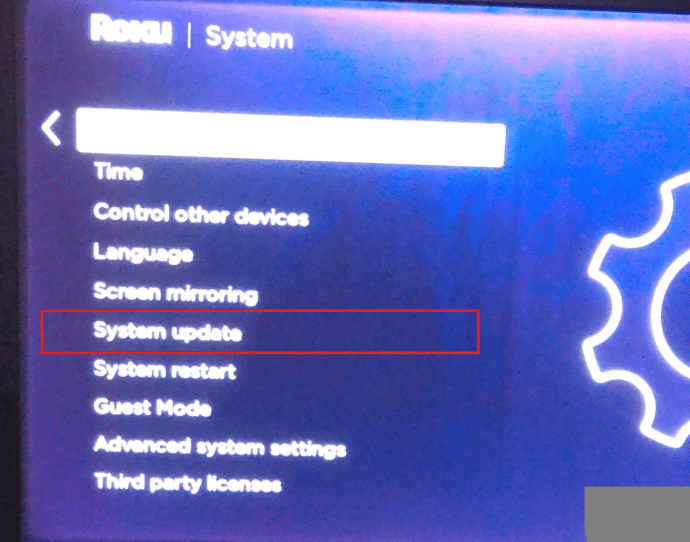
- Agora, selecione Verifique agora.
- Permita que o sistema atualize.
Pode não haver atualização disponível, mas vale a pena conferir. Eu vi todos os tipos de erros aleatórios corrigidos por uma simples atualização do sistema. Como é mais rápido e fácil do que reinstalar o app, vale a pena tentar antes pelo menos.
Reinstale o Netflix
Nossa próxima etapa de solução de problemas é remover o Netflix e instalá-lo novamente. É um pouco drástico, mas se nada mais impediu o Netflix de travar no seu Roku, é o próximo passo lógico.
- Do Roku Lar página, selecione Configurações.
- Selecione Configurações do Netflix e Desativar.
- Confirme sua escolha quando solicitado.
- aperte o Lar botão no seu controle remoto Roku.
- Realce Netflix e pressione a estrela (*) botão.
- Em seguida, selecione Remover canal.
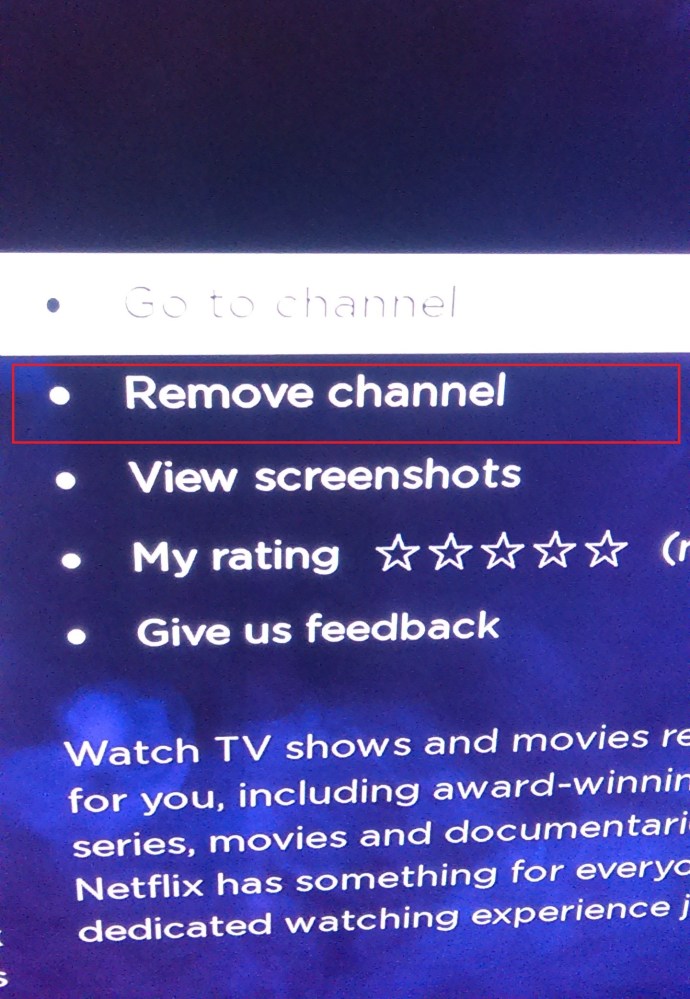
- Em seguida, navegue pelos canais e reinstale o Netflix.
Você pode adicionar ou remover canais do seu navegadormas como você já está na frente da sua TV, também pode fazer isso de dentro do seu Roku.
Redefina seu Roku
Esta é a opção nuclear e só é realmente necessária se mais do que apenas o Netflix não funcionar. Se você realmente deseja fazê-lo funcionar e nada mais resolveu o problema, você pode redefinir seu Roku, se desejar. Ele irá redefini-lo para os padrões de fábrica e perderá seus canais e quaisquer alterações de configuração que você fez.
- aperte o Lar botão no seu controle remoto Roku e selecione Configurações.
- Agora, role para baixo e selecione Sistema.
- Em seguida, a partir do Sistema menu, selecione Configurações avançadas do sistema.
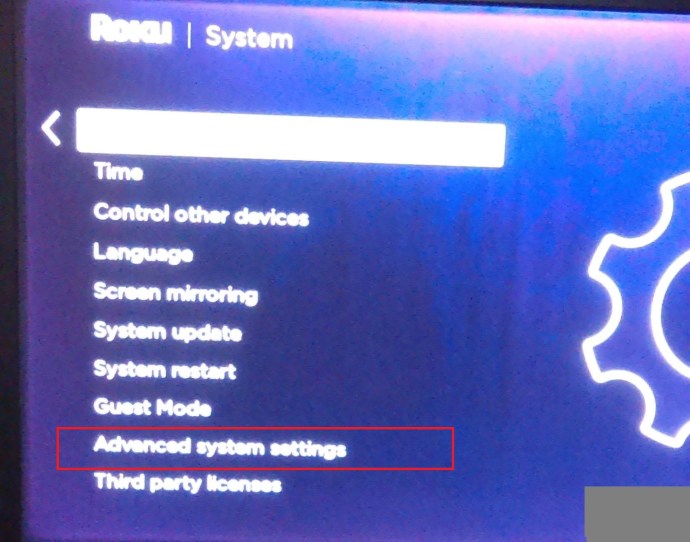
- Agora, selecione Restauração de fábrica e redefinir tudo de fábrica.
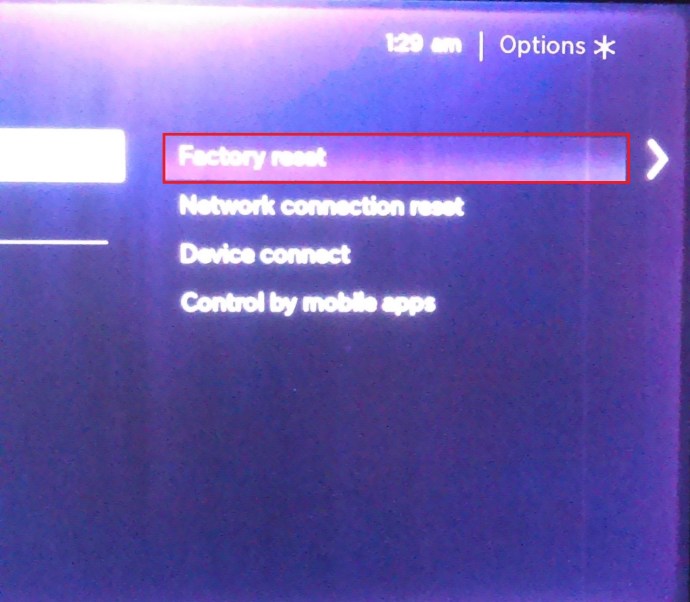
Dê ao Roku alguns minutos para se limpar, reiniciar e reinicializar e ele deve estar pronto para funcionar. Você precisará fazer login novamente e configurar tudo novamente, mas agora tudo deve funcionar bem.
Dispositivos Roku e Netflix
Se o seu dispositivo Roku está superaquecendo, tem um erro de sistema ou está com problemas de conexão, determinar o problema requer um pouco de tentativa e erro. De um modo geral, reiniciar o sistema ou desligar o dispositivo por um minuto e ligá-lo novamente é sua melhor aposta.
Conte-nos sobre suas experiências com o Roku abaixo.


