
O bom dos telefones Android é que podem ser personalizados. Basicamente, você pode até personalizar sua tela de bloqueio e adicionar widgets úteis. Na verdade, é difícil imaginar um telefone Android sem widgets na tela de bloqueio. Mas há momentos em que não é possível habilitar widgets de tela de bloqueio no Android.
O bom dos widgets é que eles nos ajudam a nos manter atualizados e informados sobre coisas importantes sobre as quais queremos um lembrete. A tela de bloqueio do seu telefone Android é onde você pode colocar tudo em um só lugar. O que também é legal é que ele exibe todas as informações importantes na tela de bloqueio - não há necessidade de desbloquear o dispositivo ou ir para o aplicativo que você deseja acessar.
Não há dúvida de que os widgets tornam mais fácil para os usuários realizarem suas vidas diárias. Portanto, se você está tendo problemas relacionados a widgets, não se preocupe mais. Neste artigo, temos todas as soluções certas para esse problema!
Leitura:
O que é um widget Android?
Ao contrário da crença popular, um widget não é um atalho para iniciar um determinado aplicativo. Embora pareçam mini-aplicativos em sua tela, eles não são. Geralmente, os widgets Android exibem dados dos aplicativos em vez de apenas o ícone do aplicativo - e também ocupam mais espaço no seu telefone!
Além disso, os widgets também podem ser interativos ou redimensionáveis. Na verdade, tudo depende da preferência do usuário sobre o que ele deseja que o widget exiba.
Pense em um widget de nota adesiva, onde você pode personalizar e exibir coisas como uma lista de tarefas, lembretes ou coisas para pegar no supermercado.
E, de fato, a exibição da hora na tela de bloqueio do seu telefone provavelmente também é um widget!
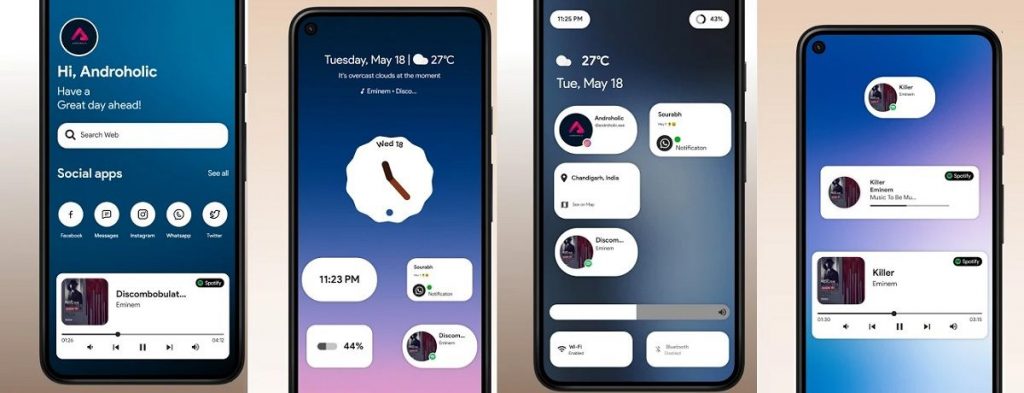
Você terá que baixar cada widget na Play Store para instalá-los em seu smartphone. Alguns widgets vêm como parte do download regular do aplicativo, alguns são extensões para adicionar funções ou recursos a um widget já existente. Aplicativos de relógio e clima são os widgets extensíveis mais comuns.
E alguns telefones e tablets Android já vêm com widgets personalizados criados por seus fabricantes. Por exemplo, Samsung Galaxy S Tabs e smartphones Samsung têm widgets que permitem aos usuários fazer download de conteúdo bônus - específico apenas para esses dispositivos!
Corrige se você não consegue habilitar widgets de tela de bloqueio em telefones Android
Adicionar um widget à tela de bloqueio do telefone é fácil. O mesmo acontece com consertá-lo se você não conseguir habilitar os widgets da tela de bloqueio em seu telefone Android.
Para resumir:
- Adicionar widget à tela de bloqueio
- Reinstale o widget
- Transferir aplicativos para armazenamento interno
- Reinicie o telefone Android
1. Adicione o widget à tela de bloqueio
Aposto que todos nós já passamos por isso: adicionamos um widget, mas não conseguimos encontrá-lo - ninguém pode explicar tal coisa. Então, uma das correções, se você não conseguir habilitar os widgets da tela de bloqueio no Android, é adicioná-lo novamente.
Observação: Estou usando um dispositivo Huawei P20. Você pode seguir etapas diferentes para adicionar um widget ao seu telefone Android.
Etapa 1: vá para a tela inicial do seu dispositivo
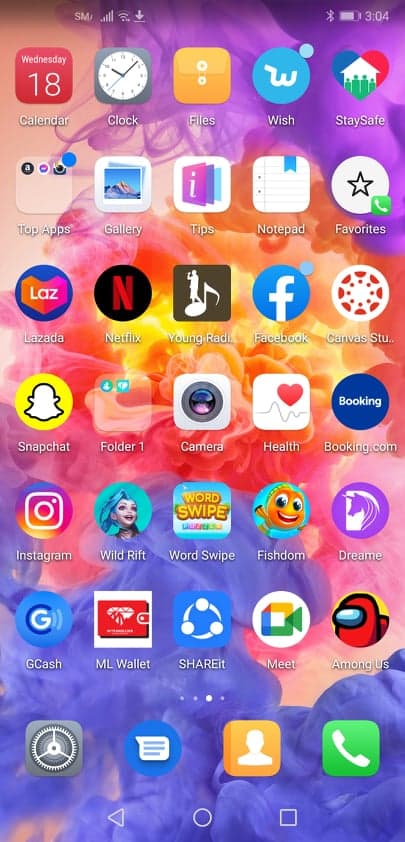
Etapa 2: aperte a tela usando dois dedos
Você saberá se fez isso corretamente se vir diferentes opções como abaixo (veja a imagem).
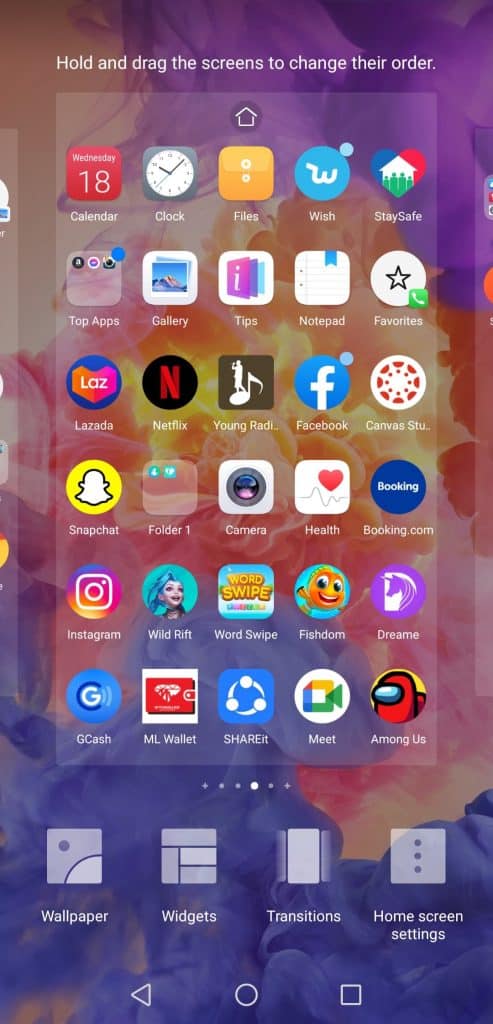
Etapa 3: Selecione Widgets
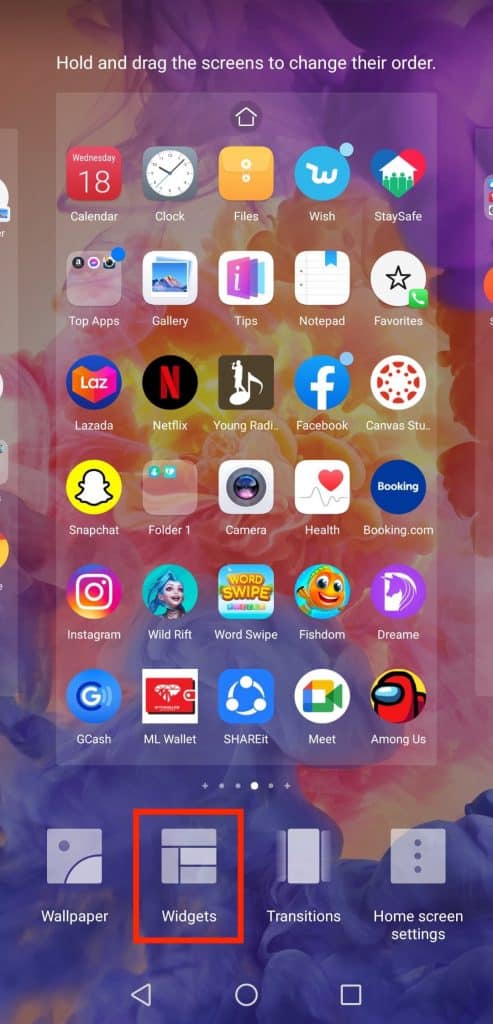
Após clicar em Widgets, você verá as opções abaixo. Você pode rolar para o lado para ver outras opções para escolher.
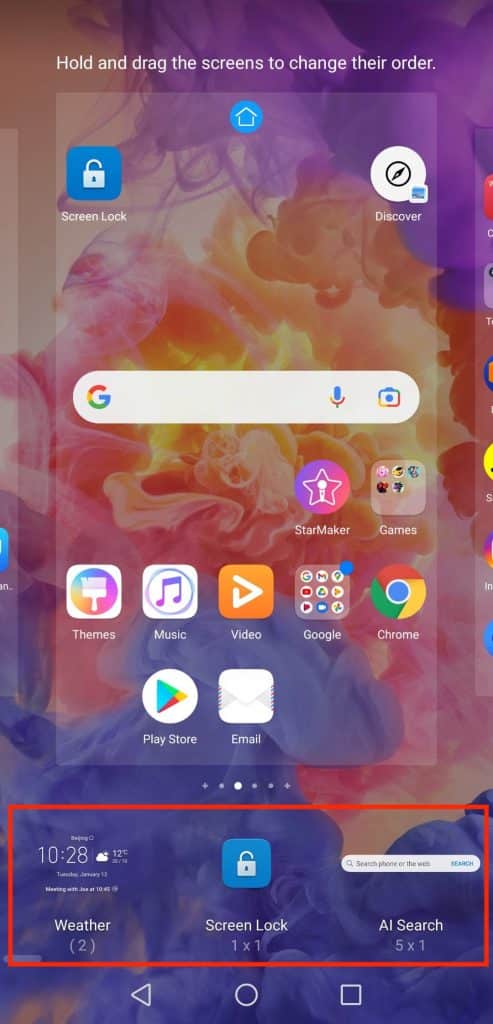
Etapa 4: Escolha o widget abaixo
Para este artigo, escolhi o widget de clima. Após clicar, você pode escolher como o widget será exibido em sua tela.
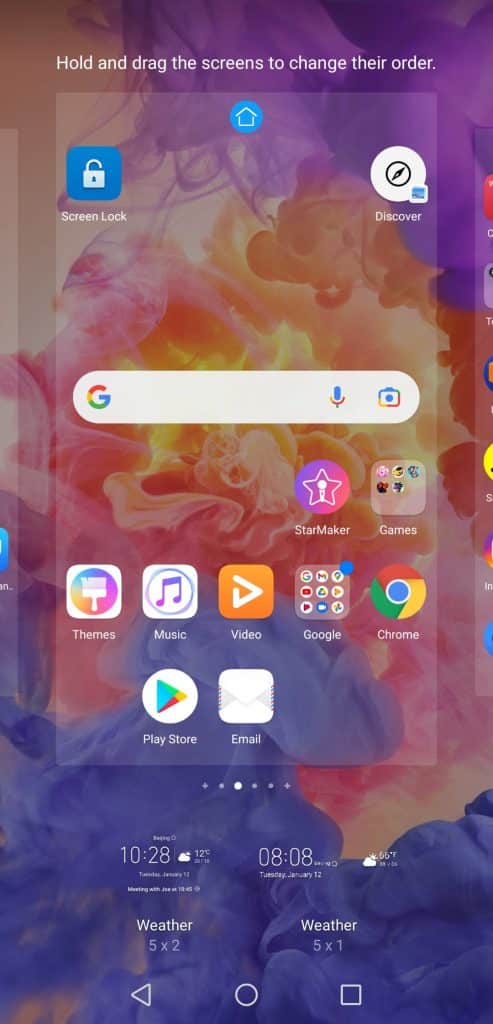
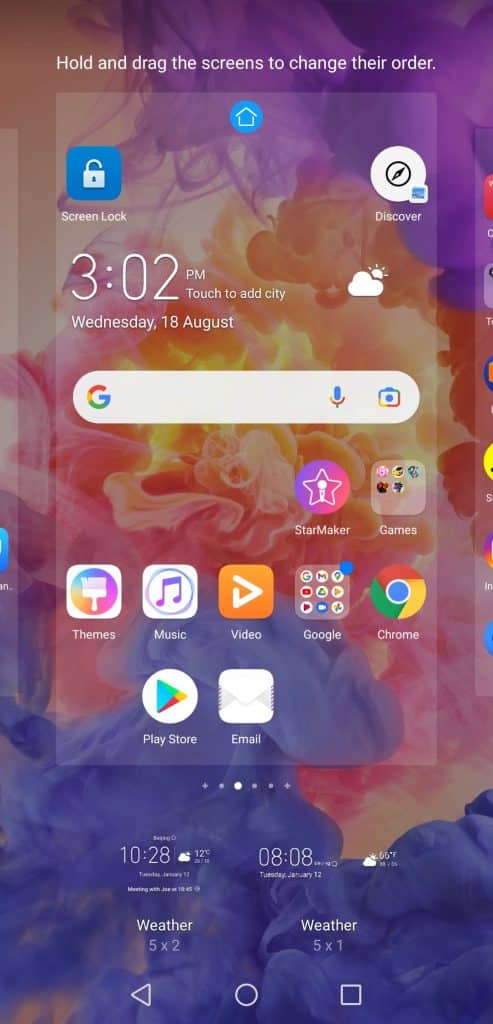
Etapa 5: mantenha pressionado e arraste
Você pode então colocar o widget exatamente onde quiser.
2. Reinstale o widget
Se você baixou o widget da Play Store, desinstale e reinstale o aplicativo. Pode ser que o aplicativo esteja passando por algumas correções de bug.
Basta acessar a Google Play Store e procurar o widget que você acabou de desinstalar.
3. Transfira aplicativos para o armazenamento interno
Aparentemente, o Android tem um recurso em que os widgets instalados do cartão SD são bloqueados. Portanto, se você moveu seus aplicativos para o cartão SD para economizar espaço de armazenamento, esta provavelmente será a resposta para você!
Etapa 1: vá para o aplicativo Configurações
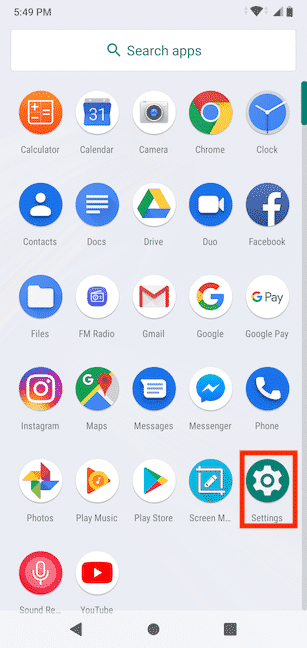
Etapa 2: Selecione os aplicativos
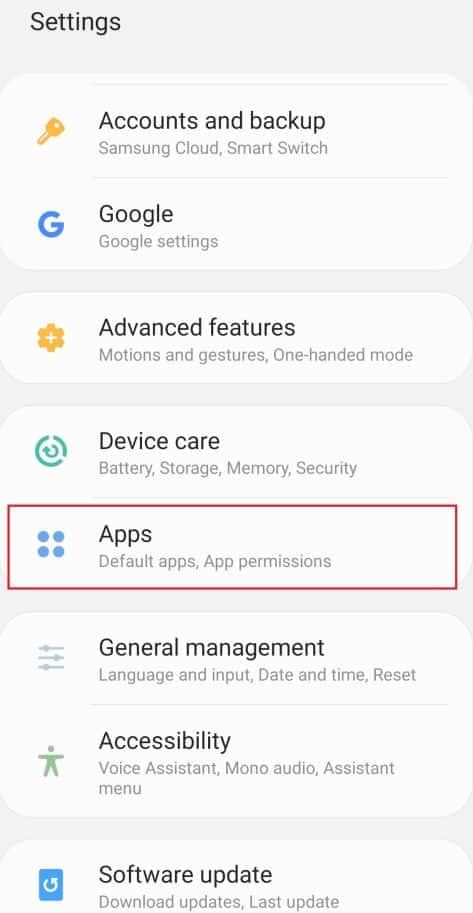
Etapa 3: escolha o aplicativo que não está sendo exibido na lista de widgets
Etapa 4: Clique na opção Armazenamento
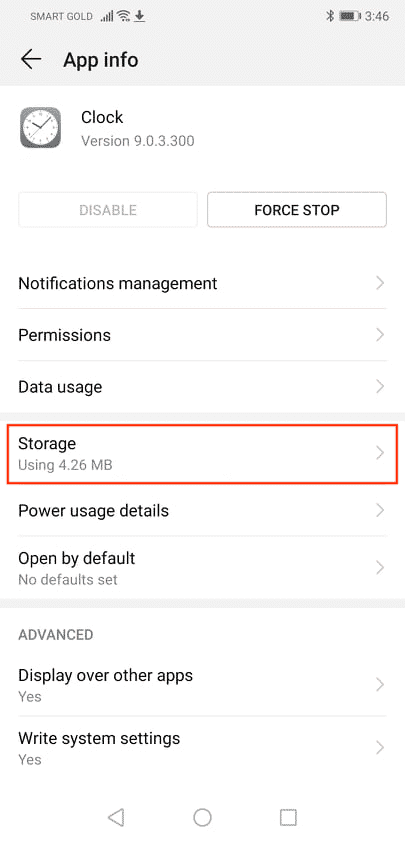
Etapa 5: selecione Alterar nas configurações
Etapa 6: Mudar de 'cartão SD' para 'Armazenamento interno'
4. Reinicie o telefone Android
Nenhum problema técnico que uma reinicialização não pode resolver! Então, se você não pode habilitar widgets de tela de bloqueio em seu telefone Android, reinicie o dispositivo imediatamente.
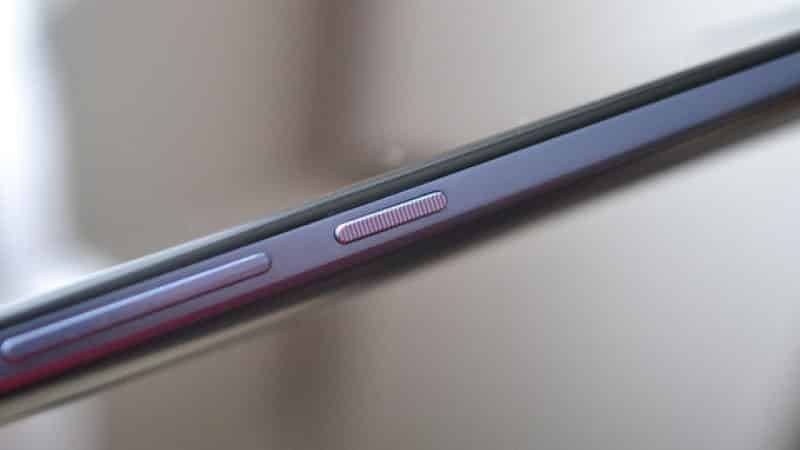
Etapa 1: pressione e segure o botão liga / desliga
Mantenha pressionado o botão liga / desliga localizado na lateral do dispositivo até ver as opções abaixo.
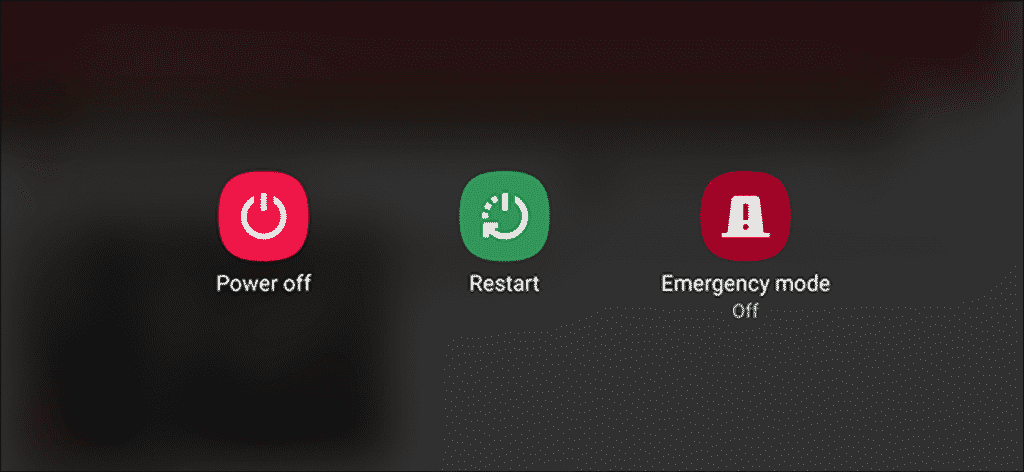
Etapa 2: Selecione Reiniciar
Depois de clicar no botão Reiniciar, o dispositivo será desligado. Aguarde até que ele ligue novamente.
perguntas frequentes
Como habilitar widgets no Android?
Se você estiver usando um telefone Huawei, tente as etapas acima. No entanto, outros telefones Android podem precisar de um método diferente. Você pode achar que as etapas abaixo são eficazes - experimente!
1. Abra o aplicativo Configurações
2. Clique em Bloquear tela
Para telefones Samsung, a opção Bloquear tela é encontrada na guia Dispositivo em Configurações.
3. Escolha Bloqueio de Tela Widgets
4. Alterar as configurações
Qual é a diferença entre um aplicativo e um widget?
Basicamente, um aplicativo é um aplicativo que você precisa instalar no seu dispositivo para poder usá-lo. Por outro lado, um widget é uma extensão do aplicativo para personalizá-lo de acordo com sua preferência e uso.
Como remover o widget da tela de bloqueio?
Na tela de bloqueio, mantenha pressionado o widget que deseja remover. Procure o botão 'Remover' na tela e arraste o widget para removê-lo completamente da tela de bloqueio.
Além disso, você pode desinstalar o widget se ele não for mais útil para você!
Apenas um pensamento…
Às vezes, encontramos falhas em nossos smartphones. Por mais caros que sejam, os dispositivos eletrônicos sempre podem apresentar problemas técnicos. É por isso que, se você não pode habilitar widgets de tela de bloqueio no Android, nós ajudamos você!
Experimente as correções certas acima e seus widgets estarão de volta em nenhum momento.
Você conseguiu consertar os widgets da tela de bloqueio com nosso guia acima? Deixe-nos saber na seção de comentários abaixo!
Fonte Adicione ao Google Notícias


