
Ao configurar o Gmail no seu iPhone, problemas com sua conexão com a internet ou com os servidores do Gmail podem atrapalhar o processo. Falhas específicas do dispositivo, sistemas operacionais desatualizados e configurações incorretas da conta do Gmail são outras causas prováveis.
Este tutorial abrange 10 correções de solução de problemas para tentar quando você não conseguir vincular o Gmail ao seu dispositivo iOS.
1. Verifique sua conexão com a Internet
Você precisa de uma rede de Internet ativa para configurar e usar o Gmail no seu iPhone ou iPad. Se você não conseguir vincular o Gmail ao aplicativo Mail do seu iPhone, confirme se sua conexão com a Internet está funcionando.
Abra seu navegador da Web, visite vários sites e verifique se eles passam. Se o(s) seu(s) navegador(es) não carregar(em) nenhuma página da web, há um problema com sua conexão com a internet.
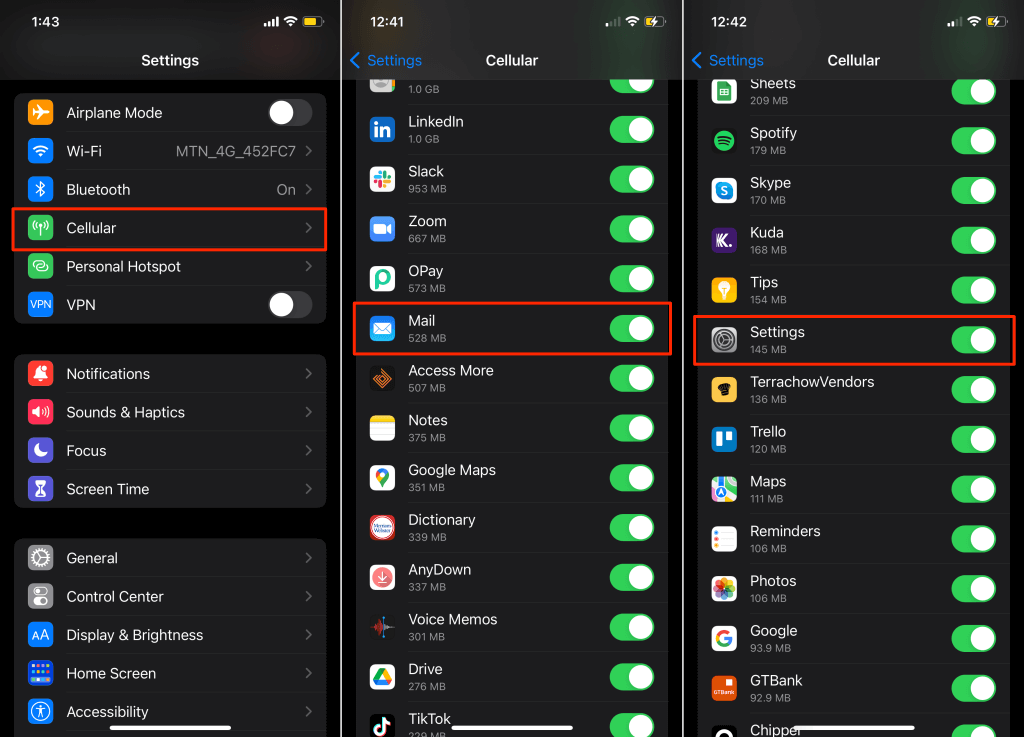
Coloque seu iPhone dentro e fora do modo avião para atualizar a conexão e tente novamente. Se você estiver usando dados de celular, mude para uma conexão Wi-Fi e tente novamente. Além disso, certifique-se de que os aplicativos Mail e Configurações tenham acesso a dados de celular. Entre em contato com seu provedor de serviços se o problema persistir.
Vamos para Definições > Celular (ou Dados móveis) e garantir o acesso a dados celulares para Correspondência e Definições estão ligados.
2. Verifique o status do serviço do Gmail
Falhas temporárias nos servidores do Gmail também podem ser a causa desse problema. Abra o Gmail em outro dispositivo e verifique se você consegue fazer login ou acessar sua caixa de entrada. Se você não conseguir configurar ou acessar o Gmail em qualquer dispositivo, provavelmente há um problema com o serviço de e-mail.
Visite o Painel de status do Google Workspace em seu navegador da Web e verifique o indicador de status ao lado do Gmail.
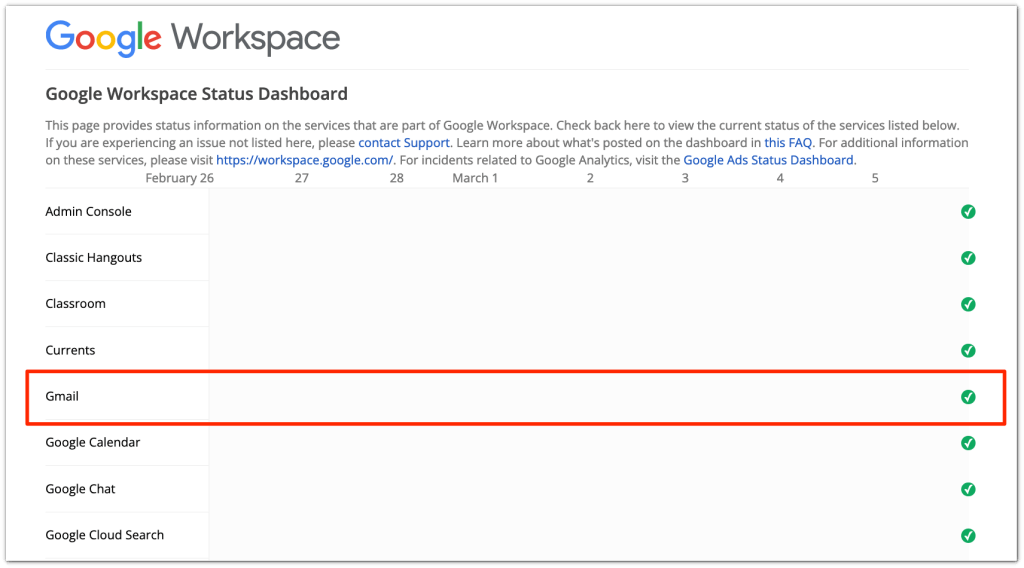
UMA marca de seleção verde (✅) significa que o Gmail está funcionando corretamente e não há problemas com o serviço de e-mail. Inversamente, um ponto de exclamação laranja e ícone X vermelho denotam “interrupção de serviço” e “interrupção de serviço”, respectivamente.
Em caso de interrupção ou interrupção do serviço, você terá que esperar até que o Google corrija o problema para usar o Gmail. Tente configurar o Gmail novamente quando o ícone de status retornar a uma marca de seleção verde.
3. Limpe os cookies do Gmail no Safari
A corrupção de cookies no Safari pode impedir que o iOS vincule sua conta do Gmail ao aplicativo Mail. Se o Safari exibir "O Safari não pode abrir a página porque ocorreram muitos redirecionamentos" ou erros semelhantes ao configurar o Gmail, a limpeza dos cookies do Safari pode corrigir o problema.
- Vamos para Definições > Safárirole até a parte inferior da página e toque em Avançado.
- Toque Dados do site.
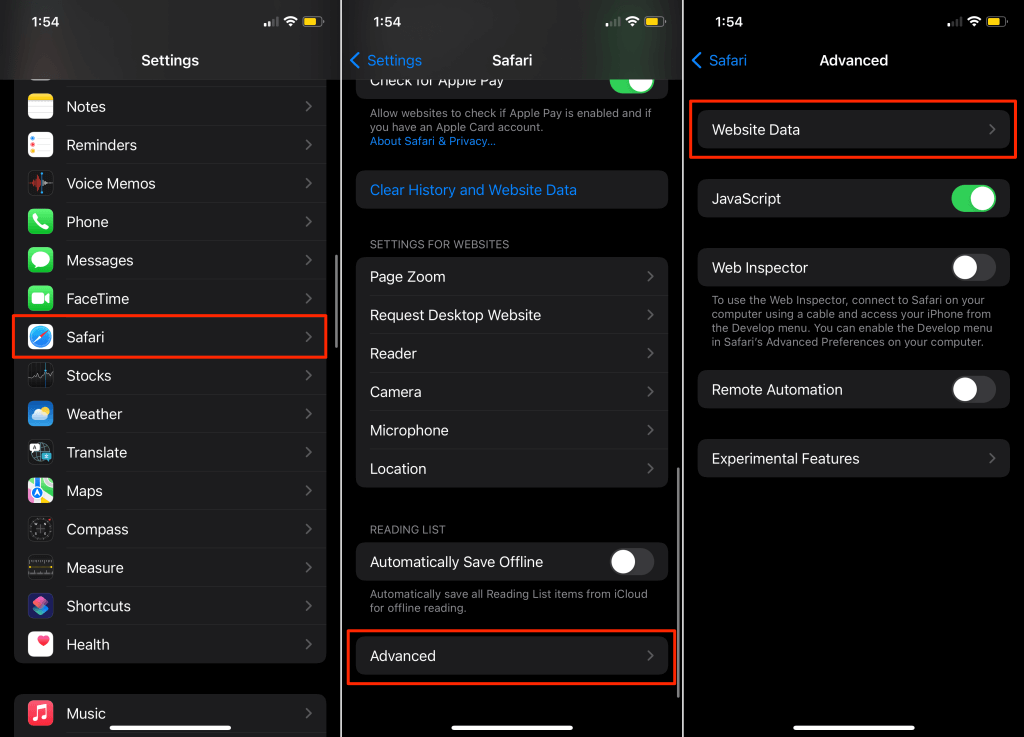
- Tipo gmail na barra de pesquisa e toque em Procurar no teclado.
- Toque Editar no canto inferior esquerdo.
- Toque em ícone de menos vermelho ao lado de "gmail.com" e selecione Excluir.
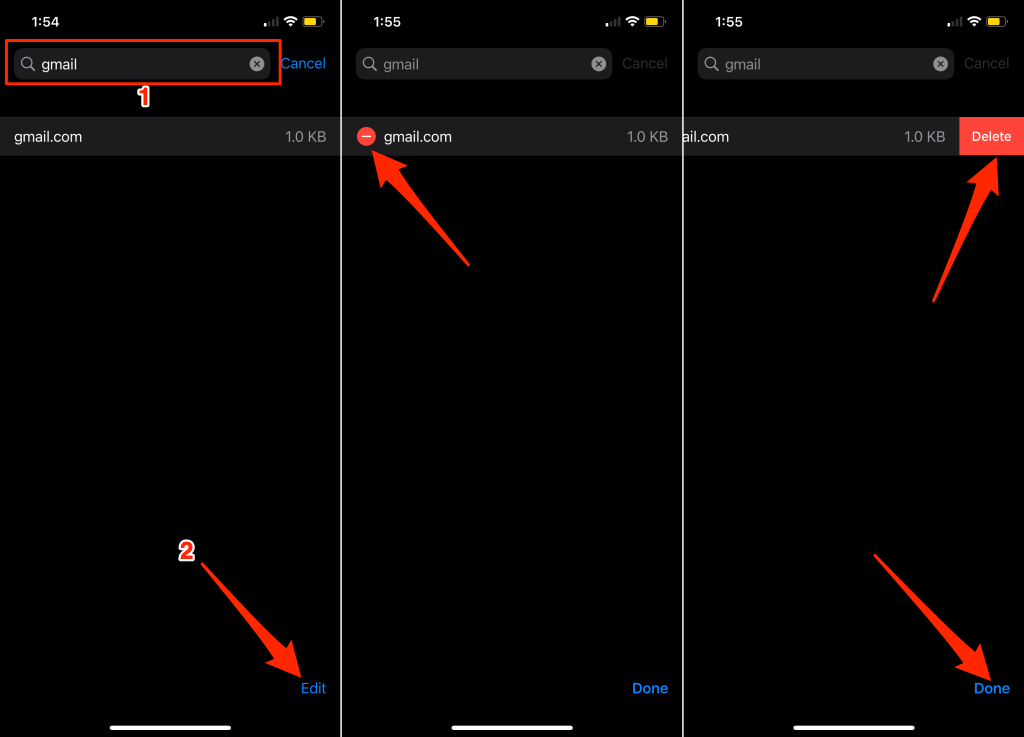
Isso removerá cookies e outros dados de navegação relacionados ao Gmail. Tente configurar o Gmail novamente e verifique se isso resolve o problema.
4. Verifique as configurações do aplicativo de email
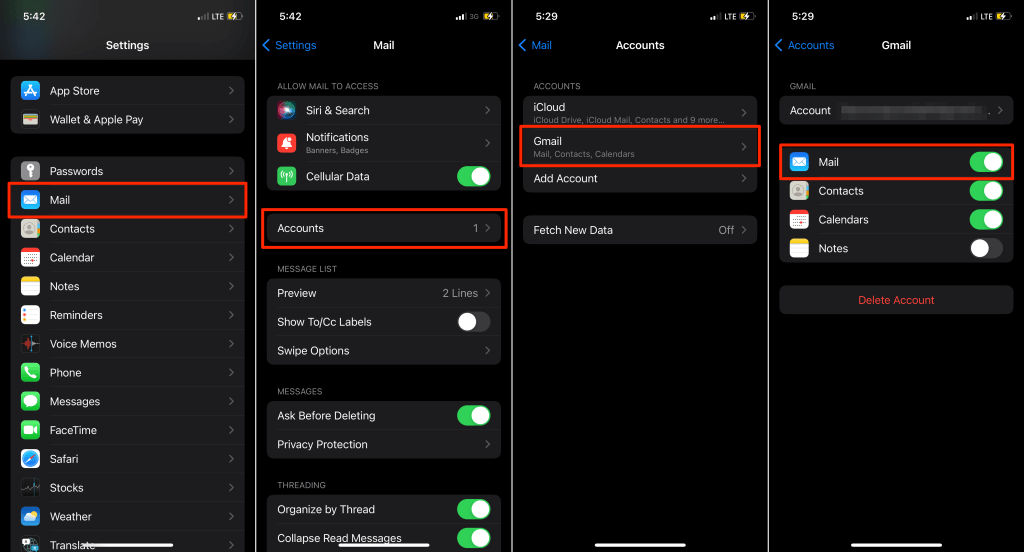
Não consegue encontrar sua caixa de entrada do Gmail no aplicativo Mail depois de adicionar sua conta do Google ao seu iPhone? Verifique o menu de configurações do Mail e certifique-se de que a sincronização do Mail esteja habilitada para sua conta de e-mail do Google.
Vamos para Definições > Correspondência > Contas > Gmail e ative o Correspondência opção. Se já estiver ativado, desligue-o, aguarde um minuto e ligue-o novamente.
5. Limpe ou redefina o Captcha de desbloqueio
Às vezes, o Google usa o protocolo CAPTCHA para proteger sua conta contra acesso suspeito ou fraudulento. Esse protocolo de segurança também pode restringir o acesso de alguns aplicativos de e-mail de terceiros à sua conta.
Se você não conseguir configurar o Gmail no seu novo iPhone, realizar uma redefinição de CAPTCHA pode corrigir a falha. A operação desativará temporariamente qualquer protocolo de segurança extra, exceto verificação em duas etapas ou autenticação de dois fatores, impedindo o processo de configuração do Gmail.
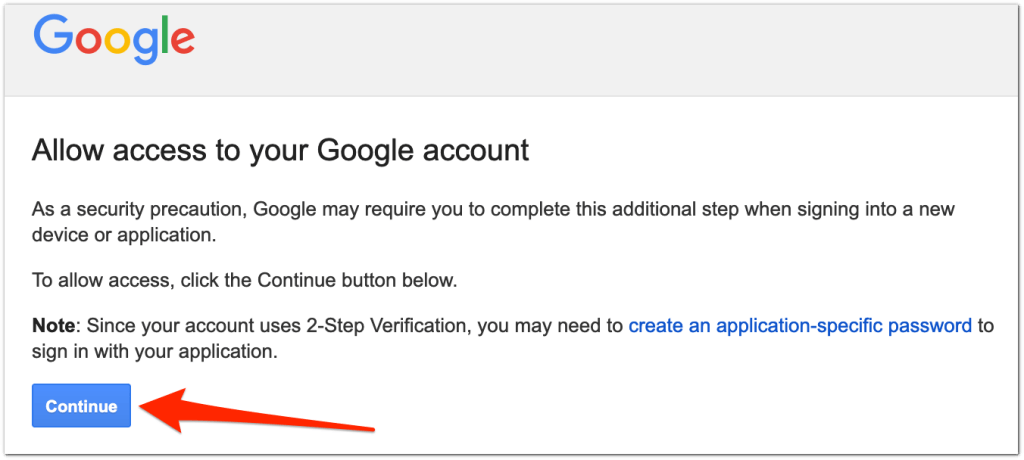
- Visite a página DisplayUnlockCaptcha em seu navegador da web (de preferência em um computador). Faça login no Google se o navegador não estiver vinculado à sua conta.
- Toque Continuar para prosseguir.
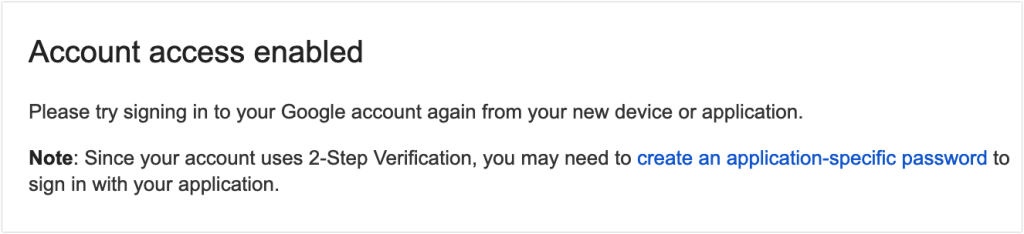
- Você deve ver uma mensagem "Acesso à conta ativado" na tela. Tente configurar o Gmail no aplicativo Mail novamente.
6. Ative o IMAP nas configurações do Gmail
O Gmail usa o Internet Message Access Protocol (IMAP) para enviar mensagens para seus dispositivos. Se sua caixa de entrada do Gmail estiver vazia no aplicativo Mail, verifique se o IMAP é o servidor preferencial nas configurações do Gmail. Abra o site do Gmail em um navegador da Web e siga as etapas abaixo:
- Selecione os ícone de engrenagem no canto superior direito da sua caixa de entrada e selecione Ver todas as configurações.
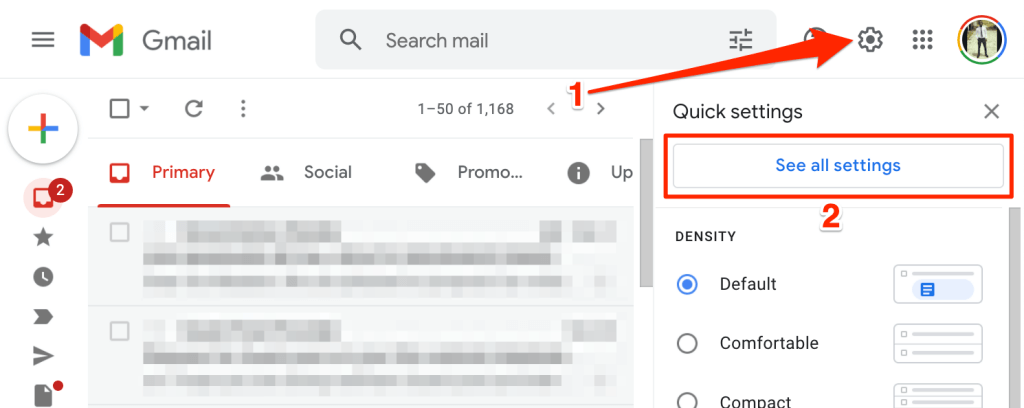
- Vou ao Encaminhamento e POP/IMAP guia, marque a linha "Acesso IMAP" e selecione Ativar IMAP. Selecionar Salvar alterações para prosseguir.
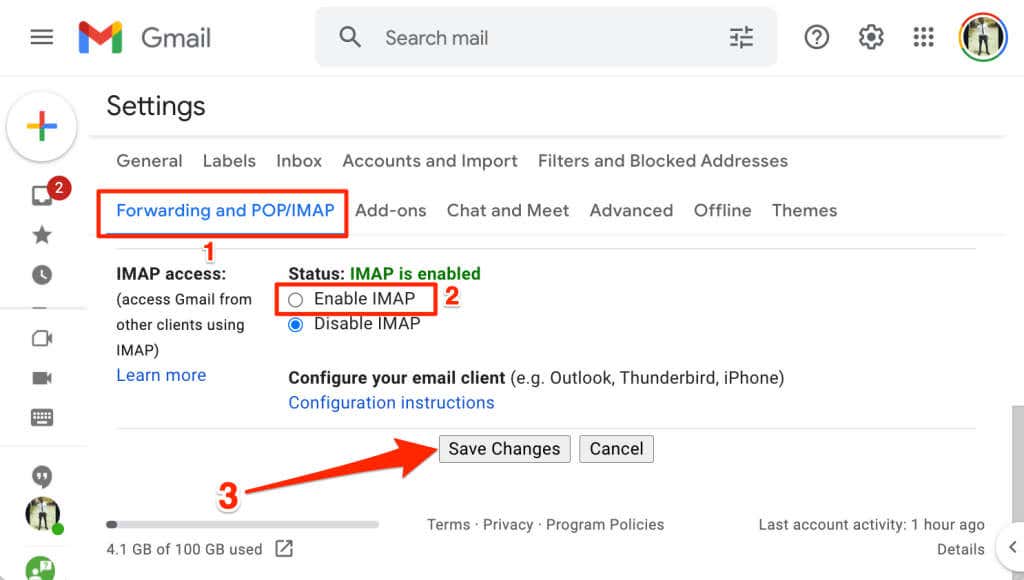
Tente configurar o Gmail no seu iPhone e verifique se você consegue acessar suas mensagens.
7. Configure o Gmail manualmente
Se você não conseguir adicionar o Gmail (automaticamente) ao seu iPhone usando seu endereço de e-mail e senha, tente configurar o Gmail manualmente.
- Dirigir a Definições > Correspondência > Contas e toque Adicionar Conta.
- Selecionar Outros e toque Adicionar conta de correio.
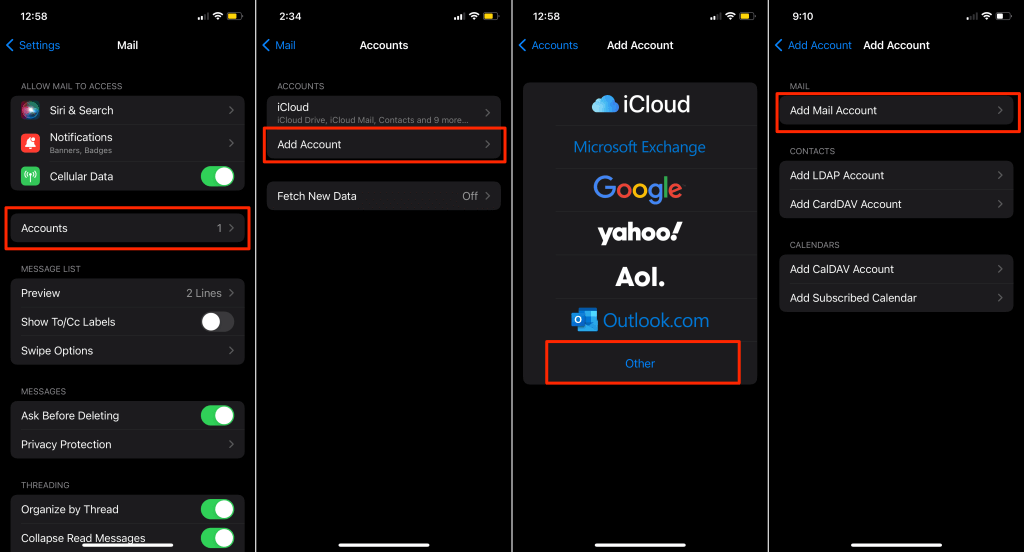
- Digite seu nome, endereço de e-mail e senha em seus respectivos campos. Dê à conta um resumo descritivo no campo "Descrição" e toque em Próximo.
- Toque em IMAP guia e vá para a seção "Servidor de email de entrada". Entrar imap.gmail.com como o "Nome do host" e digite seu endereço do Gmail no campo "Nome de usuário". Em seguida, forneça sua senha do Gmail no campo “Senha”.
- Na seção "Servidor de correio de saída", digite smtp.gmail.com no campo "Nome do host" e toque em Próximo.
- Aguarde o assistente de configuração verificar as informações da sua conta. Ativar Correspondência na página IMAP e toque em Salve .
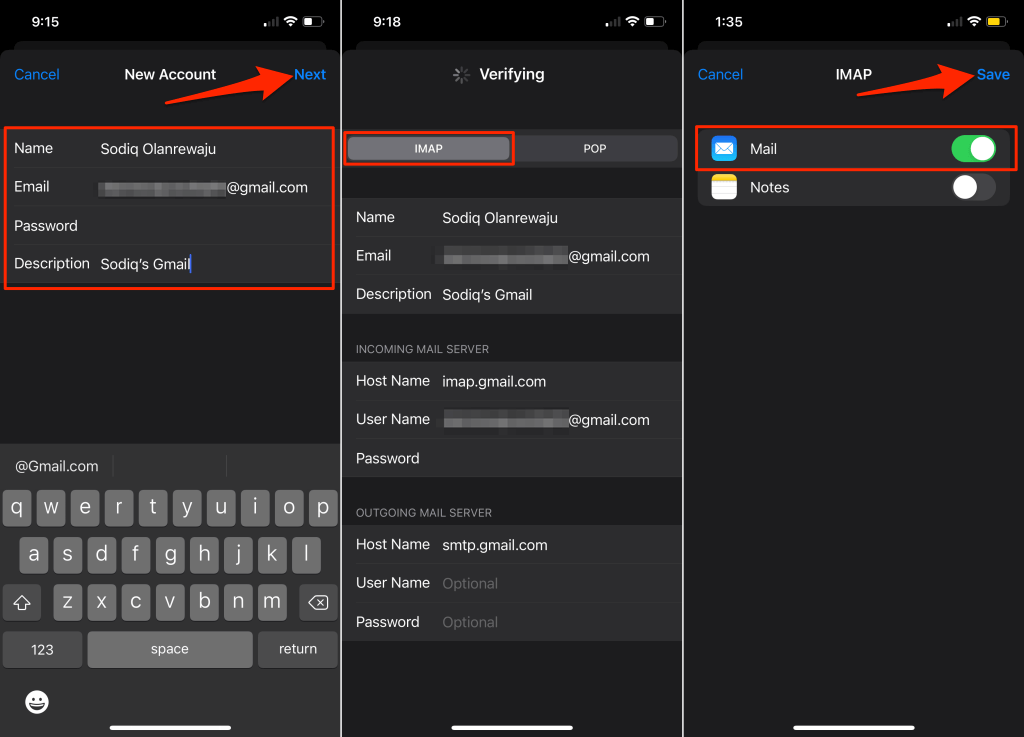
Abra o aplicativo Mail e verifique se o aplicativo agora se conecta à sua caixa de entrada do Gmail.
8. Reinicie seu iPhone
Uma reinicialização simples do dispositivo pode corrigir esse problema. Desligue o iPhone, ligue-o novamente e tente configurar o Gmail do zero.
Se o seu iPhone for compatível com Face ID, pressione e segure o Botão lateral e qualquer um dos Botões de volume. Em seguida, arraste o deslize para desligar o controle deslizante à direita para desligar o iPhone.
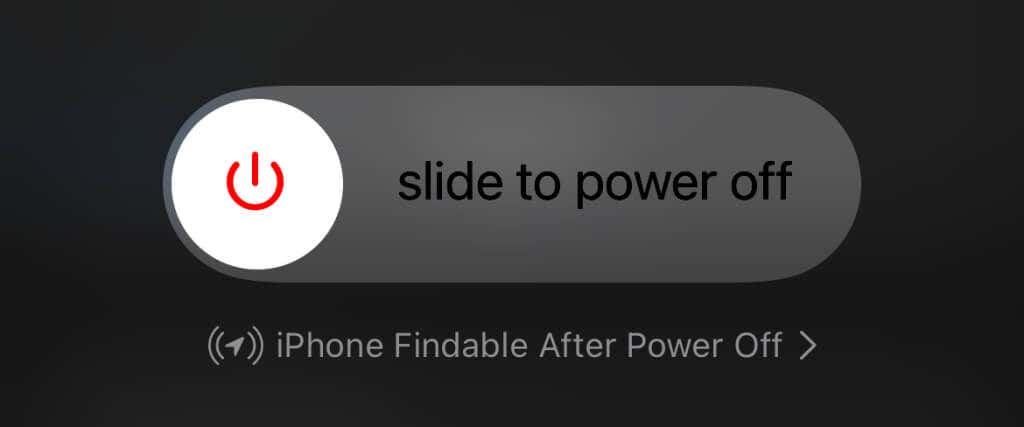
Para iPhones com um botão Home, pressione e segure o Botão lateral até que o controle deslizante de desligamento apareça. Arraste o controle deslizante para a direita e aguarde 30 segundos para o dispositivo desligar.
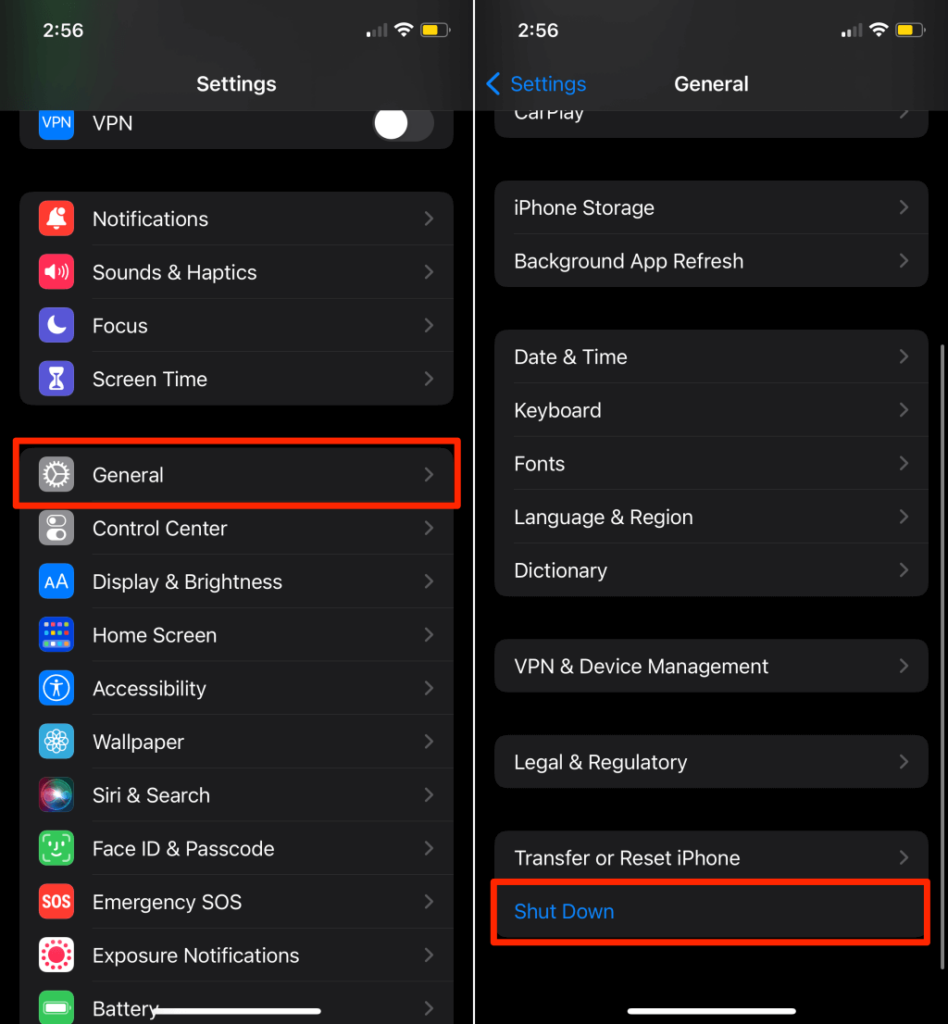
Você também pode desligar o iPhone no menu Configurações. Vamos para Definições > Em geral > Desligar e mova o controle deslizante para a direita. Aguarde cerca de 30 segundos para o seu iPhone desligar completamente.
Para reiniciar o iPhone, pressione e segure o Botão lateral até que o logotipo da Apple apareça na tela.
Conecte seu telefone à Internet (via Wi-Fi ou dados de celular) e tente vincular o Gmail ao aplicativo Mail novamente.
9. Atualize seu iPhone
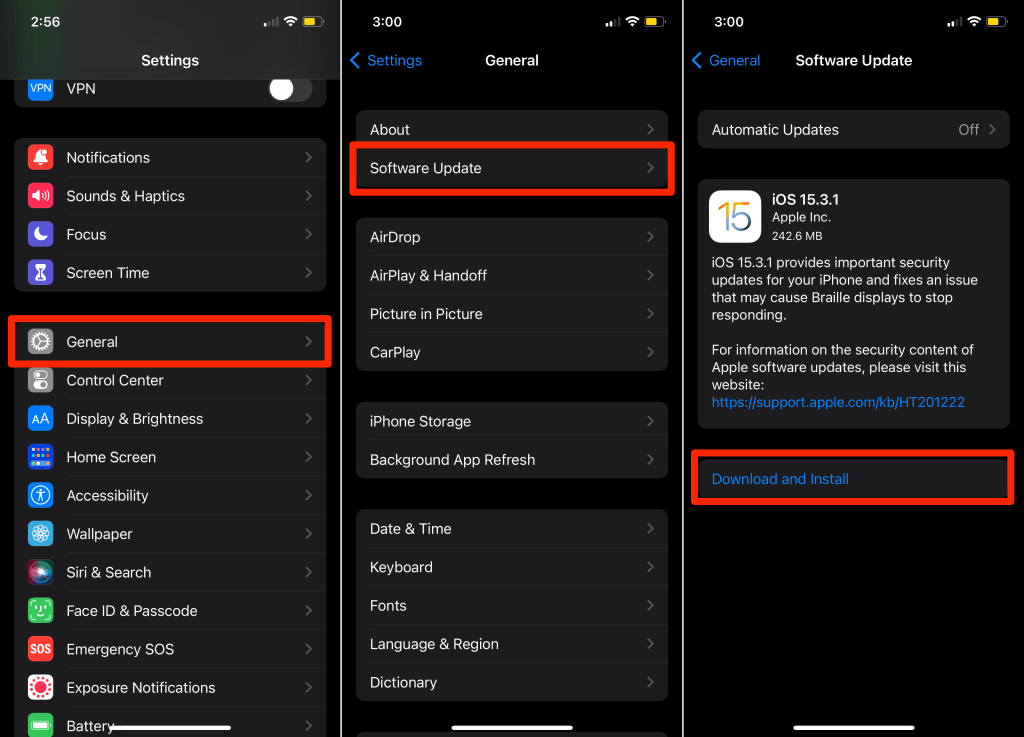
O problema pode ser devido a bugs no sistema operacional do seu iPhone. Verifique o menu de configurações do seu iPhone e instale a versão mais recente do iOS disponível para o seu dispositivo.
Abra o Definições aplicativo, selecione Em geraltoque Atualização de softwaree toque Baixar e instalar para atualizar seu iPhone.
10. Use o aplicativo Gmail
Instale o aplicativo independente do Gmail da App Store se nenhuma das soluções de solução de problemas acima resolver o problema. Abra a página de informações do Gmail na App Store e instale o aplicativo no seu iPhone.
Coloque o Gmail em funcionamento
Visite a Comunidade de Ajuda do Gmail para verificar dicas de solução de problemas de usuários do Gmail com problemas semelhantes. Entre em contato com o Suporte da Apple se ainda não conseguir vincular o Gmail ao seu iPhone depois de tentar essas correções.
Fonte Adicione ao Google Notícias
Neste artigo
- 1. Verifique sua conexão com a Internet
- 2. Verifique o status do serviço do Gmail
- 3. Limpe os cookies do Gmail no Safari
- 4. Verifique as configurações do aplicativo de email
- 5. Limpe ou redefina o Captcha de desbloqueio
- 6. Ative o IMAP nas configurações do Gmail
- 7. Configure o Gmail manualmente
- 8. Reinicie seu iPhone
- 9. Atualize seu iPhone
- 10. Use o aplicativo Gmail
- Coloque o Gmail em funcionamento


