
O Face ID é a maneira mais fácil de desbloquear seu iPhone, autorizar compras de aplicativos e fazer login em aplicativos de terceiros. Inscrever seu rosto no Face ID é um processo simples. No entanto, você pode encontrar alguns problemas durante o processo.
“O Face ID não está disponível” é um erro comum que muitos usuários do iPhone encontram ao configurar o Face ID. Este tutorial aborda possíveis correções de solução de problemas para problemas de Face ID no seu iPhone.
Observação: Apenas os modelos de iPhone com um entalhe retangular na parte superior da tela suportam o Face ID – do iPhone X para cima. Este documento de suporte da Apple tem uma lista abrangente de iPhones e iPads que suportam autenticação de reconhecimento facial.
1. Configure o Face ID corretamente
Ao configurar o Face ID, certifique-se de posicionar seu rosto corretamente no quadro da câmera. Depois, mova a cabeça em círculos e certifique-se de que o agente de configuração do Face ID capture todos os ângulos do seu rosto.
Você também precisa digitalizar seu rosto duas vezes, portanto, certifique-se de concluir as duas digitalizações de rosto. Caso contrário, o iOS pode não configurar o Face ID. Por fim, se estiver usando um iPhone, posicione-o na vertical na orientação retrato; fazer a varredura na paisagem pode falhar.
Observação: Se estiver usando um iPad, você pode configurar e usar o Face ID em qualquer orientação — retrato ou paisagem.
Para relembrar, vamos percorrer o processo de configuração do Face ID da maneira correta em um iPhone.
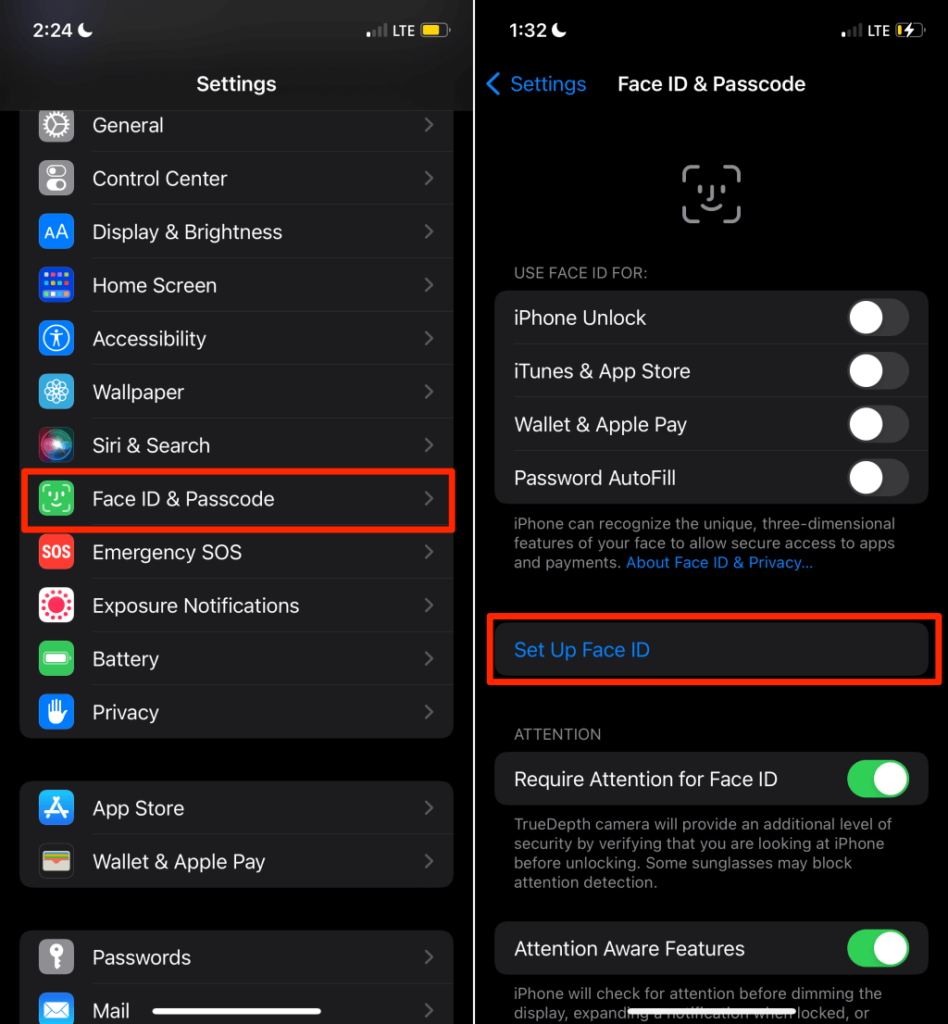
- Vá para o menu Face ID no seu iPhone (Configurações > Identificação facial e senha) e digite a senha do seu iPhone.
- Toque Configurar o ID do rosto.
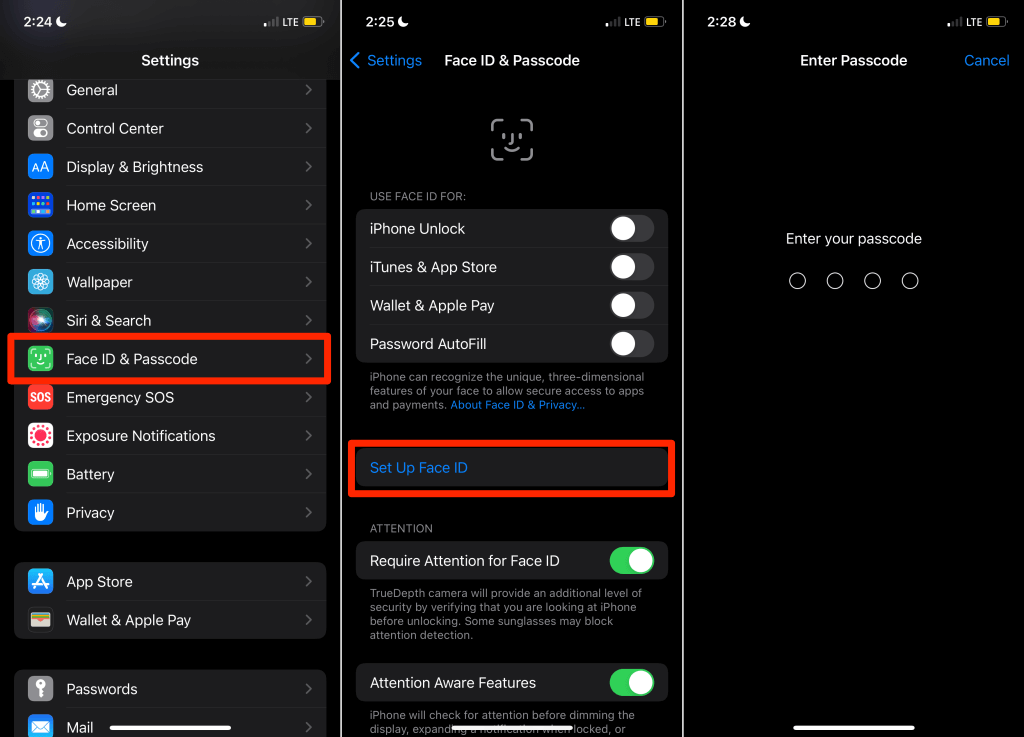
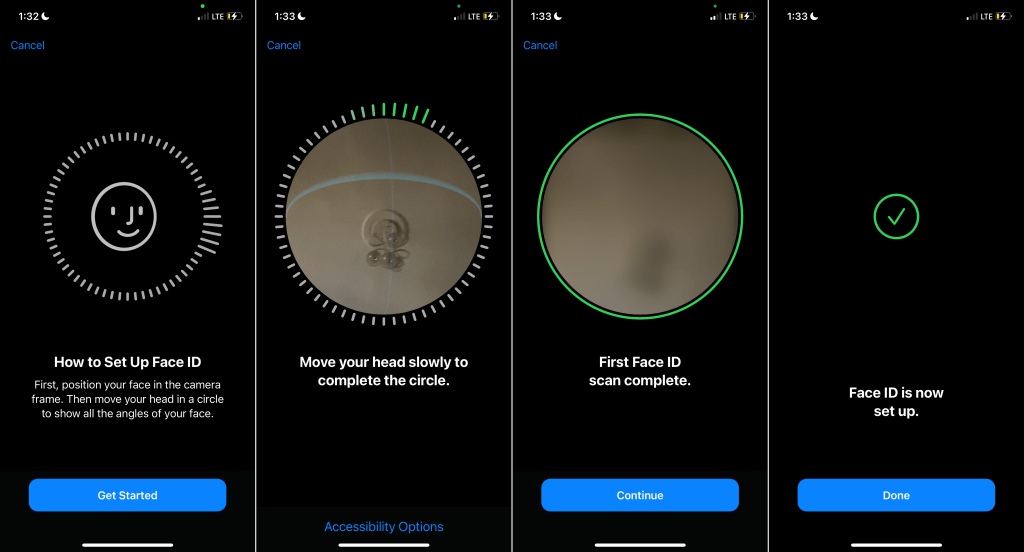
- Siga as instruções para obter mais detalhes e toque em Iniciar para prosseguir.
- Segure o iPhone na vertical na orientação retrato e posicione seu rosto dentro do quadro. Mova sua cabeça em movimentos circulares até que a barra de progresso verde complete o círculo.
- Quando a primeira digitalização de Face ID estiver concluída, posicione seu rosto no quadro novamente e conclua a segunda digitalização de rosto.
- Toque Feito quando o telefone exibe a mensagem “Face ID não configurado”. Bloqueie seu iPhone e verifique se o Face ID funciona.
Embora você possa usar o Face ID com óculos de sol, máscaras, chapéus, cachecóis, etc., eles podem atrapalhar o processo de configuração. Se o problema persistir, remova todos os acessórios do rosto e tente digitalizar novamente.
2. Aproxime seu iPhone do seu rosto
Seu iPhone precisa estar à distância de um braço (ou mais próximo) do seu rosto para configurar e usar o Face ID. A Apple recomenda uma distância de proximidade de 25-50 cm.

Se o iPhone não digitalizar seu rosto ao configurar o Face ID, aproxime seu rosto do iPhone e tente novamente. Novamente, lembre-se de posicionar seu rosto dentro do quadro da câmera e mover a cabeça em círculos.
3. Limpe a câmera TrueDepth do seu iPhone
O sistema de câmera TrueDepth no seu iPhone é o coração e a alma do Face ID. É a câmera TrueDepth que cria um mapa de profundidade e uma imagem infravermelha do seu rosto ao configurar o Face ID. O entalhe na parte superior da tela do seu iPhone abriga o sistema de câmera TrueDepth.
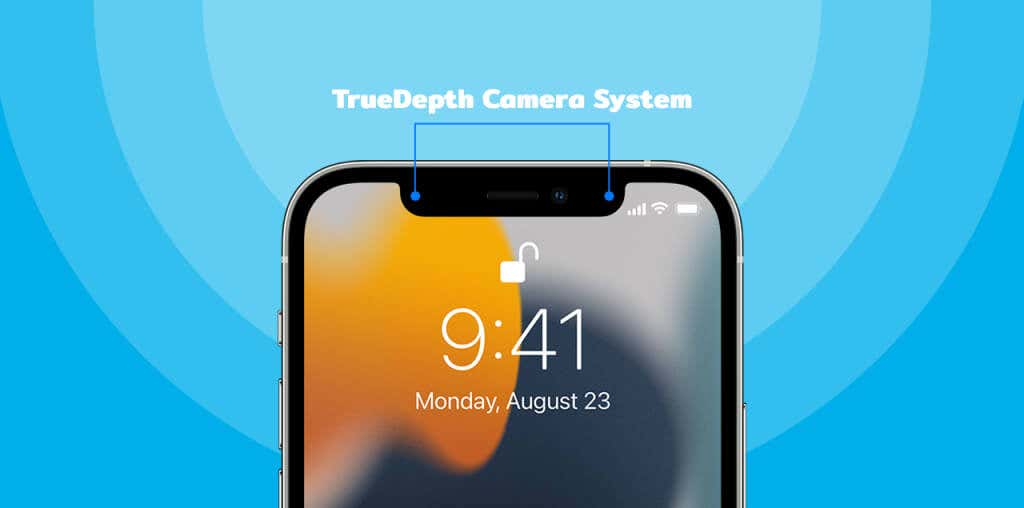
Se você não conseguir configurar o Face ID, verifique se nada está cobrindo a câmera TrueDepth. Limpe o entalhe do seu iPhone com um pano limpo, macio e seco. Isso removerá sujeira, óleo e outras partículas que bloqueiam a câmera TrueDepth. Se uma capa de telefone ou protetor de tela cobrir o entalhe do seu iPhone, remova-o e tente novamente a digitalização do Face ID.
4. Configure o Face ID com opções de acessibilidade
O registro do Face ID também pode falhar se você tiver uma deficiência facial ou visual. Nesse caso, configure o Face ID do seu iPhone usando "Opções de acessibilidade". O recurso permite que você configure rapidamente o Face ID sem escanear todo o seu rosto. A câmera TrueDepth captura alguns ângulos do seu rosto e configura o Face ID usando a varredura parcial.
Veja como configurar o Face ID no modo "Opções de acessibilidade":
- Vamos para Configurações > ID de rosto & Senhadigite a senha do seu iPhone e toque em Configurar o ID do rosto. Siga as instruções e escaneie seu rosto quando solicitado.
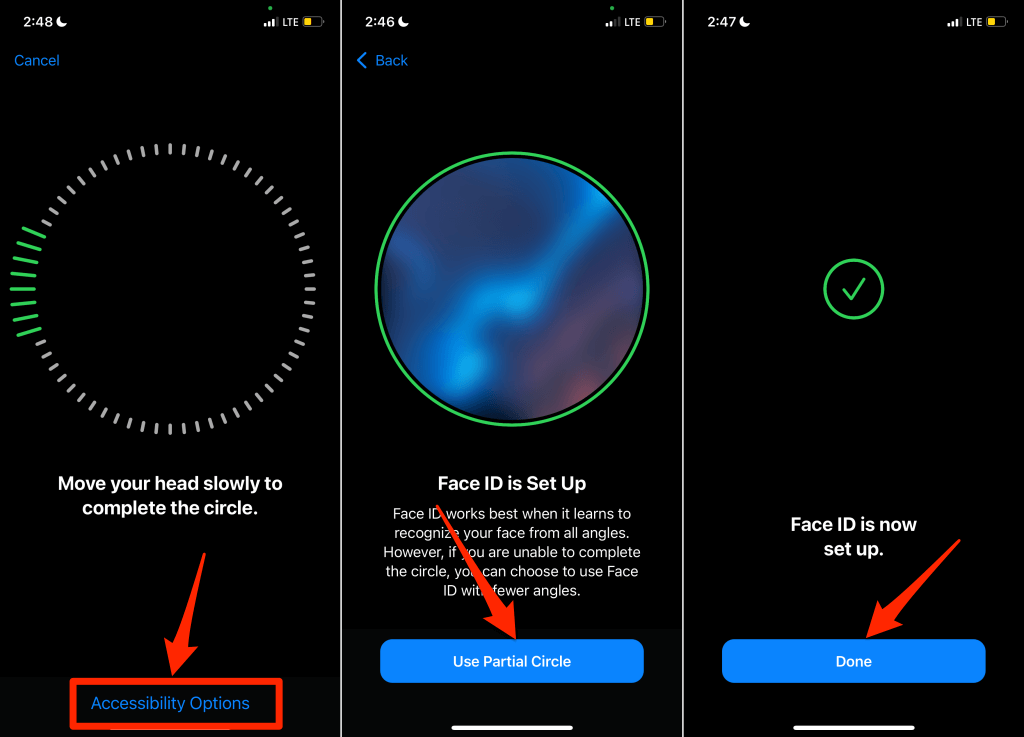
- Toque Opções de acessibilidade na tela do quadro da câmera.
- A seguir, toque em Usar círculo parcial e toque Feito na tela seguinte para concluir a configuração.
5. Reinicie ou force a reinicialização do seu iPhone
Reiniciar o iPhone é uma solução fácil para falhas temporárias de software que afetam o Face ID. Desligue o iPhone, ligue-o novamente e tente configurar o Face ID novamente.
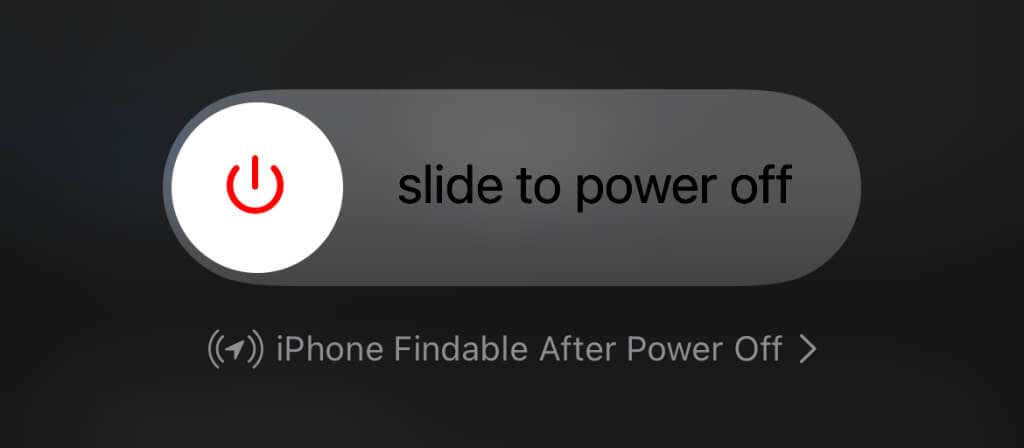
Pressione e segure o do seu iPhone Botão lateral e qualquer um dos Volume botões. Mova o deslize para desligar controle deslizante para a direita para desligar o iPhone.
Alternativamente, abra o Configurações aplicativo, selecione Em geraltoque Desligare mova o controle deslizante para a direita.
Aguarde cerca de 10 segundos para o seu iPhone desligar completamente. Depois, pressione e segure o botão do seu iPhone Botão lateral até que o logotipo da Apple apareça na tela.
Forçar reinicialização do iPhone
Se o seu iPhone estiver travando e não desligar, reinicie-o à força. Pressione e solte o Aumentar o volume botão, pressione e solte o botão Volume baixo botão e, em seguida, pressione e segure o botão Botão lateral até que o logotipo da Apple apareça na tela.
Tente configurar seu Face ID do zero e verifique se reiniciar o iPhone resolveu o problema.
6. Redefina as configurações do seu iPhone
Atualizar as configurações do iOS também pode corrigir problemas que impedem o iPhone de configurar o Face ID. Observe que redefinir as configurações do seu iPhone removerá todas as configurações de localização, privacidade e relacionadas à rede. A operação também removerá todos os cartões Apple Pay vinculados ao seu dispositivo. No entanto, seus dados e contas não são excluídos.
Siga as etapas para redefinir as configurações do seu iPhone:
- Vamos para Configurações > Em geral > Transferir ou redefinir o iPhone e toque Redefinir
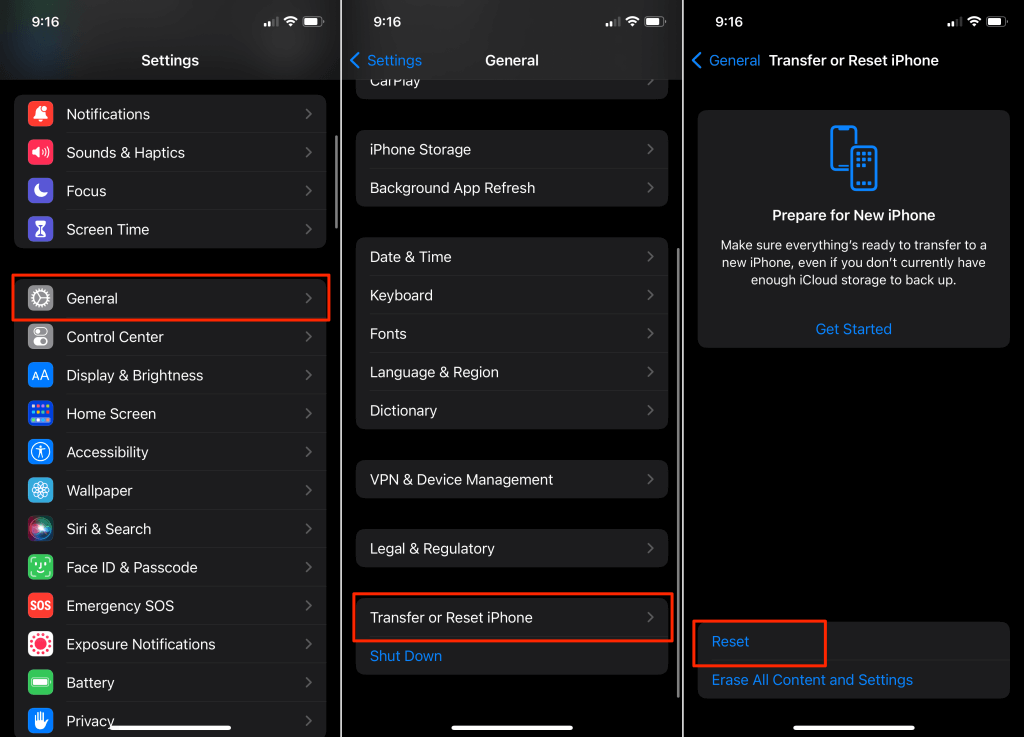
- Selecionar Redefinir todas as configurações e digite a senha do seu iPhone. Selecionar Redefinir todas as configurações novamente no prompt de confirmação.
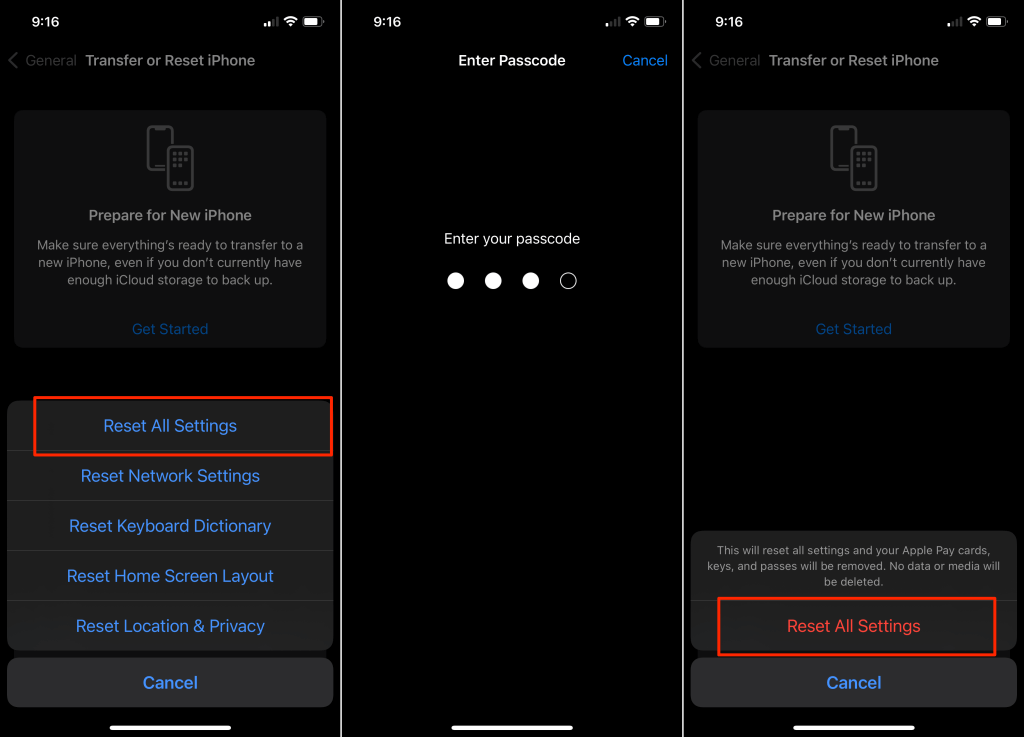
Se o seu iPhone executa o iOS 14 ou anterior, vá para Configurações > Em geral > Redefinir > Redefinir todas as configurações para redefinir suas configurações.
Aguarde o iPhone voltar e configurar o Face ID antes de fazer qualquer outra coisa.
7. Atualize seu iPhone
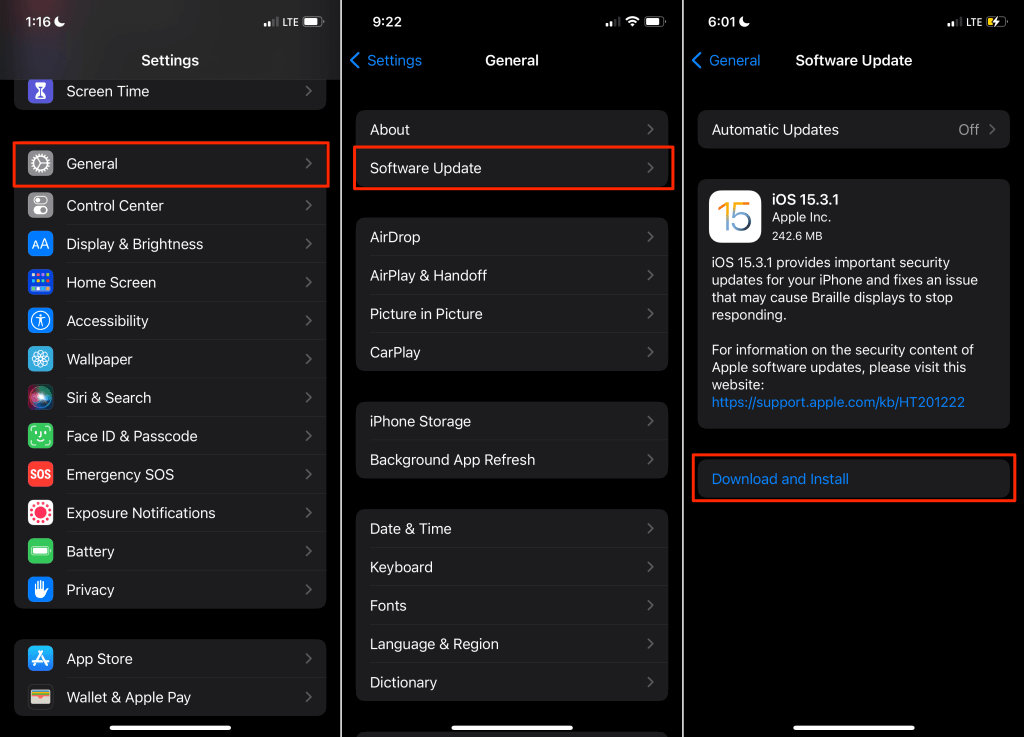
Problemas relacionados a software (sistema operacional com bugs ou desatualizado) também podem causar mau funcionamento do Face ID. Se ainda não conseguir configurar o Face ID, atualize o iPhone e tente novamente.
Conecte seu iPhone a uma rede Wi-Fi e vá para Configurações > Em geral > Atualização de software. Toque Baixar e instalar para atualizar seu iPhone para a versão mais recente do iOS.
Obtenha ajuda profissional
Se você ainda não conseguir configurar o Face ID, a câmera TrueDepth do seu iPhone provavelmente está com defeito. Dirija-se a uma loja de varejo da Apple próxima ou a um provedor de serviços da Apple para verificar se há problemas relacionados ao hardware. Entre em contato com o Suporte da Apple se não houver um centro de serviço autorizado da Apple perto de você.
Fonte Adicione ao Google Notícias
Neste artigo
- 1. Configure o Face ID corretamente
- 2. Aproxime seu iPhone do seu rosto
- 3. Limpe a câmera TrueDepth do seu iPhone
- 4. Configure o Face ID com opções de acessibilidade
- 5. Reinicie ou force a reinicialização do seu iPhone
- 6. Redefina as configurações do seu iPhone
- 7. Atualize seu iPhone
- Obtenha ajuda profissional


