
Os AirPods estão começando a aparecer em todos os lugares e, com mais e mais pessoas sendo donas deles, pode ser divertido tornar o seu um pouco mais personalizado. Uma maneira de fazer isso é atribuir um nome único aos seus AirPods, algo um pouco mais divertido do que "John's" ou "Jane's AirPods". Com apenas alguns toques, você pode alterar o nome do seu AirPod diretamente do seu telefone iPhone ou Android.
Alterar o nome do seu AirPods ou AirPods Pro faz uma rápida viagem ao aplicativo Configurações no iOS ou Android. Abordaremos os dois lados abaixo.
Método 1: Alterar o nome dos seus AirPods no iOS
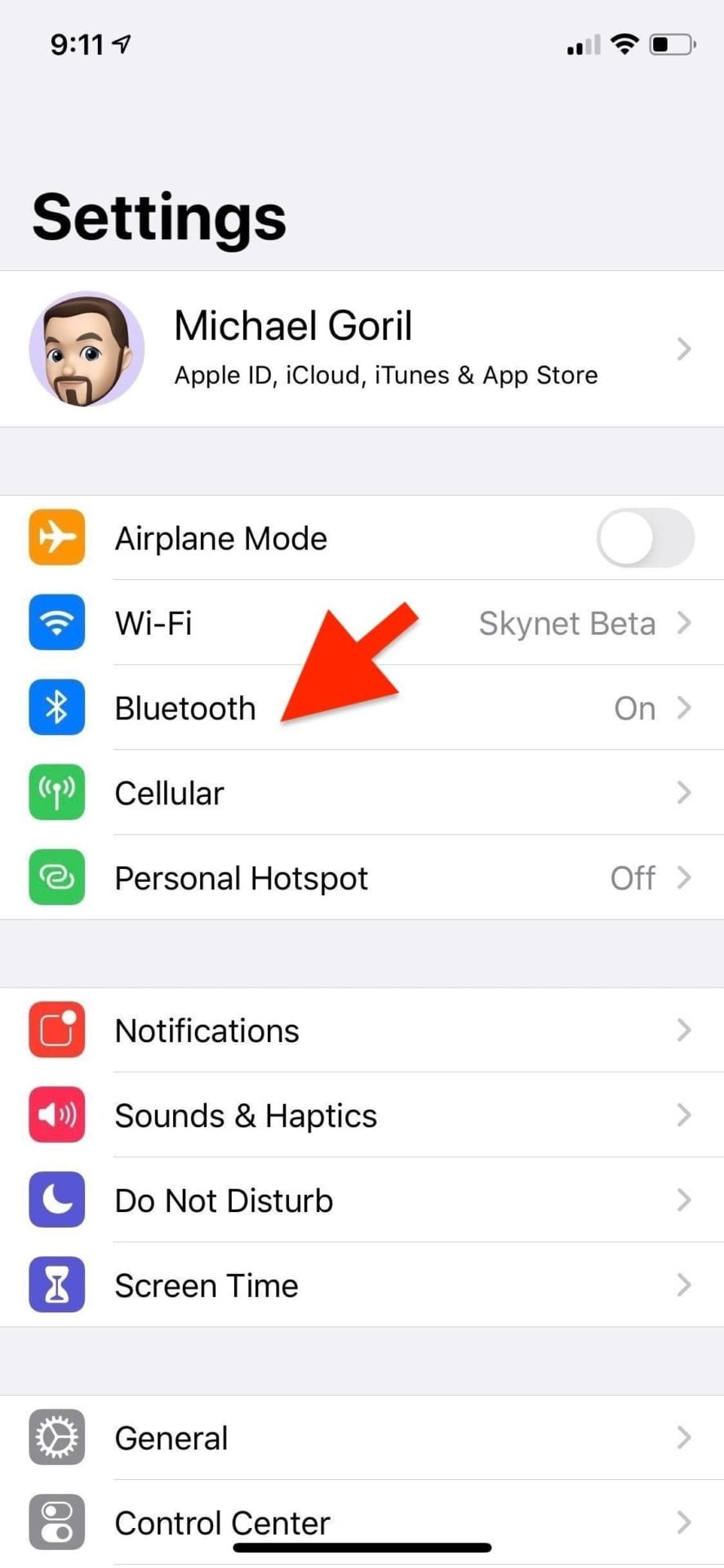
Vamos supor que você esteja executando o iOS 13 ou posterior, o que é uma boa ideia utilizar seus AirPods em todo o seu potencial. Abra o aplicativo Configurações e toque em "Bluetooth" para acessar as opções de Bluetooth, onde é possível encontrar as preferências de personalização dos AirPods. Como alternativa, você pode:
- Pressione e segure o ícone "Bluetooth" nos controles de conexão expandida no Centro de controle e toque em "Configurações do Bluetooth".
- Peça à Siri para "Abrir as configurações do Bluetooth".
- Digite "Bluetooth" na pesquisa suspensa na tela inicial e toque em "Bluetooth" sob o Definições resultados.
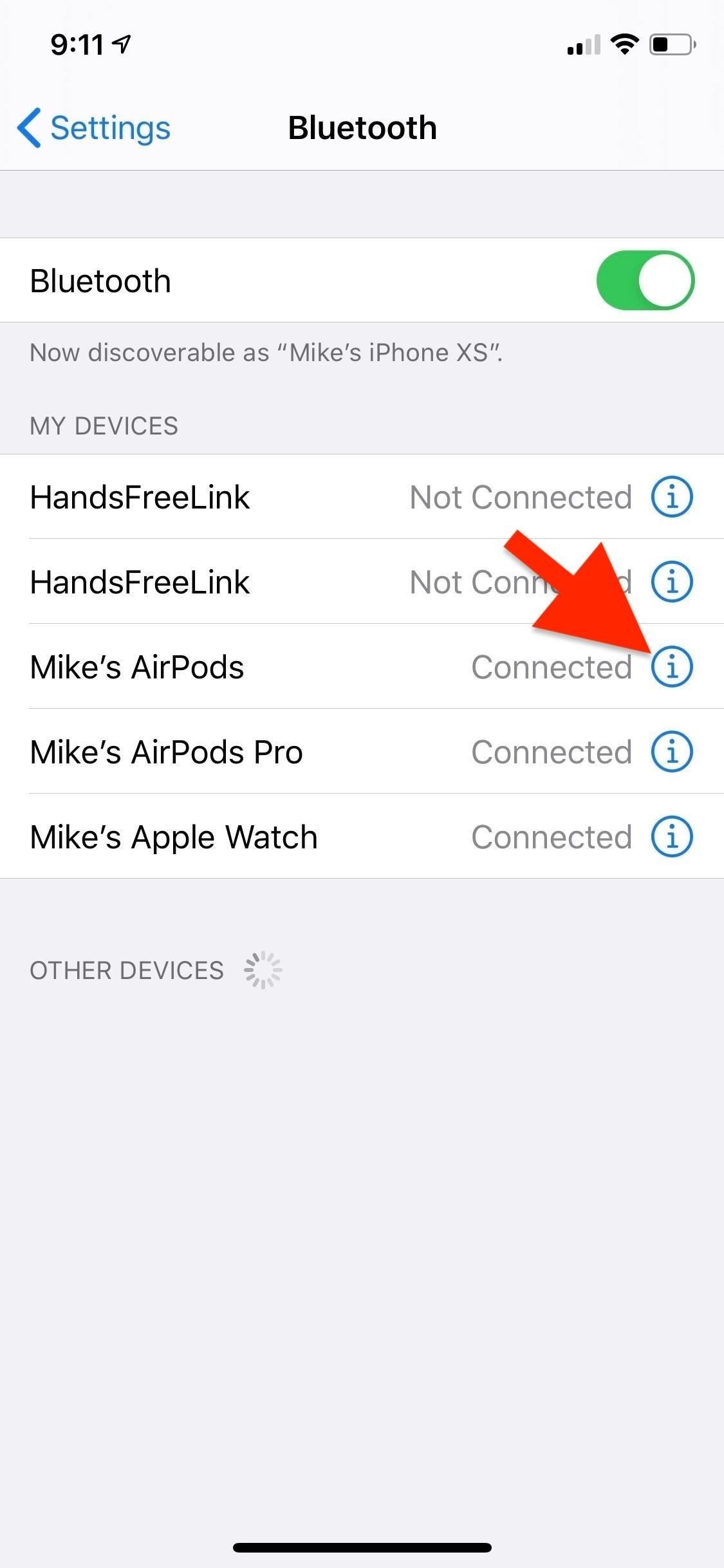
Não importa como você chegue lá, toque no ícone de informações (i) ao lado de seus AirPods na lista de dispositivos Bluetooth. Seus AirPods precisam estar conectados ao seu iPhone para que as configurações de personalização apareçam. Portanto, se você vir "Esqueça este dispositivo", certifique-se de conectar-se aos AirPods quando eles estiverem fora do caso. Ou guarde-os no estojo, mas abra a tampa para poder se conectar.
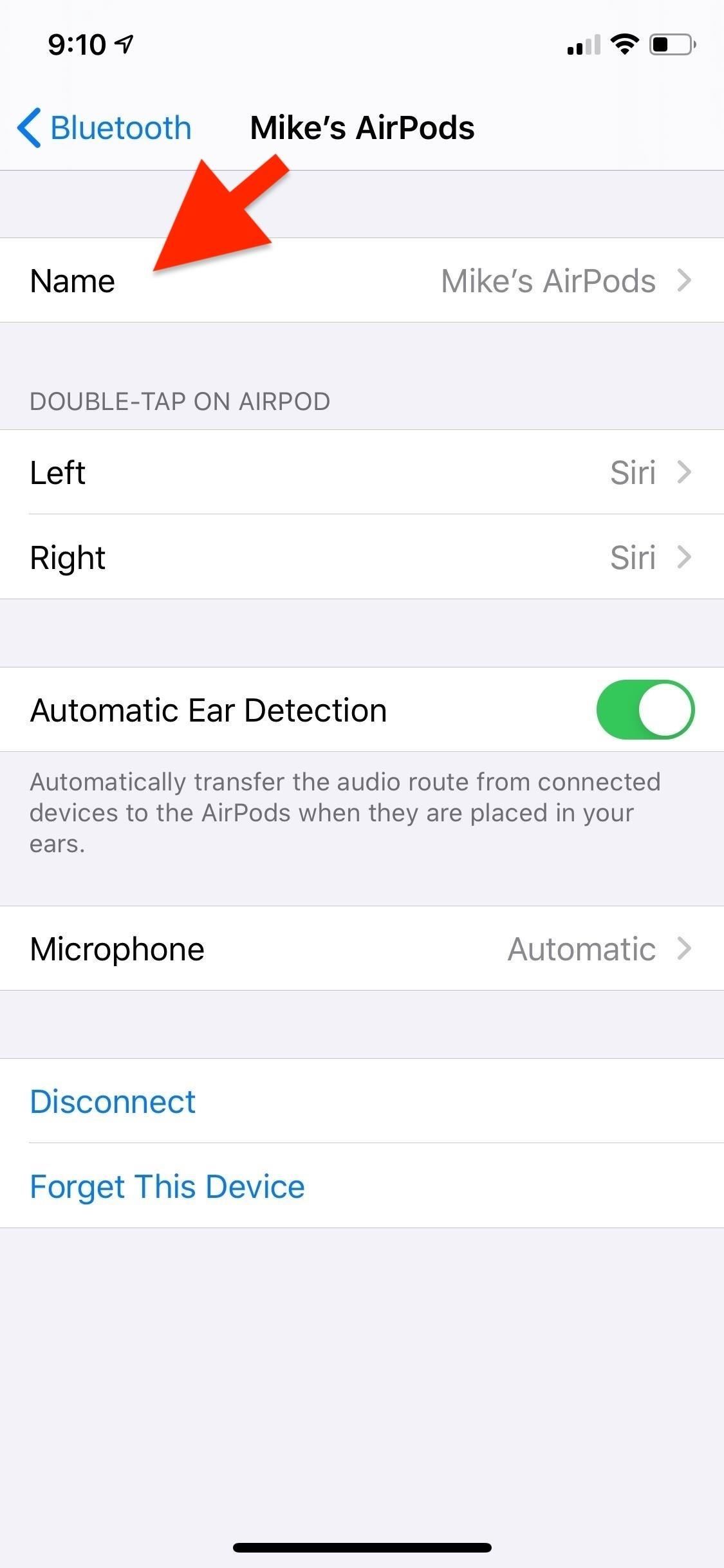
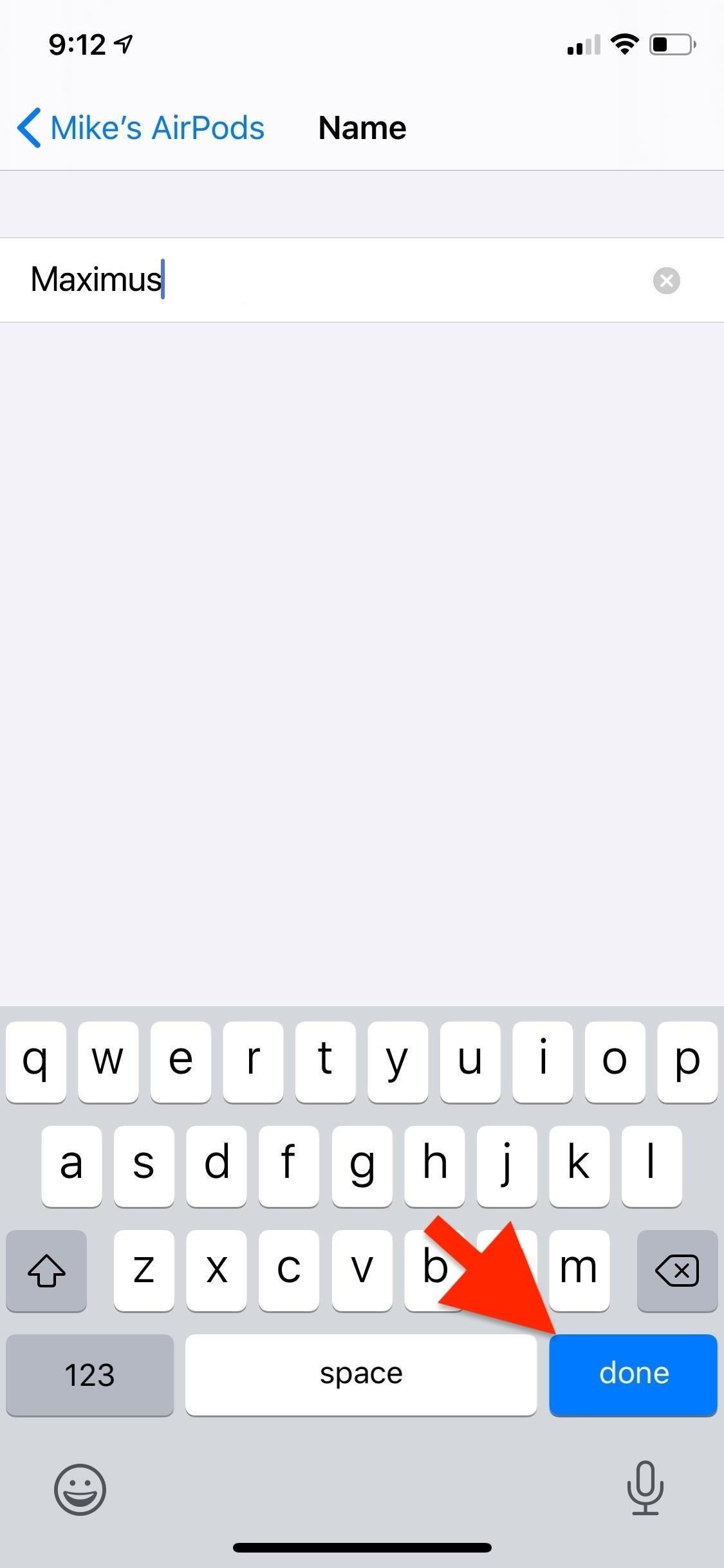
Para alterar o nome dos seus AirPods ou AirPods Pro, toque no campo "Nome" na parte superior da tela. Você pode limpar o título antigo tocando no (x) à direita do nome atual. Em seguida, digite o nome desejado e pressione o botão azul "Concluído" no teclado para salvar. Se você mudar de idéia, pressione o botão "Voltar" no canto superior esquerdo para cancelar.
E é isso! Agora, quando você vir seus AirPods ou AirPods Pro no seu iPhone, iPad ou Mac, eles terão o nome personalizado que você configurou. O nome também aparecerá em dispositivos Android e computadores que não são da Apple ao emparelhar os AirPods pela primeira vez, mas se eles já estiverem emparelhados e salvos como outro nome, esse nome poderá ser mantido. Mas você pode alterar o nome dos seus 'Pods no Android para o que quiser.
Recomendado na Amazon: Capa Spigen Rugged Armor Airpods Pro ou Capa Spigen Armor Resistente Airpods para Airpods 1 e 2
Método 2: Alterar o nome dos seus AirPods no Android
Vamos supor que você esteja executando o Android 10 ou posterior e já emparelhou os AirPods ou AirPods Pro. Além disso, mostramos apenas as instruções em estoque do Android abaixo; portanto, se você tiver um Samsung Galaxy, LG ou outra marca, o processo poderá ser um pouco diferente.
Abra o aplicativo Configurações e toque em "Dispositivos conectados" para acessar as opções de Bluetooth, onde é possível encontrar as preferências de personalização dos AirPods. Como alternativa, você pode:
- Pressione e segure o ícone "Bluetooth" no menu suspenso Configurações rápidas.
- Peça OK Google, Hey Google ou Assistente do Google para "Abrir configurações do Bluetooth".
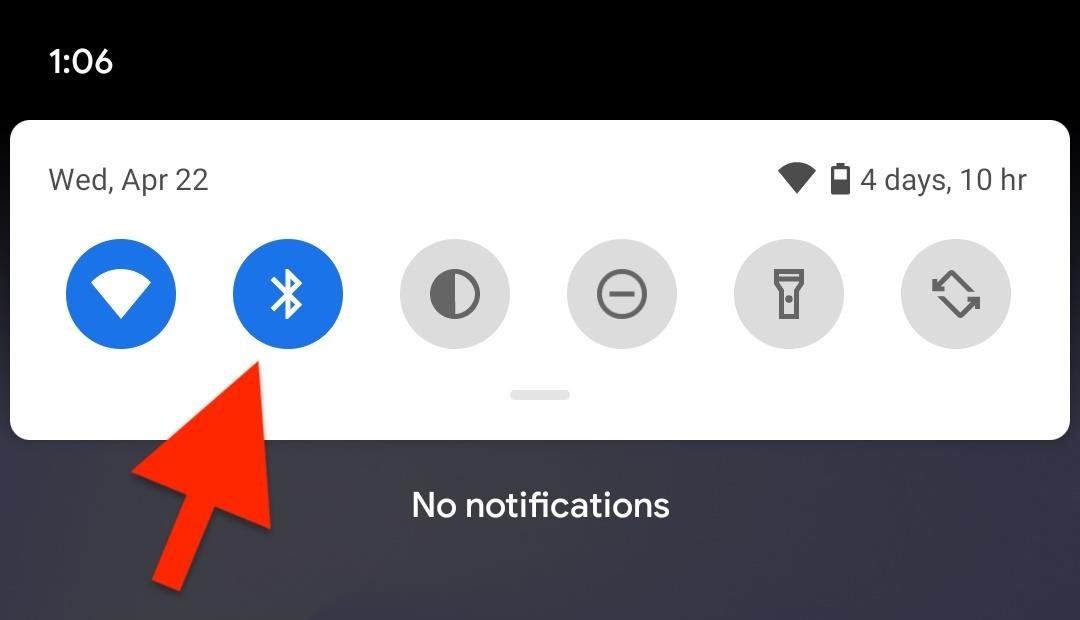
Agora, sob Dispositivos de mídia disponíveis ou Dispositivos anteriormente conectados, toque na roda dentada à direita do nome do seu AirPods ou AirPods Pro. Ao contrário do iOS, você não precisa estar conectado aos fones de ouvido para alterar seu nome. Agora, toque no ícone de lápis na parte superior da página de detalhes, altere o nome para o que quiser e clique em "Renomear" para salvá-lo. Você também pode selecionar "Cancelar" se mudar de idéia.
Agora, quando você vir seus AirPods ou AirPods Pro nesse dispositivo Android, deverá ver o nome personalizado. Pode ser diferente do nome que você escolheu no iOS, se aplicável, mas se você desemparelhar os AirPods com o telefone Android, qualquer nome que o iOS tenha para os AirPods (ou o nome do estoque dos AirPods) será o que aparecerá quando emparelhado.
Alterar o nome de seus AirPods em um dispositivo Android não mudará o nome em um iPhone ou outro dispositivo Apple, nem o nome em outro dispositivo Android ou computador. O nome padrão só pode ser personalizado no iOS e no Android, você pode personalizá-lo dispositivo a dispositivo.
Deseja ajudar a dar suporte ao Gadget Hacks e obter um ótimo negócio com alguma tecnologia nova e doce? Confira todas as ofertas no novo Gadget Hacks Shop.
Fonte Adicione ao Google Notícias


