
Mudar para a conta local windows 10? No Windows 10, como posso passar de uma conta da Microsoft para uma conta local?
No Windows 10, você não precisa de uma conta da Microsoft. Neste artigo, vamos discutir como mudar para a conta local do Windows 10
Mudar para conta local Windows 10
A instalação do Windows 10 agora exige que você entre usando uma conta da Microsoft. Se você preferir usar uma conta de usuário local, a Microsoft recomenda alternar da Microsoft para uma conta de usuário local. Aqui está como fazê-lo.
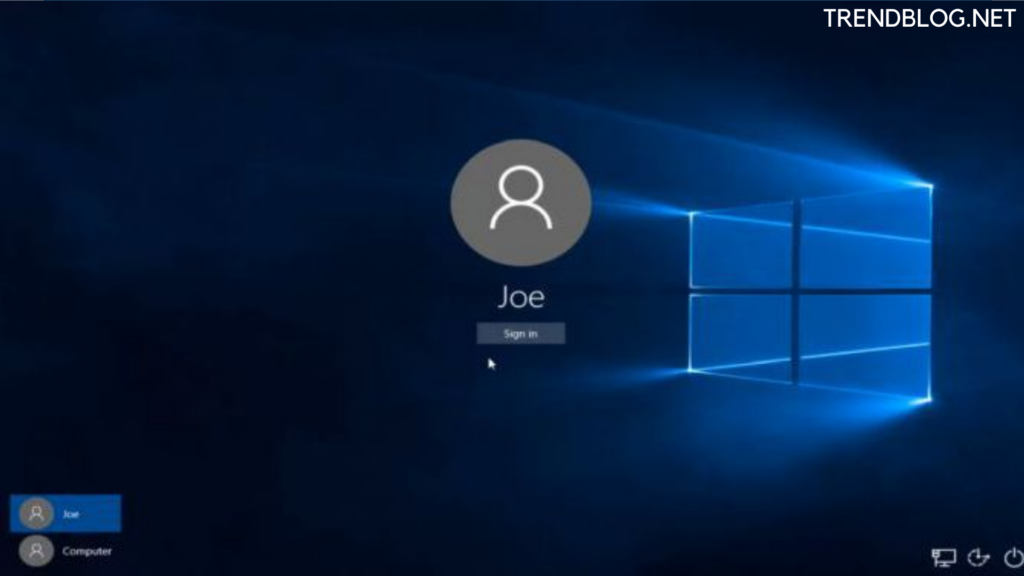
Embora a experiência pronta para uso (OOBE) ou o aplicativo Configurações no Windows 10 permita que você escolha entre uma conta da Microsoft e uma conta local tradicional, a experiência foi adaptada para atrair as pessoas a escolher a opção de conta da Microsoft.
A razão para isso é que a inscrição em uma conta da Microsoft oferece acesso a recursos adicionais, como configurações de sincronização, senhas, fontes e documentos entre dispositivos. Você pode controlar diferentes elementos do seu computador, incluindo atualizar informações pessoais, redefinir senhas de contas e rastrear um dispositivo perdido ou roubado.
Este não é, no entanto, um tipo de conta que todos desejam. Se você acidentalmente estabeleceu uma conta da Microsoft no Windows 10 ou simplesmente não deseja usar uma, pode alternar para uma conta local no aplicativo Configurações sem precisar começar de novo.
O que você deveria saber
É possível instalar o Windows 10 sem uma conta da Microsoft. Você pode entrar usando uma conta de usuário local se remover seu computador da Internet. Esse método funciona se você estiver configurando um novo computador ou instalando o Windows 10 do zero.
Se você já configurou, no entanto. Isso não o ajudará se você instalou o Windows 10 e criou ou utilizou uma conta existente da Microsoft.
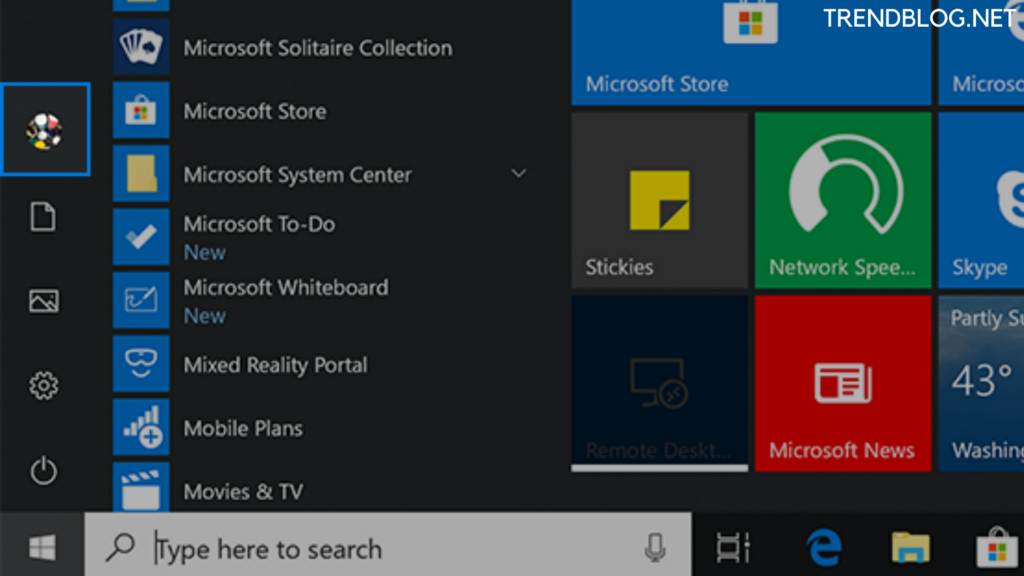
Todos os seus dados e programas instalados serão salvos durante este processo. Você não será prejudicado de forma alguma. Infelizmente, o Windows 10 não sincronizaria mais suas configurações em seus PCs nem permitiria que você usasse outros recursos relacionados à conta da Microsoft. Você ainda pode usar uma conta da Microsoft para entrar em alguns programas sem usar essa conta para entrar em seu PC.
Não estamos defendendo que todos utilizem uma conta local. Depende inteiramente de você! Como a Microsoft tornou a utilização de uma conta local consideravelmente mais complexa, estamos dando estas instruções.
Leia também:
Corrigir o carregamento e a duração do iPad Mini: Carregar mais rápido: razões pelas quais não carrega
2 maneiras tremendas de saber como acessar a área de transferência no iPhone
Como ativar e usar o Walkie Talkie no Apple Watch
O truque secreto para ampliar o FaceTime muito rapidamente
Isso é feito através do aplicativo Configurações no Windows 10. Para acessá-lo
Pressione Windows + i (que é um I minúsculo) ou pressione o botão Iniciar e depois o ícone de engrenagem “Configurações” à esquerda
- Na janela Configurações, clique no ícone “Contas” ali presente.
- Em vez disso, escolha “Fazer login lá com uma conta local”. Esta opção pode ser encontrada na aba “Suas informações”, que é escolhida por padrão. Aqui você encontrará informações sobre sua conta da Microsoft.
- O Windows 10 perguntará se você tem certeza de que deseja continuar, avisando que perderá os serviços de conta da Microsoft, como a capacidade de sincronizar as configurações do Windows 10 em seus PCs, caso não queira. Agora clique em "Avançar" continuar.
- Para autenticar sua identidade, digite seu PIN ou senha quando o Windows 10 solicitar.
- Para sua conta de usuário local, você precisará inserir um nome de usuário, uma senha e uma dica de senha. Sempre que alguém quiser entrar com uma senha inválida, a dica aparecerá.
- Clique em “Next” depois de inserir as informações que deseja utilizar.
- Você está quase terminando. Agora “Sair e terminar” deve ser selecionado, que está na opção lá. Você terá que digitar sua nova senha na próxima vez que fizer login.
- Retorne à tela Configurações > Contas > Suas informações se quiser usar uma conta da Microsoft no futuro. Ao inserir o nome de usuário e a senha de uma conta da Microsoft, você poderá conectar sua conta de usuário a uma conta da Microsoft.
- Seu perfil do Windows 10 será desvinculado de sua conta da Microsoft e alterado para o antigo estilo de conta local assim que você concluir estas instruções. Os detalhes da sua conta da Microsoft permanecerão disponíveis no dispositivo usando essa abordagem, permitindo que você entre em vários serviços conforme necessário.
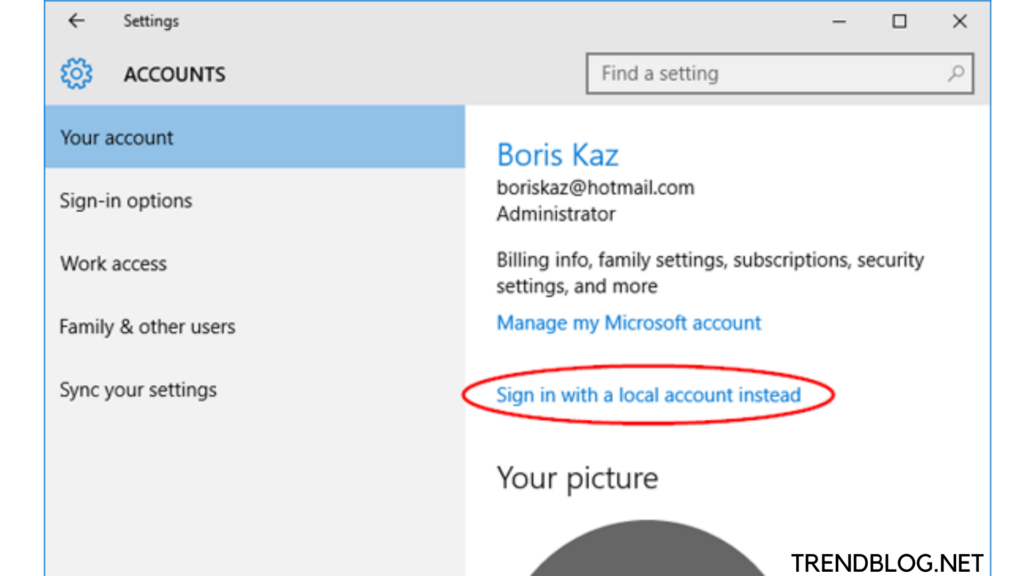
Espero que agora você entenda como mudar seu Windows 10 para uma conta local. Se você tiver alguma dúvida relacionada a ele, sinta-se à vontade para comentar abaixo para que possamos ajudá-lo com suas dúvidas.

Jennie B. Marquez é apresentadora de TV, escritora e produtora de vídeo. Além disso, Khaleesi, apesar do fato de que ela não controla legalmente nenhuma terra, exército ou dragões. Ainda.
Fonte Adicione ao Google Notícias


