
AutoHotKey é um dos melhores programas de automação do Windows que pode realizar as ações mais simples até as tarefas mais difíceis. AutoHotKey é um programa gratuito e de código aberto que usa sua própria linguagem de script para automatizar qualquer uma das tarefas diárias do Windows. Mesmo que a “linguagem de script” pareça intimidante, é muito fácil de usar e você pode fazer todos os tipos de coisas legais.
Deixe-me compartilhar meus scripts AutoHotKey favoritos e mais usados, que tornam minhas tarefas diárias um pouco mais fáceis e podem ajudá-lo.
Antes de começar, presume-se que você já sabe como instalar e configurar o AutoHotKey. Além disso, observe que as linhas que começam com ; são comentários.
1. Atalho de pesquisa do Google
O Google teve a ideia certa quando transformou a tecla Caps Lock não amada e subutilizada em um botão de pesquisa dedicado que pesquisava em seu computador e Google. No espírito dos Chromebooks, você pode transformar a tecla Caps Lock em uma tecla de pesquisa do Google.
O seguinte script irá pesquisar automaticamente no Google quando você destacar um trecho de texto e pressionar Ctrl + Mudança + C:
; Google Search highlighted text ^+c:: { Send, ^c Sleep 50 Run, http://www.google.com/search?q=%clipboard% Return }
2. AutoCorreção
No tempo em que o Windows existia, os smartphones evoluíram incomensuravelmente a ponto de agora terem telas sensíveis ao toque e autocorreção incorporadas. Então, por que não ter a autocorreção no Windows 10?
No repositório de scripts do Autohotkey, você pode encontrar um script de correção automática, que contém milhares de erros de ortografia comuns que a maioria das pessoas pode cometer facilmente e, em seguida, os corrige automaticamente conforme você os escreve / faz.
Aqui está o link para baixar o script. Basta apertar Ctrl + UMA para selecionar tudo no script e copiá-lo para um arquivo do bloco de notas que você deve salvar como “AutoCorreção.ahk”.
3. Reaproveite essas teclas de função
A maioria de nós quase nunca usa as teclas de função em nosso teclado, exceto para F2 (renomear), F5 (atualizar), e F11 (tela inteira no navegador). Usando AutoHotKey, você pode reaproveitar essas funções não utilizadas para fazer uma variedade de coisas como abrir páginas da web, lançar programas, etc. Por exemplo, eu uso as teclas de função para iniciar meus programas mais usados, como Snagit, Sublime Text, Photoshop, Calculadora, Thunderbird, etc.
Para iniciar um programa, basta usar o script abaixo. Não se esqueça de substituir o caminho do programa pelo seu programa favorito.
;Launch Sublime Text F7::Run "C:Program FilesSublime Text 2sublime_text.exe" return
4. Abra páginas da web rapidamente
Assim como iniciar seus programas favoritos, você pode criar seus próprios atalhos personalizados para iniciar seus sites favoritos. Por exemplo, eu uso Ctrl + Mudança + T para lançar o MakeTechEasier. Use o seguinte script para abrir sua página da web favorita. Não se esqueça de substituir o endereço da web pelo seu site favorito.
; Launch MakeTechEasier ^+t::Run "www.maketecheasier.com" ; use ctrl+Shift+t return
Assim como o acima, você pode criar seus próprios atalhos usando uma combinação de Ctrl(^), Mudança(+), Alt(!), e Vencer(#) chaves.
5. Abra as pastas favoritas
Além de abrir páginas da web e programas, você também pode abrir as pastas mais usadas com um simples atalho. Por exemplo, a maioria de nós acessa a pasta Downloads com frequência e, para facilitar, podemos usar um script simples como o mostrado abaixo. Você pode personalizar o script para alterar o atalho e o caminho da pasta de acordo com suas necessidades.
; Open Downloads folder ^+d::Run "C:UsersVamsiDownloads" ; ctrl+shift+d return
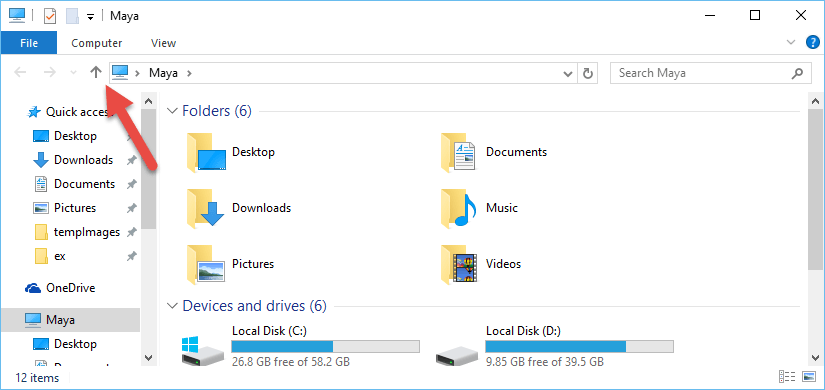
6. Mova uma pasta para cima no Explorador de arquivos
Quando você está em uma pasta, geralmente precisa mover uma pasta para cima. Nas versões anteriores do Windows, a tecla backspace fazia o trabalho, mas agora a tecla backspace leva você de volta à história. Isso é útil para muitos, mas ainda odeio clicar naquele pequeno ícone para mover uma pasta para cima, então uso o script abaixo para mover uma pasta clicando com o botão do meio do mouse.
; Press middle mouse button to move up a folder in Explorer #IfWinActive, ahk_class CabinetWClass ~MButton::Send !{Up} #IfWinActive return
Se desejar, você também pode reconfigurar a tecla til (~) inútil em seu teclado para fazer a mesma ação.
; Press ~ to move up a folder in Explorer #IfWinActive, ahk_class CabinetWClass `::Send !{Up} #IfWinActive return
7. Ajustando o Volume
Apesar de não ter teclas multimídia, adoro o meu teclado, mas a falta de botões de controle de volume é um pouco desconfortável para mim. Portanto, uso o seguinte script para controlar o volume do meu sistema.
; Custom volume buttons +NumpadAdd:: Send {Volume_Up} ;shift + numpad plus +NumpadSub:: Send {Volume_Down} ;shift + numpad minus break::Send {Volume_Mute} ; Break key mutes return

8. Definir o estado padrão das chaves de bloqueio
Usando AutoHotKey, você pode facilmente definir o estado padrão ou permanente das teclas de bloqueio em nosso teclado, por exemplo, definir Caps Lock para ser desativado, Num Lock para ser ativado e Scroll Lock para ser desativado. Este script simples é muito útil e, mesmo se você pressioná-los acidentalmente, o estado de bloqueio não mudará.
; Default state of lock keys SetNumlockState, AlwaysOn SetCapsLockState, AlwaysOff SetScrollLockState, AlwaysOff return
9. Reconfigurar Caps Lock
Depois de desligar o Caps Lock, você pode querer reconfigurá-lo para agir como o Mudança chave. Para reconfigurar a tecla Caps Lock, use o script abaixo.
; Caps Lock acts as Shift Capslock::Shift return
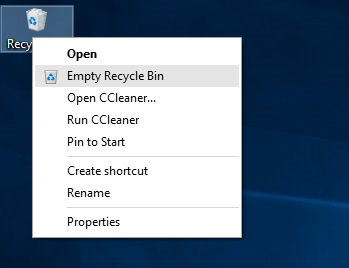
10. Esvaziar lixeira
Você pode usar o script abaixo para esvaziar rapidamente a lixeira. Este script simples evita que eu use o mouse para fazer a mesma tarefa.
; Empty trash #Del::FileRecycleEmpty ; win + del return
11. Janela sempre visível
Às vezes, você só quer que uma janela esteja sempre no topo, independentemente da janela em que está trabalhando ou em foco. Por exemplo, ao trabalhar em uma planilha, você pode acessar o aplicativo calculadora com frequência e tê-lo no topo da planilha é bastante útil. Usando AutoHotKey, você pode fazer isso facilmente com uma única linha de código.
; Always on Top ^SPACE:: Winset, Alwaysontop, , A ; ctrl + space Return
O script foi publicado originalmente pela labnol.
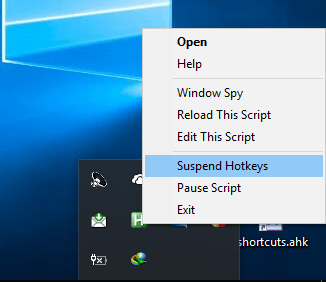
12. Suspender AutoHotKey temporariamente
Os atalhos criados com o AutoHotKey podem, às vezes, interferir em alguns programas. Nesses casos, você pode desativar temporariamente o AutoHotKey usando o script a seguir. Claro, se você não quiser usar um atalho, basta clicar com o botão direito do mouse no ícone AutoHotKey na barra de tarefas e selecionar a opção “Suspender teclas de atalho”.
; Suspend AutoHotKey #ScrollLock::Suspend ; Win + scrollLock return
Como você pode ver, todos os scripts compartilhados acima são básicos, mas tornam as coisas mais fáceis. Além das coisas fáceis, você pode fazer todos os tipos de coisas complicadas, como enviar e-mails automaticamente, gerenciar programas, automatizar certas tarefas do Windows, corrigir ortografia automaticamente, etc.
Espero que os scripts acima ajudem você. Se você estiver usando o AutoHotKey, compartilhe seus scripts favoritos no formulário de comentários abaixo.
Este artigo é útil?
Vamsi é um geek em tecnologia e WordPress que gosta de escrever guias de procedimentos e mexer no computador e no software em geral. Quando não está escrevendo para o MTE, ele escreve para ele compartilha dicas, truques e salva-vidas em seu próprio blog Stugon.
Fonte Adicione ao Google Notícias
Neste artigo
- 1. Atalho de pesquisa do Google
- 2. AutoCorreção
- 3. Reaproveite essas teclas de função
- 4. Abra páginas da web rapidamente
- 5. Abra as pastas favoritas
- 6. Mova uma pasta para cima no Explorador de arquivos
- 7. Ajustando o Volume
- 8. Definir o estado padrão das chaves de bloqueio
- 9. Reconfigurar Caps Lock
- 10. Esvaziar lixeira
- 11. Janela sempre visível
- 12. Suspender AutoHotKey temporariamente


