
Embora existam boas alternativas ao Safari, os usuários do Mac continuam recorrendo a ele por vários motivos. É leve, consome menos RAM e fica melhor a cada atualização importante do macOS. No entanto, você pode ver um típico Safari não consegue encontrar o erro do servidor em seu Mac.
Existem vários motivos para o Safari não encontrar o problema do servidor em seu Mac. Vamos discuti-los e solucionar o problema.
1. Recarregar a página da web
Devido à conexão incompleta com a Internet em seu Mac, a rede Wi-Fi pode falhar em estabelecer uma conexão com o servidor. Você pode simplesmente clicar no botão recarregar ou usar as teclas de comando + R e tentar se conectar novamente.


2. Verifique o URL
Você digitou o URL correto do site? Mesmo um único erro de digitação em um endereço da web pode fazer com que o Safari encontre um erro de servidor no Mac.
Verifique novamente o URL da web e tente recarregar a página da web.
3. Verifique se o site está fora do ar
Talvez o Safari não consiga encontrar o erro do servidor seja verdade. Cada site armazena o conteúdo e outros dados em um servidor de terceiros ou da própria empresa.
Os gigantes da tecnologia como Netflix, Amazon, etc. usam AWS, enquanto alguns preferem o Microsoft Azure. Sites menores optam por várias soluções de hospedagem na web. E esses servidores enfrentam indignação ocasional. Você pode confirmar o problema no DownDetector.
Se o problema for realmente do lado do servidor, você não tem outra opção a não ser esperar que o administrador resolva o problema.
4. Desativar VPN
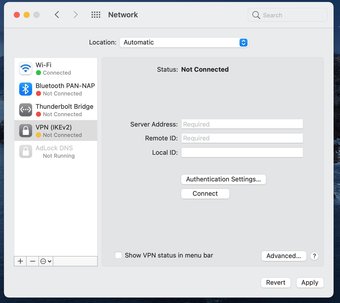
Você está usando uma VPN no Mac? VPN pode interferir com alguns dos sites de regiões específicas. Você precisa desabilitar a VPN no menu Preferências do Sistema. Veja como.
Passo 1: Clique no pequeno ícone da Apple no canto superior esquerdo.

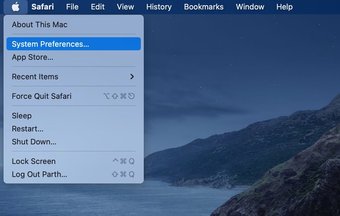
Passo 2: Abra o menu Preferências do sistema.

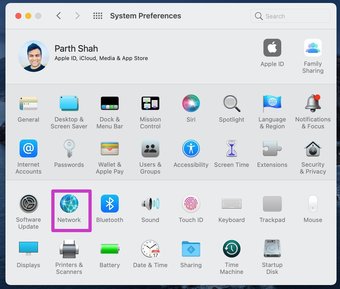
Etapa 3: Abra Rede e desative a VPN no menu a seguir.

5. Desative o retransmissão privada do iCloud
Com a atualização do macOS Monterey, a Apple habilitou o iCloud Private Relay para assinantes do iCloud +. Ele redireciona o tráfego da Internet por meio de um servidor da marca Apple e protege sua localização exata.
Alguns sites baseados em localização podem exigir sua localização exata e podem ter problemas para trabalhar com o iCloud Private Relay habilitado.
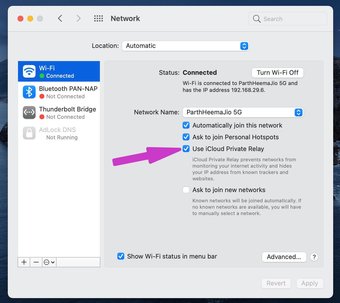
Felizmente, a Apple permite que os usuários desabilitem o iCloud Private Relay para uma conexão Wi-Fi específica no Mac. Veja como fazer.
Passo 1: Abra o menu Preferências do sistema no Mac.
Passo 2: Vá para Rede> Wi-Fi.

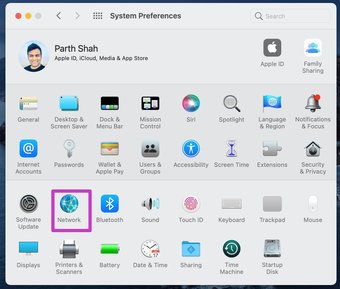
Etapa 3: Desative o iCloud Private Relay para a rede Wi-Fi conectada.

6. Modifique as configurações de DNS
Você pode ajustar as configurações DNS padrão com o DNS público do Google e navegar no Safari sem problemas.
Passo 1: Abra o menu Preferências do sistema no Mac.
Passo 2: Vá para o menu Rede> Avançado.

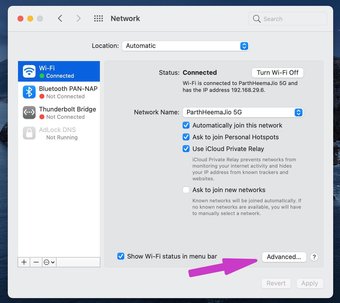
Etapa 3: Selecione DNS na barra de menu superior.

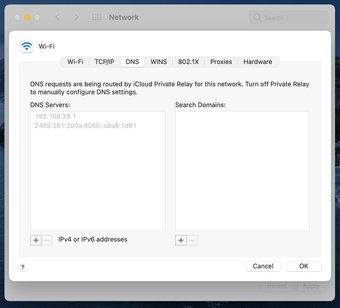
Passo 4: Clique no ícone + na parte inferior.

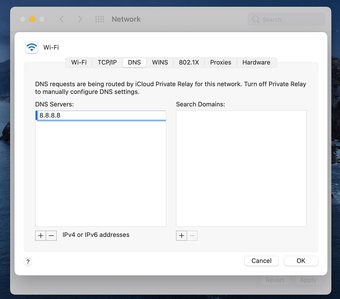
Etapa 5: Adicione as entradas DNS públicas do Google.
8.8.8.8
8.8.4.4
Também em Tecnologia de Orientação
7. Desative o bloqueador de conteúdo do site
Embora os bloqueadores de conteúdo possam oferecer uma melhor experiência de leitura no navegador Safari, eles afetam fortemente a receita do site. É por isso que alguns sites não permitem que você leia um artigo, a menos que você desative o bloqueador de conteúdo para eles.
Nesse caso, você está se conectando a um servidor no navegador Safari. Mas você não conseguirá navegar em nada no site. Aqui está o que você precisa fazer.
Passo 1: Passe o mouse até a barra de pesquisa no topo e clique com o botão direito nela. Se você estiver usando um trackpad, clique com dois dedos no trackpad.

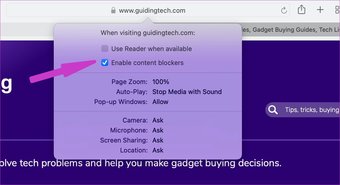
Passo 2: Ele abrirá um menu pop-up para modificar as configurações do site. Desative o bloqueador de conteúdo nele. Atualize o site e você está pronto para ler a postagem.
8. Atualize o macOS
O lançamento aleatório do Safari não consegue se conectar ao erro do servidor também é frustrante para a Apple. Ao contrário do Microsoft Edge no Windows, você simplesmente não pode ir para a Mac App Store e atualizar o navegador Safari.

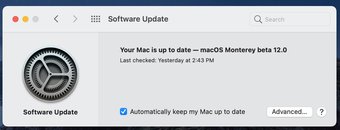
A empresa embala o Safari com o macOS. Você precisa atualizar o macOS para a versão mais recente no menu Preferências do sistema> Atualização de software.
Mudar para Safari no Mac
Frustrado, você pode ter mudado para o Google Chrome ou Microsoft Edge no Mac. Você pode solucionar rapidamente o problema de não conseguir encontrar o servidor no Safari para Mac seguindo as etapas acima. Qual truque funcionou para você? Som desligado na seção de comentários abaixo.
O artigo acima pode conter links afiliados que ajudam a apoiar a Guiding Tech. No entanto, isso não afeta nossa integridade editorial. O conteúdo permanece imparcial e autêntico.
Fonte Adicione ao Google Notícias


