
 Fonte: Jeramy Johnson / Android Central
Nesta era de mensagens instantâneas, bate-papo com vídeo e mensagens de texto, o e-mail ainda é um item importante. Mas mesmo os usuários mais vigilantes ficam sobrecarregados por mensagens de spam excessivas, tendo sua conta comprometida ou enviando acidentalmente uma nota para a pessoa errada. Portanto, aqui estão algumas de nossas melhores dicas e truques do Gmail para usar sua conta de e-mail com mais eficiência, esteja você em um Mac, PC com Windows, dispositivo Linux ou um dos melhores Chromebooks.
1. Interrompa os hackers usando a verificação em duas etapas
Certifique-se de que ninguém está entrando sorrateiramente em sua conta e usando seu endereço para enviar mensagens de spam. Na parte inferior da sua caixa de entrada, há um indicador que mostra a última vez que alguém usou sua conta. Clicar nele irá mostrar os endereços IP e dispositivos usados para enviar e-mails de sua conta. A partir daqui, você pode bloquear o acesso de endereços IP à sua conta.
Se você ainda não a ativou, a autenticação de dois fatores pode impedir que sua conta seja invadida por um invasor indesejado, pois mesmo que sua senha seja comprometida, um hacker provavelmente não terá acesso ao seu telefone para autorizar entrada em sua conta do Google. Veja como configurá-lo.

 Fonte: Nicole Johnston / Android Central
2. Cancele a inscrição e bloqueie mensagens de spam
Se você receber mensagens dos mesmos profissionais de marketing solicitando que você se junte à causa deles ou use o cupom mais recente, muitas vezes você pode cancelar a assinatura de futuros e-mails dentro da própria mensagem, em vez de seguir um link suspeito para uma página de terceiros.
No cabeçalho de informações da mensagem enviada, clique no link de cancelamento de inscrição para manter futuras correspondências fora de sua caixa de entrada.

 Fonte: Nicole Johnston / Android Central
Se uma mensagem de spam não tiver um link de cancelamento de inscrição, você ainda pode impedir que mensagens futuras cheguem à sua caixa de entrada. Clique nos três pontos no canto superior direito da mensagem de spam para mostrar um menu pop-up com várias funções, incluindo bloquear o remetente e relatar a mensagem como spam ou esquema de phishing. Clicar em qualquer uma dessas opções informa ao Gmail para bloquear o remetente e manter as mensagens futuras chegando à sua caixa de entrada. Denunciar como spam ou phishing também ajuda o Gmail a ficar de olho e impedir que essas mensagens cheguem às caixas de entrada de outros usuários do Gmail.

 Fonte: Nicole Johnston / Android Central
3. Filtre as mensagens da sua caixa de entrada
Filtrar é uma boa maneira de manter as mensagens que você gostaria de ver mais tarde, como o último anúncio de vendas de suas lojas favoritas, sem que eles atrapalhem sua caixa de entrada principal. Primeiro, clique no Ícone de configuração - parece uma engrenagem ou flor logo acima de sua caixa de entrada - então escolha Ver todas as configurações para abrir uma janela com opções com guias, incluindo Filtros e endereço bloqueado. Em seguida, selecione Crie um novo filtro. É um link de texto bem no centro da janela de visualização.
O formulário é bastante simples, com locais para adicionar os endereços de e-mail do remetente, palavras-chave encontradas no corpo das mensagens ou na linha de assunto, tamanho do arquivo e se há um anexo. Não se esqueça de bater Criar filtro na parte inferior do formulário quando terminar.
Depois de dizer ao Gmail o que procurar, você direciona o Gmail para marcar mensagens de remetentes importantes em sua caixa de entrada, enviar mensagens filtradas para a pasta Spam, arquivar, excluir, bloquear ou mover para uma pasta separada apenas para eles.

 Fonte: Android Central
4. Desfazer mensagens enviadas
Todos nós enviamos um opa mensagem, e às vezes é constrangedor. Assim, o Gmail, assim que uma mensagem é enviada, oferece a opção de desfazê-la com uma pequena mensagem pop-up localizada na parte inferior da tela de visualização. Por padrão, você tem apenas 5 segundos após o envio de uma mensagem para desfazê-la. No entanto, você pode aumentar esse tempo para 30 segundos. Isso fornece um buffer maior para perceber quando a mensagem errada foi enviada e recuperá-la antes que seja tarde demais.
Para fazer isso, abra o Definições visualizar clicando no ícone de engrenagem na parte superior da janela de visualização de mensagens e, em seguida, clique em Veja todas as configurações. o Em geral guia é exibida por padrão. O quarto item de ação listado nesta guia é o Desfazer envio recurso. Basta selecionar 5, 10, 20 ou 30 segundos no menu suspenso e as alterações serão salvas automaticamente.

 Fonte: Android Central
Então, quando você quiser retornar a ligação de uma mensagem, basta clicar Desfazer, e sua mensagem será retirada.

 Fonte: Android Central
5. Use a Composição inteligente
Uma grande economia de tempo ao escrever mensagens de e-mail é aproveitar as vantagens da Composição inteligente do Gmail. Ele está ativado por padrão, embora você tenha a opção de desativá-lo e reativá-lo mais tarde nas configurações gerais.
A Composição inteligente usa previsão de texto e sugere frases que você pode estar tentando digitar. Em seguida, basta clicar no botão Tab em seu teclado para preencher a frase. Além de ser rápido, a Composição inteligente também ajuda a manter sua mensagem livre de erros, usando palavras escritas corretamente e gramática adequada.

 Fonte: Nicole Johnston / Android Central
6. Receba notificações de mensagens não lidas
O Gmail não tem um som ou jingle para avisar sobre novas mensagens, mas você pode optar por ter um ícone de notificação habilitado para ajudar. Depois de abrir Definições e Ver todas as configurações, escolha o Avançado aba. É a última guia listada. O primeiro item listado é o Mensagem não lida ícone. Clique em ativar ao lado dele e role para baixo até Salvar alterações.
Ativar a ferramenta de mensagens não lidas altera o ícone da guia do navegador do envelope tradicional do Gmail para um com um número sobre ele. Este número avisa quando você tem mensagens não lidas. Portanto, se você está acostumado com sua caixa de entrada, este ícone é uma boa maneira de ver rapidamente quando uma nova mensagem chega.

 Fonte: Android Central
7. Ative os atalhos de teclado exclusivos do Gmail
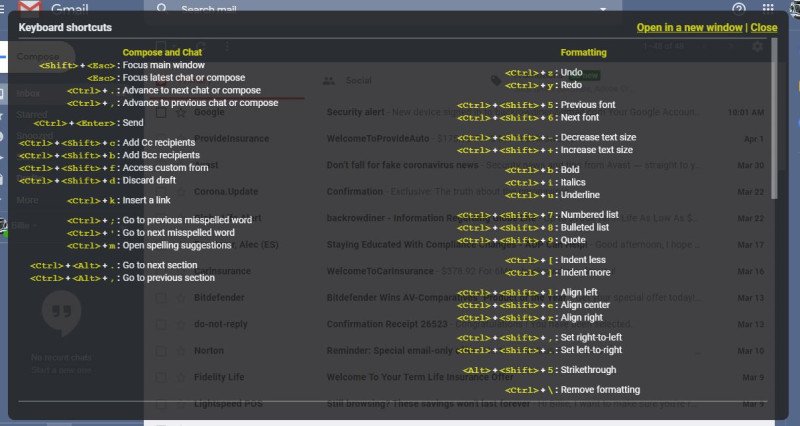
O Gmail tem seu próprio conjunto de atalhos de teclado. Alguns são genéricos e podem ser usados em outros aplicativos também, como pressionar Shift e B ao mesmo tempo, para texto em negrito. Mas outros estão lá para ajudar a marcar, descartar e escrever mensagens de e-mail. Por exemplo, pressionando C abre uma nova janela de composição, S marca sua mensagem como importante e # envia uma mensagem que você está lendo direto para a lixeira.
Para habilitar atalhos de teclado, abra as configurações do Gmail do lado direito da janela de visualização e clique em Ver todas as configurações. Debaixo de Em geral definições, rolar para baixo perto do final da página para os atalhos do teclado e clique em Atalhos de teclado ativados. Não se esqueça de rolar até o final da página e clique em Salvar alterações. Agora você pode usar os atalhos do Gmail. Para obter uma lista completa desses atalhos, pressione Shift e? ao mesmo tempo.

 Fonte: Nicole Johnston / Android Central
8. Oculte os links do Google Meet e do Google Chat

 Fonte: Android Central
Como todos nós começamos a contar com videochamadas e plataformas de bate-papo de negócios como Zoom, Slack e Microsoft Teams, o Google começou a notar, adicionando atalhos para esses serviços na barra lateral do Gmail para a web e Gmail para Android e iOS. Felizmente, você pode ocultar facilmente esses atalhos se não estiver interessado em usá-los.
Simplesmente abra as configurações do Gmail e clique em Ver todas as configurações. Em seguida, clique em Bate-papo e reunião e clique em Desligado no bate-papo e Oculte a seção Meet no menu principal. Então clique Salvar alterações. E assim, eles se foram!

 Fonte: Android Central
9. Desative os recursos inteligentes
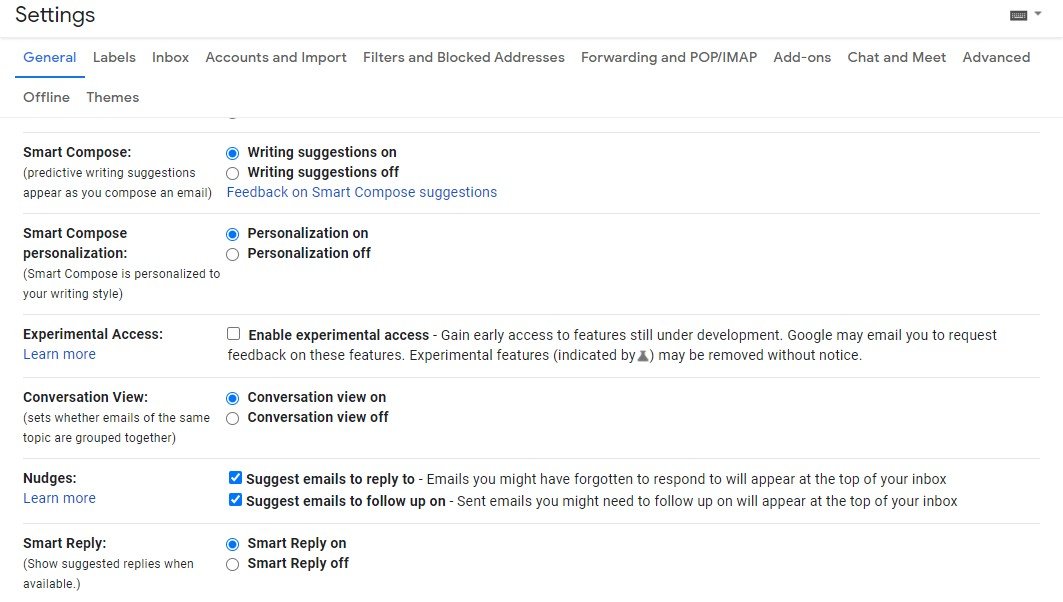
Por mais úteis que sejam os dispositivos inteligentes assistidos por IA do Google, algumas pessoas os acham assustadores e até um pouco irritantes. Se você não gosta da ideia de o Google adivinhar o que você vai digitar em seguida, pode facilmente desabilite esses recursos inteligentes mergulhando de volta no Gmail Definições. Debaixo de Em geral configurações, clique para desligar Sugestões de escrita e Personalização de escrita inteligente.

 Fonte: Adam Doud / Android Central
10. Gerenciar seus complementos do Gmail
O Gmail na web tem uma seção útil de complementos à direita da tela, que é minimizada por padrão, mas que você pode maximizar e alternar entre os aplicativos à vontade para permanecer no seu fluxo de trabalho. Com Agenda, Keep, Tarefas e Contatos, você pode transformar o Gmail em um portal de produtividade multifuncional.

 Fonte: Android Central
Além disso, se você clicar em + na parte inferior desses ícones de aplicativos, você pode adicionar outros atalhos de produtividade excelentes para aplicativos como Zoom, Box, Slack, Trello, Dropbox, Evernote e mais do Google Workspace Marketplace.

 Fonte: Android Central
Algumas reflexões finais
O e-mail não precisa ser um mal necessário. No entanto, dedicar um pouco de tempo para configurar algumas ferramentas agora realmente diminui a necessidade de vasculhar e-mails indesejados, protegendo sua conta e mantendo mensagens perigosas longe de suas caixas de entrada e de outras pessoas. Ao acessar as configurações gerais, você verá que o Gmail também possui maneiras de criar mensagens pré-escritas, programar e-mails de saída e marcar mensagens enviadas para um grupo em vez de apenas para você. Tudo isso ajuda a tornar a verificação de seu e-mail um pouco mais fácil.
Se essas dicas e truques forem úteis, temos outros guias semelhantes para calendário do Google, Google Meet, Google Duo, e Fotos do Google.

Estes são os melhores carregadores de 25 W para Samsung Galaxy Z Fold 3
Acabou de comprar o mais recente phablet dobrável Galaxy Z Fold 3 da Samsung? Parabéns! Sua próxima tarefa deve ser comprar o melhor carregador de 25 W para manter o Z Fold 3 ligado. Aqui estão nossas melhores opções de carregadores de 25 W para seu novo dobrável.
Fonte Adicione ao Google Notícias
Neste artigo
- 1. Interrompa os hackers usando a verificação em duas etapas
- 2. Cancele a inscrição e bloqueie mensagens de spam
- 3. Filtre as mensagens da sua caixa de entrada
- 4. Desfazer mensagens enviadas
- 5. Use a Composição inteligente
- 6. Receba notificações de mensagens não lidas
- 7. Ative os atalhos de teclado exclusivos do Gmail
- 8. Oculte os links do Google Meet e do Google Chat
- 9. Desative os recursos inteligentes
- 10. Gerenciar seus complementos do Gmail
- Algumas reflexões finais


