
Em todo o mundo, os funcionários estão sendo solicitados a trabalhar em casa. Isso não significa que deve ser difícil, pois você pode refinar a configuração da sua casa para espelhar o seu escritório. Equipando o seu Ter as ferramentas certas pode ser a melhor maneira de trabalhar com eficiência e reduzir seus níveis de estresse diário. Veja aqui as melhores dicas para proprietários de Mac que trabalham em casa.
Seu iPad como monitor secundário
Se você passa seus dias em um escritório, provavelmente tem um monitor que o ajuda a realizar várias tarefas com facilidade. Em casa, você pode ter dificuldade para ter todas as janelas abertas em uma tela menor. Seu iPad pode vir em seu socorro e ajudá-lo com isso.
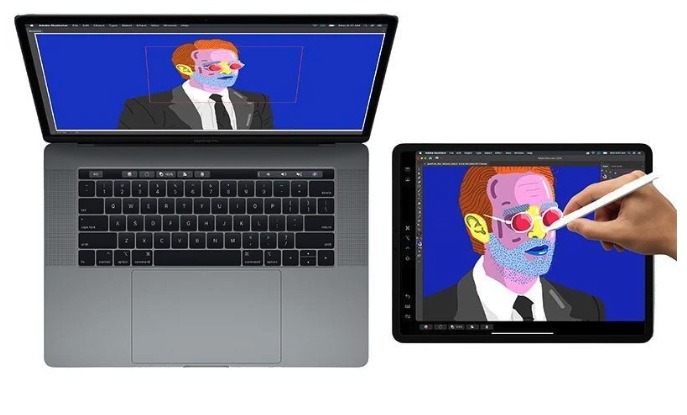
Para qualquer pessoa que use um MacBook de 2016 ou posterior, seu iPad pode se conectar ao computador e usar o recurso Sidecar. Para habilitar este recurso com ou sem fio, clique no botão AirPlay na barra de menu do Mac que se parece com um quadrado com um triângulo embaixo. Agora escolha a opção de conectar ao seu iPad.
É isso. Seu iPad agora deve ser exibido como uma extensão da área de trabalho do Mac. Você pode mover as janelas como faria com qualquer outro monitor. Você também pode espelhar a tela do seu Mac para mostrar o mesmo conteúdo. Para fazer isso, volte ao menu suspenso AirPlay na barra de menus e escolha a opção de espelhar sua tela.
Gerenciar suas notificações
A última coisa de que você precisa ao descobrir seu fluxo de trabalho remoto é uma avalanche de notificações. Alguns deles podem ser úteis quando você começa a ver as notificações de calendário e e-mail, mas provavelmente há muito ruído desnecessário.
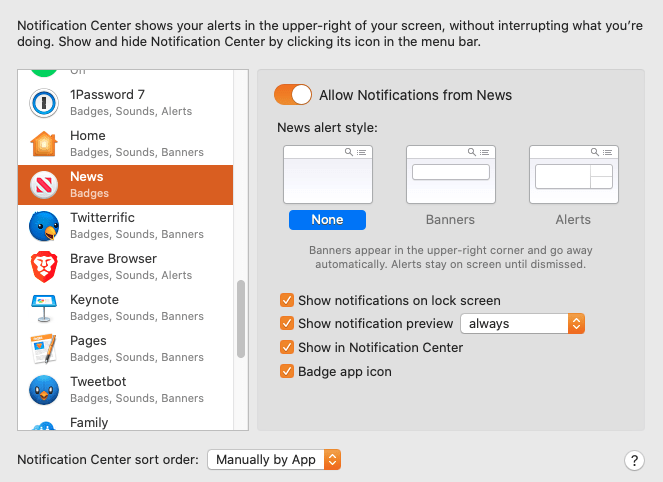
Para acabar com uma barragem aparentemente interminável, vá para Preferências do Sistema e, em seguida, para a seção “Notificações”. Nesta tela, você pode escolher manter ou perder os emblemas e sons para todas as notificações de aplicativos. Você também pode optar por deixar o som ligado, mas desativar os pop-ups de banner. Existe flexibilidade total para quase todos os aplicativos instalados para ajudar a encontrar um pouco de paz e tranquilidade.
Claro, pode ser demorado definir notificações manualmente para cada aplicativo, mas a recompensa pode ser maravilhosa. E se você precisar de uma pausa rápida, mantenha pressionada a Opção chave (Alt em alguns teclados externos) e clique no ícone da Central de Notificações no canto superior direito da tela.
O tempo de uso o ajudará a fazer pausas
O Screen Time é um aplicativo extremamente subestimado no Mac, pois é uma ferramenta fantástica para ajudá-lo a gerenciar seu tempo e forçá-lo a fazer pausas para a saúde mental.
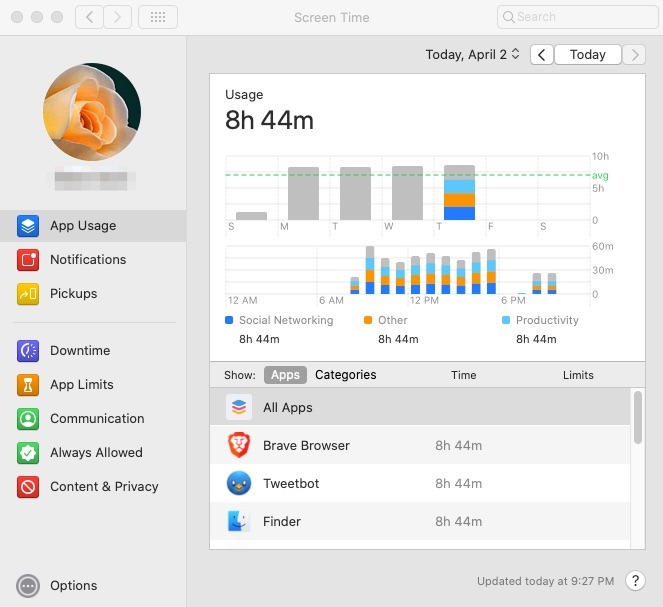
Para ativar o Screen Time, abra as Preferências do Sistema e clique em “Screen Time”. Sua visão inicial é um monte de estatísticas que o lembram há quanto tempo você está trabalhando e em quais aplicativos. Você deseja se concentrar nas opções à esquerda para "Tempo de inatividade", "Limites de aplicativos" e "Comunicação".
Para o primeiro, o tempo de inatividade permitirá que você desative todos os aplicativos, exceto aqueles que deseja manter em execução. Se você quiser permitir apenas o FaceTime durante o tempo de inatividade, pode configurar isso. Limites de aplicativos funcionam de maneira semelhante. Nesse caso, você pode clicar no botão “+” e escolher um aplicativo que deseja restringir. Esta é uma boa forma de se obrigar a não jogar no computador o dia todo.
A comunicação é uma boa maneira de restringir quem pode entrar em contato com você a qualquer momento. Por padrão, todos estão habilitados, mas você pode configurá-lo para que apenas os contatos do seu telefone possam acessar. Como alternativa, você pode configurá-lo para que apenas os contatos selecionados possam entrar em contato com você. Esta é uma ótima maneira de dar a si mesmo uma pausa saudável do trabalho e, ao mesmo tempo, permitir que seus amigos e familiares entrem em contato.
Visão Dividida para Multitarefa
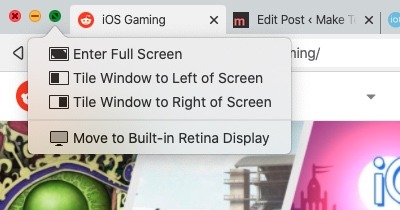
Quando você precisa estar focado e fazer o trabalho, Split View pode ajudar. Para habilitar duas janelas lado a lado, clique no botão circular verde próximo ao canto superior esquerdo de qualquer janela de aplicativo no Mac. Quando você pressiona e segura o botão com o mouse, um menu suspenso é exibido.
Três opções são oferecidas, incluindo entrar no modo de tela inteira, outra solução útil, ou mover a janela para a direita ou esquerda da tela. Ao escolher um lado, o lado oposto da tela mostra imediatamente todos os aplicativos abertos no momento em seu Mac. Escolha um desses aplicativos para abrir no lado oposto e você estará executando várias tarefas ao mesmo tempo. Essa é uma ótima maneira de manter um navegador aberto ao lado de uma planilha, documento do Word ou PowerPoint.
Os lembretes vão mantê-lo na tarefa
O aplicativo Lembretes da Apple passou por várias iterações e lentamente se tornou uma lista de tarefas incrível. É importante quando você estiver em casa, lembrar-se rapidamente de tudo o que você precisa fazer.
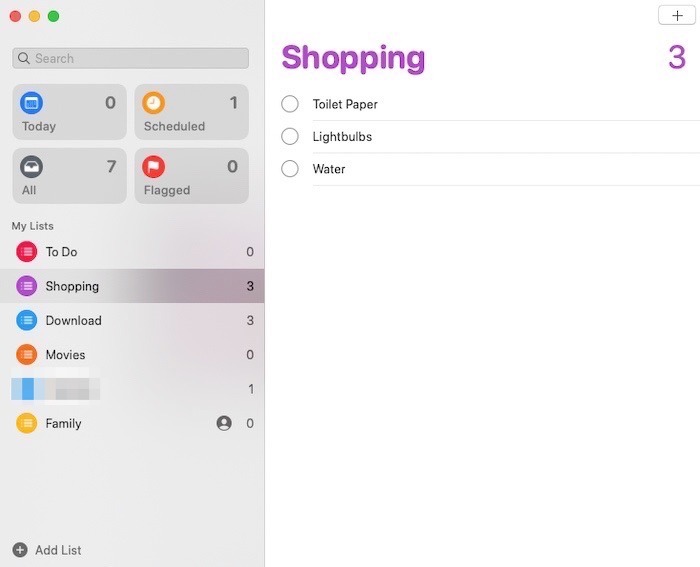
Você pode criar qualquer número de listas, dando-lhes o título que desejar. Você pode facilmente fazer anotações dentro de cada tarefa para ajudá-lo a se lembrar de detalhes mais específicos sobre uma chamada, um compromisso ou qualquer coisa intermediária. A visualização do Mac mostra uma visualização detalhada de tudo o que está por vir, caso você adicione datas e horas aos lembretes. Você também verá uma lista de “Sinalizado” quando tiver lembretes importantes que simplesmente não consegue esquecer. Fácil de aprender e visualmente agradável, o Reminders é obrigatório em qualquer ambiente de trabalho em casa. O fato de ele sincronizar com seus dispositivos iOS o torna uma solução completa de lista de tarefas.
Se você tiver muitos dispositivos que precisam ser conectados ao seu Mac, também pode precisar de uma boa docking station. Além disso, não se esqueça de limpar e desinfetar o Mac regularmente, pois você trabalhará nele a maior parte do tempo.
Relacionado:
Este artigo é útil?
David é redator freelance de tecnologia com mais de 15 anos de experiência na indústria de tecnologia. Ele adora todas as coisas da Nintendo.
Fonte Adicione ao Google Notícias


