
o Windows 8 não excitar os usuários da base de toque laptops como a experiência touchscreen parecia meia-boca. Mas o toque de uso no Windows 10 executando o laptop se sente como um mar de rosas. O crédito vai para o dedicado modo de tablet no Windows 10, o que o torna mais amigável para o usuário.


Mesmo que você pode usar o seu toque do portátil, sem se aventurar no modo tablet, os recursos oferecidos por esse modo de torná-lo convidativo e atraente. O que são esses recursos ocultos? Bem, prepare-se para ser surpreendido com este post.
Aqui você irá ficar a saber como usar, gozar e touchscreen no Windows 10, juntamente com dicas e truques.
Como Ativar o Modo de Tablet no Windows 10
É muito fácil fazê-lo. Primeiro, toque ou clique no ícone do Centro de Acção presente na barra de tarefas e, em seguida, selecione o modo Tablet para activar-lo. Como alternativa, use o atalho de teclado Winkey + a para activar-lo. Em alguns laptops, tocar o touchpad do laptop com quatro dedos, e também ativa o Centro de Ação.


Agora vamos para o modo tablet atalhos, dicas e truques.
1. Ocultar a barra de Tarefas
barra de Tarefas constitui uma parte importante de um computador portátil no modo normal. No entanto, não podemos dizer o mesmo sobre o modo tablet. Se você não gosta da presença da barra de tarefas no modo tablet, você pode ocultá-la com a configuração disponível. Quando você fizer isso, a barra de tarefas desaparecerá quando você entrar o modo tablet.
Para ativar (ou desativar) a configuração, vá em Configurações > > modo Tablet. Rode o alternar para " ocultar Automaticamente a barra de tarefas no modo tablet.'


2. Ocultar Ícones de aplicativos Apenas
Se os ícones da barra de tarefas estão desviando a você e não a totalidade da barra de tarefas, a Microsoft fornece uma maneira de desativá-los no modo tablet.
Para isso, vá em Configurações > > modo Tablet. Ative a opção " Ocultar ícones de aplicativos na barra de tarefas no modo tablet.'


3. Vá para o Modo Tablet Configurações
em Vez de ir através de Configurações > > modo Tablet para abrir o tablet em modo de configurações, você pode entrar diretamente através do Centro de Ação.
Para fazer isso, pri meiro, abra o Centro de Acção e, em seguida, toque e segure no modo Tablet opção. A partir do menu, seseleccione Vá para Configurações.


4. Usar o Botão Voltar
Se você olhar de perto ao lado do Menu Iniciar, você vai encontrar um botão voltar no modo tablet. Tocando vai levar você de volta para a página anteriormente aberta apps. Em outras palavras, use o botão para alternar de volta para a anterior apps. Por exemplo, se você abrir o Chrome e, em seguida, lançar o Candy Crush seguido pelo Explorador de ficheiros, toque o botão voltar do primeiro, vai levar você de volta para Esmagamento de Doces e, em seguida, para o Chrome.
Nota: O botão não funciona como um botão voltar para ou dentro de apps. Que é, ele só é usado para mudar a anterior aplicativos.


5. Abra o Menu do Clique-Direito
O charme de usar um laptop em seu menu de clique direito. Mudar para o modo de tablet no Windows não significa que você perder. Basta tocar e segurar o item (ícones, área de trabalho, barra de tarefas, arquivos, etc.) usando um dedo para abrir o menu de contexto aka menu do botão direito. Para a nossa alegria, o menu é modificado para o toque.


6. Abrir o Teclado sensível ao Toque Automaticamente Quando Não está em Modo Tablet
Normalmente, quando você usar o seu notebook em um tablet modo, o toque ou o teclado de software, aparecerá automaticamente tocando num campo de texto. No entanto, se você usar o seu laptop como um tablet, mas não em um modo tablet, o teclado não aparecer.
Para abri-lo automaticamente, mesmo no modo normal, vá em Configurações > Dispositivos > Digitação. Role para baixo e ative a opção "Mostrar o toque de teclado quando não em modo tablet e não há nenhum teclado ligado', presente em teclado de Toque.


Nota: pode haver um pequeno atraso ao iniciar o teclado de toque para o primeiro uso (a cada hora). Por favor, seja paciente.
7. Lançamento Teclado de Toque a partir da barra de Tarefas
Se o teclado virtual não abrir quando você tocar em um campo de texto, você pode abri-lo a partir da barra de tarefas. Clique com o botão direito do mouse sobre a barra de tarefas (tocar sem soltar) e ative a opção Mostrar teclado de toque do botão da caixa de menu.
uma Vez ativado, você vai ver o teclado sensível ao toque no ícone na barra de tarefas. Toque ou clique para iniciá-lo.


8. Ativar a Previsão da Palavra para Teclado de Software
eu realmente perca as sugestões de texto de um computador portátil. Claro, você pode habilitá-lo para o teclado físico também, mas as sugestões são limitadas. Felizmente, as coisas são diferentes para o toque do teclado, como você obter 10+ opções para escolher.


Para ativar sugestões de texto, vá para Configurações > Dispositivos > Digitação. Ative a opção " Mostrar sugestões de texto ao digitar no teclado de software, presente em Digitação.


Sugestão:, Você pode conferir outras toque em configurações de teclado em Configurações > Dispositivos > Escrever.
9. Alterar o Tipo de Teclado
assim como os smartphones permitem que você alterar o tipo de teclado, a Microsoft é generoso o suficiente para oferecer a mesma capacidade. Para começar com, você pode desencaixar a tocar teclado e movê-lo ao redor. Em seguida, você pode alterar o seu tamanho dos tipos disponíveis para atender às suas necessidades. Você pode até mesmo mudar para o reconhecimento de escrita manual de modo.


Para alterar o tipo de teclado, você deve lançar o teclado de toque de primeira. Em seguida, toque ou clique no pequeno ícone de teclado com a pequena engrenagem. A primeira linha mostra os diferentes tipos de teclados e a segunda linha permite encaixar e desencaixar o teclado.


10. Iniciar Painel de Escrita Automaticamente
Se o seu computador portátil oferece suporte a entrada de uma caneta digital, tocando com ele em qualquer campo de texto irá abrir diretamente o painel de escrita. Qualquer coisa que você escrever no painel de vai ser convertido para o formato de texto, com o incrível reconhecimento de escrita manual.
11. De entrada de Texto no Painel de Escrita com os Dedos
Por padrão, você só pode escrever com a caneta ou o mouse no painel de escrita. Se você quiser, pode usar os dedos para anotar texto.
Para fazer isso, vá em Configurações > Dispositivos > Pen & Windows Tinta. Marque a caixa ao lado da configuração 'Escreve no painel de escrita à mão com a ponta do dedo.'


12. Ajustar Aplicativos
Multitarefa forma o coração de laptop experiência, mesmo para tablets. Claro, você pode manter vários aplicativos abertos ao mesmo tempo no seu tablet, mas que se você quiser mantê-los empilhados lado a lado? Semelhante ao modo de portátil, você pode ajustar aplicativos no modo tablet.
Por exemplo, você quer ver uma live stream no YouTube e, ao mesmo tempo, percorrer os seus tweets sem qualquer outra distração. Que é onde o estalar o windows entra em cena.
Para isso, toque e segure a parte superior da primeira aplicação e arrastá-lo para o topo direito ou superior esquerdo da tela. Você vai ver que a janela é fechada e agora você vai ter que escolher a segunda aplicação a partir da lista de aplicações abertas. Toque no aplicativo que você deseja abrir. Se a função não funcionar, em seguida, siga o nosso guia, que inclui muitas correções.
Sugestão: Utilizar o divisor entre os dois apps para mudar seu tamanho.


13. Windows 10 Modo Tablet Gestos
modo Tablet suporta os seguintes gestos:
Aplicativo Fechar
Para fechar um aplicativo aberto, segure sua área de cima e arraste-o para a parte inferior da tela.


Abra o Centro de Acção
o Centro de Ação pode ser iniciada sem tocar no ícone na barra de tarefas. Apenas deslize para a esquerda a partir da borda direita da tela para abrir o Centro de Acção. Este truque também funciona no modo de portátil na tela touchscreen de portáteis.
modo de Exibição Oculta a barra de Tarefas
Se você gosta de manter a barra de tarefas oculta, use o deslize o dedo para cima gesto da parte inferior da tela para exibir a barra de tarefas oculta.
14. Alternar Entre Aplicações
É muito fácil ver o recentemente inaugurado aplicativos em smartphones. Felizmente, você pode fazer o mesmo no seu Windows laptop também quando no modo tablet.
Ou deslize para a direita a partir da borda esquerda da tela ou toque no modo de Exibição de Tarefa ícone presente ao lado Cortana na barra de tarefas. Na próxima tela, você vai ver todos os seus aplicativos abertos. Toque em qualquer aplicativo para alternar para ele.


15. Ativar ou Desativar a Rotação Automática
Em laptops tradicionais, a tela estava sempre em uma direção. As coisas mudaram com laptops conversíveis, e agora rotação desempenha um papel importante.
Por predefinição, a orientação do ecrã automaticamente irá alterar como você girar a tela. Mas se você não gosta desse comportamento, você pode desativar a auto-rotação e bloquear a orientação atual modo.
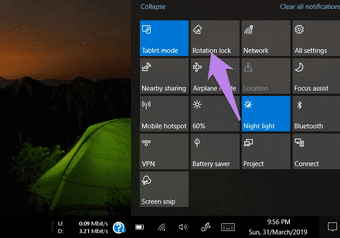
Para isso, abra o Centro de Acção e, em seguida, toque rapidamente em Bloqueio de Rotação para activar-lo. Quando ativado, o bloco é realçado. O bloqueio de Rotação do bloco está disponível apenas no modo tablet. No padrão do modo de portátil, o bloco aparecerá esmaecido.


Dica Bônus: o google Chrome Gestos
Enquanto estiver usando o Google Chrome, você pode deslizar para a direita ou para a esquerda em qualquer lugar na tela para abrir o anterior e próxima página, respectivamente. O recurso será logo da terra em telefones Android também.
Devorar o Tablet
A experiência de toque no Windows 10 varre-lo fora de seus pés. Com as dicas acima e truques, você pode realmente colher os benefícios de modo tablet. Eu realmente gosto de gestos e a facilidade de uso oferecidos pelo modo tablet. Deixe-nos saber o seu recurso favorito do modo tablet.
ao lado: Quer economizar espaço no seu Windows 10 laptop. Fazê-lo com Sentido de Armazenamento. Conheça o que é e como usá-lo.
Neste artigo
- Como Ativar o Modo de Tablet no Windows 10
- 1. Ocultar a barra de Tarefas
- 2. Ocultar Ícones de aplicativos Apenas
- 3. Vá para o Modo Tablet Configurações
- 4. Usar o Botão Voltar
- 5. Abra o Menu do Clique-Direito
- 6. Abrir o Teclado sensível ao Toque Automaticamente Quando Não está em Modo Tablet
- 7. Lançamento Teclado de Toque a partir da barra de Tarefas
- 8. Ativar a Previsão da Palavra para Teclado de Software
- 9. Alterar o Tipo de Teclado
- 10. Iniciar Painel de Escrita Automaticamente
- 11. De entrada de Texto no Painel de Escrita com os Dedos
- 12. Ajustar Aplicativos
- 13. Windows 10 Modo Tablet Gestos
- 14. Alternar Entre Aplicações
- 15. Ativar ou Desativar a Rotação Automática
- Dica Bônus: o google Chrome Gestos
- Devorar o Tablet


