
Termos importantes
- O recurso de interfone Alexa é chamado Drop In.
- Para ativar o Drop In: No aplicativo Alexa: Devices > Echo and Alexa, selecione o nome do dispositivo que deseja usar e selecione Settings > Communications > Drop In e selecione On ou My Household.
- Para usar o Drop In: Diga “Alexa, entre no [device name]” para abrir a conexão do intercomunicador. Quando terminar, diga "Alexa, termine de entrar".
Este artigo explica como usar seu Echo Dot como um interfone por meio do recurso Drop In, incluindo como habilitá-lo, como se conectar como um interfone e como encerrar a conexão.
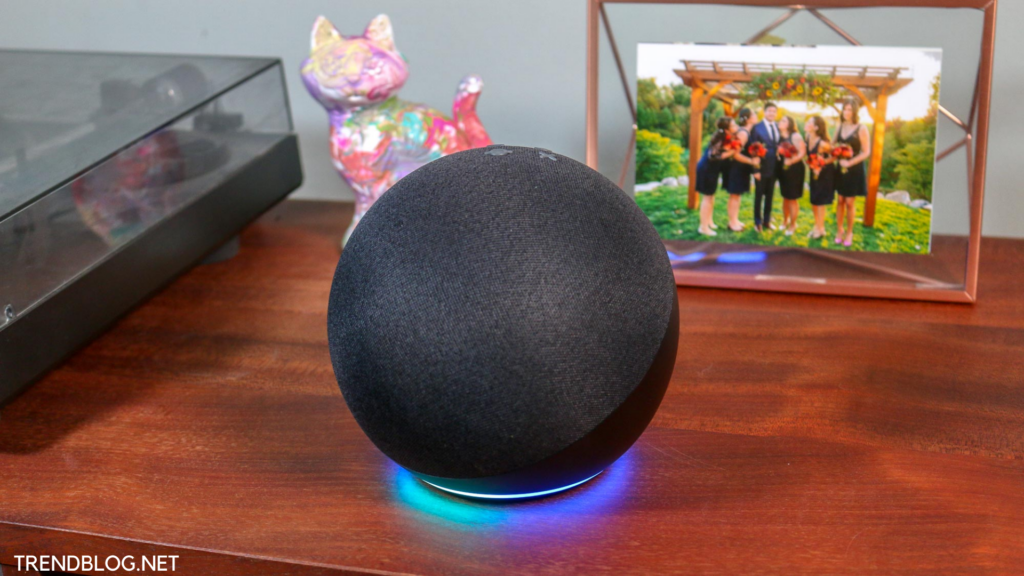
Como usar o Alexa como um intercomunicador
Sim, você pode usar o Alexa como interfone entre os quartos. O recurso é chamado de Drop In e deve primeiro ser ativado no aplicativo Alexa. O Drop In também funciona com qualquer produto Amazon Echo, incluindo os dispositivos Echo Dot, Spot e Show.
Habilite o recurso Alexa Intercome—Drop In
Antes de poder usar seu Echo Dot ou outro dispositivo Echo como um interfone, você deve primeiro ativar o recurso Drop In no seu aplicativo Alexa.
Observação: Estas instruções funcionam em todos os dispositivos com o aplicativo Amazon Alexa instalado.
- No seu aplicativo Alexa, toque em Dispositivos e selecione Echo e Alexa.
- Toque no nome do Echo Dot (ou outro dispositivo Echo) que você deseja usar para o Drop In.
- Toque no ícone Configurações (parece uma engrenagem).
- Role para baixo e selecione Comunicações.
- Toque em Entrar.
- Escolha se deseja ativar o Drop In para contatos permitidos. Isso permitirá que pessoas fora de sua casa acessem seu Amazon Echo a qualquer momento.
Nota: Não há como alguém entrar silenciosamente no seu dispositivo Echo. Quando uma conexão Drop In é feita, o Alexa emite um tom para informá-lo sobre a conexão.
Você também pode escolher My Household, que permite apenas que seu Echo Dot se conecte a outros dispositivos Echo em sua casa.
Depois de fazer sua seleção, você pode fechar o aplicativo.
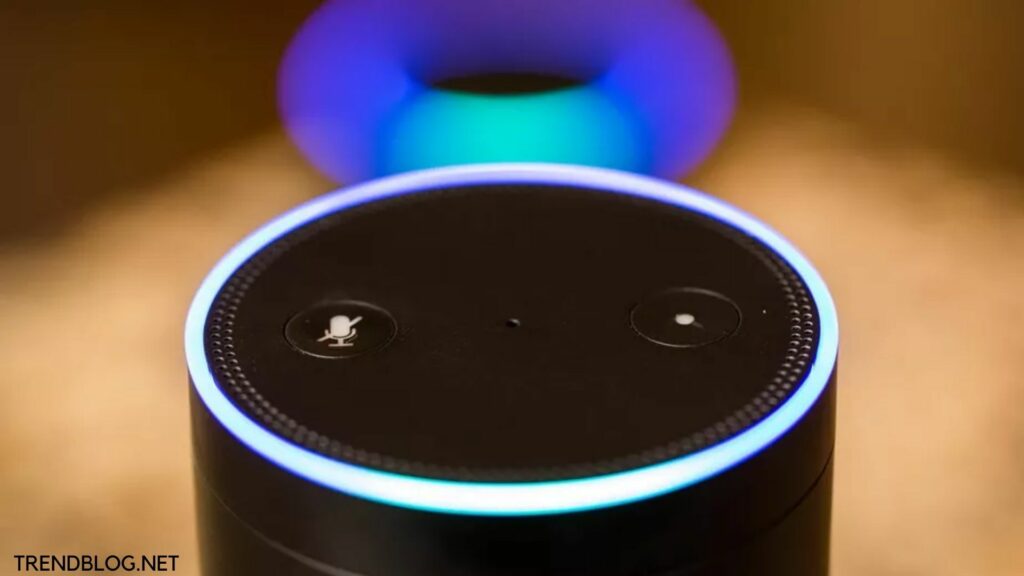
Como falo com outro ponto de eco?
Depois de ativar o Drop In no seu Echo Dot, usá-lo é tão fácil quanto falar com o Alexa. Basta dizer "Alexa, apareça [the name of the Echo device you want to connect to].” Funciona da mesma maneira para dispositivos Echo fora de sua casa. Tudo o que você precisa saber é o nome do outro dispositivo para fazer a conexão. Por exemplo, se você deseja se conectar ao Echo Dot da sua irmã em sua casa, você precisa saber que o Echo Dot da sala de estar dela é. Então você pode dizer: "Alexa, dê uma passada no Echo Dot da sala de estar de Jennifer".
O Alexa encontrará e se conectará ao dispositivo e emitirá um tom em ambas as extremidades da conexão para que você e sua irmã saibam que agora estão conectados.
Se você optar por se conectar apenas aos dispositivos Echo em sua casa, basta dizer: "Alexa, vá até a caverna do homem" ou qualquer que seja o nome do outro dispositivo.
Quando terminar sua conversa no interfone, diga "Alexa, termine de entrar". para quebrar a conexão.
Perguntas frequentes
Como desativo o Echo Drop In?
- No aplicativo Alexa, vá para Dispositivos > Echo e Alexa > seu dispositivo > Configurações > Comunicações > Drop In. Escolha Desligado.
Posso desligar o som do Echo Drop In?
- Você não pode desativar o tom de notificação que toca quando alguém entra, mas você pode silenciar pressionando o botão do microfone. O recurso Drop In só funciona com dispositivos que você permite.
Como melhoro a recepção do Echo Drop In?
- Se você estiver tendo problemas para se comunicar com o Drop In, provavelmente há um problema com sua conexão Wi-Fi. Certifique-se de que ambos os dispositivos estejam dentro do alcance do seu roteador. Instale um extensor de Wi-Fi se necessário.
Como altero quem pode entrar no meu Echo?
- Para controlar as permissões de Drop In, abra o aplicativo Alexa, vá para a guia Comunicar e toque no ícone Contatos (a silhueta das pessoas). Escolha um contato para gerenciar permissões.
Como faço para impedir que o Alexa ouça?
- Para impedir Alexa de ouvir, pressione o botão do microfone no seu Echo. Quando o botão ou a luz indicadora estão vermelhos, o Alexa não está mais ouvindo.

Jennie B. Marquez é apresentadora de TV, escritora e produtora de vídeo. Além disso, Khaleesi, apesar do fato de que ela não controla legalmente nenhuma terra, exército ou dragões. Ainda.
Fonte Adicione ao Google Notícias



