
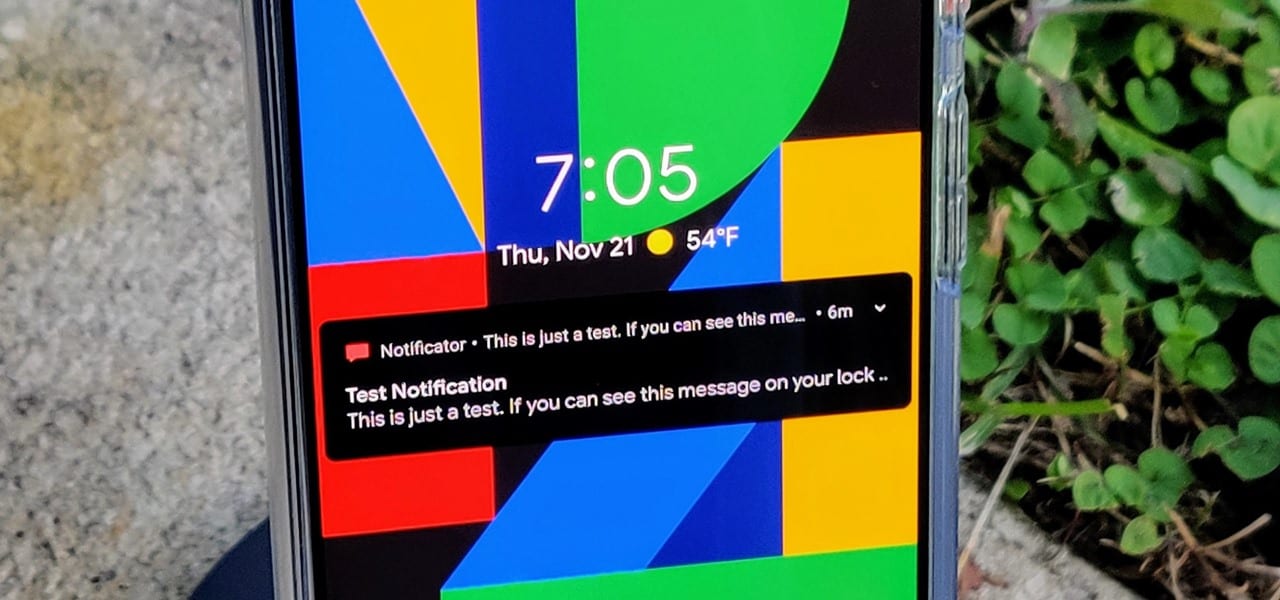
Quando utilizar o desbloqueio através do rosto o Pixel 4, a tela de bloqueio notificações são ignoradas por padrão para ajudar a desbloquear o seu telemóvel instantaneamente. Isto é diferente de Face ID do iPhone, que mostra a tela de bloqueio até que você mova para cima, mas só mostra notificações quando tiver sido autenticado. Se você quiser fazer isso da Apple forma, existem configurações que você pode ajustar no seu Pixel.
A configuração de sua tela de bloqueio para cima usando estas configurações permite que você verifique o seu notificações por apenas levantando o telefone para o seu rosto como de costume. Essencialmente, ele bloqueia o seu sensíveis notificações de trás de seu rosto desbloquear credenciais, que é realmente muito bom em termos de privacidade. Se alguém pega o telefone e olha, eles são incapazes de ver as suas notificações, mas você pode facilmente vê-los.
Passo 1: Altere 2 Definições
Isso leva alguns segundos para configurar já que você só precisa desabilitar as duas opções. Abra a aplicação Definições no seu Pixel de 4 e de cabeça para "Aplicativos e notificações" e depois em "Notificações."
Agora, mude o "Sensível notificações" interruptor para a posição off. Isso vai tornar a sua tela de bloqueio detalhes da notificação de estar oculto por padrão até que você verifique se seu desbloqueio através do rosto credenciais.


Mas o telefone ainda instantaneamente pular a tela de bloqueio assim que ele verifica o seu rosto, e ainda assim você não será capaz de ler as suas notificações na tela de bloqueio. Portanto, há mais uma definição para a alterar.
A partir do mesmo "Notificações" no menu, desative o interruptor ao lado de "Ignorar a tela de bloqueio." Manter o seu dispositivo na tela de bloqueio permite que as notificações para expandir automaticamente quando você usa o desbloqueio através do rosto, em vez de desbloquear e vai para a sua última tela.


Passo 2: Desfrute De Seu Notificações Da Tela De Bloqueio
Agora é hora de ver como ele funciona por si mesmo! Certifique-se de que você tem pelo menos uma notificação de mão e desligar o ecrã. Abrir a tela de bloqueio, como faria normalmente, em seguida, olhar para o seu telefone para verificar o seu desbloqueio através do rosto credenciais. Depois de fazer isso, você deve ver todas as suas notificações de expandir ou apresentar o conteúdo para a direita antes de seus olhos — tudo sem sair da tela de bloqueio.


Como você pode ver, combinando essas duas configurações permite que você exibir as notificações na tela de bloqueio, enquanto escondido atrás de desbloqueio através do rosto para o resto do mundo. Isso é útil para quando você quer apenas verificar as suas notificações, sem, na verdade, um mergulho em sua bandeja de notificações. Você vai ter que passar o dedo para concluir o processo de desbloqueio agora, então, basta manter isso em mente. Divirta-se!


