
Agora, este é um problema sério para muitos usuários do Android. E tenho certeza de que você também está enfrentando esse problema. A questão 'como interromper as solicitações de emparelhamento Bluetooth' pode estar assombrando você ultimamente, mas resolvi dar algumas soluções rápidas para corrigir esse problema de uma vez por todas.
A tecnologia Bluetooth usa ondas de rádio para se conectar a dispositivos habilitados para Bluetooth. Quando um dispositivo com Bluetooth é ligado, ele procura os dispositivos Bluetooth próximos e envia solicitações de emparelhamento, tanto para dispositivos conectados anteriormente quanto, ocasionalmente, para dispositivos não conectados.
Seja como for, os pedidos de emparelhamento Bluetooth são irritantes a qualquer momento, especialmente quando os pedidos são de um dispositivo desconhecido ou de um dispositivo ao qual você não deseja se conectar.
Mas por que você continua recebendo solicitações de emparelhamento Bluetooth com tanta frequência? Bem, quando um dispositivo com Bluetooth ligado está próximo e detecta seu dispositivo, você recebe aquelas notificações de solicitação enlouquecedora.
Sem mais delongas, vamos começar com as soluções fáceis para esse problema para diferentes cenários de casos. Leia!
Relacionado:
9 melhores fones de ouvido Bluetooth para todos os fins na Amazon
5 melhores controladores de jogos Bluetooth para Android Phone, Windows PC e iOS
10 melhores fones de ouvido Bluetooth com avaliações
Para dispositivos conectados anteriormente
Muitas vezes, uma solicitação de emparelhamento Bluetooth é enviada por um dispositivo conectado anteriormente. A seguir estão algumas soluções fáceis para interromper as solicitações de emparelhamento Bluetooth de dispositivos conectados.
Esqueça o dispositivo
Se você conectar seu telefone Android a um dispositivo Bluetooth, ele manterá o nome do dispositivo conectado e o dispositivo Bluetooth enviará a você uma solicitação de emparelhamento assim que for ligado. Esquecer o dispositivo fará o truque para você. Para esquecer o dispositivo conectado, siga as etapas abaixo.
Passo 1:
No seu dispositivo Android, abra o aplicativo Configurações
Passo 2:
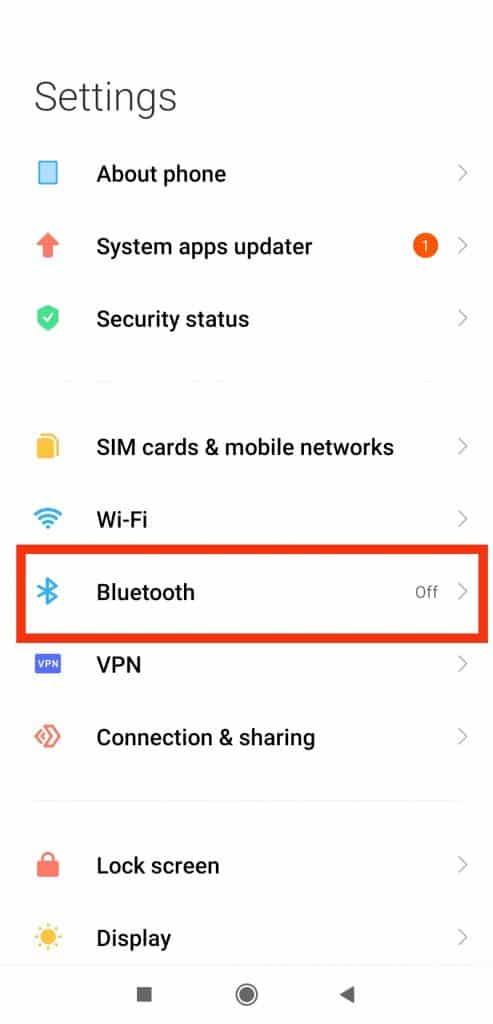
Localize o Bluetooth e toque nele
Etapa 3:
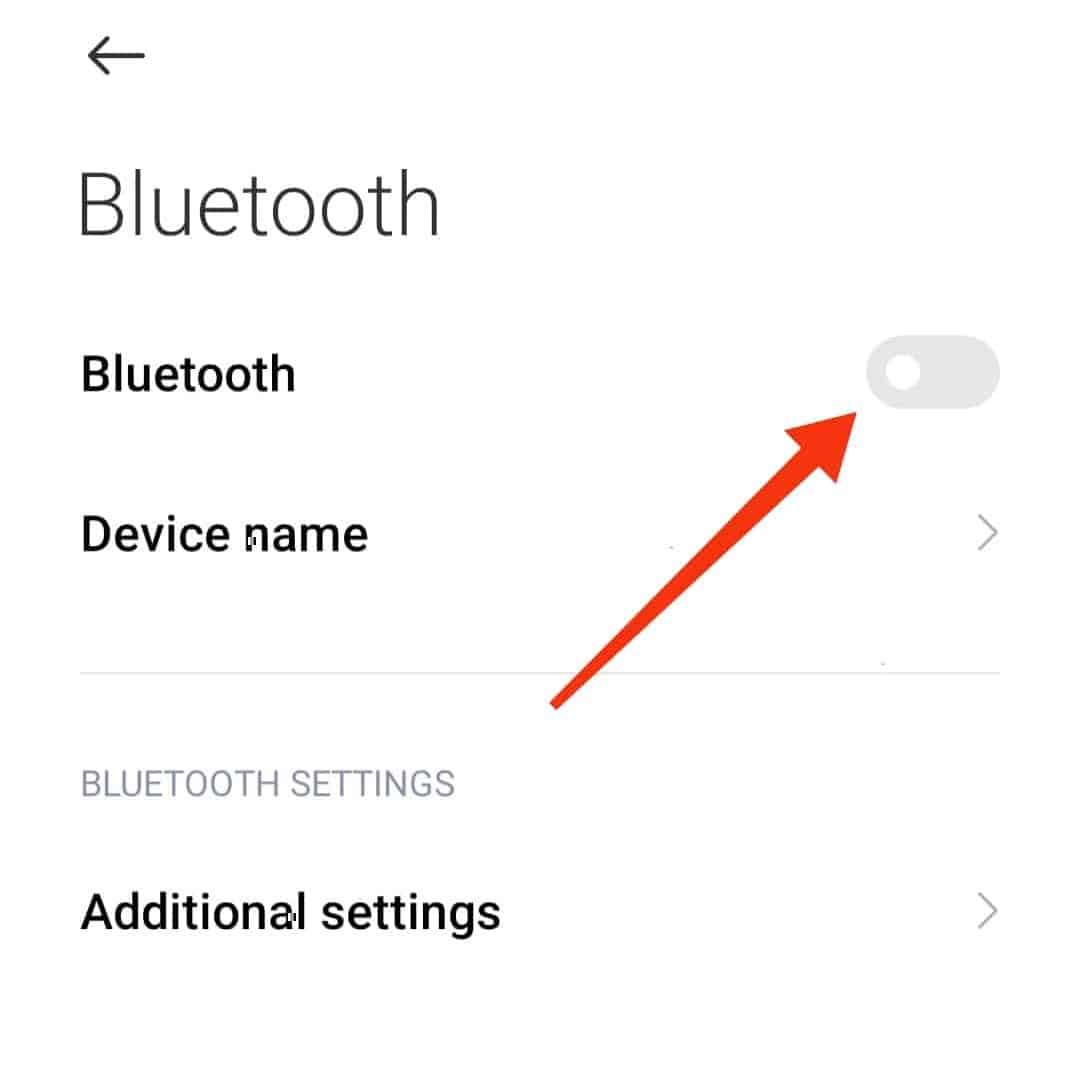
Ligue o Bluetooth se estiver desligado
Passo 4:
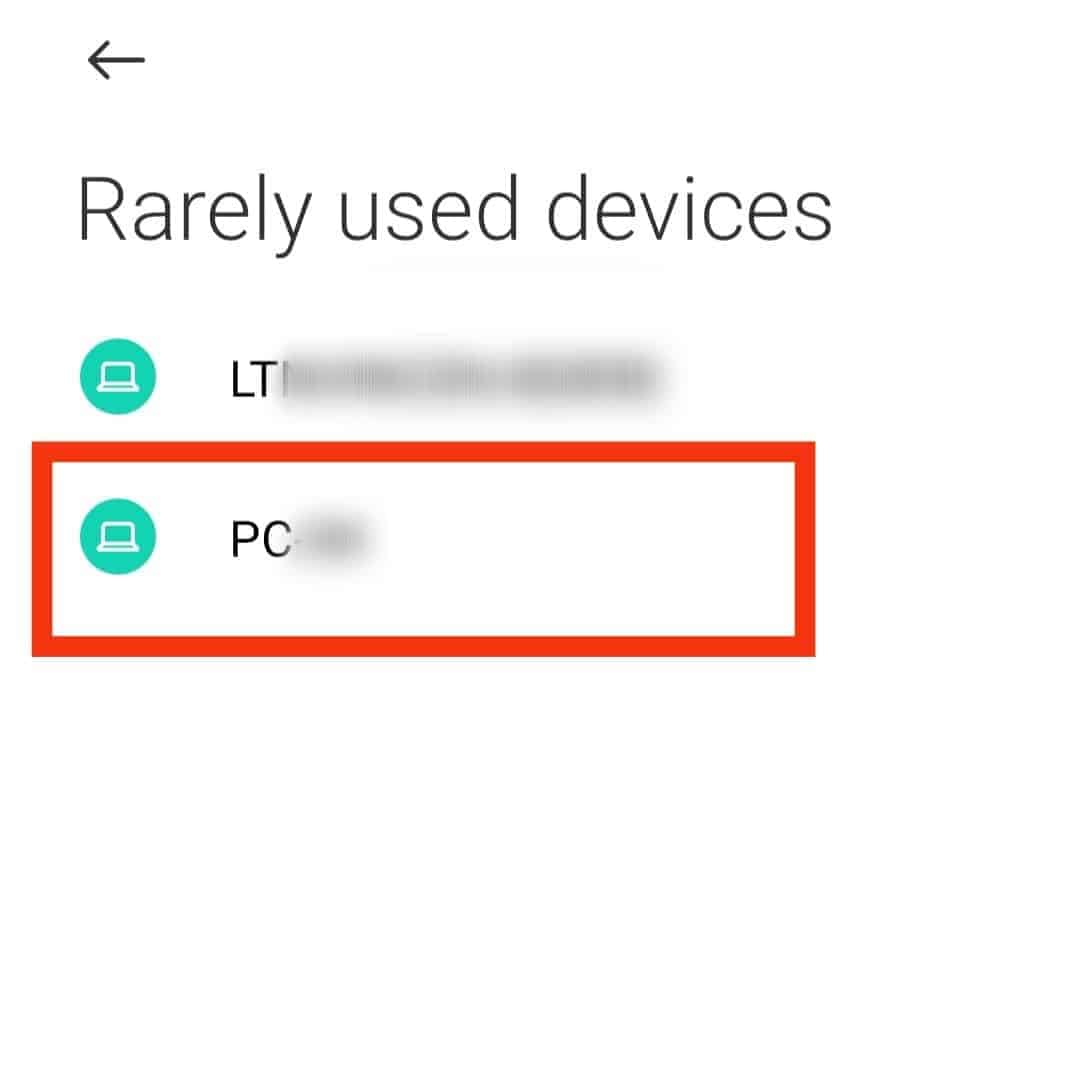
Na lista de dispositivos disponíveis, localize aquele de quem você está recebendo a solicitação de emparelhamento e toque no ícone i ou seta ao lado do nome do dispositivo. Se não estiver disponível, toque longamente no nome do dispositivo até que a próxima janela se abra.
Etapa 5:
Por fim, selecione a opção Esquecer dispositivo ou Bloquear
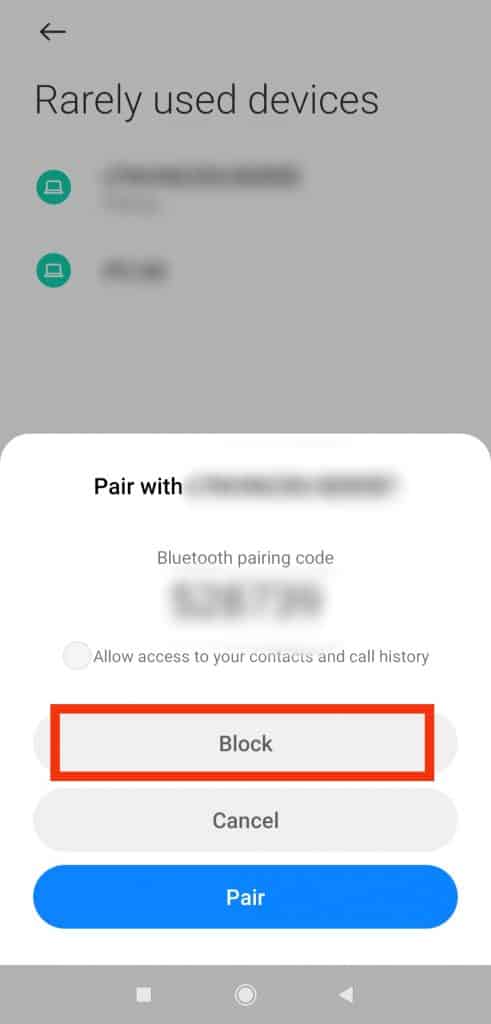
Isso removerá o dispositivo da lista de dispositivos emparelhados e você provavelmente não receberá mais a solicitação de emparelhamento. Se o problema persistir, tente as seguintes soluções:
Redefinir as configurações de Bluetooth
Redefinir as configurações de Bluetooth apagará os dados de Bluetooth dos dispositivos conectados, incluindo aqueles com os quais você não deseja emparelhar. Veja como redefinir as configurações de Bluetooth no Android.
Passo 1:
No seu telefone Android, vá para o aplicativo Configurações
Passo 2:
Selecione Conexão e compartilhamento
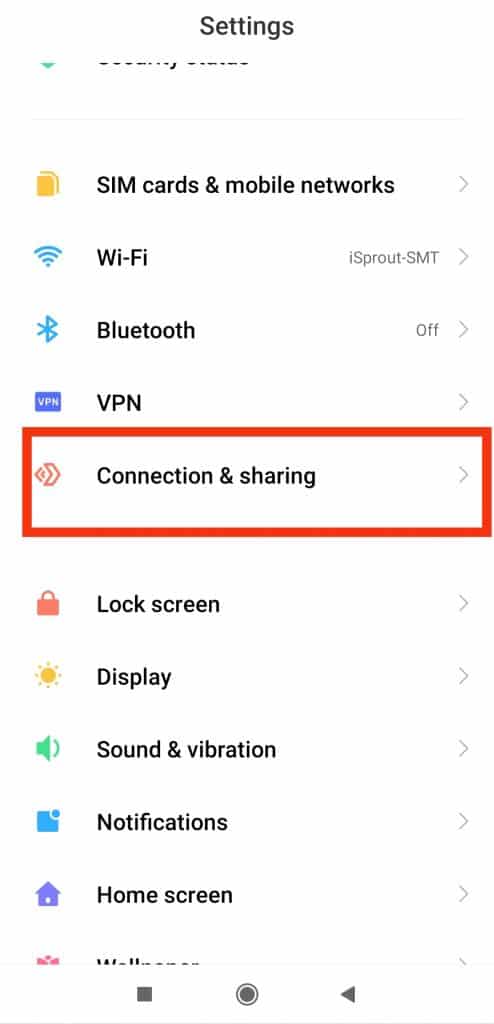
Etapa 3:
Localize a opção Redefinir WiFi, redes móveis e Bluetooth e toque nela
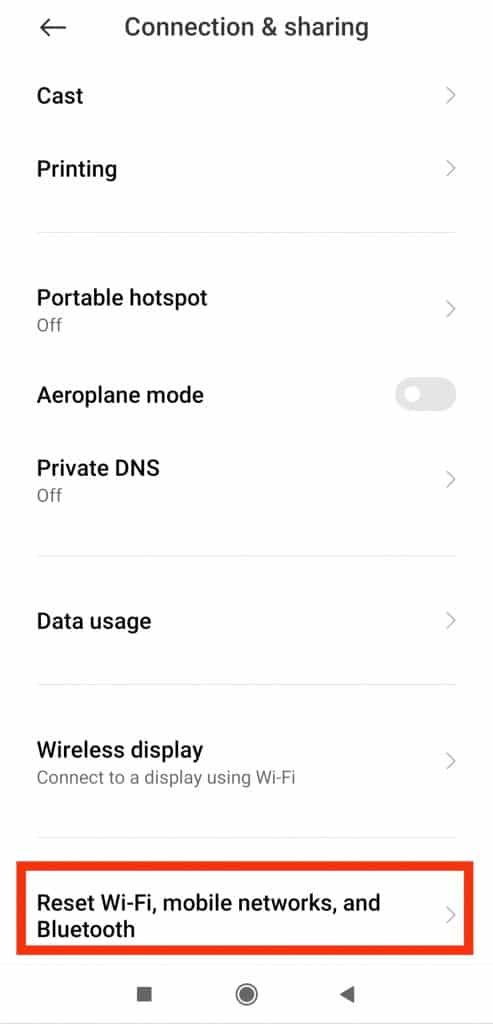
Passo 4:
Na parte inferior da tela, localize e toque em Redefinir configurações
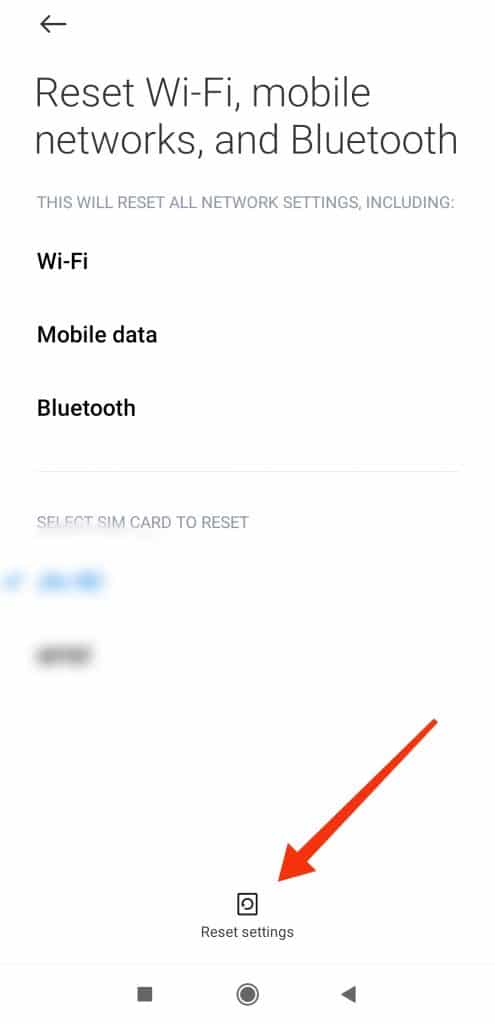
Nota: Esta opção irá redefinir todas as configurações de rede, incluindo WiFi, dados móveis e Bluetooth. Selecione-o apenas se tiver certeza de restaurar suas outras configurações.
Depois de clicar em Redefinir configurações, você será solicitado a inserir a senha do dispositivo. Em questão de alguns segundos, suas configurações de rede serão redefinidas e você terá que emparelhar manualmente os dispositivos que já emparelhou no passado.
Renomear Bluetooth em seu dispositivo
Basicamente, trata-se de enganar o dispositivo solicitante. Renomear o Bluetooth em seu dispositivo Android pode interromper esse problema, pois o dispositivo Bluetooth não conseguirá detectar seu dispositivo e, portanto, deixará de enviar solicitações de emparelhamento. Veja como alterar seu nome Bluetooth.
Passo 1:
No seu dispositivo Android, abra o aplicativo Configurações
Passo 2:
Localize o Bluetooth
Etapa 3:
Toque no nome do dispositivo
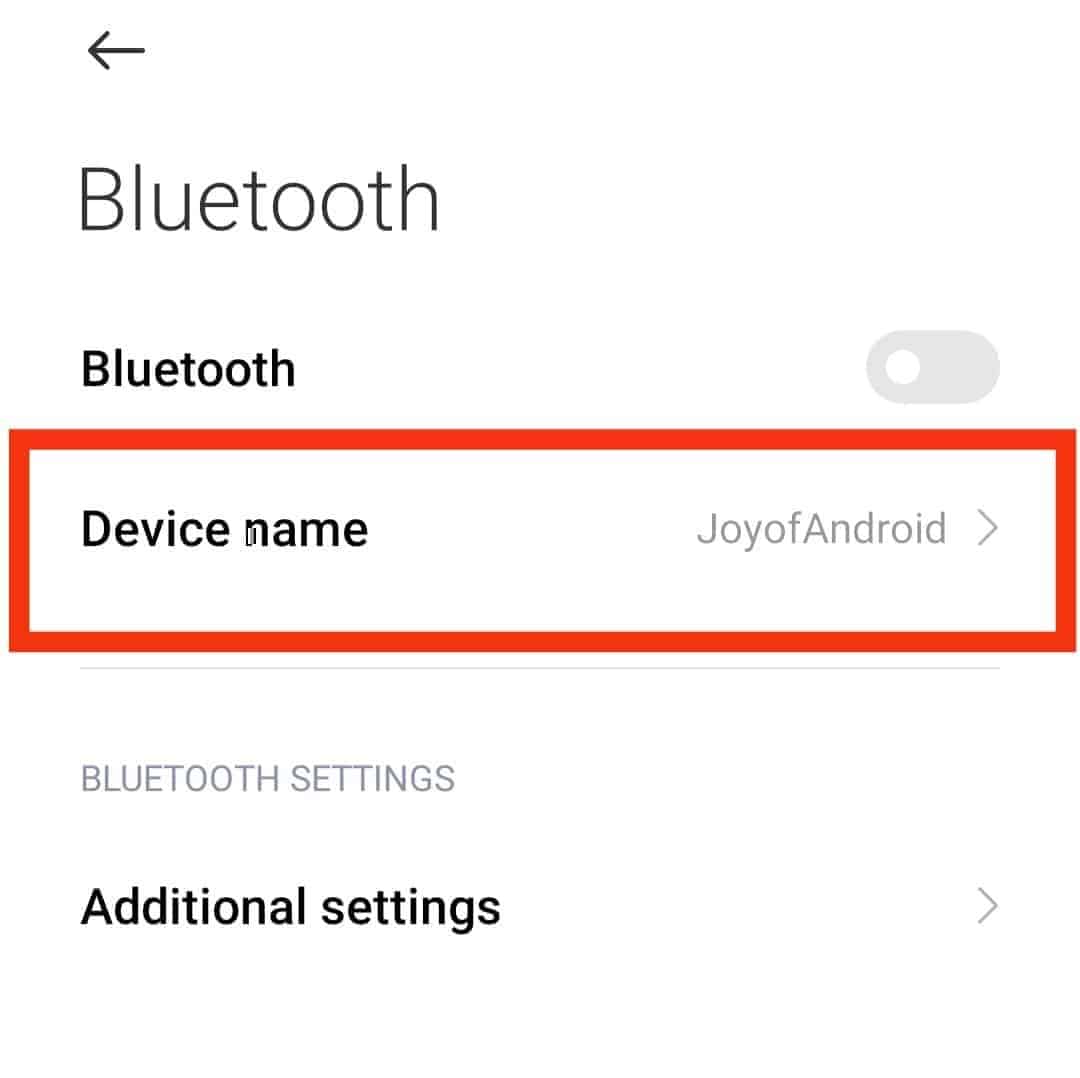
Passo 4:
Renomeie o nome do dispositivo de acordo com sua preferência e clique na marca de seleção no canto superior direito
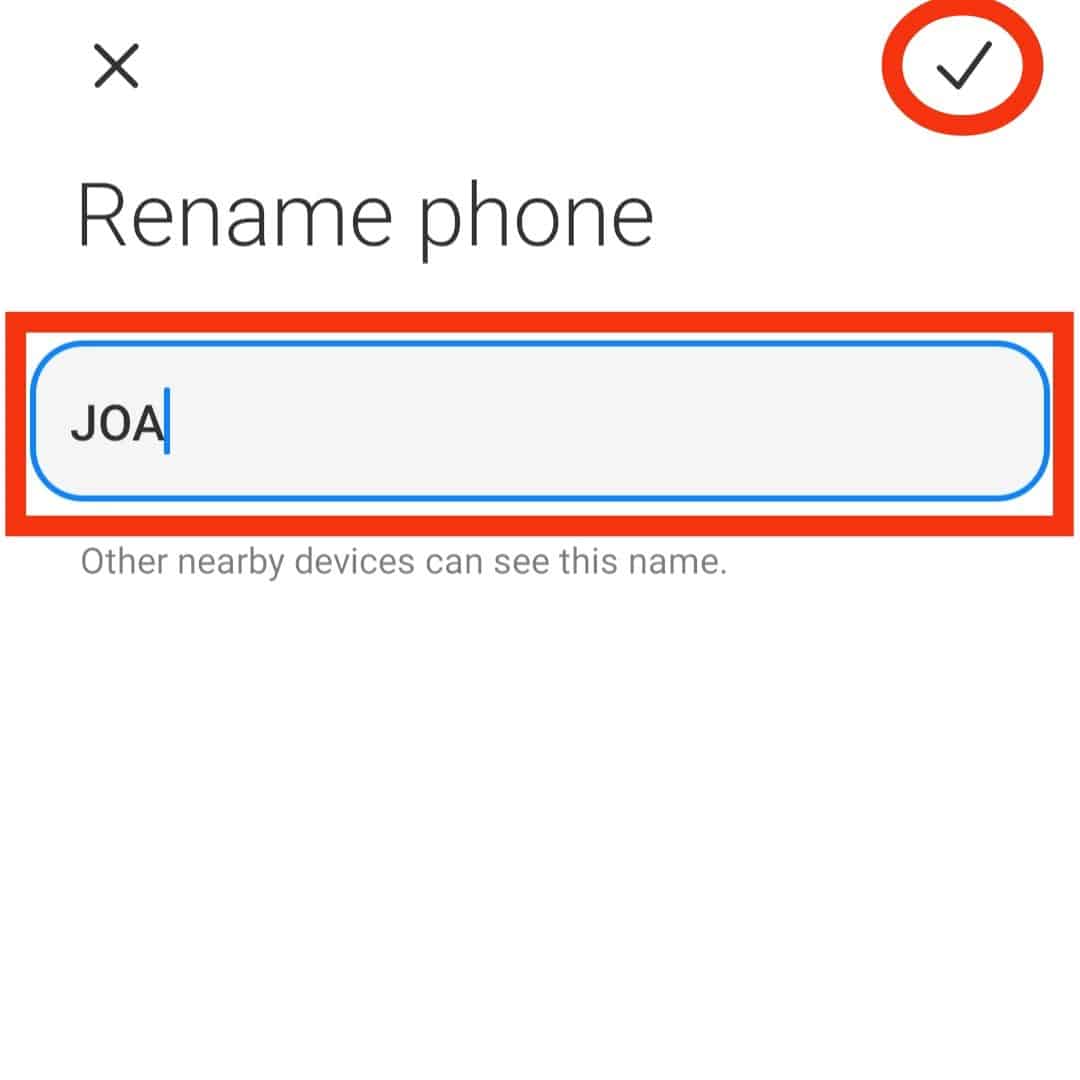
Depois de alterar o nome do dispositivo, o nome do Bluetooth mudaria e o dispositivo solicitante provavelmente não o reconheceria. Se a sorte ainda não estiver a seu favor, tente as soluções abaixo.
Conecte o dispositivo solicitante a outro dispositivo
Esta é uma das soluções mais eficazes para interromper as solicitações de emparelhamento Bluetooth de dispositivos já conectados. Observe que esta solução pode não funcionar para todos os telefones Android.
Tudo o que você precisa fazer é conectar o dispositivo Bluetooth a outro dispositivo que não esteja próximo a ele. Você pode emparelhar o dispositivo Bluetooth com o dispositivo de seu amigo ou qualquer dispositivo não utilizado.
Em seguida, emparelhe os dispositivos e da próxima vez que o dispositivo solicitante ligar o Bluetooth, a solicitação de emparelhamento será enviada para o dispositivo do amigo ou não utilizado, e não para o seu. Assim que o dispositivo estiver fora da faixa de cobertura do dispositivo solicitante, mesmo esse dispositivo não receberá mais a solicitação de emparelhamento. Portanto, todos ganham!
Para dispositivos aos quais você tem acesso
Se você tiver acesso completo ao dispositivo solicitante, existem algumas maneiras de interromper as solicitações de emparelhamento Bluetooth desses dispositivos. Experimente os métodos abaixo.
- Desligue o dispositivo solicitante se ele não estiver em uso
- Reinicie o dispositivo solicitante para esquecer o seu
- Redefina os alto-falantes, fones de ouvido e fones de ouvido de acordo com o manual do usuário para esquecer seu dispositivo (pressione o botão de pareamento nos alto-falantes e fones de ouvido Bluetooth por alguns segundos para redefinir)
- Esqueça ou remova seu dispositivo das configurações de Bluetooth do dispositivo solicitante
Para dispositivos aos quais você não tem acesso
Se os métodos acima não funcionaram para você, você precisa tomar medidas difíceis para interromper as solicitações irritantes de emparelhamento do Bluetooth. É provável que você não tenha acesso ao dispositivo solicitante e tudo que você pode fazer é esquecer ou remover seu dispositivo do dispositivo solicitante.
Experimente essas soluções para interromper as solicitações de um dispositivo ao qual você não tem acesso.
- Se você estiver recebendo solicitações de um dispositivo em sua vizinhança, pode pedir que eles esqueçam ou removam o dispositivo deles.
- Se a solicitação for de um dispositivo em seu local de trabalho, esqueça ou remova seu dispositivo do dispositivo solicitante. Se possível, desligue o dispositivo solicitante para parar de receber solicitações de emparelhamento.
- Torne seu dispositivo indetectável depois de emparelhar com os dispositivos com os quais deseja emparelhar.
- Desligue o Bluetooth quando não estiver em uso
Leituras sugeridas:
9 melhores fones de ouvido bluetooth com fita para o pescoço para comprar
Como fazer o Bluetooth do Android Auto funcionar
7 melhores monitor de pressão arterial com Bluetooth para Android
FAQs
Como interrompo as solicitações de emparelhamento do Bluetooth?
A maneira mais fácil de interromper as solicitações de emparelhamento do Bluetooth é desligar o Bluetooth no dispositivo solicitante. Outra solução fácil é esquecer ou remover seu dispositivo das configurações de Bluetooth do dispositivo solicitante.
Como faço para conectar manualmente ao Bluetooth?
Para conectar manualmente ao Bluetooth, deslize para baixo a bandeja de notificação e toque no ícone do Bluetooth. Em seguida, toque e segure o ícone do Bluetooth e procure o dispositivo ao qual deseja conectar seu dispositivo. Selecione o dispositivo na lista de dispositivos detectados e o emparelhamento será iniciado. Em alguns segundos, seu dispositivo será conectado via Bluetooth.
Por que meu Bluetooth não está encontrando dispositivos?
Seu Bluetooth pode não encontrar dispositivos quando eles estão fora de alcance ou se houver um problema com o modo de emparelhamento. Reinicializar o Bluetooth ajudará a resolver esse problema. Para redefinir o Bluetooth no Android, vá para Configurações> Conexão e compartilhamento> Redefinir WiFi, Redes móveis e Bluetooth> Redefinir configurações
Empacotando!
Uau! É muita informação para lidar, não é? Mas, dado o tipo de problema que estamos tratando, a solução deve ser detalhada.
Os pedidos repetidos de emparelhamento Bluetooth são certamente irritantes. Ignorá-los pode corrigir o problema temporariamente, mas as soluções de longo prazo exigirão as etapas mencionadas acima.
Tente as correções acima e me informe na seção de comentários abaixo se você conseguiu interromper as solicitações de emparelhamento Bluetooth em seu dispositivo Android. Até a próxima vez, tome cuidado e fique seguro! Saúde!
Fonte Adicione ao Google Notícias


