
No aplicativo do Facebook para Android e iOS, a barra de atalhos possui algumas guias necessárias para ir para a página inicial e visualizar notificações e configurações. Mas outras guias podem tornar a interface confusa se você não usá-las com frequência suficiente - ou nunca. Felizmente, há um truque rápido para se livrar deles e obter uma barra de navegação mais limpa.
Para mim, odiava ver a guia Marketplace na barra de navegação, especialmente quando havia notificações. Em versões recentes do aplicativo do Facebook, o Marketplace poderia ser o Shops, mas é essencialmente a mesma coisa.
A versão do Facebook que tenho agora no meu iPhone coloca as Lojas bem no meio da barra de atalhos, mas meu dispositivo Android a omite por algum motivo. Em meu aplicativo iOS atual, há também uma guia para Facebook Watch, que hospeda todos os vídeos do Facebook. Em meu aplicativo Android atual, vejo Assistir, além de Grupos do Facebook, que mostra as últimas novidades de todos os seus grupos assinados, e Notícias do Facebook, que contém notícias e vídeos sugeridos para você.
As guias que você vê na barra de atalho podem variar de acordo com sua conta e a versão do aplicativo do Facebook, portanto, você pode ver uma combinação diferente de botões de atalho para complementar as guias fixas Home, Notificações e Menu. Seja qual for a combinação que você vir, se não quiser que Loja, Grupos, Notícias ou Assistir estejam presentes, há uma maneira fácil de se livrar deles. Se você usa essas guias, mas não quer ver os rótulos de notificação irritantes que cada uma tem, este truque também o ajudará a domesticá-las.
Opção 1: a maneira mais rápida de gerenciar cada atalho
Na barra de atalhos do aplicativo do Facebook, mantenha pressionada (ou mantenha pressionada) a guia da qual deseja remover ou gerenciar notificações. No iOS, a barra está na parte inferior, enquanto no Android, está na parte superior.
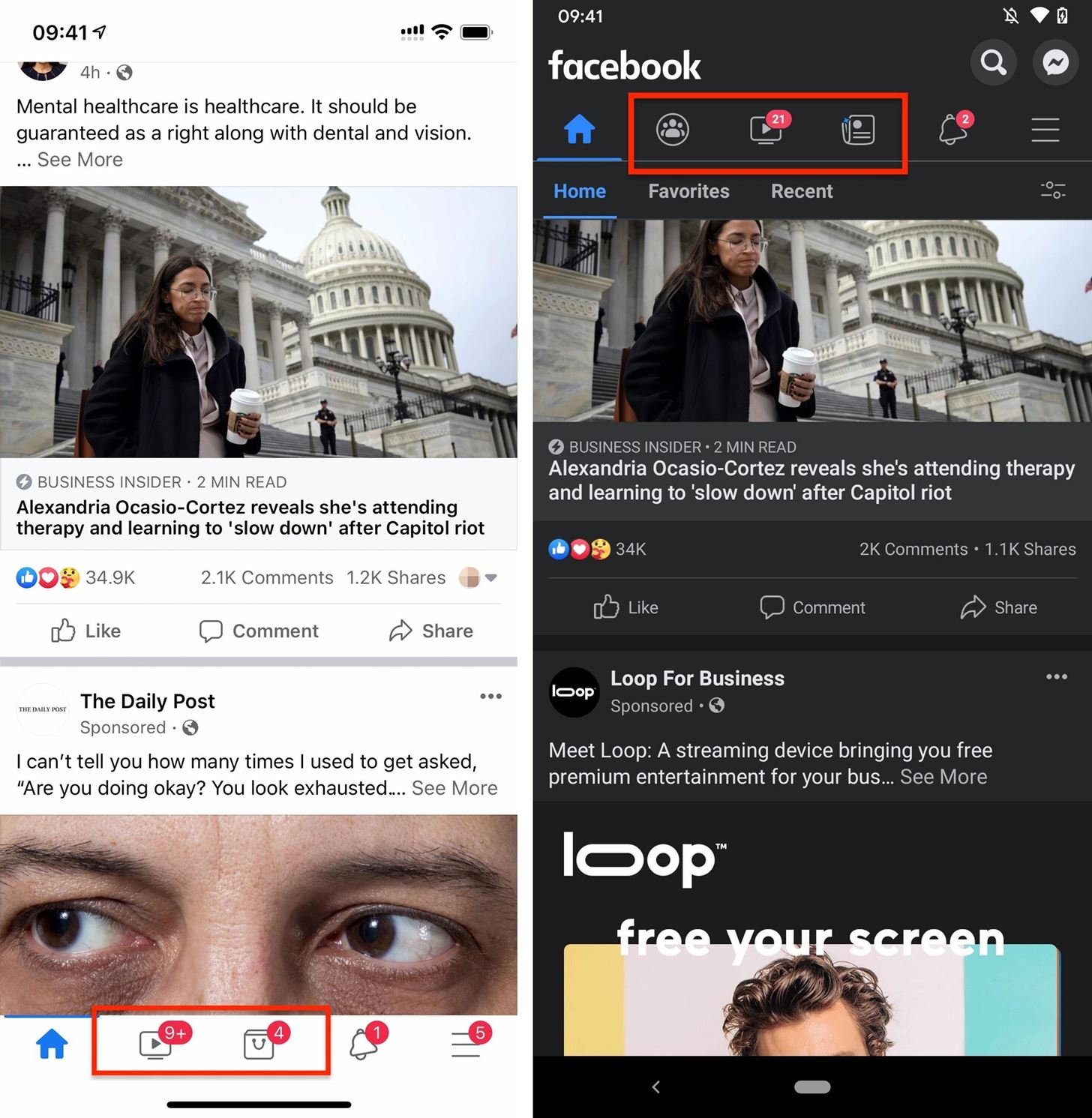
Uma folha de ação deve aparecer na parte inferior com algumas de suas opções.
- Desative os pontos de notificação: Tocar aqui impedirá que esses rótulos irritantes, que permitem que você saiba que há uma nova atividade para verificar, apareçam. Esta é uma boa opção se você achar a guia útil, mas não gosta dos alertas de notificação exigentes.
- Remover da barra de atalhos: Tocar aqui removerá a guia totalmente e as guias restantes ficarão mais proeminentes como resultado para preencher o espaço. Esta é uma boa opção se você nunca os usa.
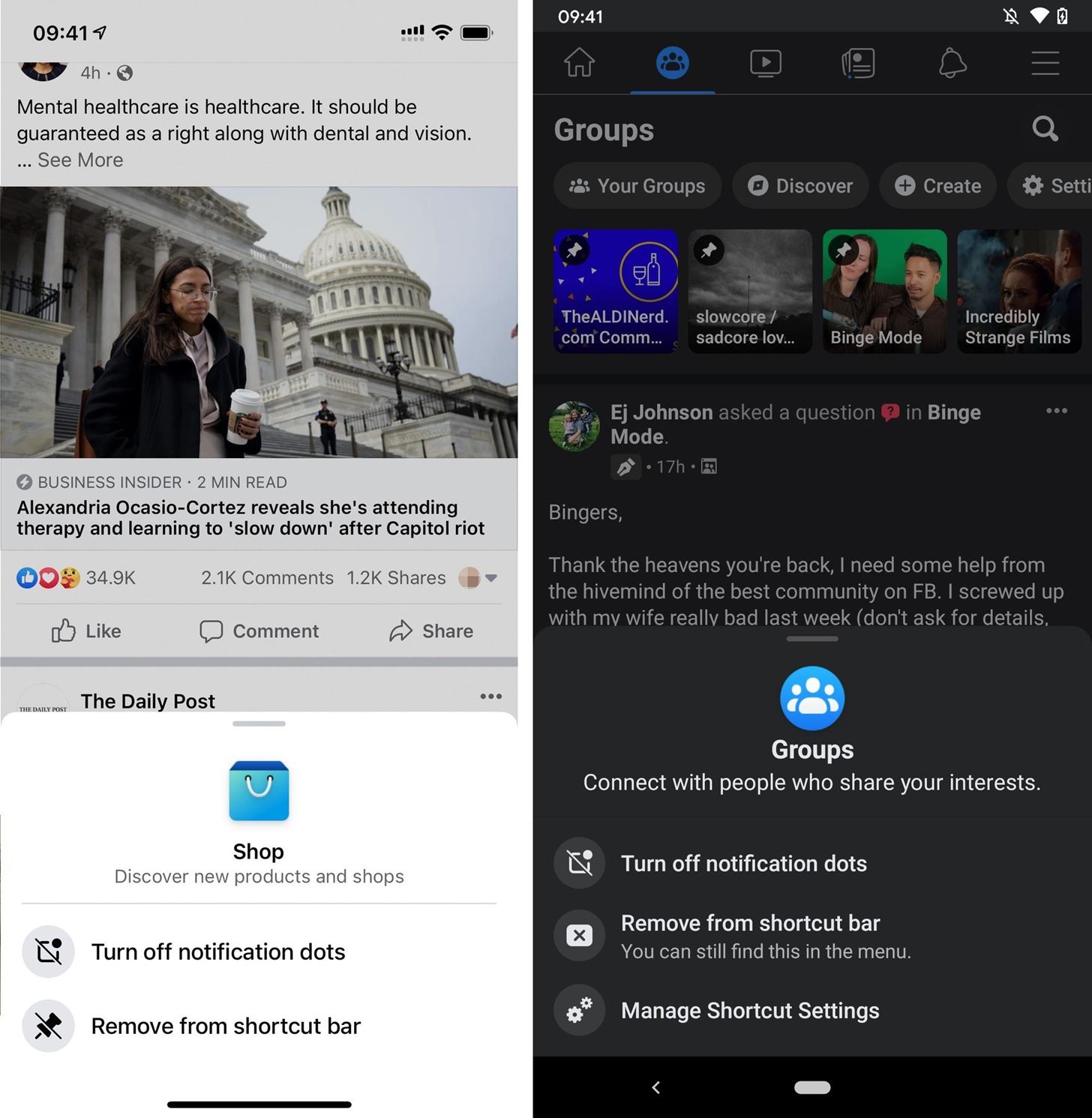
Quando você desativa as notificações, elas entram em vigor imediatamente. Se você optar por remover a guia, será perguntado se tem certeza de que deseja remover a guia depois de pressionar essa opção - toque em "Remover" para terminar.
Quando você desativa apenas as notificações, pode sempre manter a guia pressionada novamente e escolher "Ativar pontos de notificação" para reverter sua decisão.
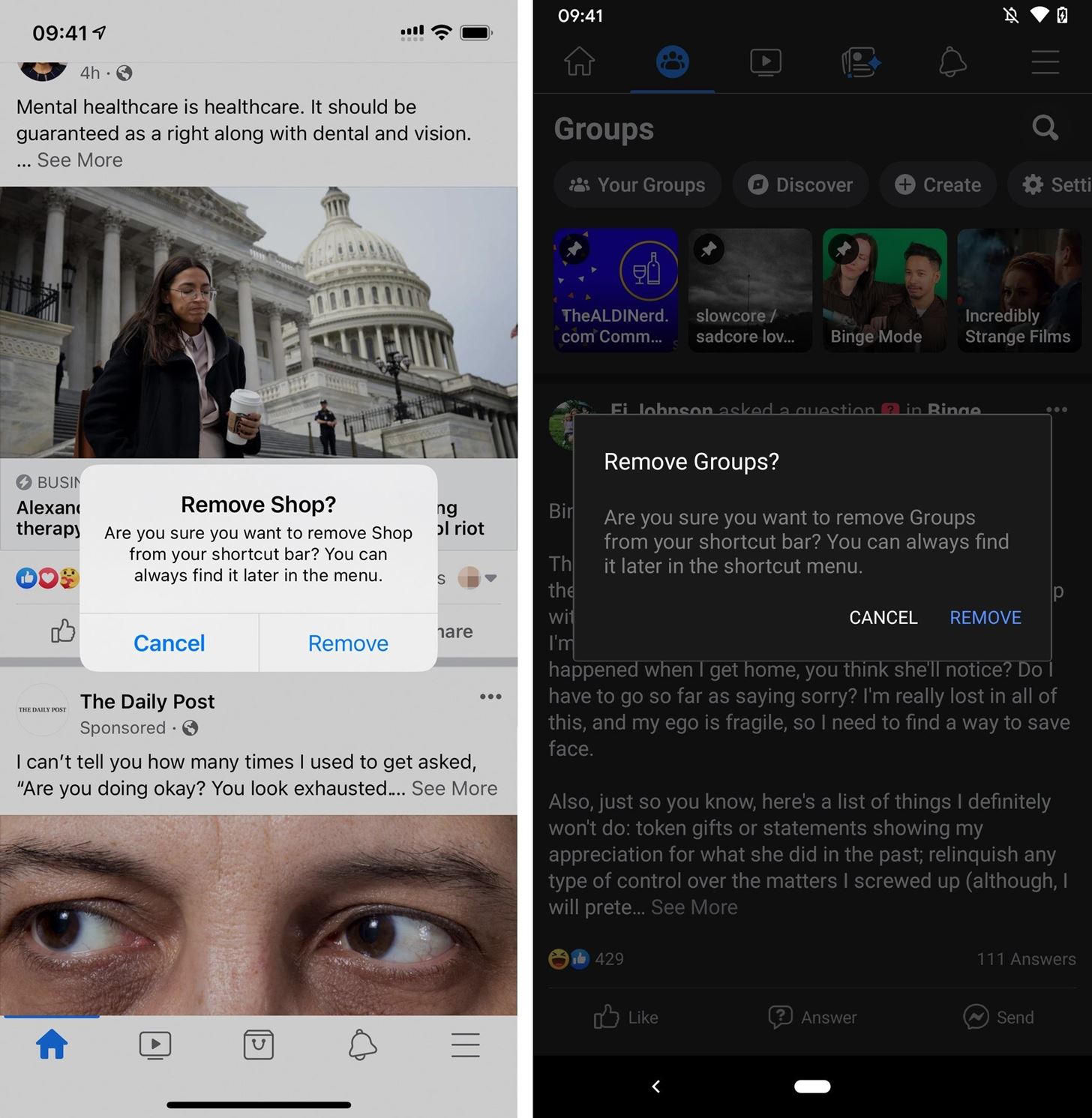
As guias que você pode desabilitar alertas ou remover totalmente usando desta forma incluem Grupos, Assistir, Notícias e Comprar. Você pode não ver todas essas guias em sua interface porque elas variam de acordo com as contas e versões do aplicativo. Por exemplo, em meu aplicativo do Facebook para iOS, o Marketplace costumava estar lá antes de ser substituído por News, então News foi chutado de volta e trocado por Shop (o novo nome para Marketplace).
Opção 2: a maneira mais rápida de remover vários atalhos
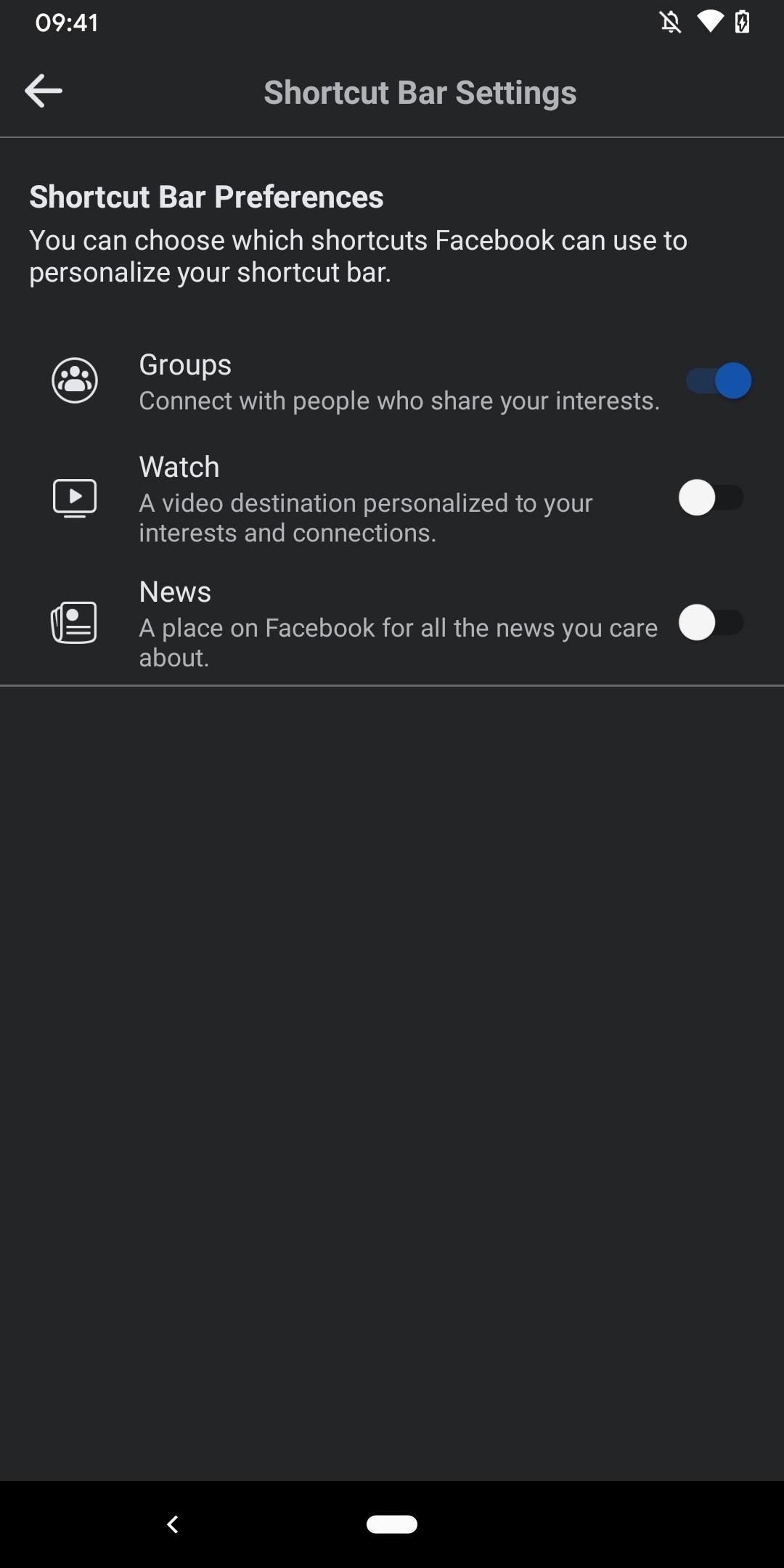
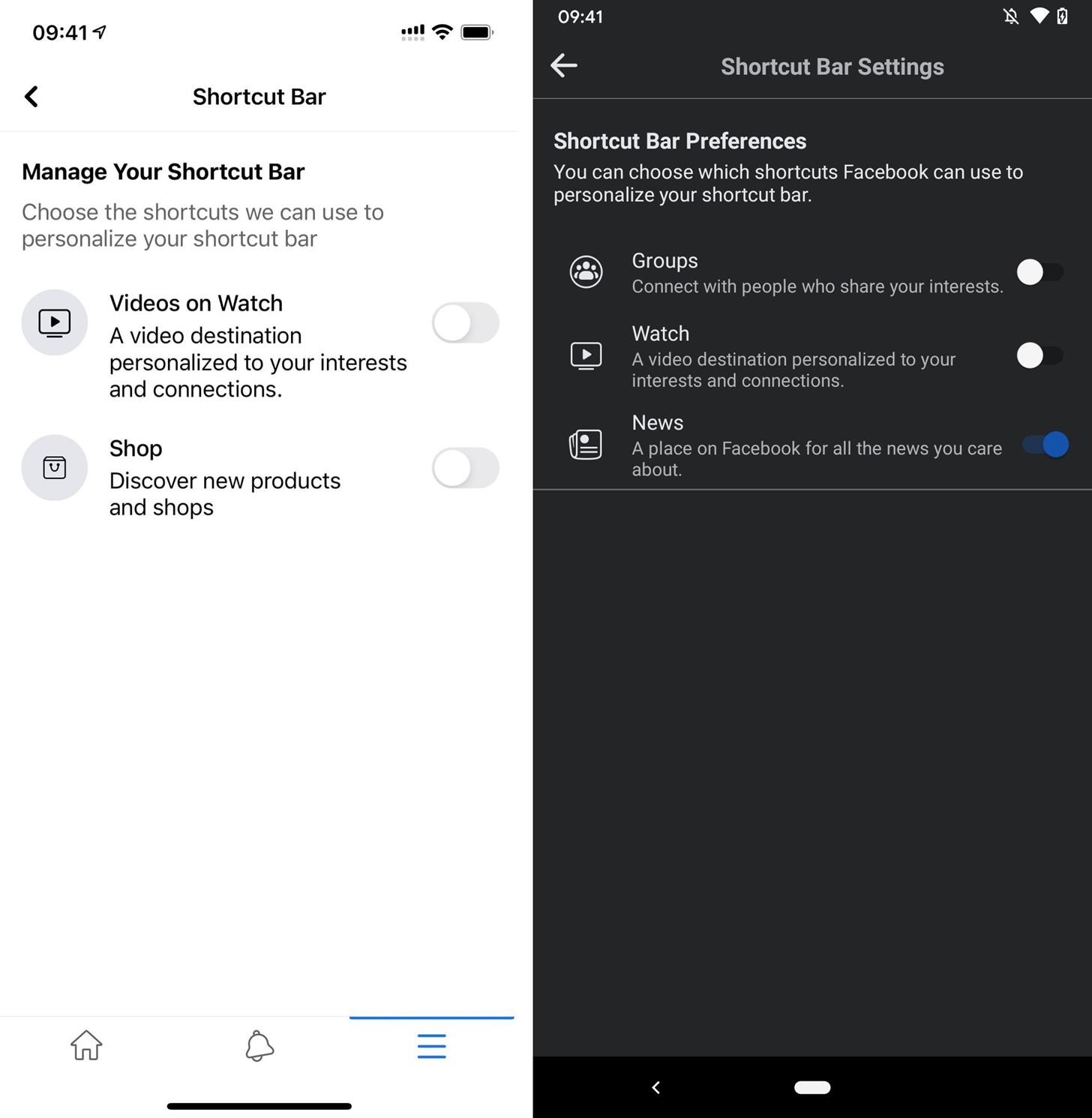
Se você quiser se livrar de várias guias, há uma maneira rápida de fazer tudo de uma vez, mas funciona de forma diferente dependendo do seu sistema operacional. No aplicativo do Facebook para Android, mantenha pressionada (ou mantenha pressionada) uma guia como na Opção 1 acima, mas desta vez, escolha "Gerenciar configurações de atalho". A partir daqui, você pode desativar Grupos, Assistir e Notícias (mas suas opções podem ser diferentes).
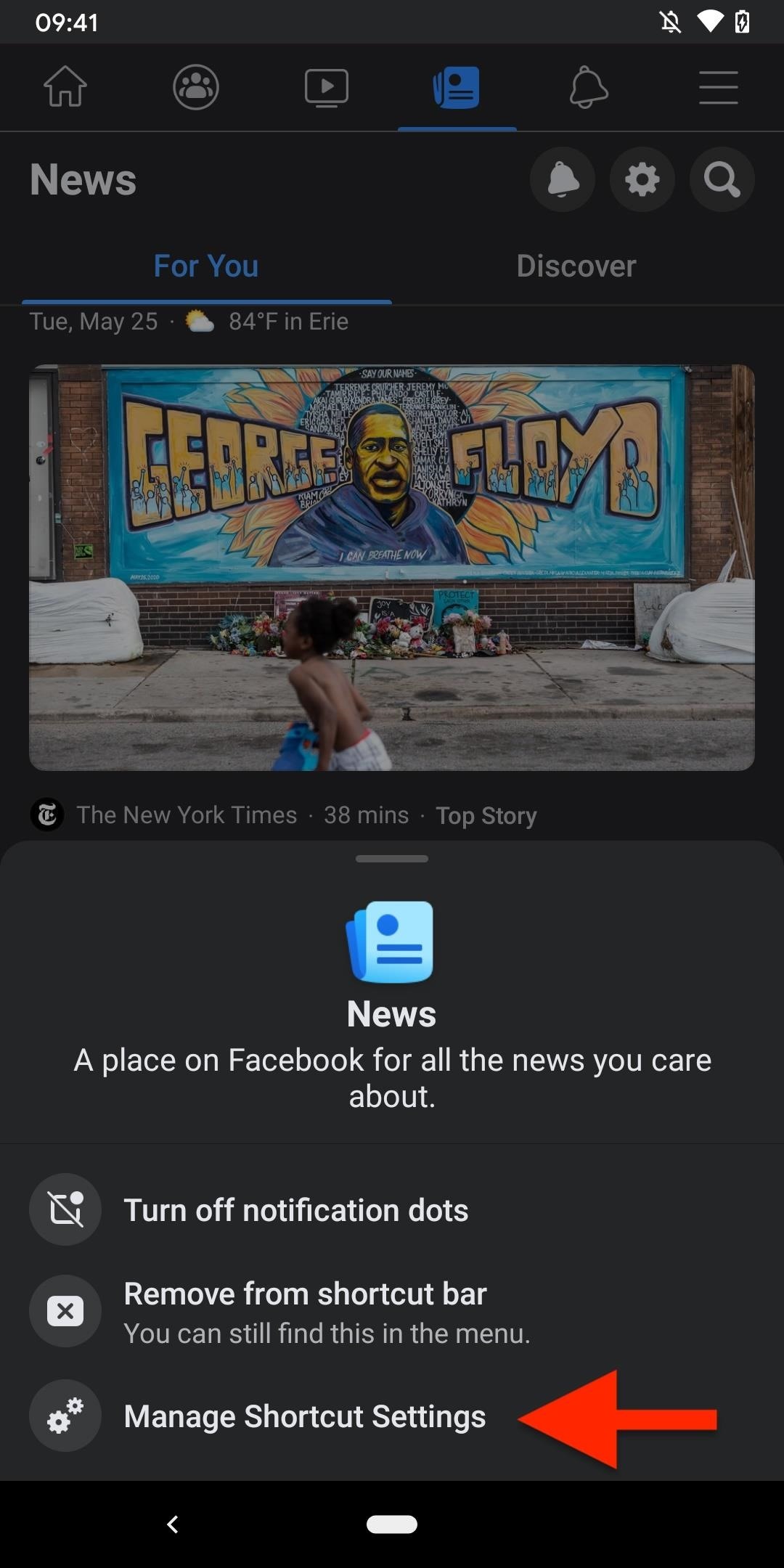
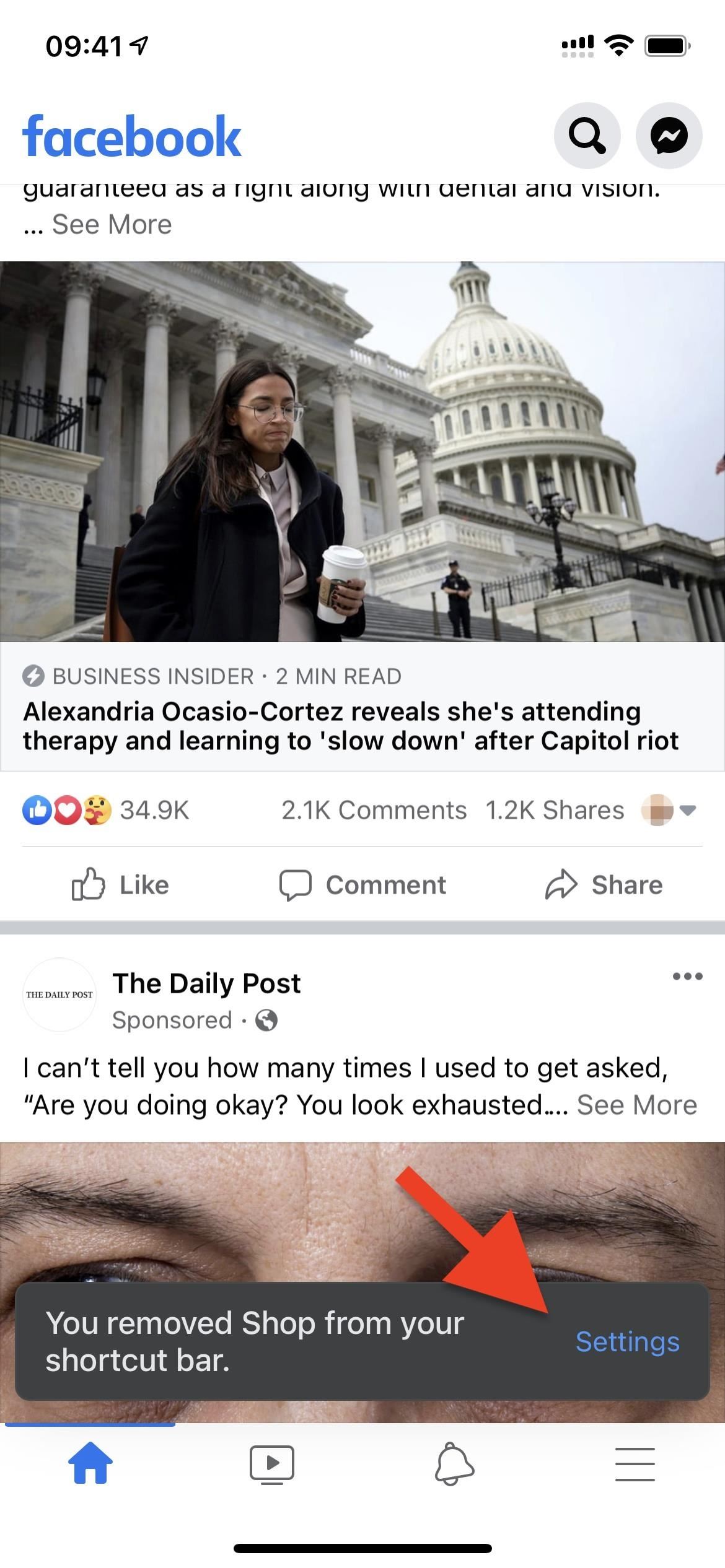
No aplicativo do Facebook para iOS, mantenha pressionada (ou mantenha pressionada) uma guia e, em seguida, pressione "Remover da barra de atalho", como na Opção 1 acima. Assim que você fizer isso, a guia desaparecerá e um alerta aparecerá para que você saiba que pode encontrá-la nas configurações mais tarde. Toque no botão "Configurações" antes que ele desapareça e você pode desligar Vídeos em Assistir e comprar (mas suas opções podem ser diferentes).

Opção 3: a maneira mais lenta de remover vários atalhos
Se você não gosta de atalhos para as configurações da barra de atalhos, como mostra a Opção 2, você pode obter as mesmas preferências ao longo do caminho.
No aplicativo iOS ou Android, toque na guia de três linhas à direita para abrir o menu. Em seguida, role para baixo e toque em "Configurações e privacidade", depois em "Configurações". A partir daqui, você pode pesquisar por "Barra de atalhos" ou apenas rolar para baixo e tocar na opção.
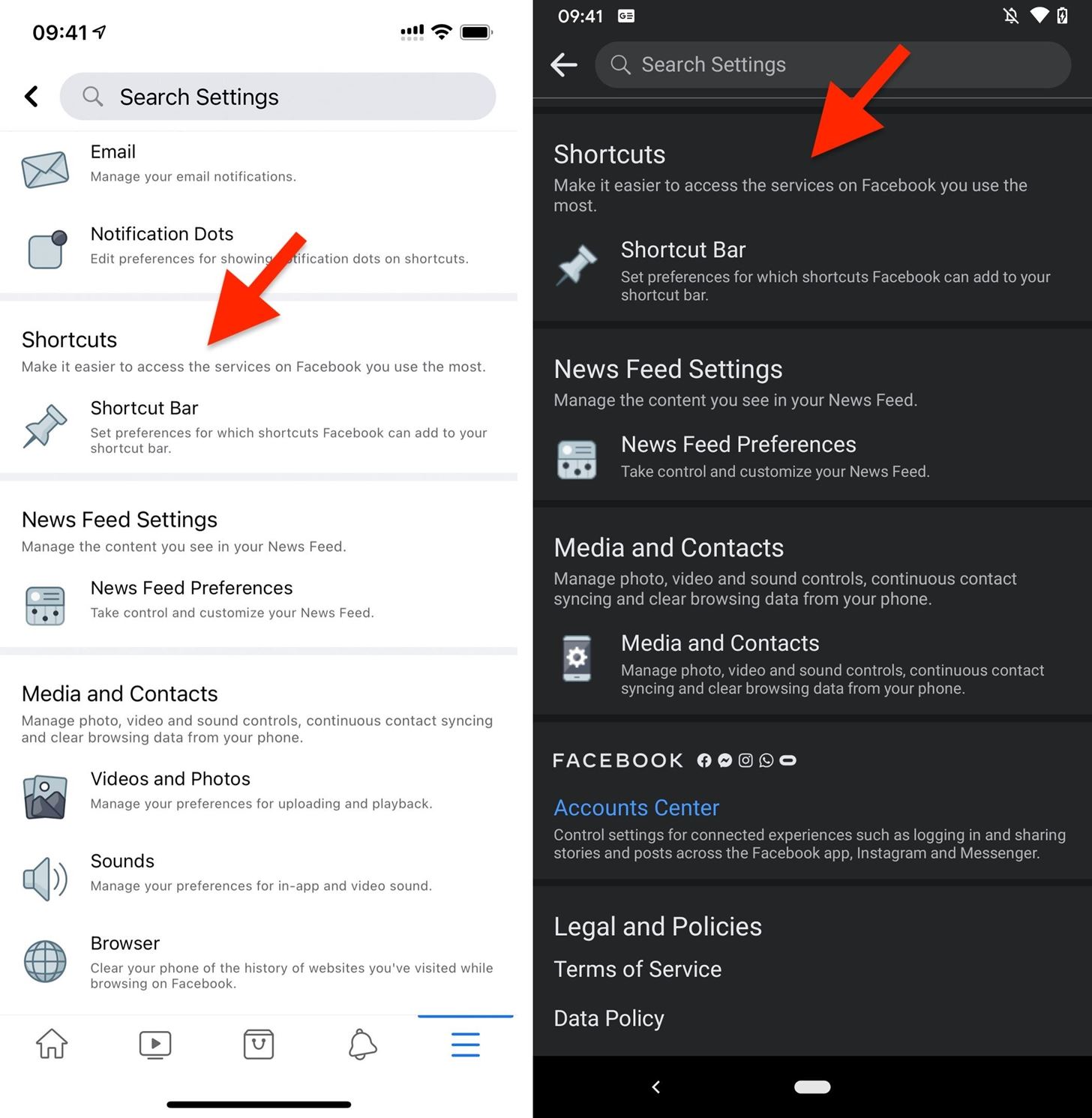
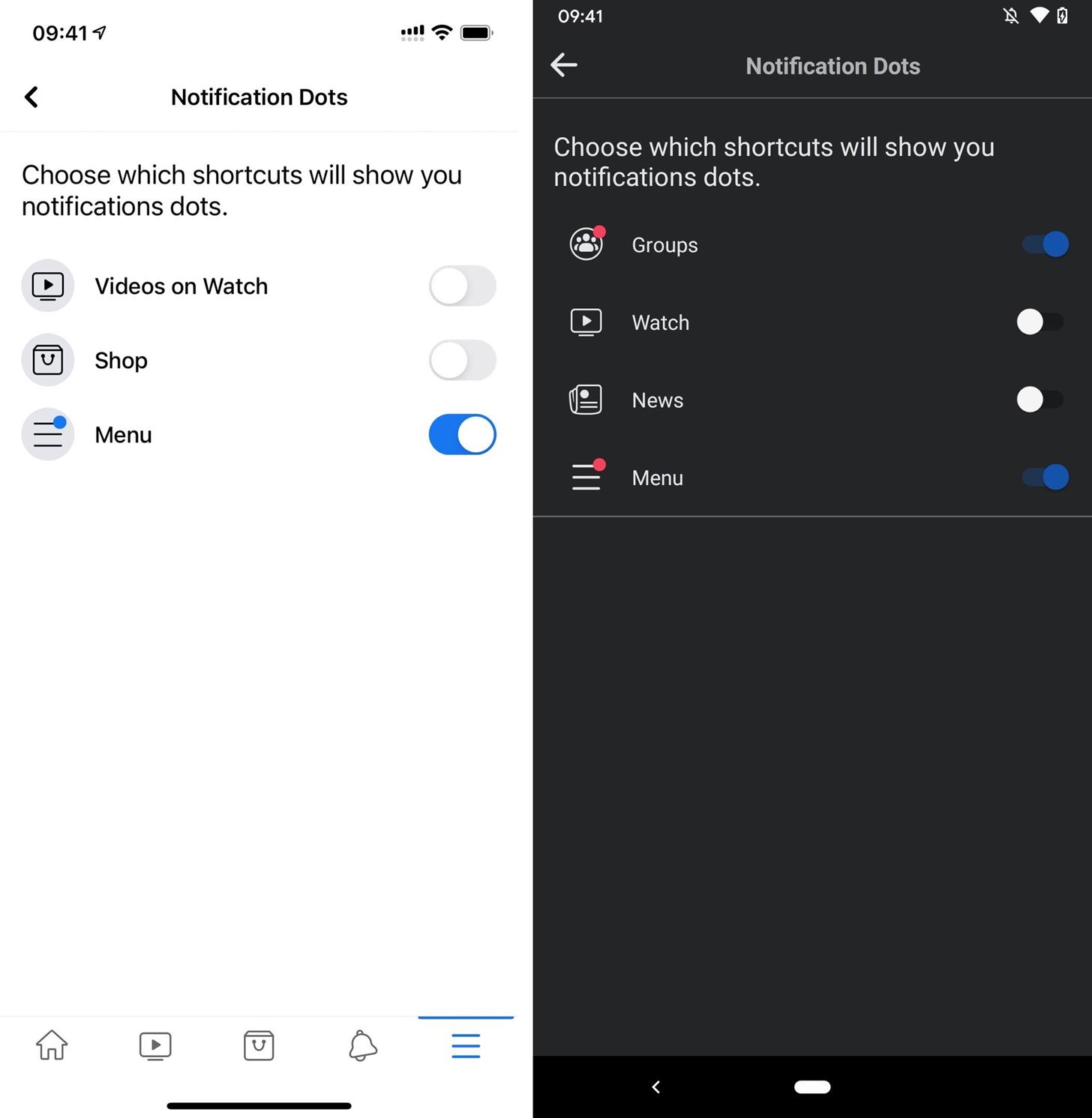
Assim como na Opção 2, você verá alternadores para seções como Grupos, Assistir, Comprar e Notícias. Desative os que você não deseja e saia das configurações.
Opção 4: a maneira mais lenta de desativar notificações de atalho
A opção 1 é o melhor dos dois mundos, pois você pode gerenciar os pontos de notificação e a própria guia, mas há outra maneira de alterar apenas suas preferências de notificação.
No aplicativo iOS ou Android, toque na guia de três linhas à direita para abrir o menu. Em seguida, role para baixo e toque em "Configurações e privacidade", depois em "Configurações". A partir daqui, você pode pesquisar por "Pontos de notificação" ou rolar para baixo e tocar na opção.
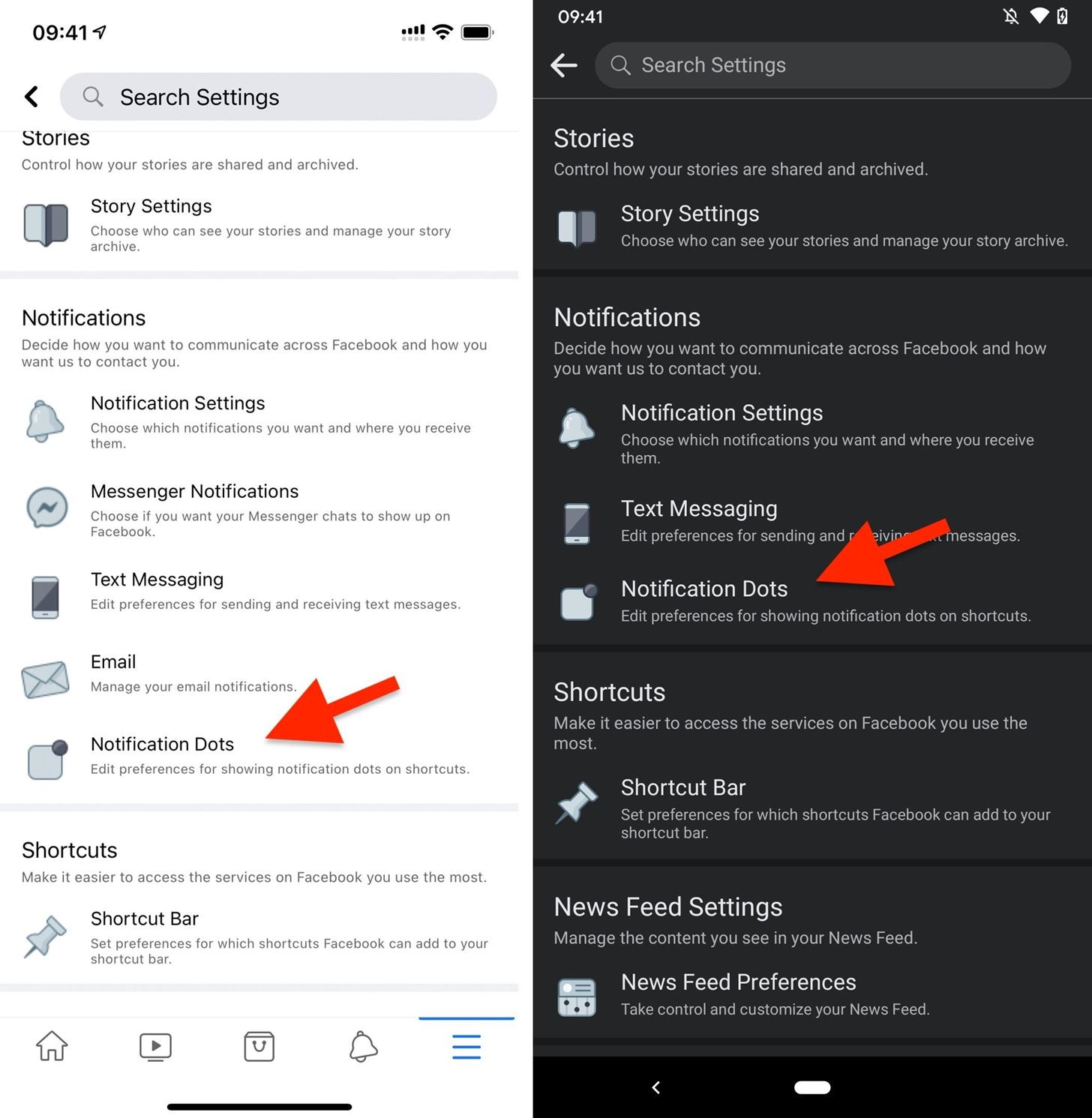
Assim como nas opções 2 e 3, você verá alternadores como Grupos, Assistir, Comprar e Notícias. Você também pode ver um na guia Menu. Desative os que você não deseja e saia das configurações.
Mantenha sua conexão segura sem uma fatura mensal. Obtenha uma assinatura vitalícia do VPN Unlimited para todos os seus dispositivos com uma compra única na nova Gadget Hacks Shop e assista ao Hulu ou Netflix sem restrições regionais, aumente a segurança ao navegar em redes públicas e muito mais.
Compre agora (80% de desconto)>
Outras ofertas que valem a pena conferir:
Fonte Adicione ao Google Notícias


