
Cada foto que você tira carrega consigo uma quantidade considerável de informações aparentemente "invisíveis" e importantes, conhecidas como metadados. Embora os metadados sejam geralmente úteis para classificar suas fotografias por local e data, essas mesmas informações podem ser potencialmente usadas contra você, especialmente se as fotos forem tiradas durante uma situação precária.
Os protestos que ocorreram em todo o país pelo assassinato de George Floyd por policiais foram repletos de dor e raiva. Manifestações pacíficas nas ruas ficaram violentas quando os manifestantes e saqueadores os seqüestraram, e os smartphones estavam por toda parte registrando tudo o que acontecia.
Infelizmente, todas as fotos que você tira em um protesto ou marcha podem conter dados EXIF, que os agentes da lei poderiam usar para rastrear onde e quando a foto foi tirada. A publicação de uma imagem de um protesto on-line não só pode colocá-lo na mira da polícia, independentemente de sua inocência, mas também pode colocar em risco as pessoas em suas fotos.
Embora existam várias maneiras de remover dados EXIF, há uma ferramenta que vai além da limpeza desses metadados. O melhor de tudo é que funciona em qualquer plataforma, para que você possa usá-lo, quer tenha um telefone Android ou iPhone.
Criado pelo desenvolvedor Everest Pipkin, o Image Scrubber anonimaiza as fotografias tiradas em protestos e comícios, removendo todos os metadados deles. Além disso, possui ferramentas de edição rápida para desfocar rostos, endereços, roupas distinguíveis e outras informações nas fotografias que podem ajudar a identificar você, outras pessoas ou locais. Ao tomar precauções e preservar o anonimato do seu e de todos os outros, você não precisará se preocupar com o que postar ou compartilhar e onde.
Etapa 1: Carregar uma foto no Lavador de imagens
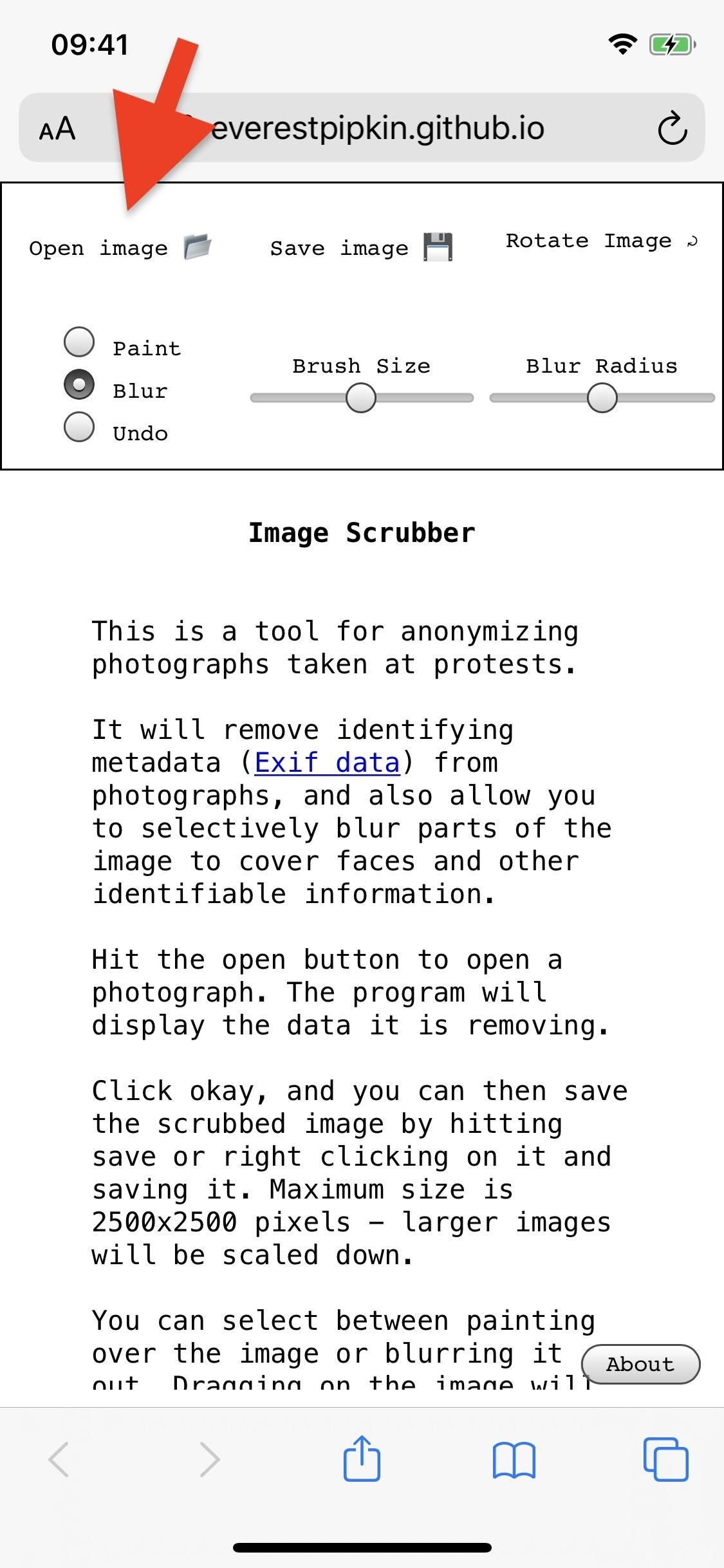
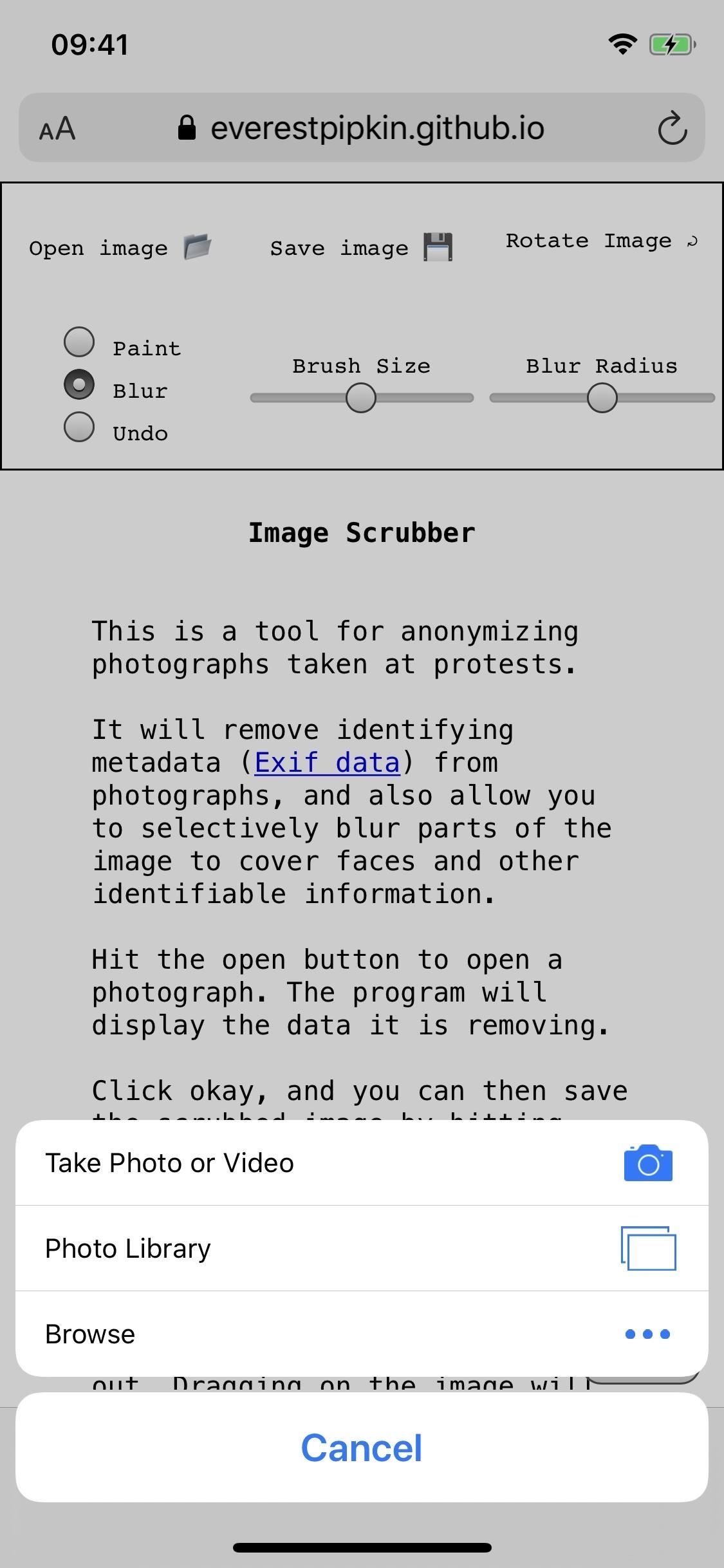
Qualquer pessoa pode acessar o Image Scrubber, pois atualmente está disponível apenas no seu navegador. Visita everestpipkin.github.io/image-scrubber em qualquer navegador móvel, toque em "Abrir imagem" no canto superior esquerdo e escolha como importar uma imagem. Você pode tirar uma foto imediatamente ou fazer upload de uma da sua galeria de ações ou gerenciador de arquivos. Depois de encontrar a imagem, toque nela para carregá-la.
Note que você lata selecione vídeos, não apenas imagens. Mas se você escolher um arquivo de filme, ele abrirá uma ferramenta na qual você precisará selecionar o quadro do vídeo que deseja que seja a imagem estática compactada. No entanto, descobrimos que ele não funciona muito bem (ou nada) no Android, mas funciona muito bem no iOS.
Etapa 2: Revise e exclua todos os dados EXIF
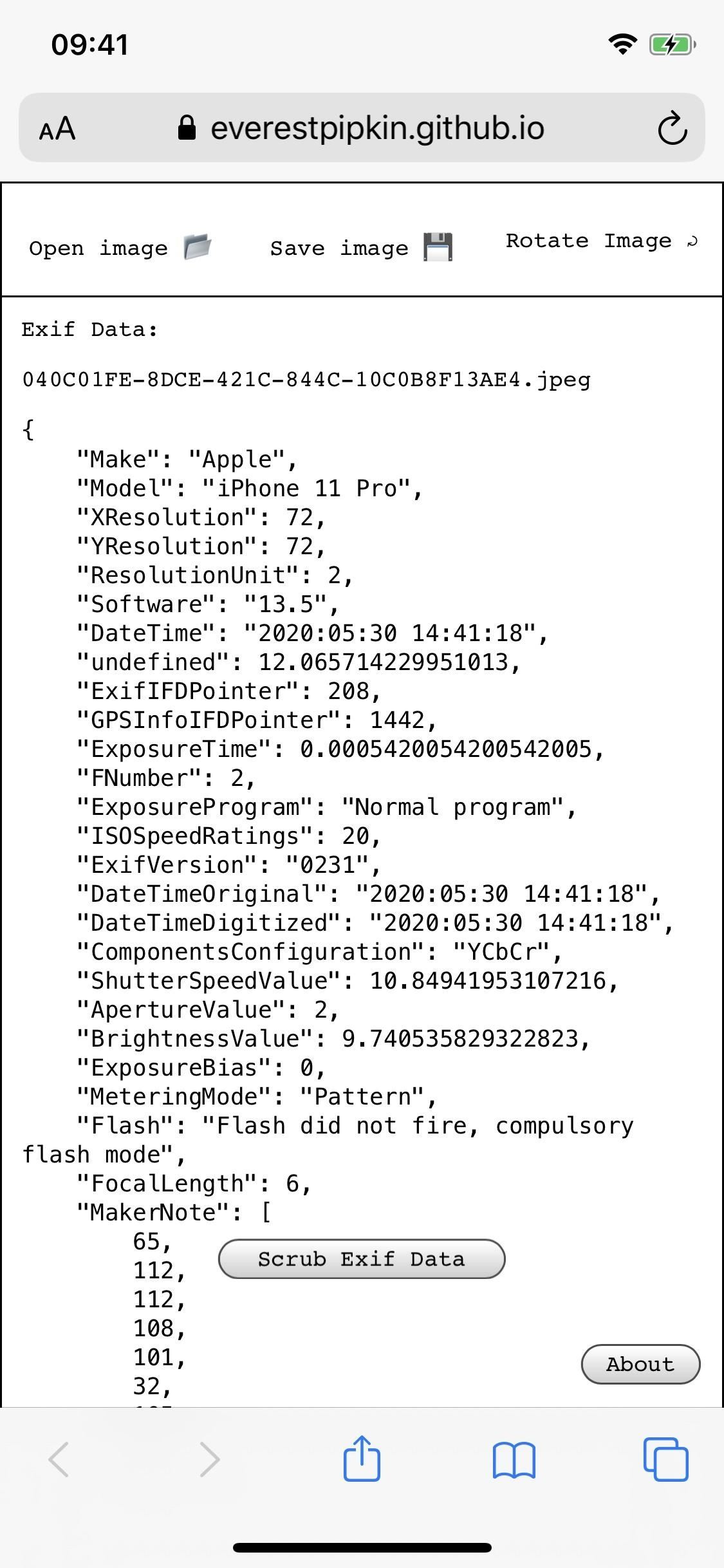
Se não houver dados EXIF armazenados na imagem, será o caso e você poderá continuar a editar a imagem. Quando houver dados EXIF, eles aparecerão na tela como um longo segmento de texto. Embora você não entenda tudo, se analisar, verá informações como a marca e o modelo da câmera, a versão do software, a data da captura, a localização geográfica e muito mais.
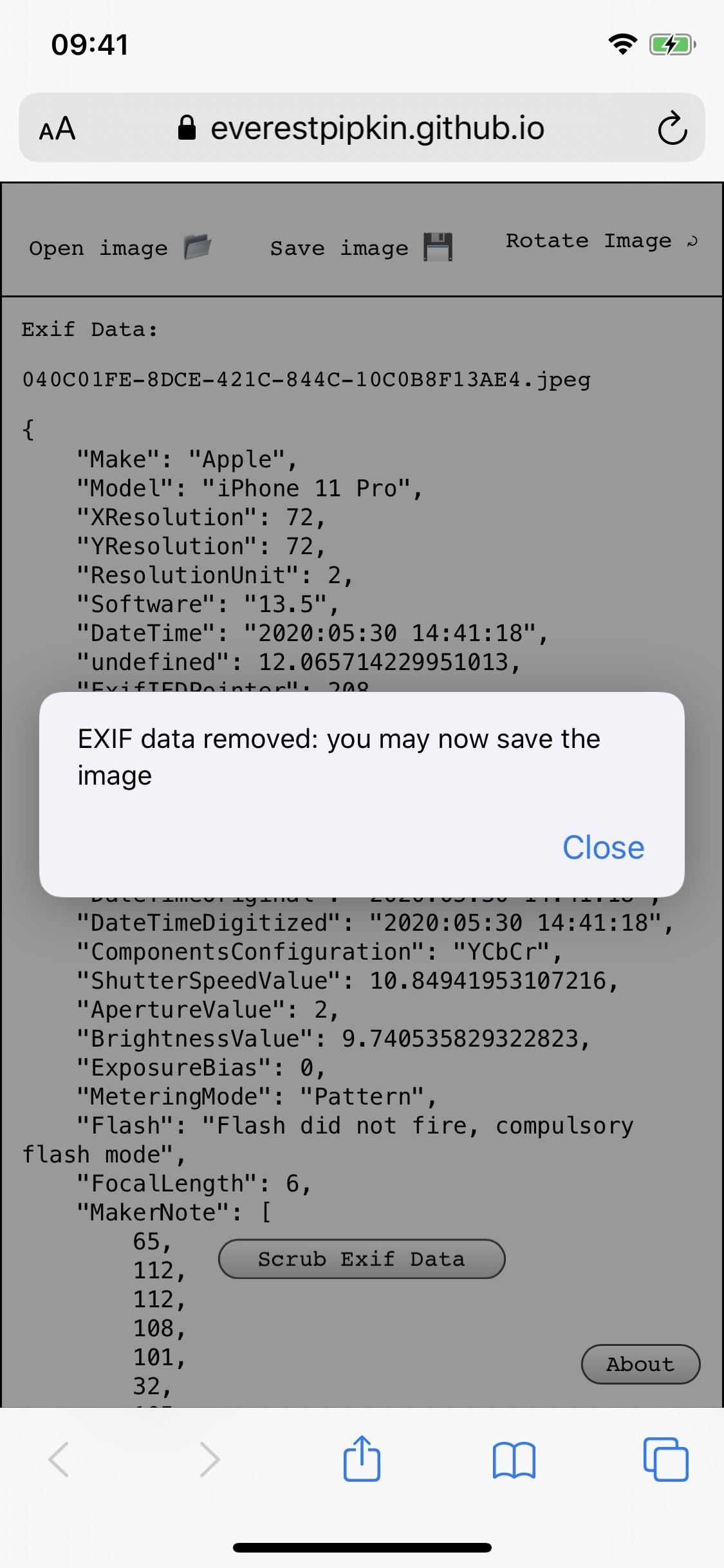
Para excluir permanentemente os dados EXIF da foto, toque no botão "Scrub Exif Data" na parte inferior da tela. Um pop-up aparecerá confirmando a exclusão; toque em "Fechar" ou "OK" para continuar.
Etapa 3: Ofuscar informações na foto
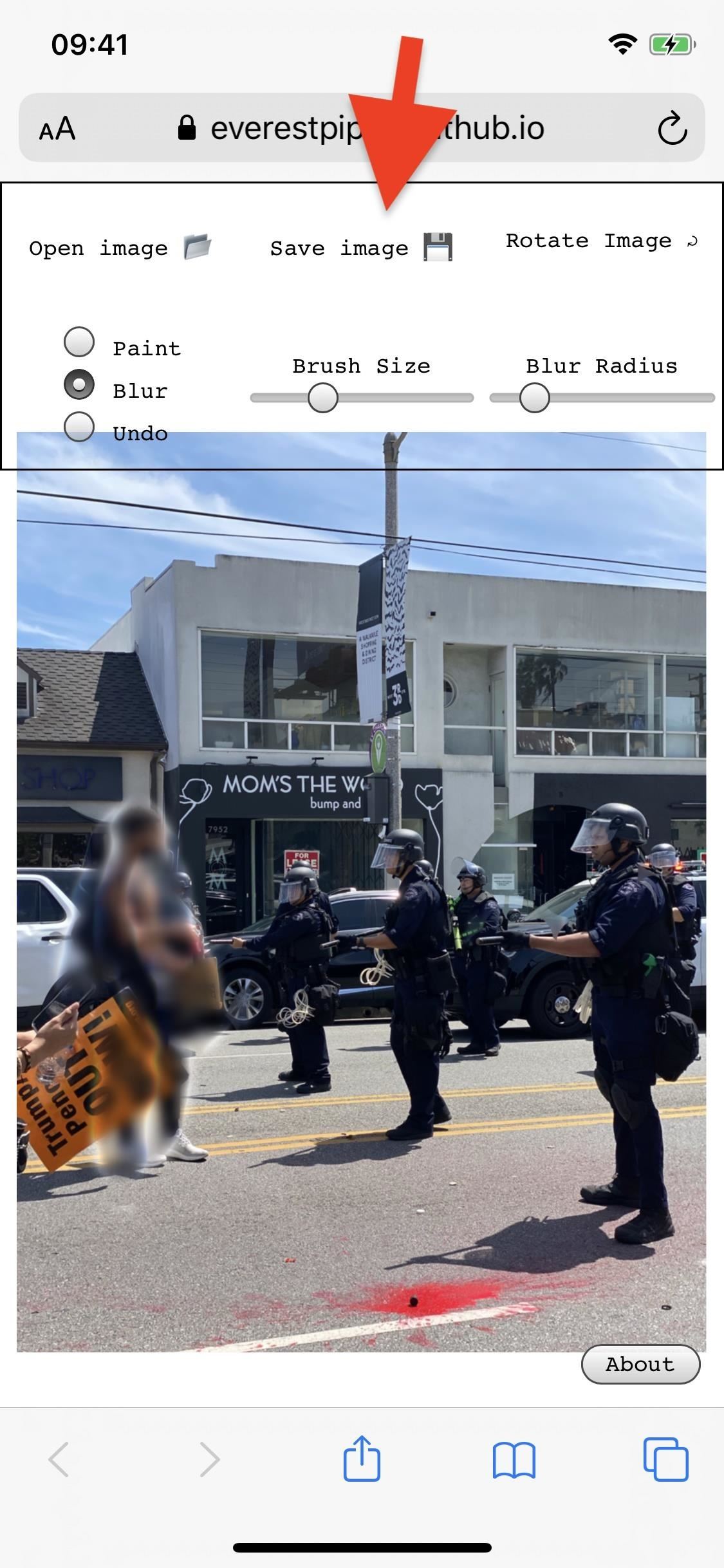
Agora você pode usar a ferramenta pincel para desfocar rostos e outros objetos na sua foto. Primeiro, escolha o tipo de pincel desejado entre as três opções disponíveis, que incluem "Pintar" (preto é a única cor), "Desfoque" (seu raio pode ser ajustado) e "Desfazer" (sua borracha para o duas opções anteriores).
A tinta preta é bastante intuitiva; portanto, mostraremos rapidamente a ferramenta Borrão em nosso exemplo. Toque nisso, toque e arraste o dedo na área da imagem que precisa ser ofuscada. Depois que você soltar, o efeito de desfoque aparecerá, mas poderá demorar alguns segundos para processar a imagem.
Se o desfoque parecer estranho, você poderá ajustar o "Raio do desfoque" para uma intensidade que pareça melhor. Pode demorar algumas tentativas e erros aqui até encontrar o raio certo, que você poderá usar nas imagens a seguir. No entanto, observe que:
A função de desfoque possui pixelização e ruído integrados e é bastante irreversível - mas informações muito sensíveis devem ser cobertas com a ferramenta de pintura.
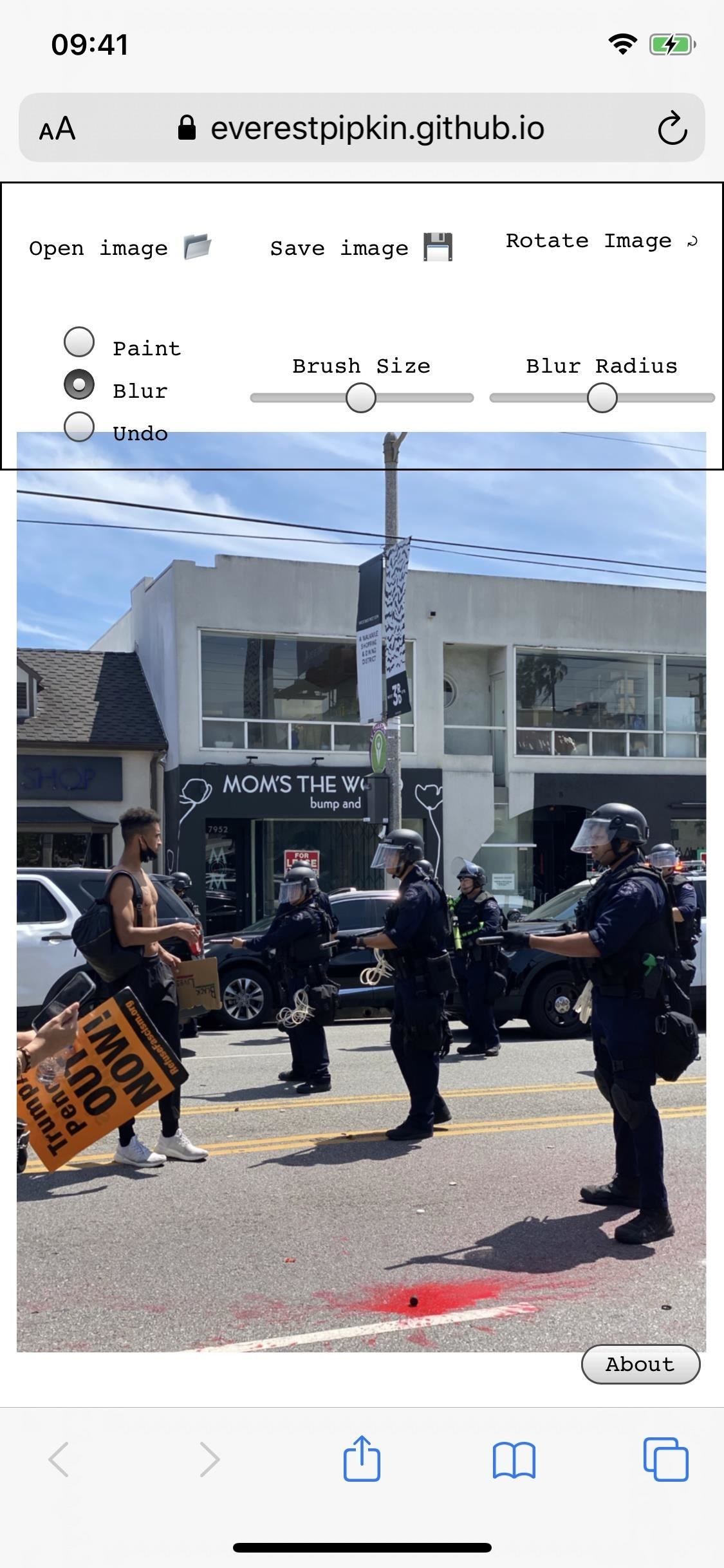
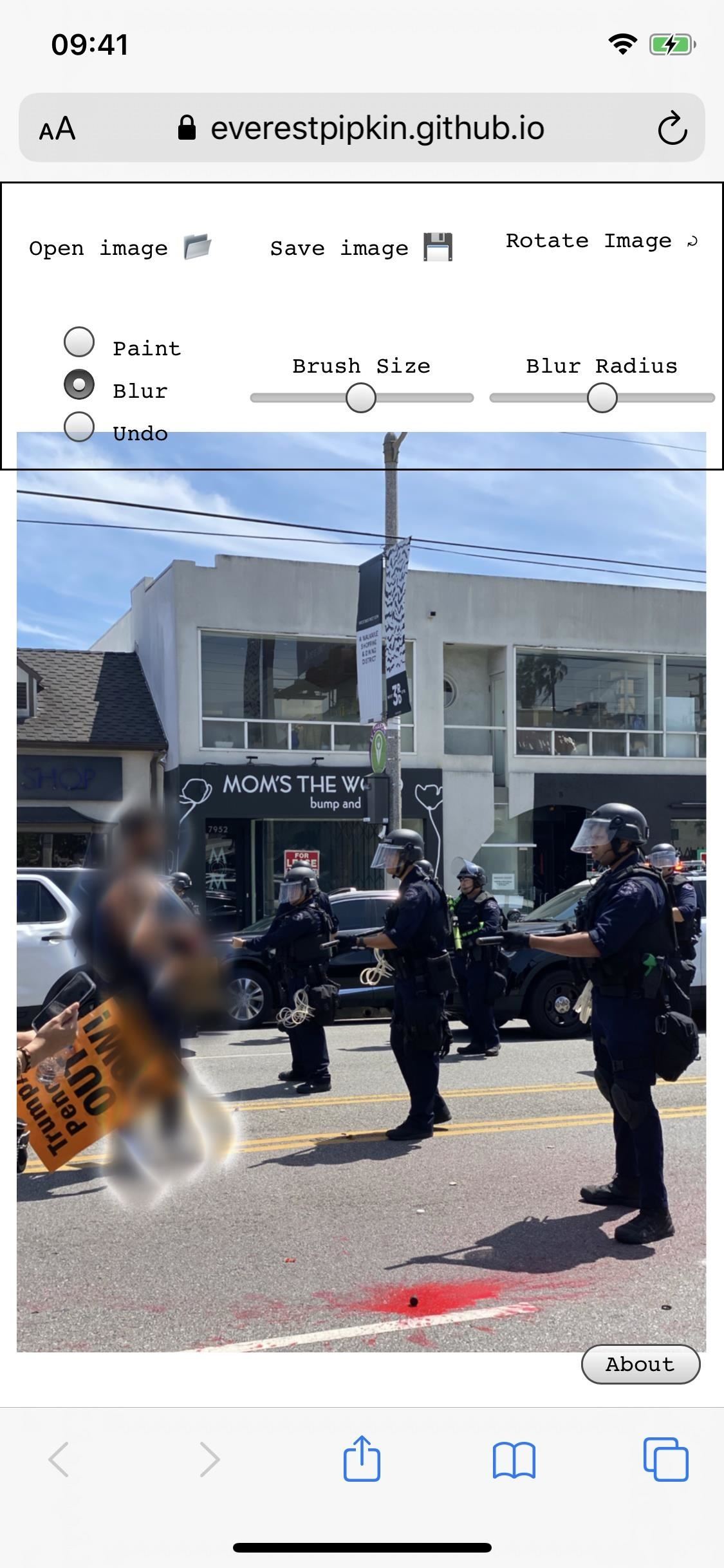
Para remover qualquer borrão ou tinta preta na imagem, toque em "Desfazer" e desenhe sobre as edições com o dedo para removê-las. Você também tem a opção de "Girar imagem" usando a ferramenta na parte superior da tela, que gira a imagem no sentido horário em incrementos de 90 graus. A rotação só é benéfica se for carregada incorretamente no site ou se você tirou a foto em uma orientação diferente da que você pensava.
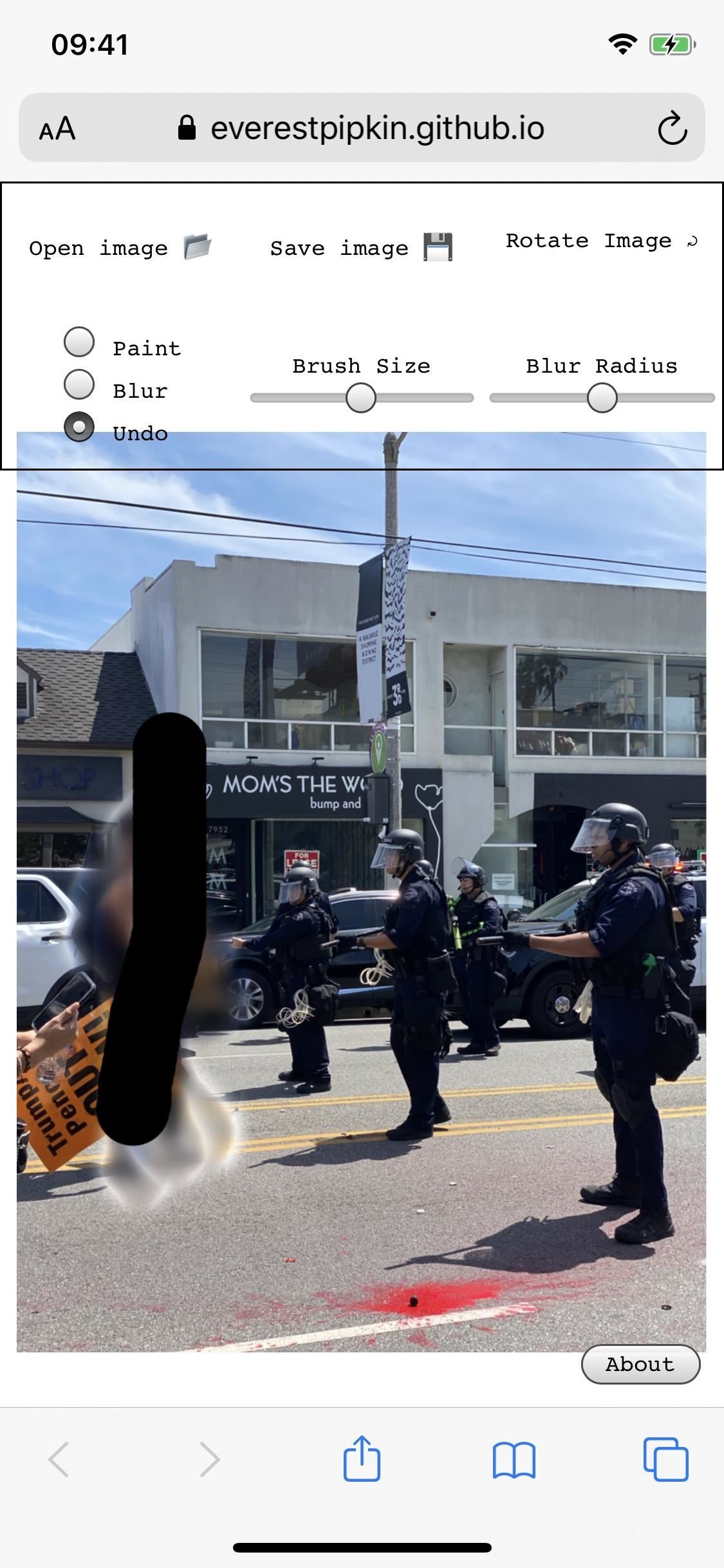
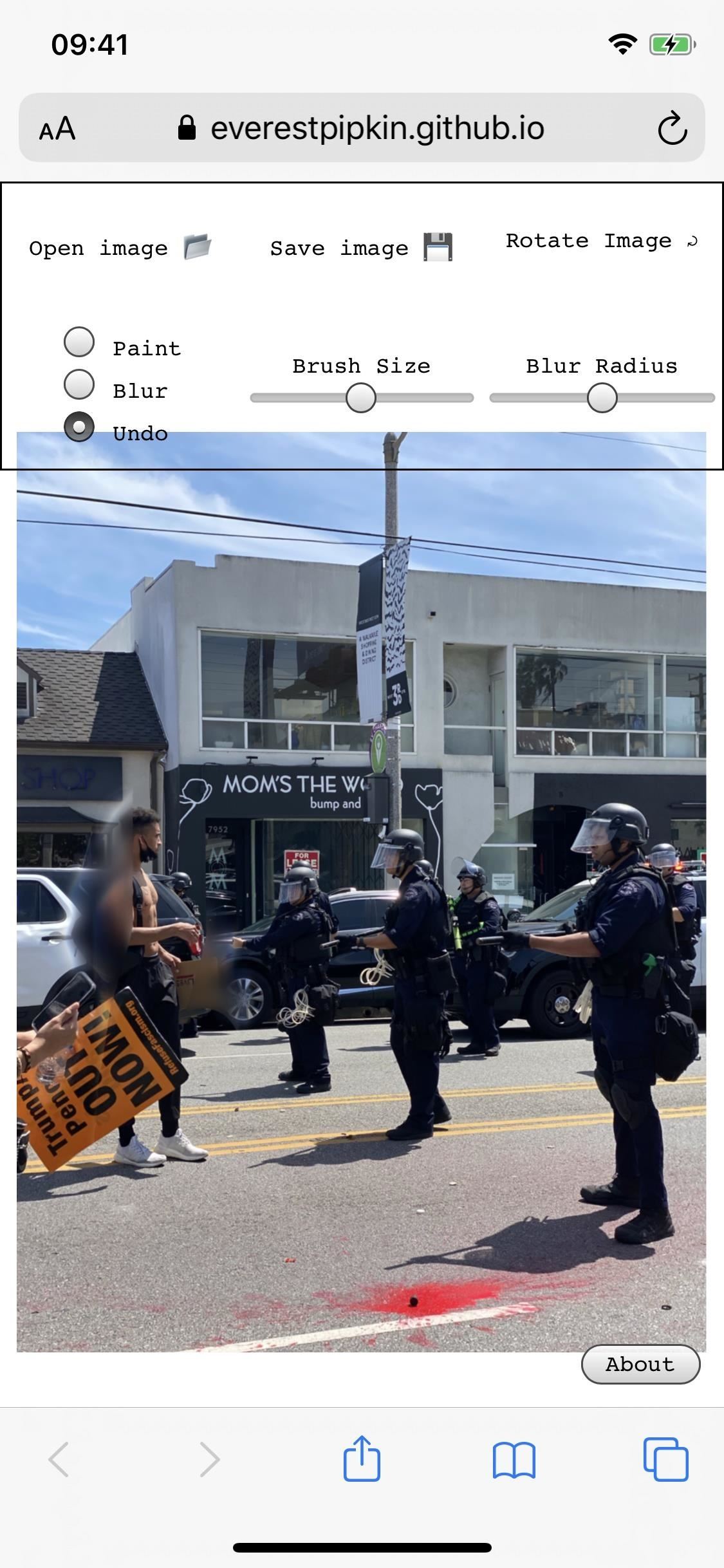
Etapa 4: salve sua imagem editada
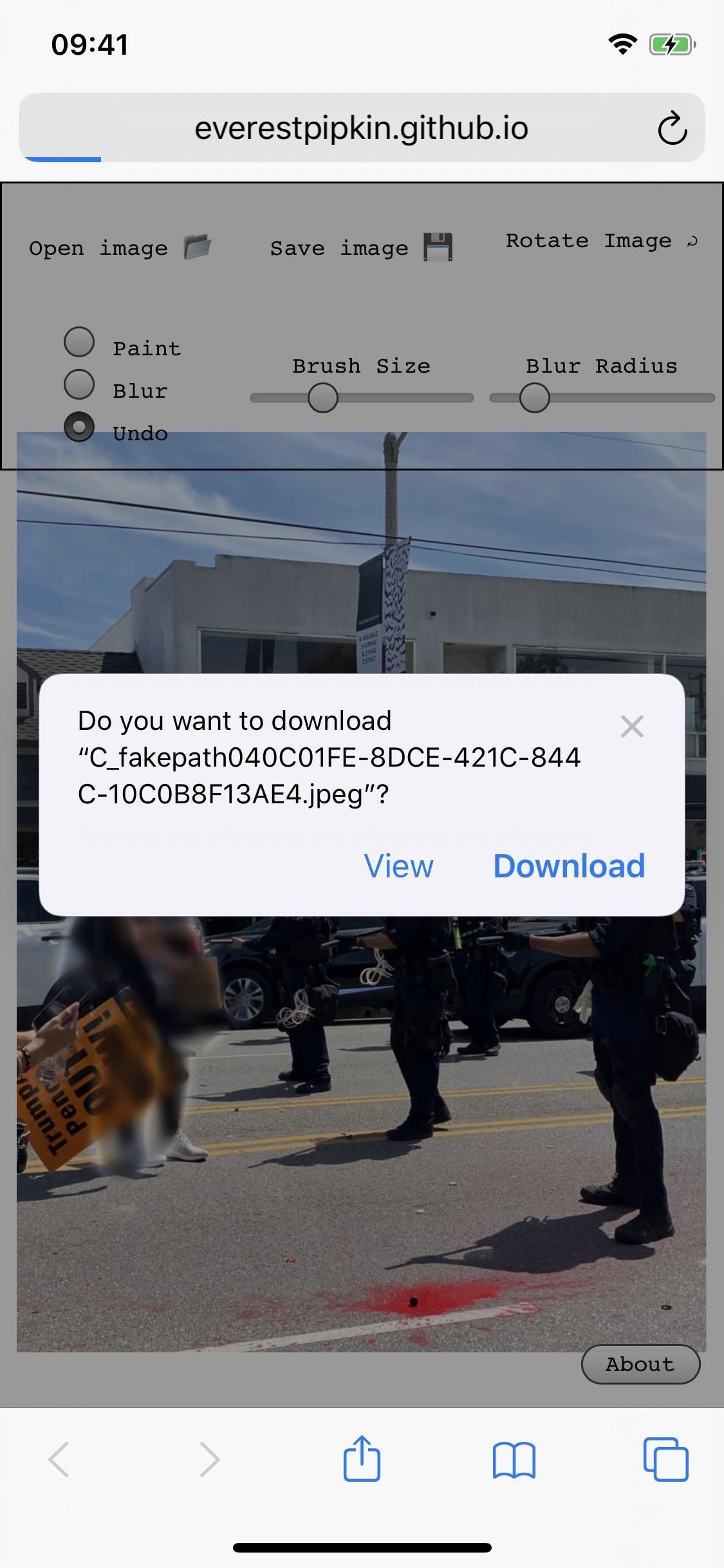
Quando terminar de borrões, tinta preta e rotações, salve a foto tocando em "Salvar imagem" na parte superior. Agora, dependendo do seu dispositivo, o que acontece aqui será diferente.
Por exemplo, se você estiver em um iPhone e usando o Safari, um pop-up aparecerá, perguntando se você deseja visualizar ou baixar a imagem. A visualização abrirá na mesma guia e, a partir daí, você poderá salvá-lo no aplicativo Fotos usando a planilha de compartilhamento. Baixá-lo irá colocá-lo em a pasta padrão em Arquivos que você definiu.
Na maioria dos dispositivos Android, a imagem será baixada imediatamente depois de tocar em "Salvar imagem", com um link para abri-la após a conclusão. A imagem será salva na sua pasta padrão para downloads.
Etapa 5: verifique se os metadados foram limpos (opcional)
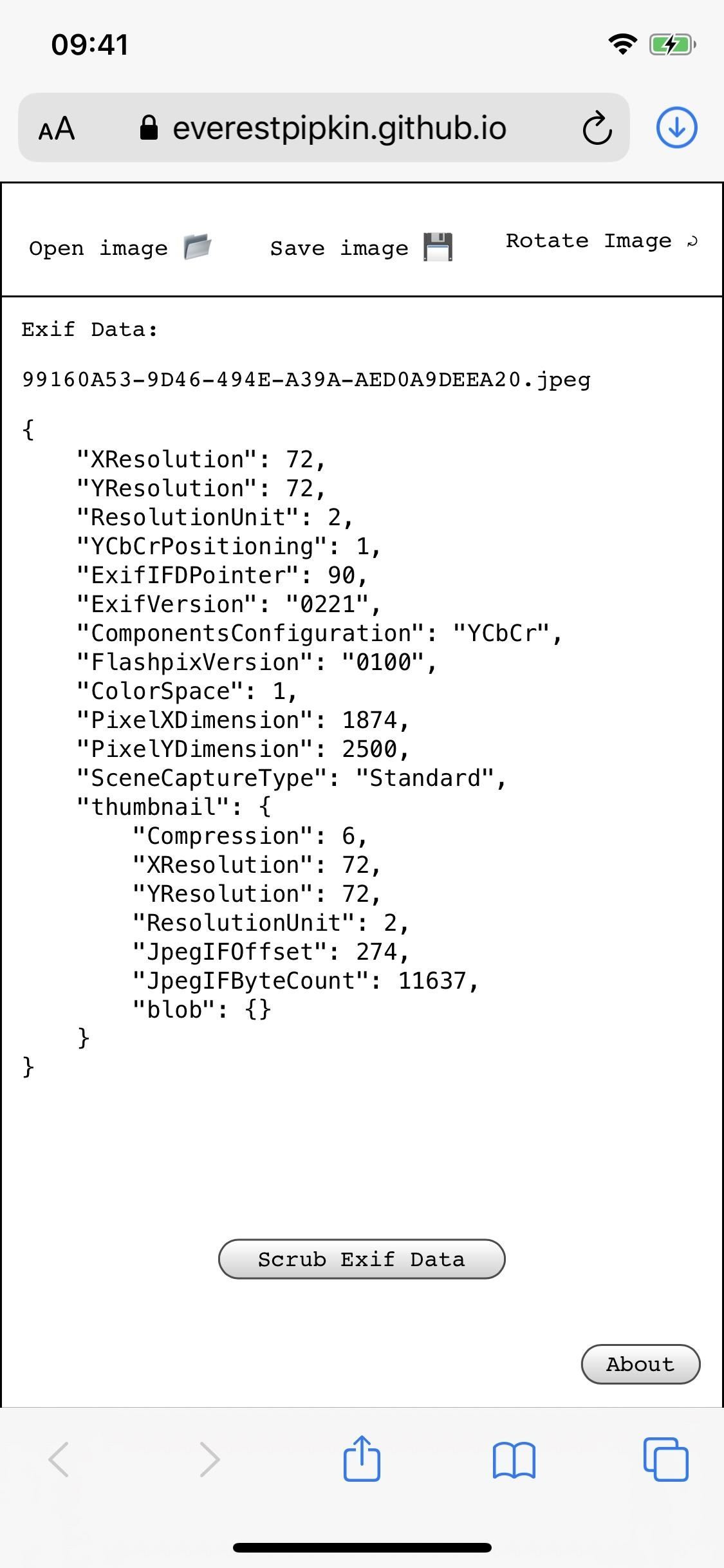
Sua foto agora é ofuscada conforme necessário e removida de todos os seus dados EXIF. Se quiser garantir que sua foto esteja limpa, execute-a novamente no Image Scrubber. Quando ele procura por metadados, mostra apenas algumas informações inúteis que ninguém pode realmente usar para vincular diretamente a você.
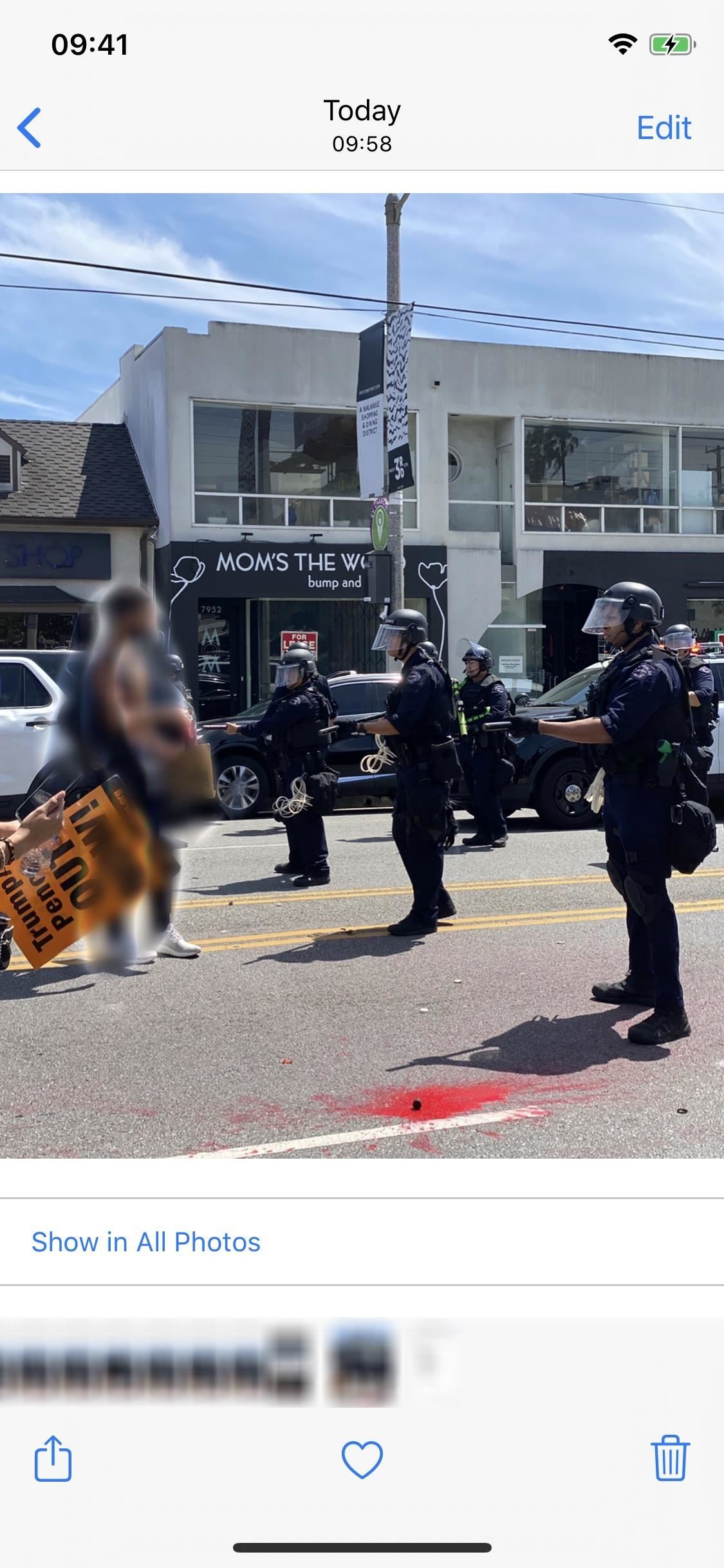
Você também pode tentar olhar para o local por meio do aplicativo de fotos nativas do seu smartphone, que geralmente mostra as coordenadas. Abaixo, você pode ver que o local está ausente no aplicativo Fotos para iPhone (um mapa e um endereço geralmente aparecem logo acima de "Mostrar em todas as fotos").
Pipkin também menciona que o Image Scrubber não compartilha suas informações em lugar algum. No entanto, enquanto sua imagem é carregada pela primeira vez no aplicativo da web com os metadados intactos, o processamento da imagem ocorre apenas no navegador da web do seu dispositivo, portanto, não há necessidade de se preocupar. Você pode conferir o código-fonte, se quiser, em GitHub de Pipkin.
Etapa 6: adicione o depurador de imagens à tela inicial (opcional)
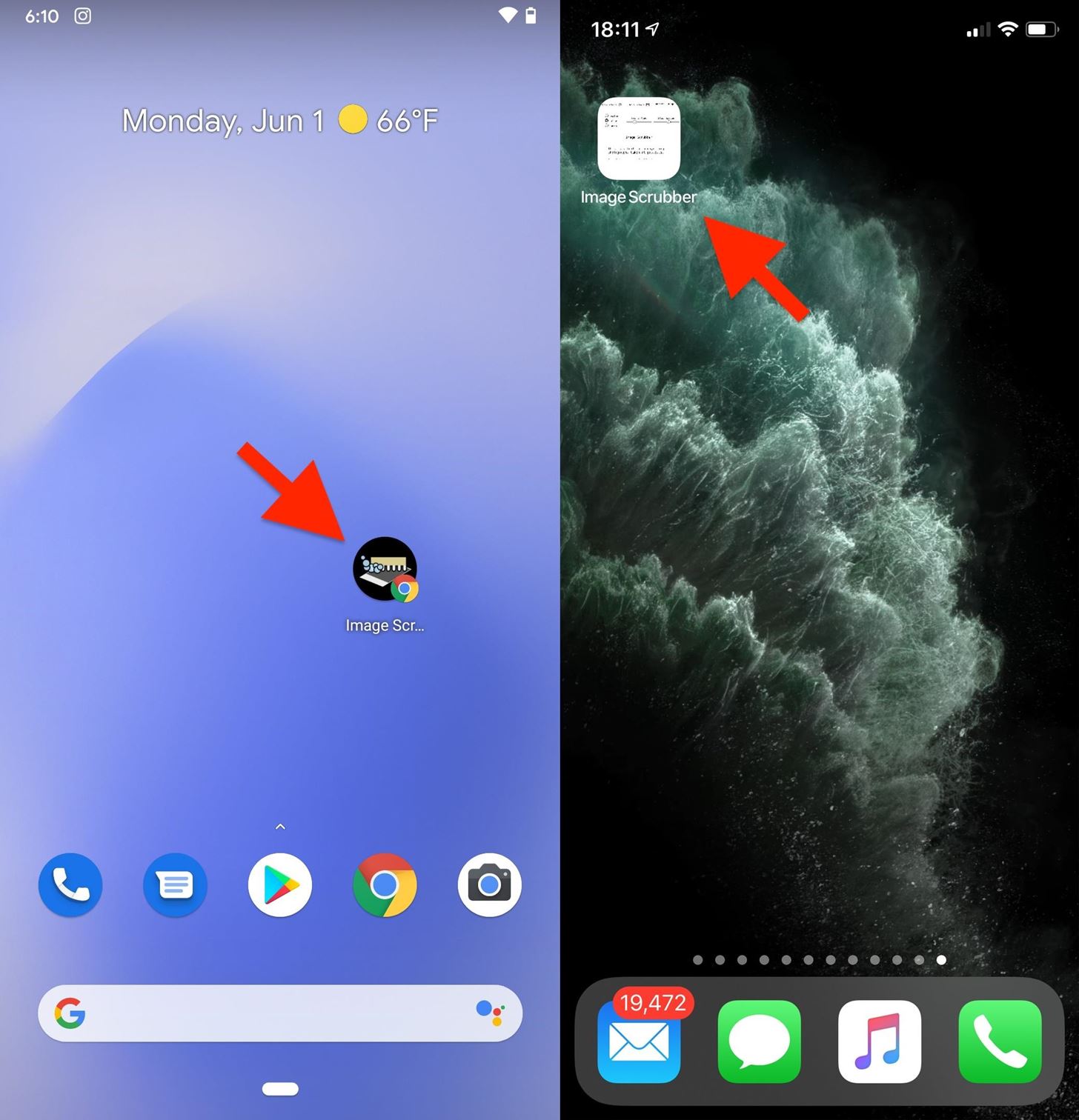
Se você planeja usar muito a ferramenta Image Scrubber, um marcador no seu navegador pode não ser suficiente. Em vez disso, você pode criar um atalho como um ícone na tela inicial. Todo navegador é diferente, mas é sempre razoavelmente direto.
Se precisar de ajuda para criar um atalho na tela inicial do Image Scrubber, consulte nossos guias sobre como fazê-lo com Safari, Google Chrome e Firefox. Outros navegadores serão semelhantes. Descobrimos que o ícone "app" parece melhor no Android do que no iOS, mas talvez um dia isso mude.
É importante observar que apenas esfregar a foto de seus dados EXIF e desfocar rostos não pode protegê-lo totalmente, e existem muitas outras etapas que você deve tomar para se manter seguro. Se você estiver postando essas fotos on-line, considere usar uma conta anônima, conectar-se a uma VPN ao postar e desativar o compartilhamento de local de mídia social ao publicar em sua casa ou local de trabalho.
Deseja dominar o Microsoft Excel e levar suas perspectivas de trabalho em casa para o próximo nível? Comece sua carreira com nosso Pacote de Treinamento Premium do Microsoft Excel de A a Z na nova Loja de Hacks de gadgets e tenha acesso vitalício a mais de 40 horas de instruções básicas a avançadas sobre funções, fórmula, ferramentas e muito mais.
Compre agora (97% de desconto)>
Fonte Adicione ao Google Notícias


