
Milhões de pessoas usam o YouTube todos os dias, seja para trailers, novas músicas ou orientações de jogo. Mas, de acordo com o Pew Research Center, mais da metade dos adultos norte-americanos usam o YouTube para descobrir como fazer as coisas. Se você se enquadra nessa multidão, seja adulto ou não, às vezes é bom ter instruções por escrito para acompanhar o vídeo ou substituí-lo completamente.
Bem, agora você pode ler Vídeos do YouTube em vez de apenas assisti-los, tudo graças ao serviço gratuito Videoticle. Com o poder do aplicativo Shortcuts em seu iPhone, você pode transformar qualquer vídeo que estiver assistindo em um artigo no estilo Médio que pode navegar, ler e acompanhar, completo com capturas de tela. Em vez de pausar e reproduzir um vídeo na tentativa de aprender um tópico complicado, você pode lê-lo primeiro e usar o vídeo como um exemplo de como as coisas parecem - se você precisar. Os artigos às vezes são mais do que bons por conta própria.
Converter vídeos do YouTube em artigos escritos também é útil se você deseja assistir a algo, mas não quer que outras pessoas vejam que você está assistindo, como no trabalho ou na escola. Depois de transformar o vídeo em um artigo, você pode lê-lo em silêncio, sem ninguém perceber (a menos que estejam atrás de você, é claro).
Observação: se você estiver usando um dispositivo Android, em vez de mexer nos atalhos do iOS abaixo, apenas copie o link do vídeo do YouTube para sua área de transferência, cole-o em videoticle.com em um navegador da web e clique em "Ir". Não é tão conveniente, mas fará o trabalho. Em seguida, pule para a Etapa 4 abaixo para ver alguns dos recursos do Videoticle.
Etapa 1: adicione o atalho ao seu iPhone
O atalho de que você precisa para converter vídeos do YouTube em artigos ou guias escritos é do usuário do Reddit, psymoozoo, que também desenvolveu o serviço Videoticle que hospeda os artigos legíveis do YouTube. Com ele, você pode "compartilhar" o vídeo que está assistindo com o atalho, que o abrirá em uma página do Videóculo para você ler.
Depois de tocar no link acima, uma página será aberta automaticamente em seu aplicativo Shortcuts que permitirá que você revise o conteúdo do fluxo de trabalho do atalho antes de adicioná-lo. Se você for redirecionado para o Safari primeiro, toque em "Obter Atalho" para visualizar o fluxo de trabalho em Atalhos. Se você receber uma mensagem de erro dizendo que não pode ser aberto, vá para Configurações -> Atalhos, ative a opção "Permitir atalhos não confiáveis" e tente novamente.
Depois de revisar o fluxo de trabalho do atalho e estiver satisfeito com sua segurança, toque em "Adicionar atalho não confiável" na parte inferior para adicioná-lo à sua lista Meus atalhos.
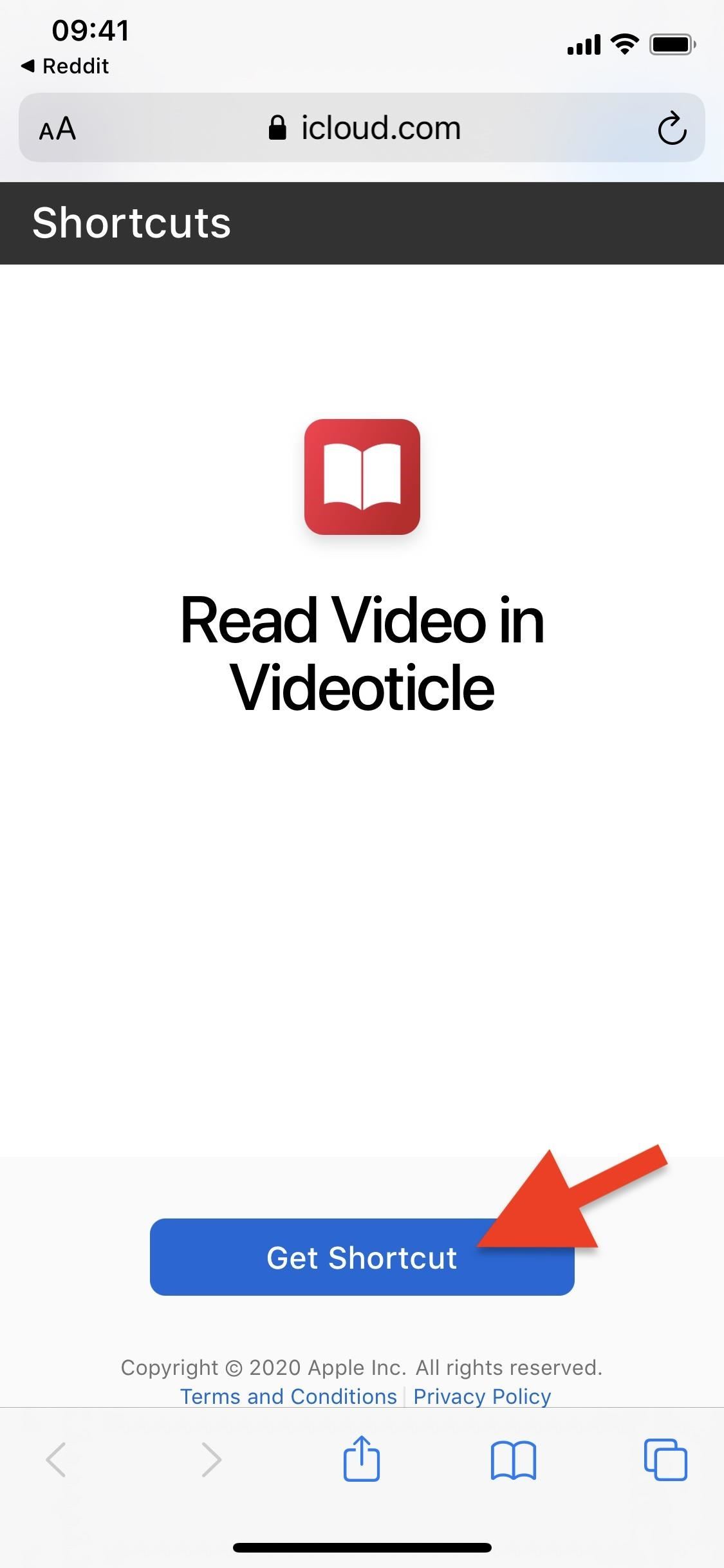
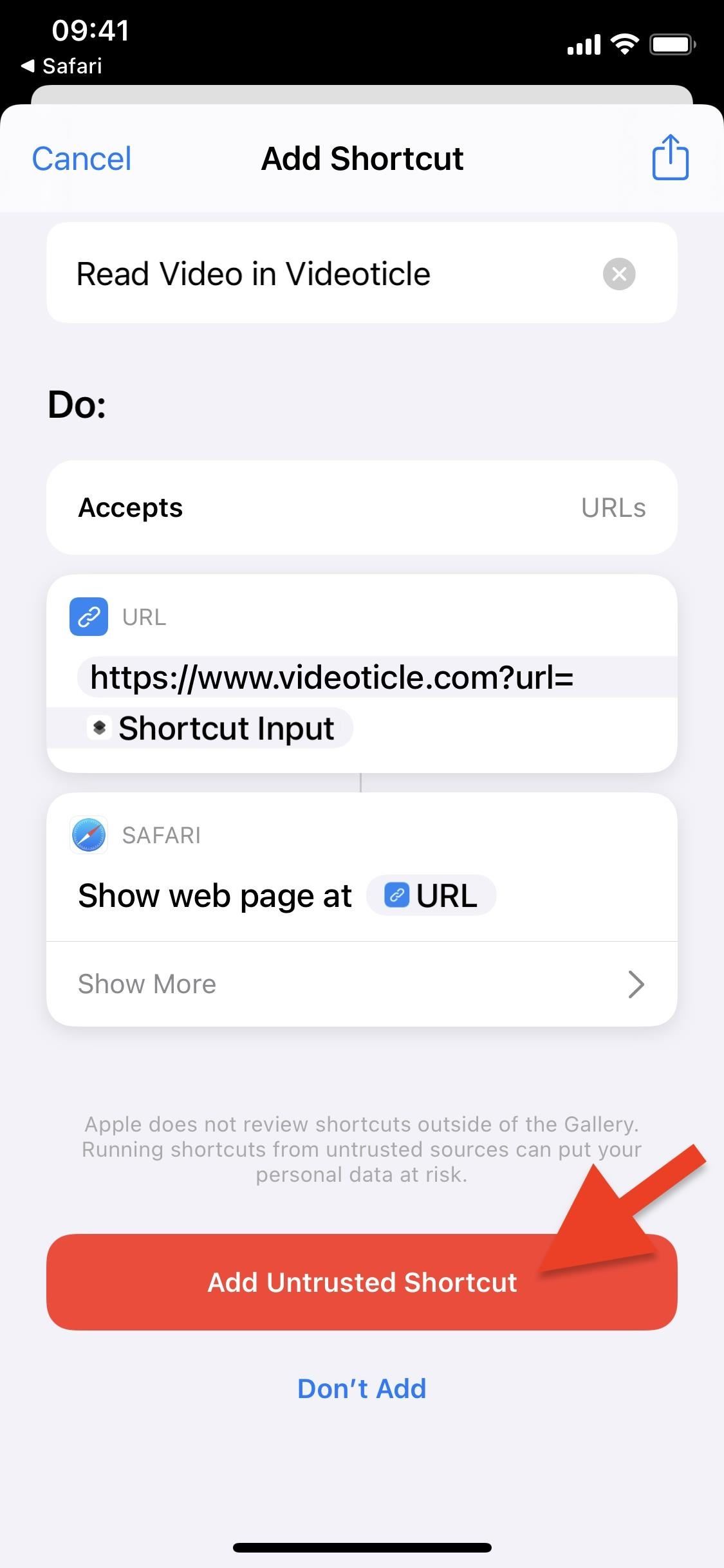
Etapa 2: abra a folha de compartilhamento do vídeo
Agora, sempre que você estiver assistindo ou quiser assistir a um vídeo do YouTube no aplicativo do YouTube ou em um navegador da web como o Safari - aquele do qual você deseja obter uma transcrição - abra a folha de compartilhamento. Se você sabe como fazer isso, ótimo. Caso contrário, pode variar dependendo de onde você está.
Opção 1: quando você estiver no aplicativo do YouTube
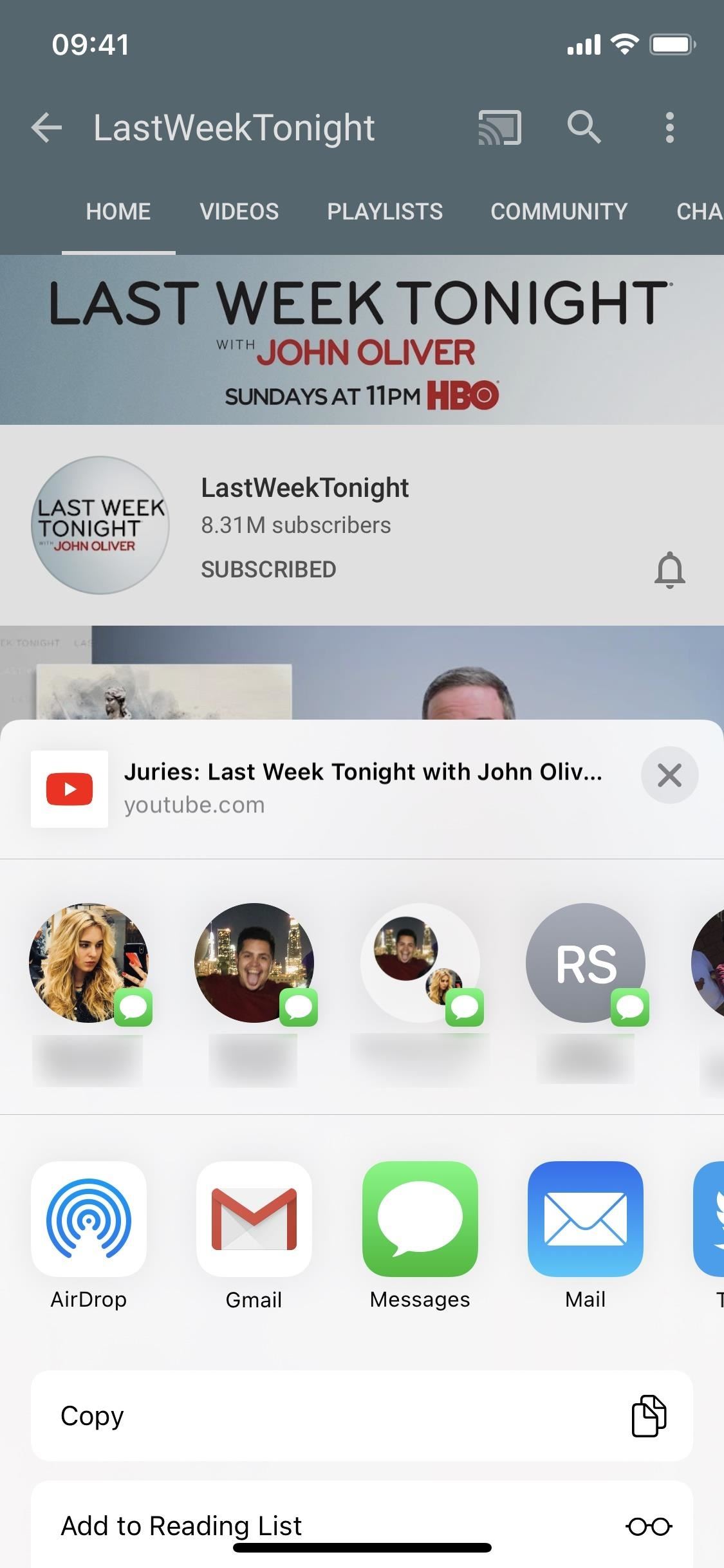
Se o vídeo estiver sendo reproduzido no aplicativo do YouTube, toque nele para exibir os controles de reprodução e, em seguida, clique no botão Compartilhar sobreposto ao vídeo. Se você não vir isso, coloque-o na orientação retrato e toque em "Compartilhar" abaixo do vídeo. Em seguida, toque em "Mais" para abrir a página de compartilhamento.
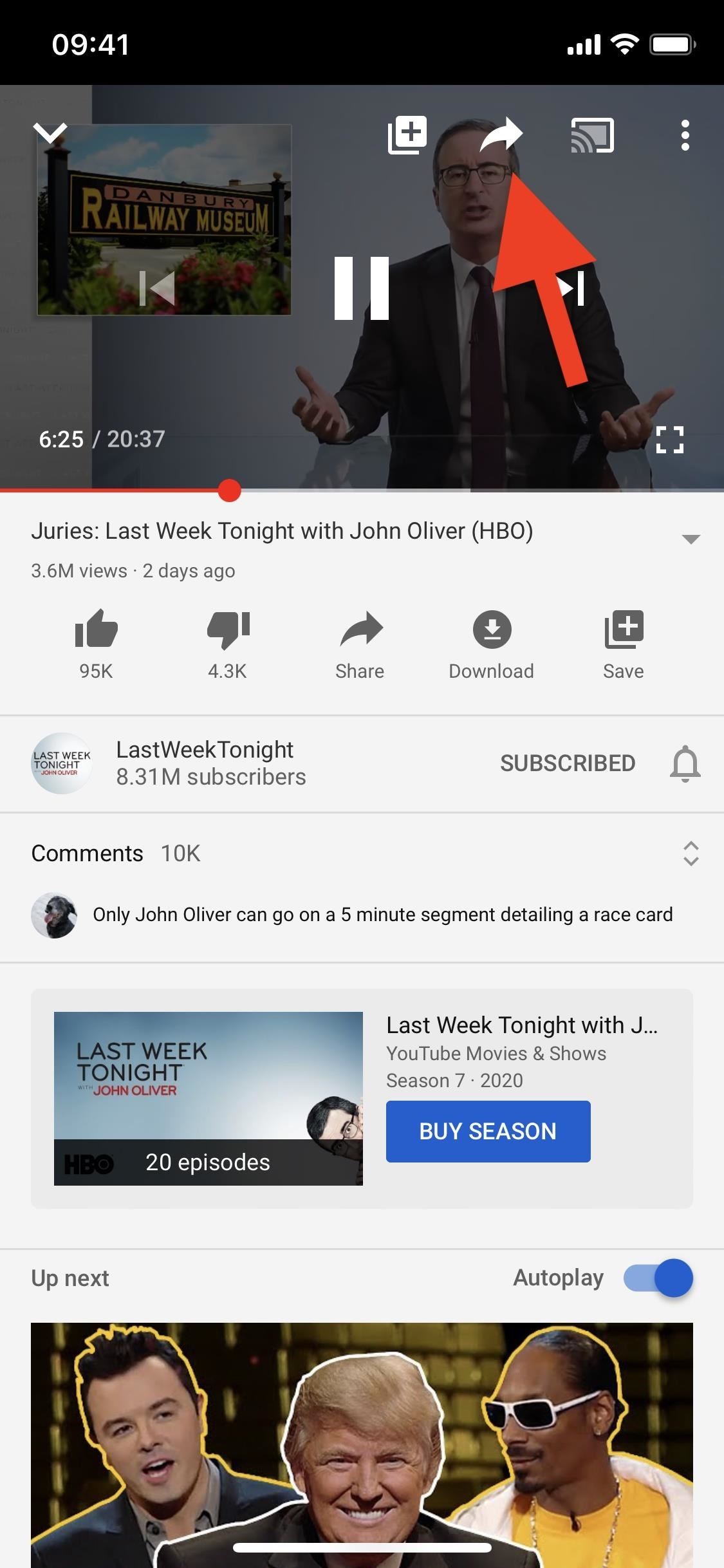
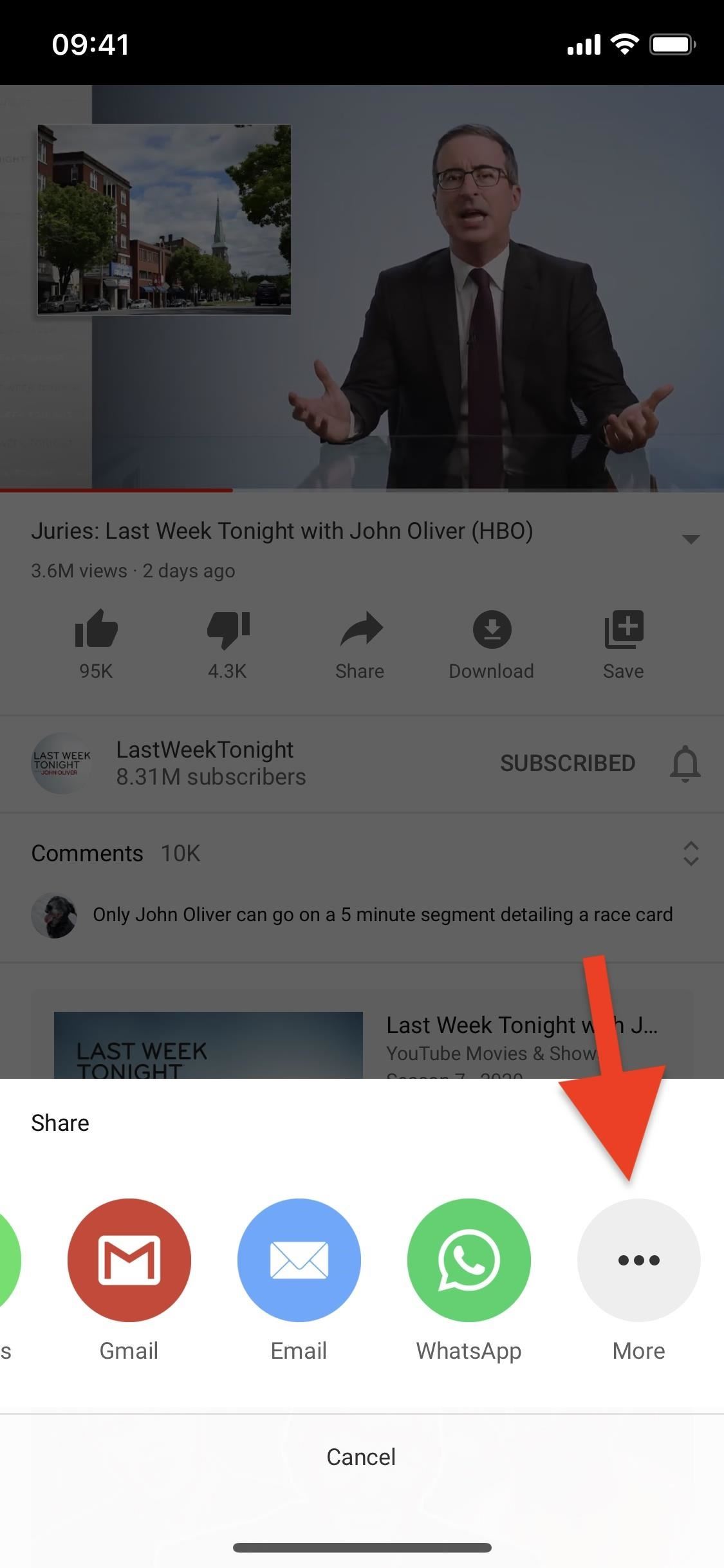
Se você ainda não iniciou o vídeo, ou seja, está na visualização de lista, pode tocar no ícone de reticências verticais ao lado do nome do vídeo e escolher "Compartilhar", seguido de "Mais opções" para abrir a janela Compartilhar Folha.
Opção 2: quando você está em um navegador da web
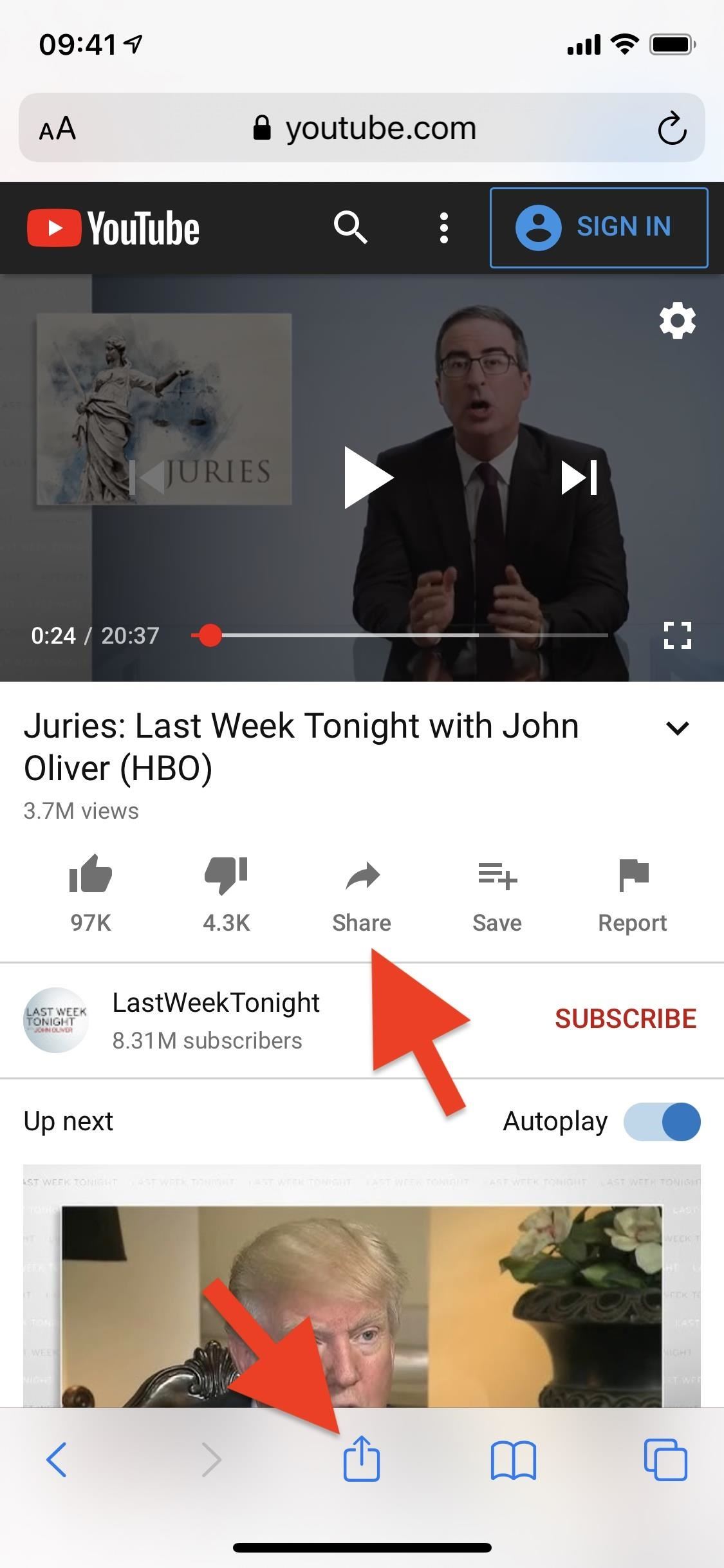
Se você encontrou um vídeo do YouTube no Safari, Chrome, Firefox ou outro navegador da web, e o vídeo está sendo reproduzido em tela inteira, "X" sai dele para retornar à página principal. Em seguida, toque no botão "Compartilhar" abaixo do título do vídeo ou no botão Compartilhar na barra de menu do navegador para abrir a página Compartilhar.
Alternativamente, se você estiver executando o iOS 14 ou posterior, você pode minimizar o vídeo em tela inteira em vez de sair dele para que continue a ser reproduzido na janela picture-in-picture no canto da tela.
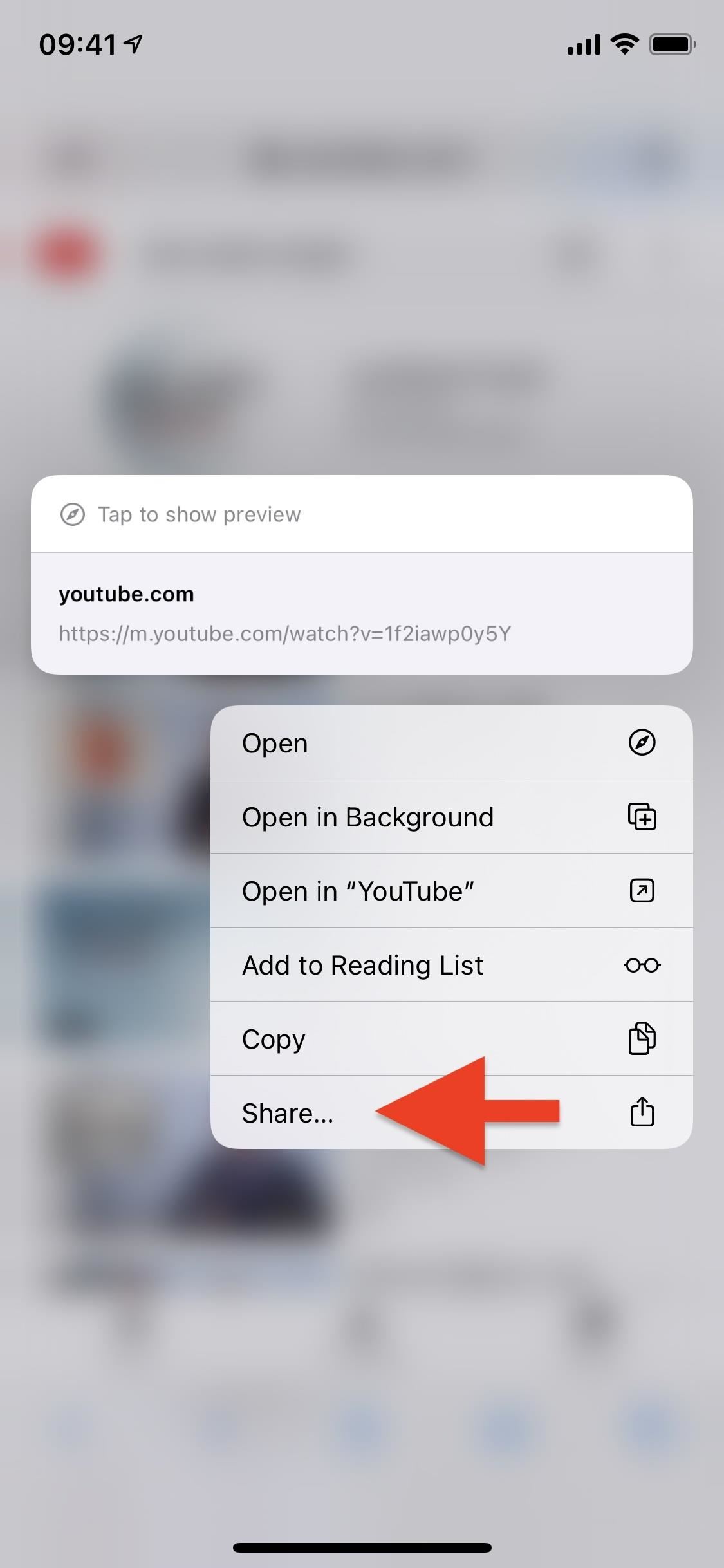
Você também pode manter um vídeo pressionado em uma exibição de lista no site do YouTube e, em seguida, escolher "Compartilhar" no menu de ações rápidas que aparece.
Etapa 3: converta o vídeo em um artigo legível
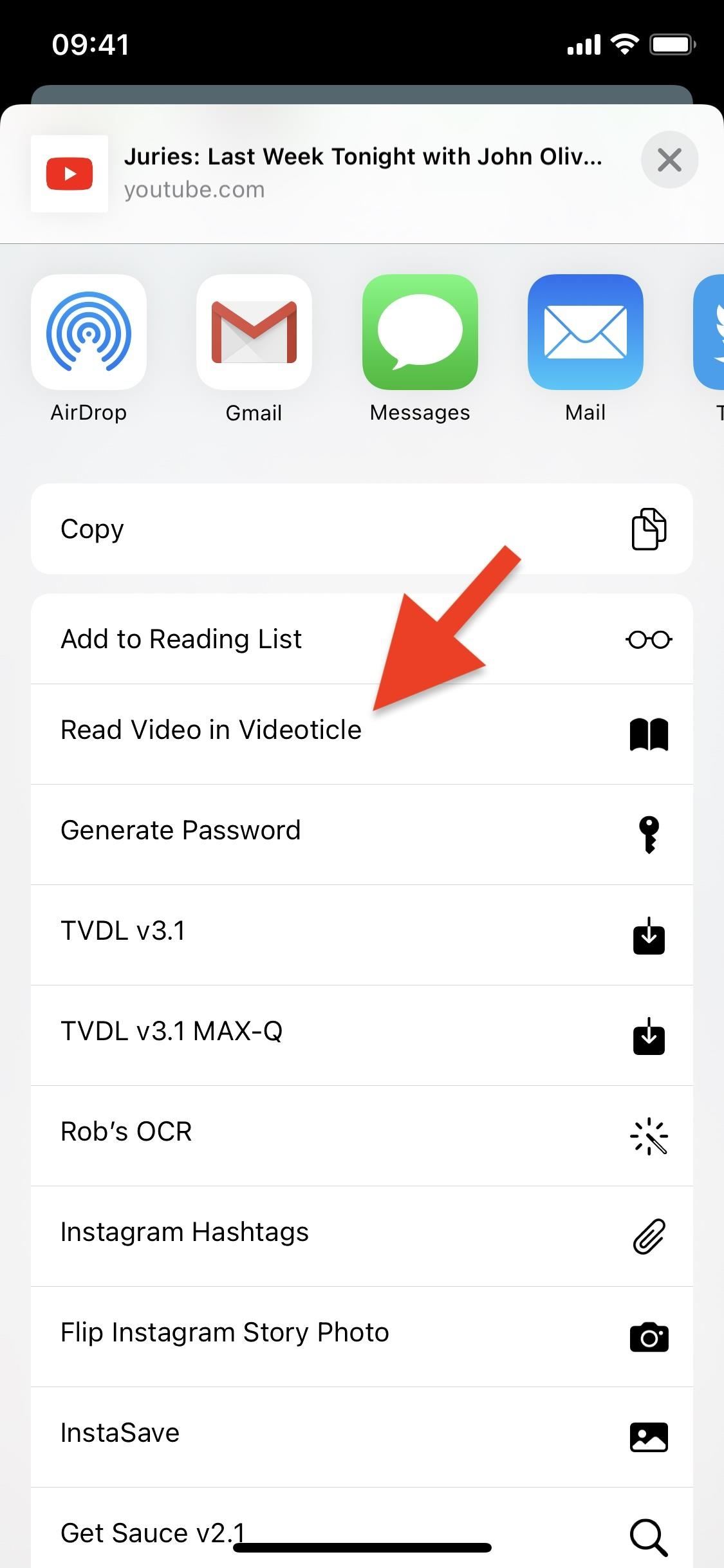
Com a folha de compartilhamento aberta, role para baixo e encontre o atalho "Ler vídeo no vídeo" e toque nele. Isso é tudo que você precisa fazer para converter o vídeo em um artigo. O atalho aceita URLs, por isso funciona no aplicativo do YouTube e em um navegador.
Etapa 4: leia o vídeo do YouTube em videoteca
Uma página da web no aplicativo será aberta sobre o vídeo com o artigo pronto para leitura no site do Videoticle. No início do artigo, você verá o título do vídeo, o criador e quantos inscritos ele tem. A transcrição aparece abaixo, com capturas de tela em intervalos diferentes.
Se o vídeo tiver legendas oficiais em inglês, o Videoticle as usará para criar o artigo escrito. Caso contrário, ele usará os gerados automaticamente que o YouTube fornece e tentará adicionar pontuação conforme apropriado para facilitar a leitura.
Para tornar o vídeo mais fácil de ler (embora possa ser mais difícil para algumas pessoas), ative "Quebras de linha" perto do topo da página, que divide os parágrafos em linhas menores. Se você tocar em "Tente outro formato / idioma", poderá ver se há outros idiomas para você ler o artigo ou legendas diferentes que você poderia tentar.
Toque em "Concluído" na parte superior sempre que quiser voltar ao YouTube ou à página do navegador do vídeo.
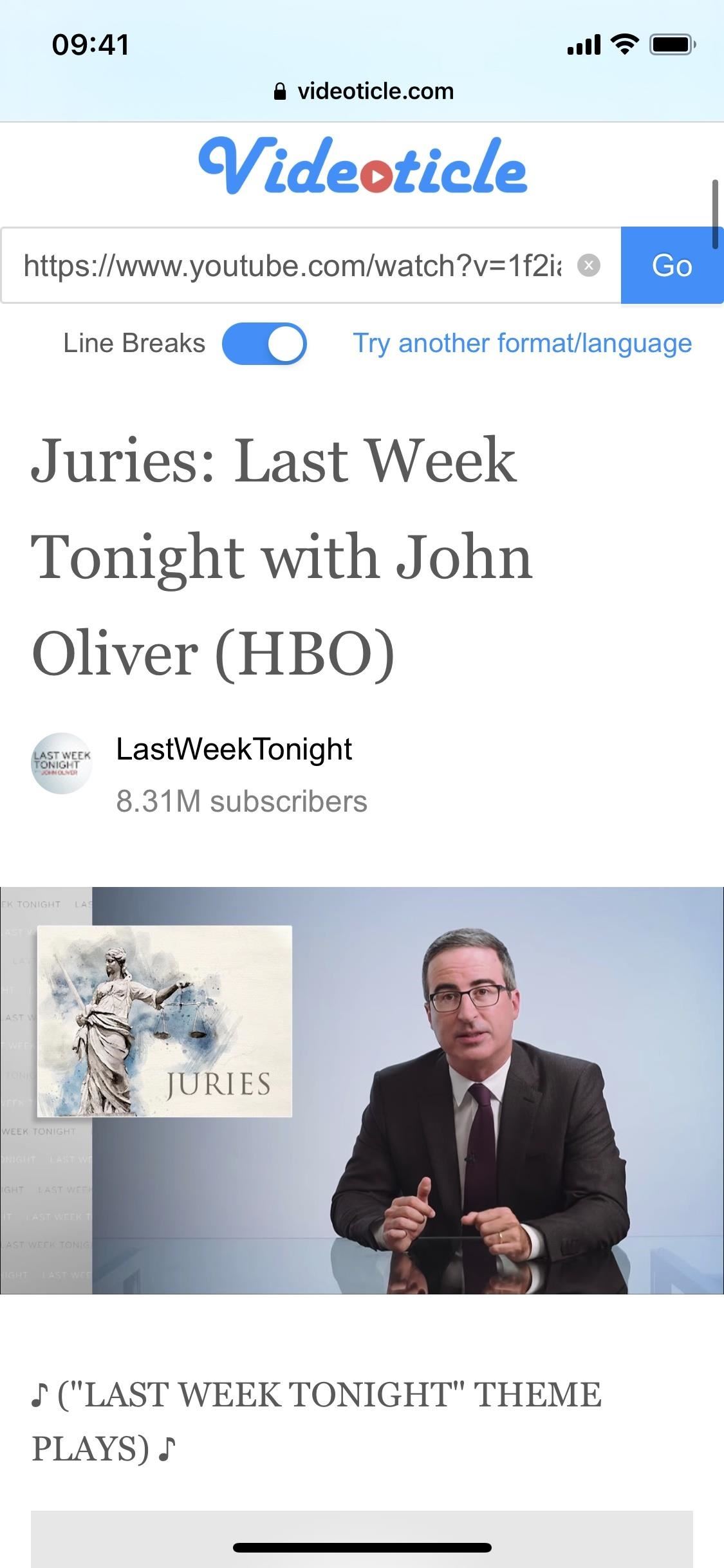
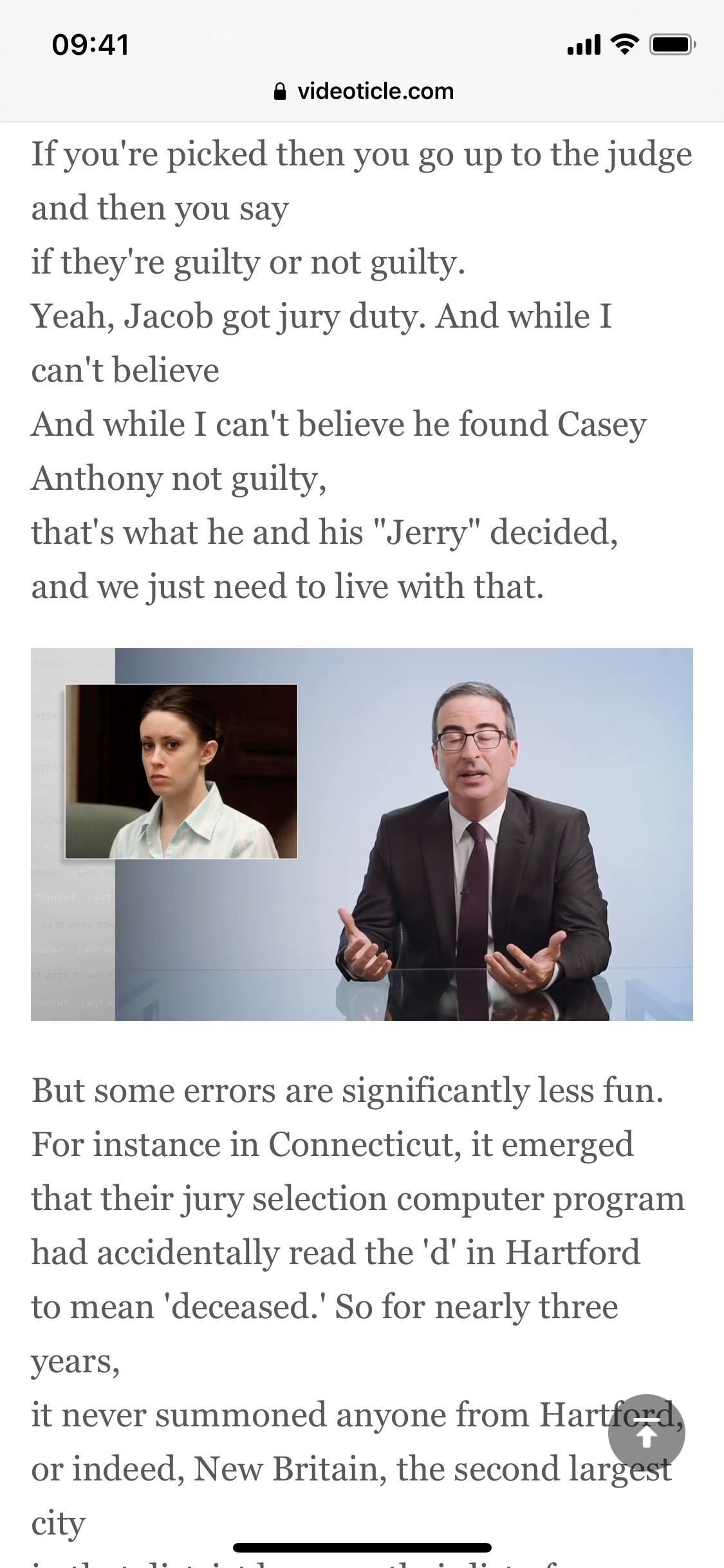
Se, por algum motivo, houver legendas em itálico, as tags HTML () também aparecerão no texto, retiradas das legendas criadas pelo usuário. Além disso, o artigo deve ser fácil de ler, com algumas capturas de tela aleatórias retiradas do vídeo espalhadas entre alguns parágrafos.
Mantenha sua conexão segura sem uma fatura mensal. Obtenha uma assinatura vitalícia do VPN Unlimited para todos os seus dispositivos com uma compra única na nova Gadget Hacks Shop e assista ao Hulu ou Netflix sem restrições regionais.
Compre agora (80% de desconto)>
Fonte Adicione ao Google Notícias


