
O Instagram é a plataforma de compartilhamento de fotos dominante na Internet e se tornou o único site de mídia social usado por pessoas que preferem se expressar com imagens em vez de palavras. Mas o que você faz quando o Instagram cai? Aqui, mostramos os principais motivos para o Instagram não funcionar e como você pode corrigi-lo.
Observação: um bom lugar para começar é reiniciar seu dispositivo e verificar se você tem uma conexão estável com a Internet. Se você tentou os dois e o Instagram ainda não está funcionando, continue lendo.
1. Limpar dados e cache do aplicativo (iOS / Android)
Se a reinicialização não corrigiu o Instagram para você, tente limpar os dados e o cache do aplicativo. Embora você possa limpar o cache e os dados de um aplicativo individual no Android, no iPhone você precisa excluir e reinstalar o aplicativo.
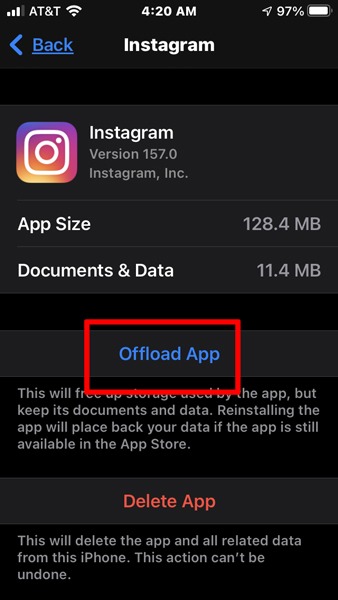
Felizmente, há uma função “Offload”, o que significa que seus dados do Instagram são mantidos no telefone quando você exclui o aplicativo, então ele restaura tudo quando você reinstala o Instagram. É essencialmente uma forma indireta de limpar o cache.
Para “descarregar” o Instagram do seu iPhone, vá para “Ajustes -> Geral -> Armazenamento do iPhone.”
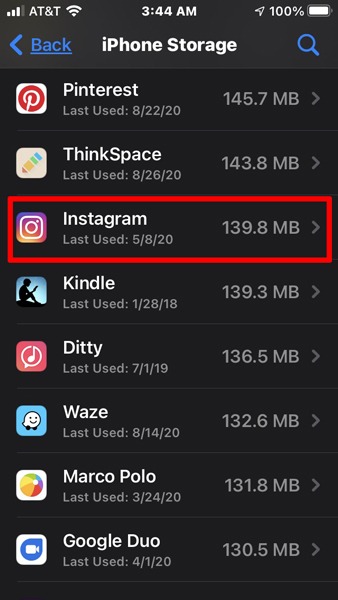
Role para baixo até encontrar o aplicativo Instagram, toque nele e em “Offload App”. Vá para a App Store, encontre o Instagram e instale-o novamente.
Para limpar o cache do aplicativo Instagram no Android
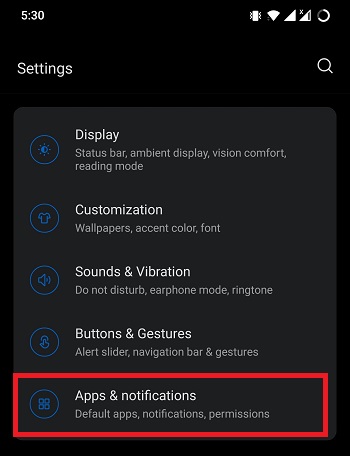
1. Abra “Configurações -> Aplicativos e notificações”.
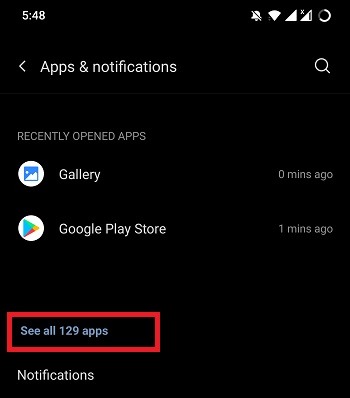
2. Toque no botão “Ver todos os aplicativos”.
3. Role para baixo e encontre Instagram na lista de aplicativos populados.

4. Dependendo da versão do seu dispositivo Android, pode ser necessário tocar em “Armazenamento e cache” para acessar as configurações “Limpar dados” e “Limpar cache”.

5. Toque em “Limpar cache”. Para limpar os dados, siga as mesmas etapas novamente, mas desta vez, toque em “Limpar armazenamento”.
2. Ative as permissões para Instagram (iOS / Android)
O Instagram requer muitas permissões de aplicativos para funcionar corretamente em seu telefone iOS ou Android - Câmera, Contatos, Microfone, Fotos e Armazenamento, para citar alguns. Se as permissões para um ou dois deles forem desativadas, o Instagram pode não funcionar corretamente.
No Android, certifique-se de que as permissões do aplicativo estejam ativadas em “Configurações -> Aplicativos e notificações -> Instagram -> Permissões”. Dependendo da sua versão do Android, nesta tela você precisará tocar nos interruptores ao lado de cada opção para que fiquem verdes ou tocar nas entradas na lista “Negado” e depois permiti-los.

No iOS, vá para “Configurações -> Instagram” e certifique-se de que todas as permissões relevantes foram dadas lá.

3. O Instagram está desativado?
Se o Instagram está passando por interrupções globalmente, não há muito o que fazer, exceto esperar que sua equipe conserte o site. Um sinal revelador de que os servidores estão fora do ar é se você receber o erro “5xx”.
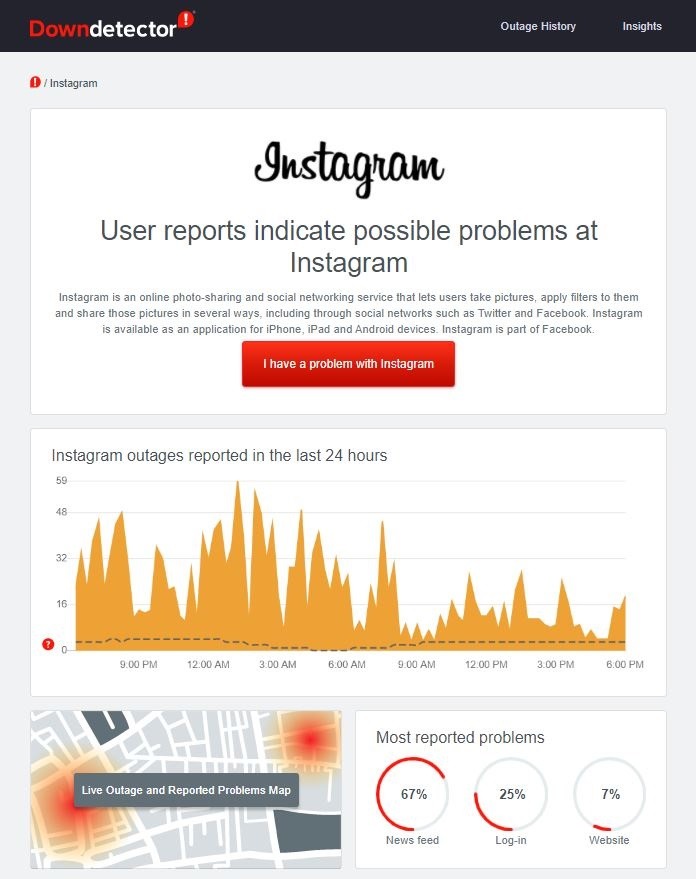
Você pode usar um verificador de status de terceiros, como Down Detector, Is It Down? Ou Relatório de interrupção. Insira o URL e ele informará se o Instagram está com problemas com mensagens como “Possíveis problemas no Instagram” ou “Problemas no Instagram”.
Outros lugares a serem verificados incluem o Instagram Identificador do Twitter para quaisquer publicações e atualizações da empresa.
4. Experimente um dispositivo diferente
Se o problema não for sua conexão com a Internet, você pode tentar usar o Instagram em um dispositivo diferente, como o seu telefone. Como alternativa, verifique se o aplicativo está funcionando no telefone de outra pessoa e se essa pessoa pode visualizar o feed e fazer upload de fotos ou vídeos.
5. Atualize o Instagram
Se nada funcionou até agora, pode ser que você não tenha atualizado o aplicativo Instagram para a versão mais recente em seu dispositivo. As versões mais recentes geralmente contêm patches de segurança e correções de bugs, além de novos recursos.
Para atualizar o aplicativo:
1. Abra o Google Play Store e toque no menu (ícone de hambúrguer - três linhas horizontais) no canto superior esquerdo da tela.
2. Toque em “Meus aplicativos e jogos” e, em seguida, verifique se há uma opção Atualizar ao lado de Instagram.
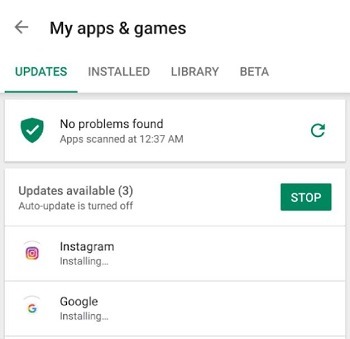
Assim que terminar de atualizar o aplicativo, tente executar o Instagram novamente.
6. Desinstale e reinstale o Instagram
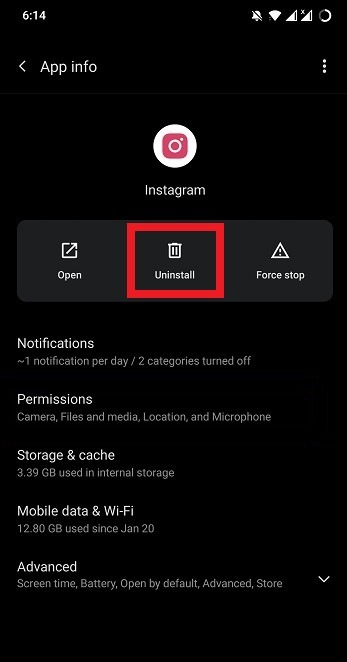
Se o problema for causado por um bug, você pode consertar o Instagram desinstalando e reinstalando o aplicativo Instagram. Para fazer isso:
1. Abra “Configurações -> Aplicativos e notificações”.
2. Toque no botão “Ver todos os aplicativos”.
3. Encontre Instagram na lista de aplicativos.
4. Simplesmente toque em Desinstalar, volte para a Google Play Store e reinstale a versão mais recente do Instagram. Faça login novamente e veja se funciona.
7. Verifique Moessages de erro comuns e problemas conhecidos
Como a maioria dos outros aplicativos, o Instagram também possui um conjunto de mensagens de erro e problemas conhecidos, e essa lista é atualizada regularmente para que os usuários possam encontrar possíveis soluções para seus problemas diários com o aplicativo.
Na maioria das vezes isso acontece com o aplicativo móvel, então se o Instagram não estiver funcionando no seu dispositivo móvel, verifique se ele funciona na versão da web.
Você pode observar o erro que vê e fazer uma pesquisa no Google para descobrir se ele já foi tratado. Provavelmente, outros usuários tiveram problemas semelhantes ou iguais e encontraram ajuda.
8. Desligue a VPN
Com o uso de uma VPN, você pode acessar todo o conteúdo restrito em seu país. Uma das vantagens de usar uma VPN é que ela oculta sua presença na Internet e ignora as restrições regionais. Isso significa que você pode usar aplicativos como WhatsApp, Instagram, etc. em países onde é restrito.

A desvantagem disso é que a VPN pode muito bem ser a razão por que o Instagram não funciona. Uma VPN defeituosa pode não carregar o feed do Instagram, você enfrenta um atraso no envio ou recebimento de mensagens, etc.
Se você estiver usando uma VPN, desligue-a e veja se o Instagram funciona novamente.
9. Certifique-se de que os dados de fundo não sejam restritos
O Instagram precisa estar conectado à Internet para atualizar continuamente seu feed, enviar / receber mensagens e mostrar notificações sobre sua postagem. Para que o Instagram funcione sem interrupções, você precisa ter certeza de que os dados de fundo não são restritos.
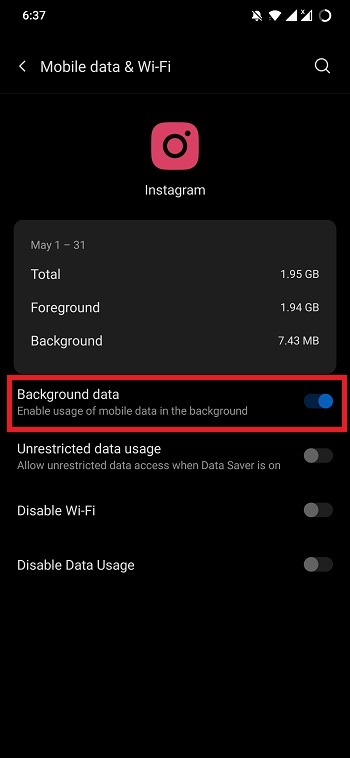
Para garantir que os dados de fundo não sejam restritos, acesse o menu Configurações em seu telefone e, em seguida, “Aplicativos e notificações-> Ver todos os aplicativos-> Instagram -> Dados móveis e Wi-Fi”. Defina a alternância de dados de fundo como Ativado. Isso garante que o Instagram tenha acesso à Internet durante a execução em segundo plano.
10. Verifique se há um problema de dados
Se você estiver em um plano de dados limitado, é possível que os dados tenham se esgotado. Isso impedirá que o Instagram carregue no seu telefone. Também pode ser devido a um problema com sua rede móvel. Para corrigir isso, você pode tentar mudar para outra rede Wi-Fi e verificar seu plano de dados.
Ainda sem sorte? Relate o problema ao Instagram
Se nenhuma das etapas listadas aqui resolver o problema, você pode relatar o bug de dentro do aplicativo para que o Instagram investigue. Certifique-se de dar uma resposta detalhada sobre o problema que está enfrentando, o dispositivo que está usando e o que estava fazendo antes e quando ele parou de funcionar. O mesmo se aplica a problemas de login em sua conta.
Para outras informações relacionadas a redes sociais, consulte nosso guia sobre como excluir mensagens em massa do Facebook Messenger. Também temos um guia sobre como você pode baixar todo o seu histórico de bate-papo do Facebook.
Relacionado:
Este artigo é útil?
Meu trabalho foi publicado no Android Authority, Android Police, Android Central, BGR, Gadgets360, GSMArena e muito mais. Um Six Sigma e Google Certified Digital Marketer que cobre conteúdo relacionado à tecnologia nos últimos 2 anos.
Fonte Adicione ao Google Notícias
Neste artigo
- 1. Limpar dados e cache do aplicativo (iOS / Android)
- 2. Ative as permissões para Instagram (iOS / Android)
- 3. O Instagram está desativado?
- 4. Experimente um dispositivo diferente
- 5. Atualize o Instagram
- 6. Desinstale e reinstale o Instagram
- 7. Verifique Moessages de erro comuns e problemas conhecidos
- 8. Desligue a VPN
- 9. Certifique-se de que os dados de fundo não sejam restritos
- 10. Verifique se há um problema de dados
- Ainda sem sorte? Relate o problema ao Instagram


