
O seu iMac não reconhece o Magic Keyboard, Mouse ou Trackpad? Ou luta para manter uma conexão estável com seus dispositivos de entrada? Normalmente, o problema está relacionado ao teclado ou ao mouse e é relativamente fácil de resolver. Mas, em alguns casos, pode ser necessário recorrer à solução de vários aspectos do seu iMac para corrigi-lo.
As instruções abaixo irão guiá-lo através de várias sugestões e soluções para que o iMac reconheça o Magic Keyboard ou Mouse. Algumas das correções também se aplicam a teclados e mouses sem fio de terceiros.

Navegando no seu iMac
Algumas correções exigem um teclado ou mouse funcional para navegar e interagir com o iMac. Aqui está o que você pode fazer:
- Use um teclado ou mouse USB com fio de terceiros.
- Use o Magic Keyboard ou Trackpad no modo com fio (mais sobre isso abaixo). Infelizmente, você não pode usar o Magic Mouse devido à localização de sua porta de carregamento.
- Se o problema estiver limitado ao mouse ou trackpad, use o teclado para navegar pelos elementos da tela ou ativar as teclas do mouse.
1. Ativar/desativar o teclado ou mouse
O Magic Keyboard, Mouse ou Trackpad pode apresentar falhas ocasionais no firmware, impedindo-o de funcionar corretamente com o iMac. Felizmente, você pode lidar com eles rapidamente reiniciando o dispositivo de entrada problemático. Basta encontrar o Poder troque, mexa-o Fora (branco) e depois Em (verde). O mesmo se aplica a teclados e mouses sem fio de terceiros.

Observação: se você estiver configurando um novo iMac, seu Magic Keyboard, Mouse ou Trackpad não aparecerá a menos que você o ative.
2. Reinicie o seu iMac
Outra solução rápida envolve reiniciar o seu iMac. Espero que isso resolva pequenos problemas relacionados ao sistema, impedindo que ele reconheça ou se conecte ao seu teclado ou mouse.
1. Abra o cardápio de maçã e selecione Reiniciar.

2. Desmarque a caixa ao lado de Reabrir janelas ao fazer login novamente.
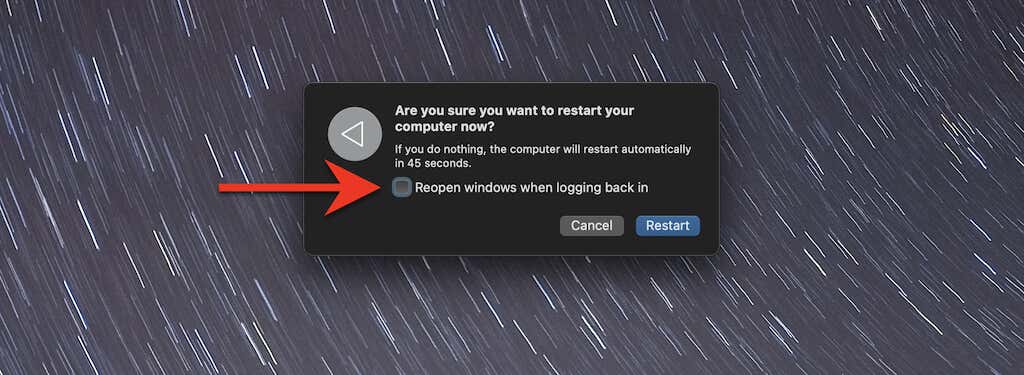
3. Selecione Reiniciar novamente para reiniciar o iMac.
3. Conecte o teclado ou mouse via USB
Se o seu iMac não reconhecer o Magic Keyboard, Trackpad ou Mouse, estabeleça brevemente uma conexão com fio via USB. Se isso ajudar a restaurar a conectividade, desconecte o cabo e use o dispositivo sem fio.
Observação: se você comprou um Magic Keyboard, Trackpad ou Mouse separadamente do seu iMac, o dispositivo seria emparelhado apenas via USB.
4. Carregar teclado ou mouse
Um mouse ou teclado Bluetooth com pouca carga restante pode criar problemas de conectividade no iMac. Então, tente carregá-lo e veja se isso faz diferença.
Novamente, conecte o teclado, mouse ou trackpad a uma porta USB do iMac e aguarde pelo menos 15 minutos antes de usá-lo novamente. Se você usar um dispositivo de entrada com baterias substituíveis (por exemplo, o Magic Keyboard e Mouse de primeira geração), troque-os por um par novo.
5. Desconecte e reconecte ao Bluetooth
Um cache de dispositivo Bluetooth corrompido também pode ser um fator, portanto, a correção a seguir envolve a reconexão do teclado, mouse ou trackpad sem fio da Apple ao iMac.
1. Abrir Preferências do Sistema.

2. Selecione Bluetooth.

2. Selecione o X-ícone ao lado do dispositivo de entrada.
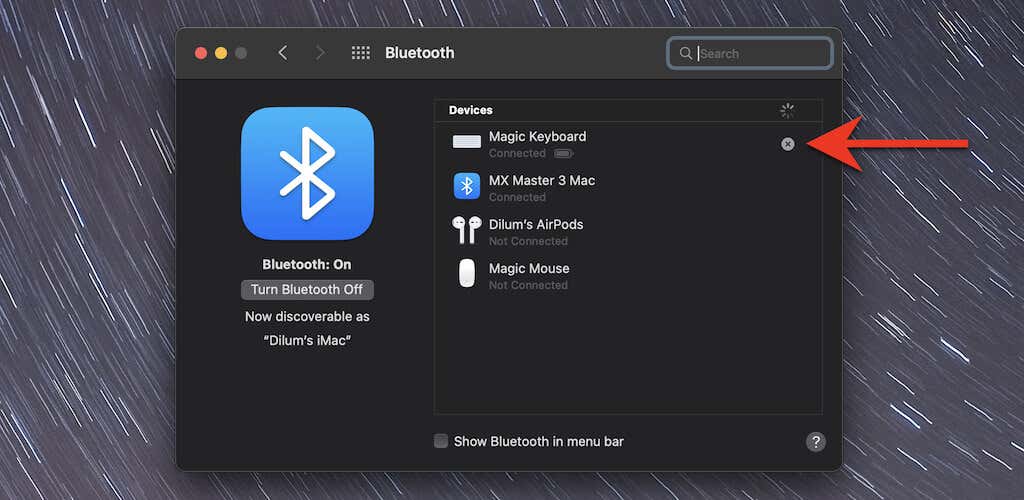
4. Selecione Remover.
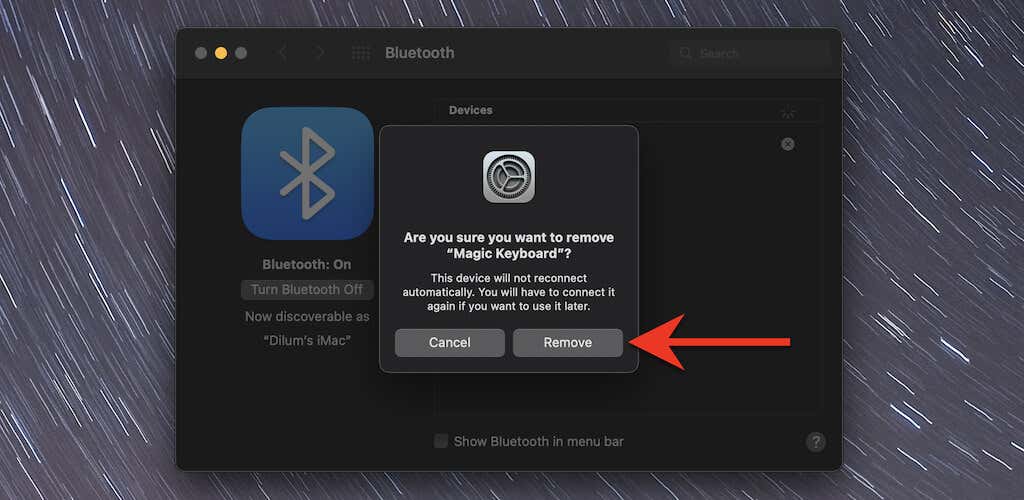
5. Reinicie o dispositivo de entrada e selecione Conectar para emparelhar novamente o teclado ou o mouse com o iMac.

6. Remova e reconecte o receptor USB
Se você usa um teclado ou mouse de terceiros que não seja Bluetooth, remova o receptor USB e conecte-o novamente, de preferência a uma porta diferente no seu iMac. Também é bom evitar conectar o dispositivo receptor a um hub ou adaptador USB externo.
7. Redefinir o módulo Bluetooth
Em seguida, tente redefinir o módulo Bluetooth do seu iMac via Terminal:
1. Abra o Plataforma de lançamento no seu Mac e selecione Outro > terminal.

2. Digite o seguinte comando e pressione Entrar:
sudo pkill bluetooth
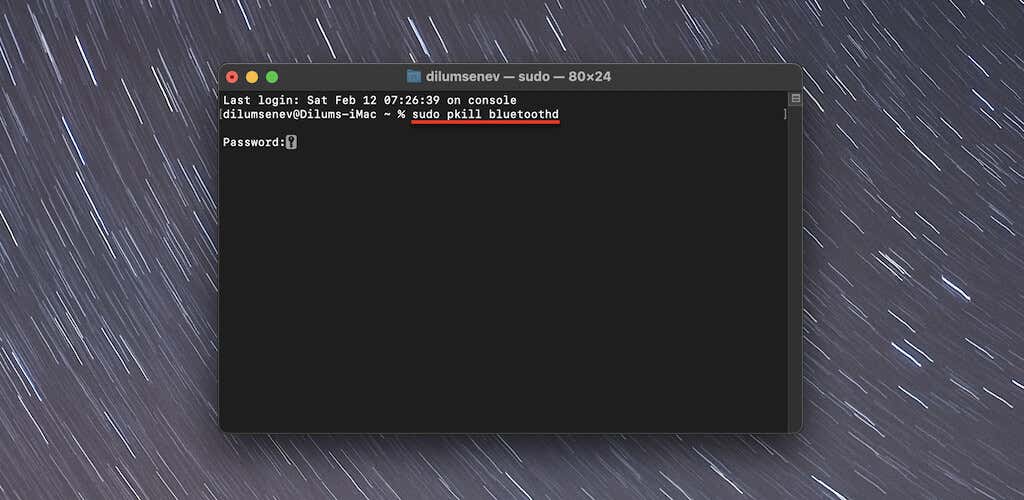
3. Digite a senha de administrador do seu Mac e pressione Entrar novamente.
8. Redefinição de fábrica dos dispositivos Apple
Se você usa o macOS Big Sur ou anterior, pode redefinir as configurações de fábrica do Magic Keyboard, Mouse e Trackpad. Isso pode resolver problemas adicionais relacionados ao firmware que você não pode resolver reiniciando o dispositivo.
1. Conecte o teclado, mouse ou trackpad do Mac via USB.
2. Opção-Clique no Bluetooth ícone no Centro de Controle ou na barra de menus.
3. Selecione Redefinição de fábrica de todos os dispositivos Apple conectados.
4. Selecione OK.
9. Redefinir as preferências de Bluetooth
Um arquivo de preferências Bluetooth corrompido pode ser outro motivo para qualquer problema de mouse ou teclado sem fio no seu iMac. Exclua-o e verifique se isso faz diferença.
1. Ao controle-clique no ícone do Finder no Dock e selecione Ir para a pasta.
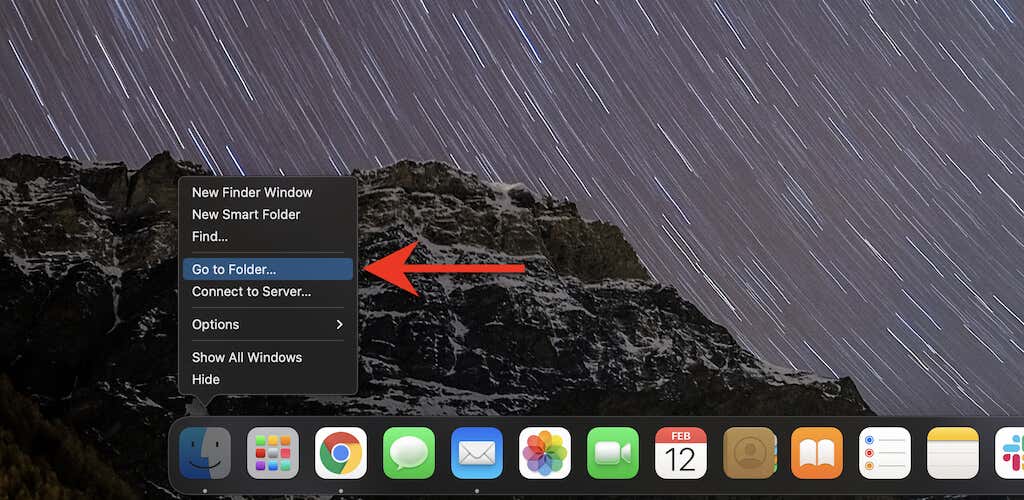
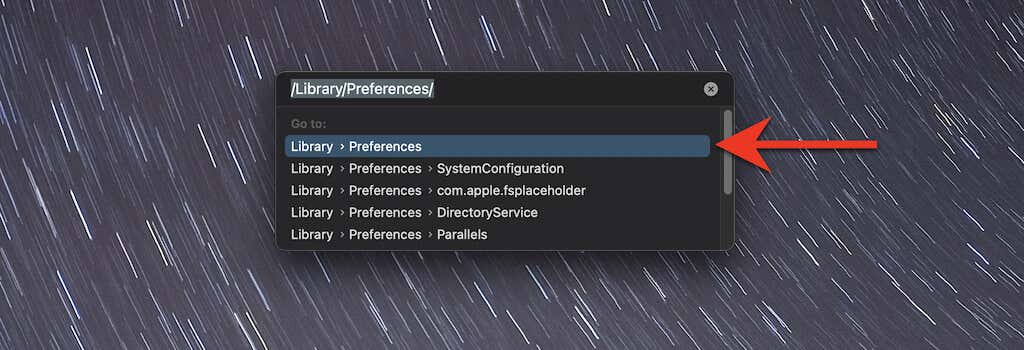
2. Digite o seguinte caminho no Ir para a pasta caixa e pressione Entrar:
~/Biblioteca/Preferências/
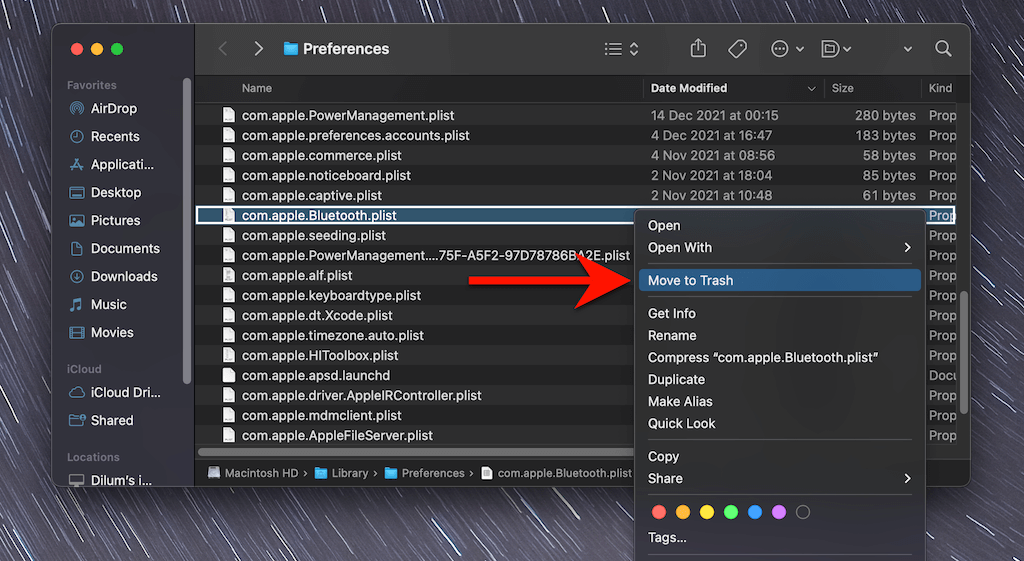
3. Localize e arraste o seguinte arquivo para a Lixeira:
com.apple.Bluetooth.plist
4. Reinicie o Mac.
Observação: o macOS criará automaticamente um novo arquivo de preferências Bluetooth do zero quando você reiniciar o Mac. Se encontrar algum problema ao fazer isso, restaure o original da Lixeira.
10. Use o Assistente de Configuração Bluetooth
Seu iMac pode não se conectar automaticamente ao teclado e ao mouse em ambientes especiais, como o macOS Recovery. Quando isso acontecer, pressione o botão Poder botão no seu iMac três vezes (aguarde um segundo após cada pressionamento) e use o Assistente de configuração Bluetooth para conectá-los manualmente.
11. Redefina a NVRAM no iMac
Se você usa um iMac executando um chipset Intel, a redefinição da NVRAM (memória de acesso aleatório não volátil) também pode resolver problemas relacionados ao teclado e ao mouse. No entanto, você precisa de um teclado com fio para executar essa correção.
1. Desligue o iMac.
2. Pressione o botão Liga/Desliga enquanto mantém pressionado o botão Comando, Opção, Pe R chaves.
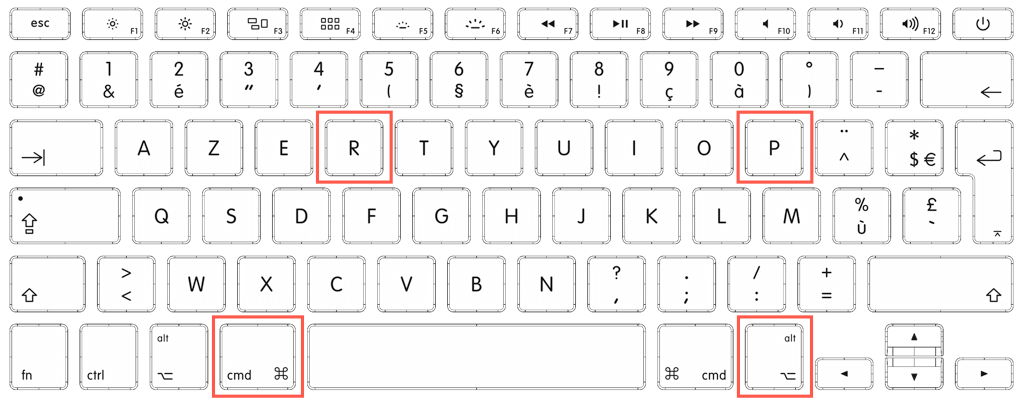
3. Solte as teclas quando o logotipo da Apple aparecer pela segunda vez ou quando o iMac tocar duas vezes.
12. Execute a redefinição do SMC
Se o problema persistir, redefina o SMC (Storage Management Controller) do seu iMac em seguida.
1. Desligue o iMac.
2. Desconecte o cabo de alimentação.
3. Aguarde 15 segundos e conecte o Poder cabo.
4. Aguarde mais 5 segundos.
5. Pressione o Poder botão para ligar o iMac.
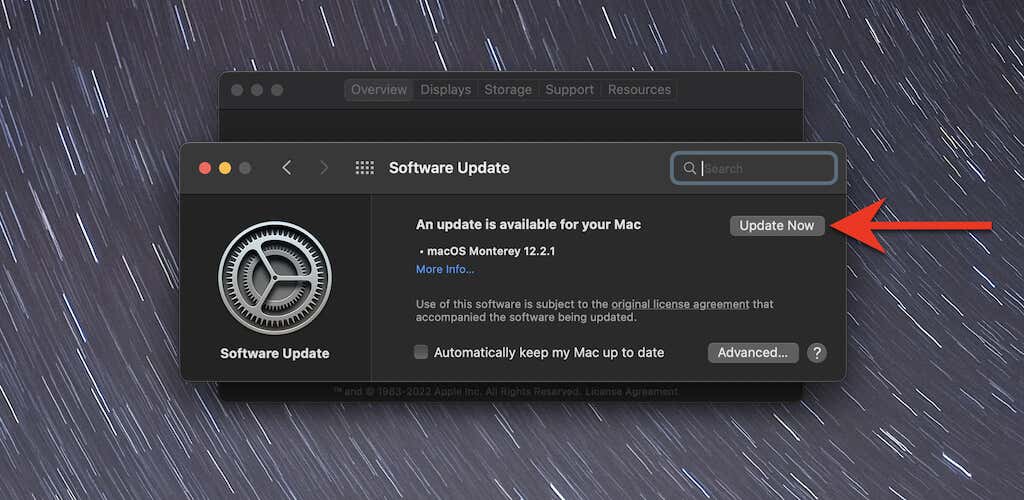
13. Atualize seu Mac
Se o seu iMac veio pré-instalado com uma versão anterior do macOS (como o macOS 12.0 Monterey), é melhor descartar quaisquer bugs no software do sistema instalando as atualizações pendentes o mais rápido possível.
1. Abra o Maçã menu e selecione Sobre este Mac.
2. Selecione Atualização de software.

3. Selecione Atualizar agora.
O que mais você pode fazer?
A interferência sem fio de fontes externas — como cabos de alimentação não blindados, equipamentos de cozinha ou outros dispositivos sem fio — pode atrapalhar seriamente a conexão do iMac com o teclado ou mouse. Veja se mudar o dispositivo de desktop para outra área da sua casa ou apartamento ajuda.
Se o problema persistir, tente solucionar o problema do iMac no modo de segurança. Se isso também não ajudar, você provavelmente está lidando com um teclado ou mouse com defeito. Envie-o de volta para uma substituição se ainda estiver na garantia.
Fonte Adicione ao Google Notícias
Neste artigo
- Navegando no seu iMac
- 1. Ativar/desativar o teclado ou mouse
- 2. Reinicie o seu iMac
- 3. Conecte o teclado ou mouse via USB
- 4. Carregar teclado ou mouse
- 5. Desconecte e reconecte ao Bluetooth
- 6. Remova e reconecte o receptor USB
- 7. Redefinir o módulo Bluetooth
- 8. Redefinição de fábrica dos dispositivos Apple
- 9. Redefinir as preferências de Bluetooth
- 10. Use o Assistente de Configuração Bluetooth
- 11. Redefina a NVRAM no iMac
- 12. Execute a redefinição do SMC
- 13. Atualize seu Mac
- O que mais você pode fazer?


