
Quando você está parado trabalhando ou aprendendo em casa, as videoconferências podem ajudar você a ficar conectado a empregadores, colegas de trabalho, escolas, estudantes e muito mais. E o Zoom é o serviço de videoconferência mais quente do momento. Embora o zoom seja fácil de usar, ele possui uma boa parte dos recursos que você deve conhecer, como o rastreamento da atenção dos participantes.
Como funciona o acompanhamento de atenção do Zoom?
Qualquer pessoa que hospeda uma conferência, reunião ou bate-papo do Zoom pode usar o rastreamento de atenção para ver se você está relaxando ou não. Tudo o que eles precisam fazer é garantir que o recurso "Rastreamento de atenção" esteja ativado em suas contas (o que só pode ser feito nas configurações do site, e não em qualquer aplicativo móvel).
Com o rastreamento de atenção, o host pode ver se você tem ou não o aplicativo Zoom ou a janela em primeiro plano. Isso significa que seu bate-papo por vídeo precisa estar aberto e ativo do seu lado. Se você estiver usando um telefone iPhone ou Android, os resultados serão os mesmos, onde o aplicativo precisa estar ativo, portanto, não em segundo plano.
Se você ficar inativo porque está olhando para outro aplicativo ou visualizando suas notificações por muito tempo, o host pode conferir a seção "Participantes", que mostrará um ícone de relógio cinza ao lado dos nomes dos participantes que não prestam atenção como deveriam ser.
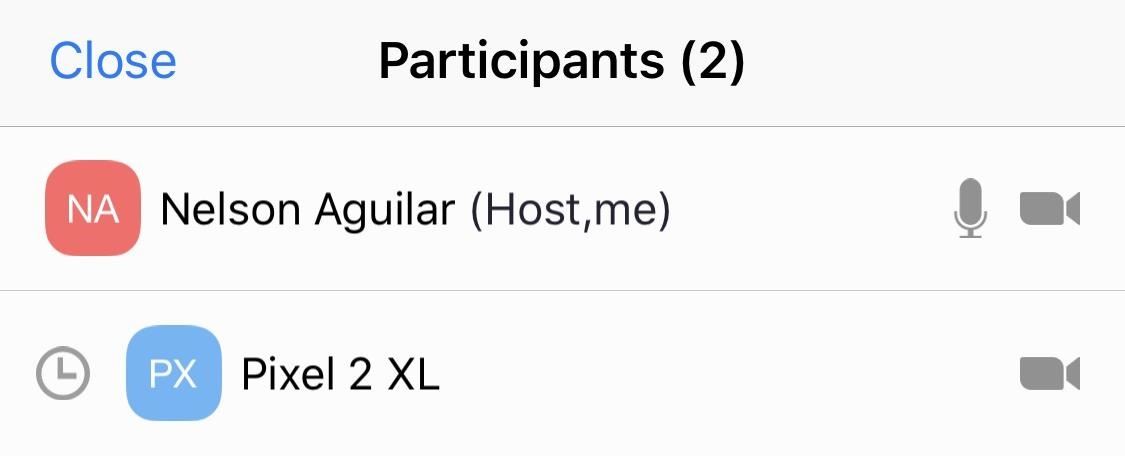
Antes de derrotar o rastreamento da atenção dos participantes, há algumas coisas que você deve saber sobre quando e como funciona:
- Funciona apenas se o host ativar o recurso. Como não está ativado por padrão, o host da reunião deve entrar nas configurações e ativá-lo. E eles não podem fazer isso no aplicativo móvel Android ou iOS, nem no cliente Zoom em um navegador de desktop - apenas em as configurações do aplicativo Web.
- Funciona apenas quando alguém na chamada está compartilhando. Não importa se é o host ou o compartilhamento de um participante; só funciona quando alguém está compartilhando sua tela ou uma foto, documento, página da web ou quadro branco. Se ninguém está compartilhando nada, você não precisa se preocupar com alguém rastreando sua atenção.
- Apenas o identifica como desatento após 30 segundos. Se você sair do aplicativo Zoom, não será sinalizado imediatamente. Ele só entra em ação após 30 segundos de inatividade.
- Você não saberá se está ativado ou desativado. Você pode perguntar ao host, mas deve agir como se estivesse sempre ligado sempre que alguém estiver compartilhando.
- Não acompanha os movimentos dos olhos. Houve rumores de que o rastreamento de atenção dos participantes de Zoom usa a tecnologia de rastreamento ocular. Isso não. Ele determina apenas se o aplicativo Zoom está focado e funciona se você está com a câmera ligada ou não.
- Não funciona em versões mais antigas do Zoom. Funciona apenas no Zoom versão 4.0 ou posterior. Para qualquer host com uma versão mais antiga, o indicador de rastreamento de atenção não aparecerá ao lado de nenhum nome. Da mesma forma, se um participante estiver em uma versão anterior, ele não dirá ao Zoom que você não está prestando atenção, para que o host não saiba.
- Todo mundo saberia quem não está prestando atenção se um host verificar enquanto compartilha sua tela. Por exemplo, quando um host compartilha sua tela no telefone Android, quando acessa a guia "Participantes", todos na chamada também veem a lista de nomes e quem não tem a reunião em foco.
- Os usuários do Android podem ver suas notificações, mas não os usuários do iOS. Se alguém compartilhar sua tela e você olhar para a Central de Notificações do seu iPhone por mais de 30 segundos, você será marcado. No entanto, se você estiver no Android, poderá abrir a bandeja de Notificações por um tempo ilimitado, pois ele não cobre totalmente o aplicativo Zoom, como o do iPhone.
Como enganar o recurso de acompanhamento de atenção
Há uma maneira infalível de evitar ser detectado como um participante desatento da reunião por um host, mas pode não ser viável para todos. No entanto, existem alguns truques que qualquer pessoa pode seguir, especialmente usuários do Android.
Opção 1: usar dois dispositivos
Se você estiver em uma chamada de Zoom no seu laptop, use seu smartphone para uso pessoal, seja para enviar mensagens de texto, verificar o Twitter ou jogar um jogo. Se você estiver usando o Zoom no seu smartphone, use o laptop para relaxar. Se você possui um tablet ou um telefone secundário, use o Zoom lá para poder usar livremente o smartphone e o computador. Com um dispositivo dedicado ao Zoom, você não precisa se preocupar com o indicador de rastreamento de atenção que aparece ao lado do seu nome.
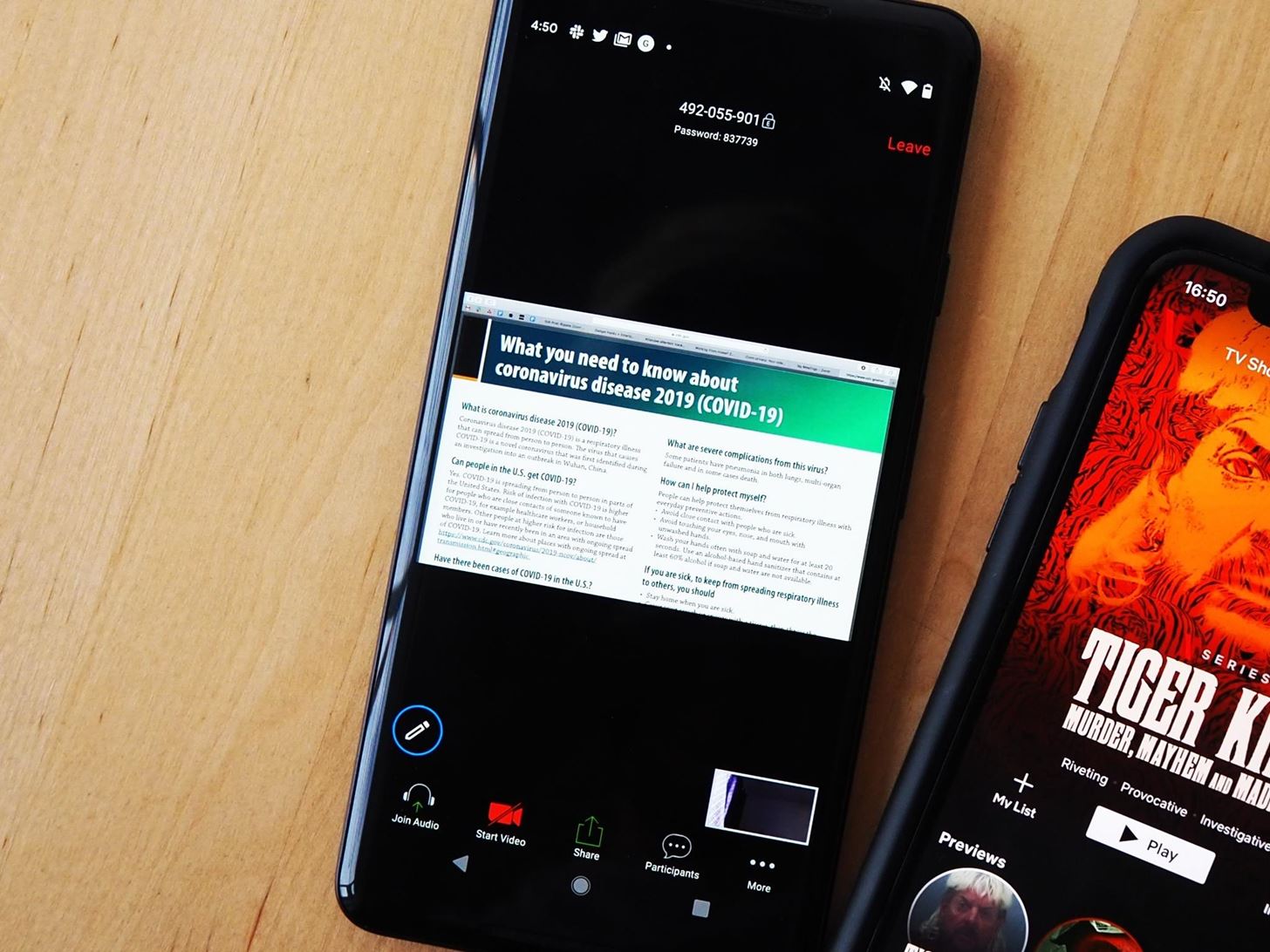
Opção 2: deixe o aplicativo apenas por menos de 30 segundos por vez
Vale a pena reiterar que você só é rastreado após 30 segundos de inatividade. Portanto, se você estiver no seu smartphone e precisar verificar seu e-mail ou um texto, navegue na Web, jogue um jogo e assim por diante, faça-o apenas por 29 segundos ou menos, e apresse-se e volte para o aplicativo.
Opção 3: procure suas notificações (somente Android)
Em um iPhone, quando você desliza o Centro de Notificação no aplicativo Zoom, ele cobre completamente o Zoom. É o mesmo que sair do aplicativo, para que o rastreamento da atenção seja acionado. No entanto, no Android, como a bandeja de notificações deslizante para baixo não cobre todo o aplicativo Zoom, o rastreador de atenção ainda pensará que você está de olho na reunião.
Opção 4: use o aplicativo Zoom mais antigo (somente Android)
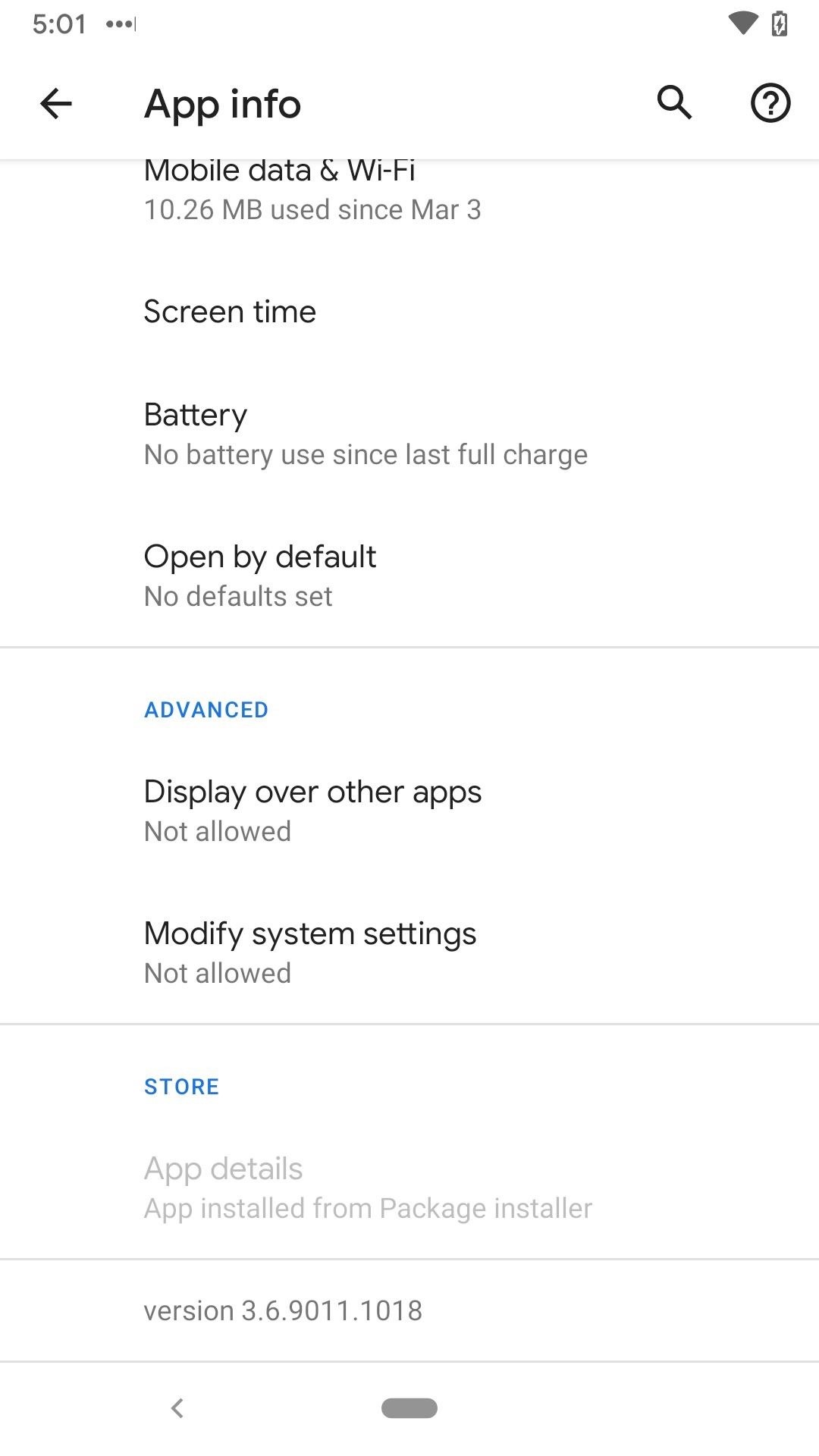
Se você instalar a versão 3.6 do aplicativo Zoom no Android, nunca será rastreado. O recurso não foi incorporado até a versão 4.0 e superior; portanto, se você estiver usando uma versão com base nisso, não poderá ver as pessoas relaxando como host, nem os hosts poderão capturá-lo ignorando o encontro. Apenas saiba que alguns outros recursos podem não funcionar corretamente ou de forma alguma.
Se precisar de ajuda para instalar esse arquivo APK, consulte nosso guia em aplicativos de carregamento lateral no Android 8.0 e superior agora que o truque "Fontes desconhecidas" não funciona.
Fonte Adicione ao Google Notícias


