
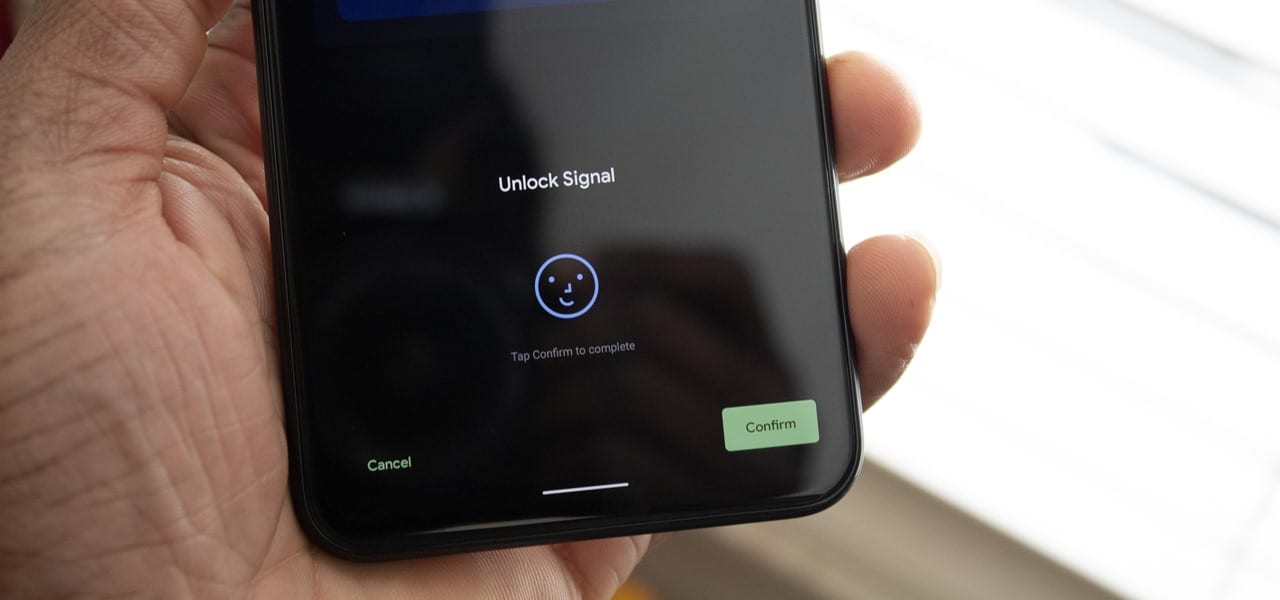
O Pixel 4 e 4 XL são os primeiros celulares com Android lançado em os EUA para apoiar o seguro de reconhecimento facial. Você não precisa mais ter ódio no seu Apple amigos, porque agora você tem "Cara" ID de bem. Então, eu suponho que você deseja configurá-lo de imediato — veja como aqui.
A nova tecnologia de reconhecimento facial do Google Pixel 4 substitui o scanner de impressões digitais das gerações anteriores. Enquanto rumores especulavam Google pode adicionar uma exibição scanner de impressão digital, em vez disso, optou por um único método de autenticação biométrica, que passa a ser mais seguro. A instalação é fácil, mas o Google oferece vários alterna que o irá ajudar a personalizar a forma como essa tecnologia funciona.
Passo 1: Registar O Seu Rosto
Quando você inicialmente definir o telefone, o Google irá pedir-lhe para adicionar rosto para desbloquear o dispositivo. No entanto, se você decidiu ignorá-lo, inicialmente, abrir Configurações, selecione "Segurança" e escolha "Face unlock" para iniciar o processo. Você será solicitado para introduzir o seu PIN para prosseguir.
A próxima página irá ser uma lista de instruções de como adicionar o seu rosto. Para uma melhor experiência, você deve estar em um ambiente bem iluminado. Você pode usar um chapéu ou levemente tingidos de óculos de sol, mas para obter melhores resultados, mantenha a cabeça e o rosto sem adornos. O que disse, de óculos de grau estão perfeitamente bem.
Tecle "Próximo" e o centro de cara no círculo. Uma vez alinhados, mover a sua cabeça em torno de "bater" cada um dos azulejos azuis no visor enquanto enfrenta o seu telefone. Uma vez que você bater cada área, seu rosto vai ser registrado.

Etapa 2: Personalizar O Desbloqueio Através Do Rosto
Agora você pode ajustar como o face unlock recurso funciona. Cabeça para Configurações –> Segurança –> desbloqueio através do Rosto e de introduzir o PIN quando solicitado. Aqui, você tem algumas opções.
Primeiro, você pode decidir se quer ou não de reconhecimento facial desbloqueia o telefone. Se você quiser, você pode desativar a primeira alternância e o rosto do scanner apenas será usado para entrar em apps e autenticar para pagamentos. Para aqueles que procuram ser o mais seguro, este é o caminho a seguir, porque, ao contrário da Apple ID Face, você não pode fechar seus olhos para impedir o acesso. Então, se alguém forças de telefones para a sua cara, eles estão em.
A segunda opção é a "App de sinal e de pagamentos." Esta alternância consegue se pode autenticar com o desbloqueio através do rosto em apps e o Google Paga e Play Store pagamentos. Como desbloquear o telefone, é uma questão de segurança vs. conveniência. Para o nível de protecção mais forte, desative esta opção. Se estiver desabilitada, para acesso seguro a aplicativos, a pessoa precisa conhecer a sua palavra-passe. Isso se aplica também para fazer compras no seu telefone. Mas, para sua comodidade e segurança sólida, deixá-lo habilitado.

Uma opção é o "Sempre necessitam de confirmação" de alternância (não se preocupe, nós vamos voltar para "Ignorar a tela de bloqueio" em um segundo). Este é desligado por padrão. Quando ativado, qualquer aplicativo que usa autenticação facial vai exigir que você a toque de um botão para confirmar que você queria para autenticar. Esta é uma camada extra de proteção contra acidentalmente desbloquear um aplicativo ou fazer um pagamento. Note que algumas aplicações (como o Sinal de mensagens Privadas) necessitam de confirmação, mesmo se esta opção está desligada.
Finalmente, há "Ignorar a tela de bloqueio," um recurso que muitos Enfrentam IDENTIFICAÇÃO de usuários do iPhone depois de ter sido implorando. Em vez de ter de deslize para cima após o píxel 4 autentica você com a cara de desbloqueio, você será levado para a direita para o último aplicativo que você estava usando. Isso pode representar riscos de privacidade, mas torna a desbloquear o seu telefone quase tão rápido quanto a menos segura de desbloqueio através do rosto métodos (como o uso da câmera frontal).


