
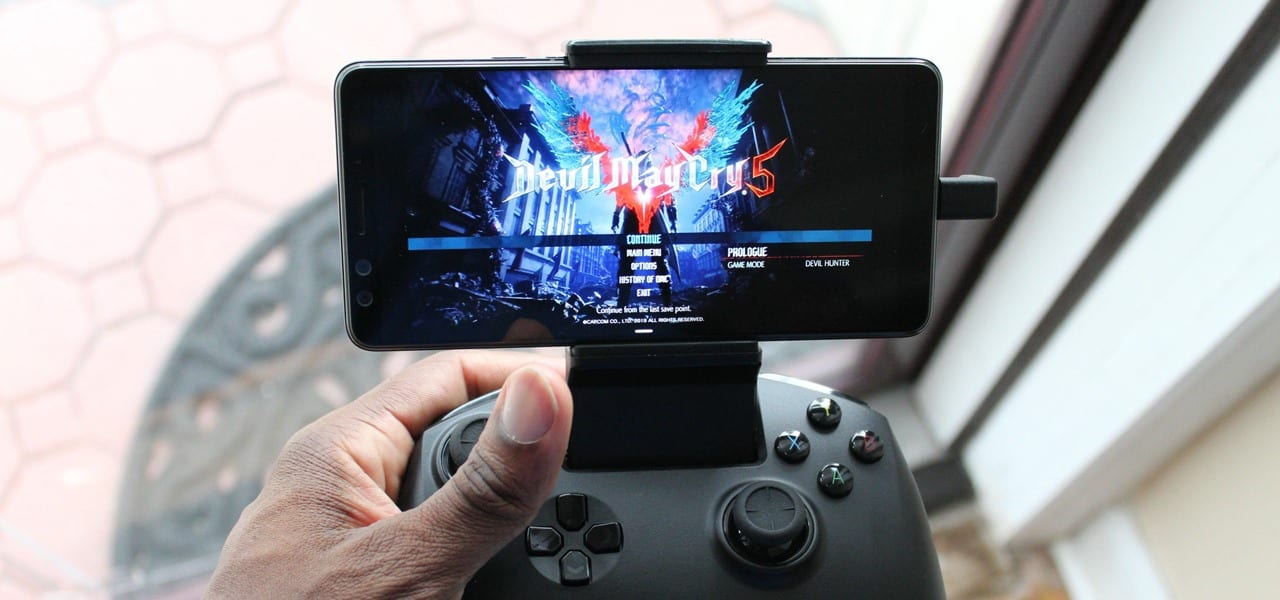

Quando o Vapor Link do app foi introduzido pela primeira vez, em 2018, fiquei impressionado. Enquanto você estava na mesma rede do seu computador, que você pode jogar seus jogos do Steam em seu telefone. Mas agora, é ainda mais impressionante. Ativando algumas configurações extras, você pode jogar o seu Vapor biblioteca de dados móveis em qualquer lugar do mundo.
O vapor do novo recurso, chamado de Jogar em qualquer lugar, como seu nome implica. A viagem para o trabalho? Você pode jogar seus jogos de PC. No parque? Você pode jogar seus jogos de PC. Enquanto você tiver uma boa conexão LTE, você vai ser capaz de transmitir os seus jogos para o seu telefone. Com esse recurso e um controlador com ou sem fios, esta é a coisa mais próxima de um Steamboy nós nunca vai chegar.
O que Você vai Precisar
- computador capaz de jogo conectado via Ethernet ou 5 GHz Wi-Fi
- forte LTE sinal forte ou Wi-Fi (se estiver usando Wi-Fi fora de sua casa)
- Vapor cliente de ambiente de trabalho
- Aparelho Android com o 5.0 ou mais recente, o iPhone com o iOS 10 ou mais recente, ou o iPad com a iPadOS 13.1 ou mais recente
- controlador de jogos (opcional)
Passo 1: Faça O Download De Vapor Link
Depois de quase um ano em versão beta no Android (e um começo turbulento, que forçou a sua retirada da App Store, a versão estável do Vapor Link está agora disponível gratuitamente em ambas as plataformas.
Passo 2: Abra o Steam no Seu Computador
Para a configuração inicial, você precisará estar ao seu computador. Certifique-se de que você está logado na Steam e ele está funcionando. Caso contrário, você não será capaz de estabelecer uma conexão.
Além disso, depois de criar uma ligação, sempre que você quiser jogar seus jogos em seu telefone, Vapor deve estar em execução no seu PC. Isto significa que o seu PC está ligado e em execução antes de você sair de casa. Desde o seu PC está a tornar o jogo e transmissão na web, necessita de estar ligado para você jogar em seu telefone.
Passo 3: Estabelecer uma Conexão
De volta no seu telefone agora, abra o Vapor Link do aplicativo e selecione "Get Started", em seguida, você será solicitado a par de um controlador com o seu telefone. Idealmente, você quer par com fio ou sem fio, como o controle de toque irá se sobrepor sobre a imagem (como a maioria dos jogos para celular), tendo afastado a partir de elementos visuais do jogo. Então, toque em "Emparelhar um Vapor Controlador" ou "Par de outros controladores" e siga as instruções.
Enquanto nem todos os jogos suportam controladores, há uma crescente biblioteca que faz. No entanto, não são projetados para a tela de toque, de modo que a navegação vai ser um pouco vacilante. Durante o meu teste, eu usei o Razer Raiju Móvel, que funciona perfeitamente para jogos com suporte de controlador.
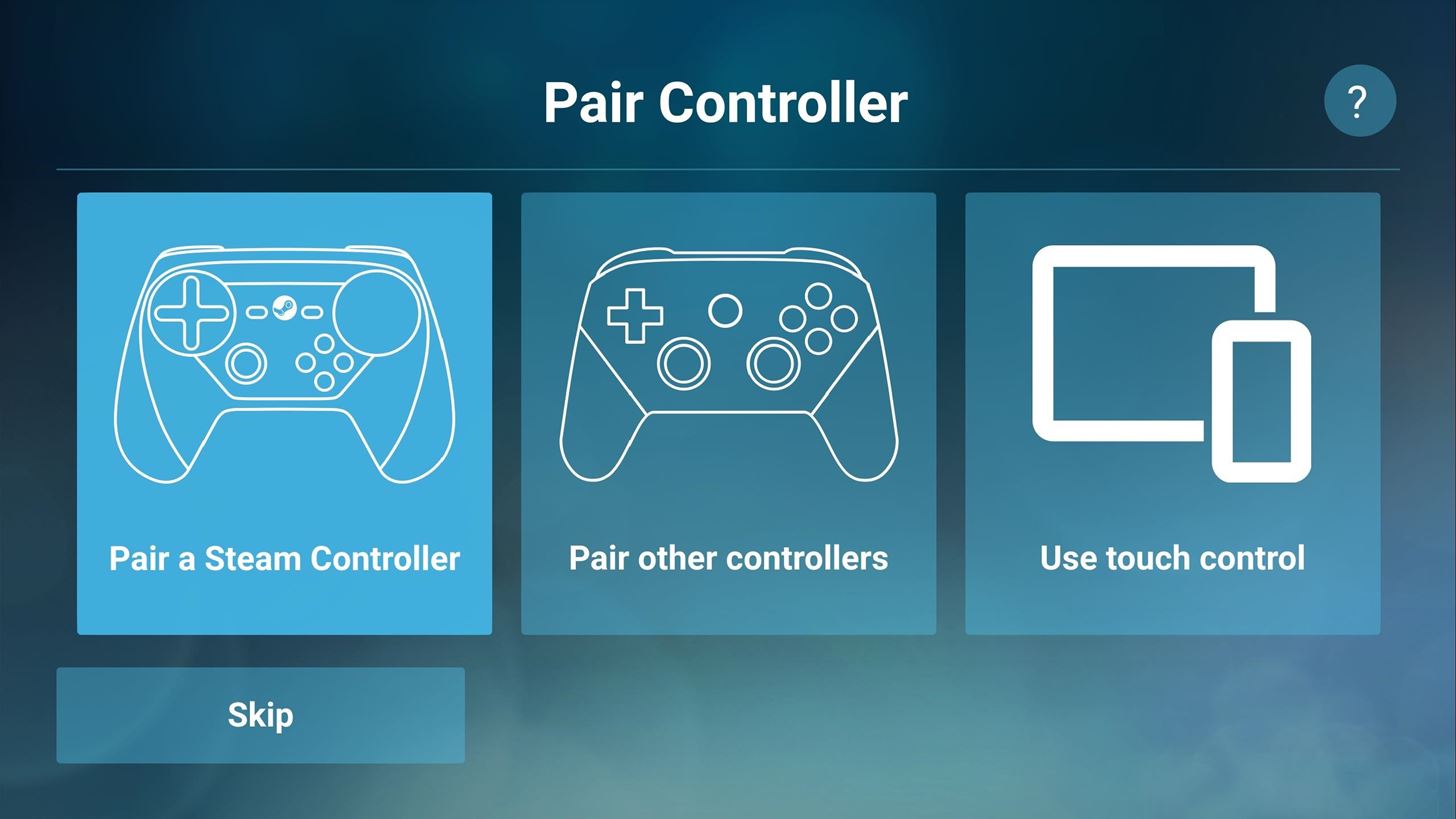
Após a conexão de um controlador (ou a escolha de controles de toque), Vapor Link irá verificar automaticamente a sua rede para um computador executando o Vapor. Se o seu encontrar o seu PC, ele irá lhe fornecer um PIN de quatro dígitos que você precisa para entrada em seu PC.
Se o Vapor Link não encontrar o seu computador, selecione "Outros Computadores" para um PIN de quatro dígitos do código. No seu PC, selecione a Vapor (no lado superior esquerdo da tela), selecione "Configurações" no menu pendente e, em seguida, selecione "Remote Play". Escolha "Par de Vapor Link" e introduzir o PIN.
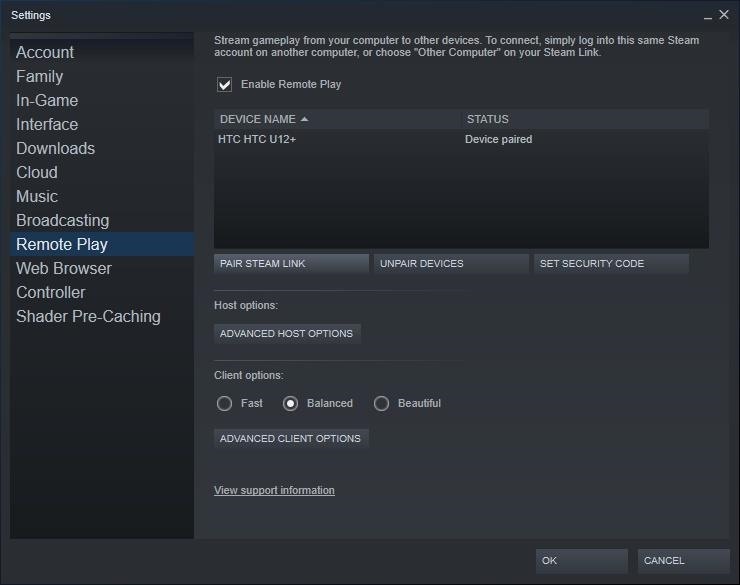
Quando feito corretamente, seu telefone irá agora mostrar o nome do seu PC. Selecione o seu PC para estabelecer uma conexão. Vapor Link, em seguida, executar uma rede de teste para ver o quão forte (ou fraca) de sua conexão. Depois de completar o teste, Vapor Link irá dizer-lhe a sua largura de banda em um pop-up. Seleccione "OK", em seguida, o Vapor Link o levará para a página principal.

Passo 4: Aproveite Seus Jogos no Ir
Na página principal do Vapor Link do aplicativo, selecione "Iniciar a Reprodução." Isto irá abrir o Steam no seu PC, no Big Picture Mode para facilitar a navegação. Escolha a sua biblioteca para encontrar os jogos que você possui e que deseja jogar. Navegar para o jogo que você quer jogar, selecione "Play" e desfrutar do seu Vapor Biblioteca de onde quiser.
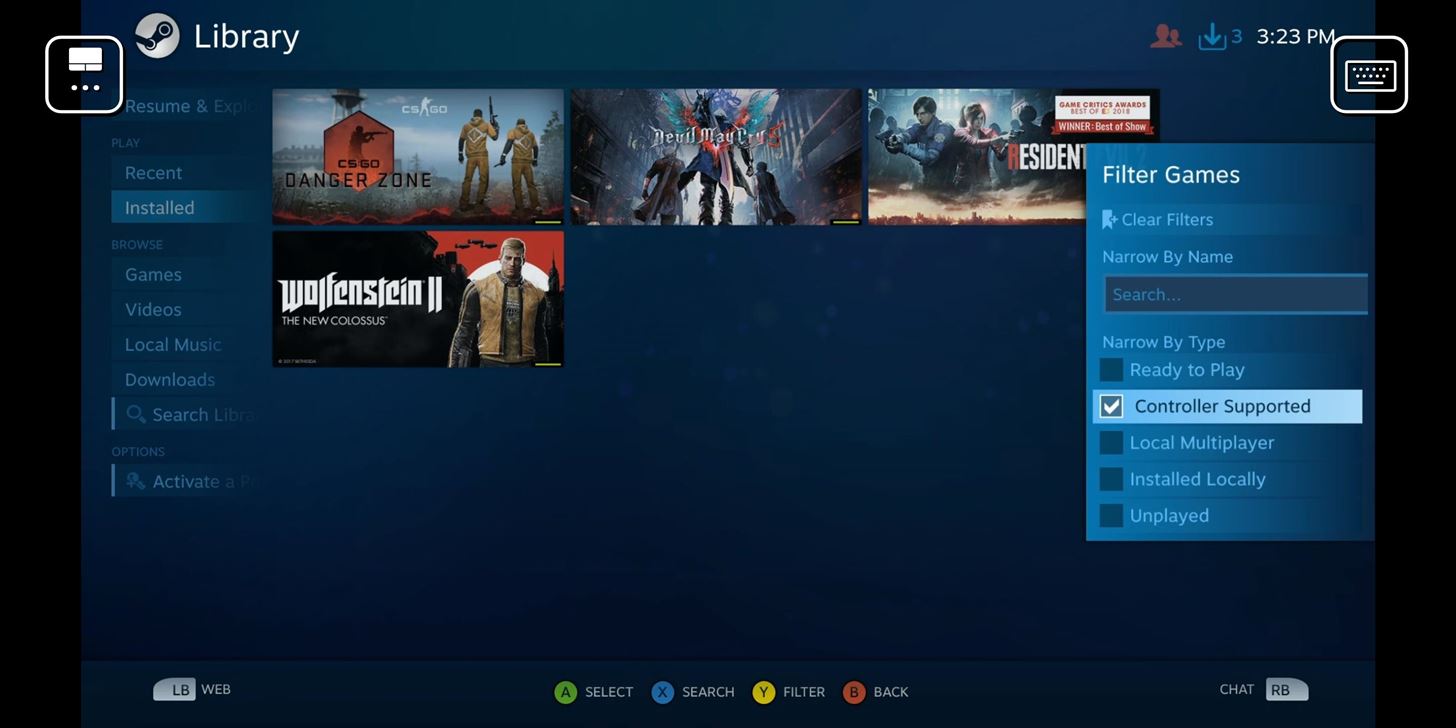
Dica: navegue para "Instalado", em seguida, escolha o botão para filtragem (o default do controlador é "Y") e selecione "Controlador de Suporte." Isto irá reduzir a sua lista de jogos em que os controladores são totalmente suportados. Isso vai tornar o jogo mais fácil e, em alguns casos, jogável. \
Algumas Coisas a Nota
Porque você é o streaming de um vídeo em 1080p do seu computador para o seu telefone, este será inerentemente comer o seu plano de dados. É altamente recomendável que você tenha um plano ilimitado, especialmente se você planeja usar este aplicativo com frequência. Se você tiver uma tampa de dados, esteja ciente de que isso vai comer o backup de seus dados, portanto, planejar de acordo.
Mesmo se você estiver usando LTE, conexão você provavelmente vai ser identificados como pobres. Durante o meu teste, eu só foi capaz de obter uma boa conexão, quando fui a um parque nas proximidades. Para a maioria dos lugares que eu tinha sinal fraco e o vídeo foi pouco visível. Espero que esse problema seja resolvido em breve.
Esteja ciente de latência vai ser um problema. Porque você é o envio de comandos através da internet, potencialmente centenas de quilômetros de distância, haverá um pouco de atraso de entrada. Tente furar a jogos onde a precisão de entrada não é necessário, caso contrário você não vai ter uma experiência agradável.
Finalmente, enquanto a Vapor Link irá sempre apontar para a resolução do seu celular, se o jogo não suportar o seu telefone resolução, isso não vai acontecer. Monitor de computador areia smartphone variar fortemente quando se trata de proporções, especialmente como os smartphones têm perseguido a moldura do design. Brincar com as configurações de gráficos para encontrar a resolução que melhor se encaixa o seu telefone.

Este artigo foi produzido durante o Gadget Hacks' cobertura especial em jogos para celulares. Confira toda a série de Jogos.


