
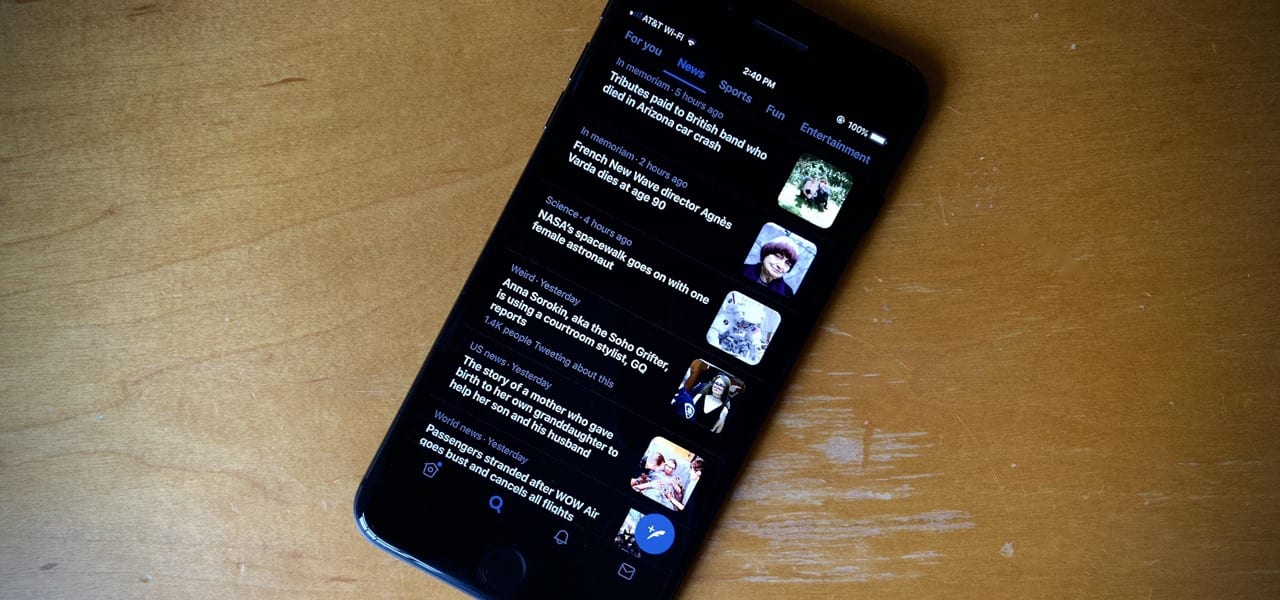
Smartphones e escuro, do modo de passar de mão em mão. As telas podem ser brilhante, fazendo com que a tensão do olho e o dreno de bateria, e de modo escuro pode tomar a borda fora. É perfeito para a noite de navegação, mas também para uso geral, principalmente no OLED apresenta com tinta negros. Modo escuro, também conhecido como modo de noite, é particularmente grande para o twitter e o Twitter torna fácil mudar.
Se você é um ávido usuário do Twitter, você deve saber que o Twitter teve um modo escuro opção, pois 2016. No entanto, até Março de 2019, o Twitter tinha apenas um modo escuro opção. A companhia lançou um OLED de modo noite apelidado de "Lights out" no dia 28 de Março. Enquanto este modo parece ótimo em qualquer smartphone, aqueles com uma exposição de OLED vai realmente notar a diferença quando navegar.
Passo 1: Habilite O Modo Escuro (Anteriormente O Modo Noite)
A habilitação de "Dark mode" (anteriormente chamado de "modo Noite") no Twitter app, na verdade, é super simples. Se você estiver executando o iOS 13, você pode simplesmente permitir que todo o sistema de modo escuro, e o Twitter vai automaticamente mudar para o modo escuro.
Se você não estiver executando o iOS 13, ou Twitter não se alterar com o sistema de modo escuro, acessando o Twitter escuro configurações do modo também é simples. Primeiro, certifique-se de que você está na página principal de qualquer uma das quatro abas na parte inferior do visor. Basta tocar em uma delas, se você não está.
Em seguida, toque no ícone do seu perfil no canto superior esquerdo ou deslize o dedo a partir do lado esquerdo da tela. Agora, toque a lâmpada no canto inferior esquerdo do menu. Em alternativa, no iOS, você pode longa-prima a lâmpada e, em seguida, toque no slide seguinte para "modo Escuro." Se a executar o iOS 13, você verá a opção "Usar configurações do dispositivo." Ative esta opção se você gostaria de Twitter para alternar para dentro e para fora de modo escuro com base no tema do sistema.


Você também pode chegar lá o longo caminho tocando "e Configurações de privacidade" no menu pull-out menu "Exibir e som." Você verá o "Escuro" modo de definições aqui.
Passo 2: Activar ou Desactivar a funcionalidade Modo Escuro
Se esta é sua primeira habilitação modo escuro, Twitter poderá perguntar se você deseja ativar a opção ligado e desligado automaticamente com base na hora do dia. Se você escolheu "Agora Não" mas desejo que você escolheu "Sim", você pode facilmente ativar esta opção a qualquer momento. Nota: esta funcionalidade não se aplica a dispositivos que executem o iOS 13, desde automática de modo escuro pode ser configurado no seu iPhone configurações do sistema.


Em iPhones com o ícone de lâmpada, a maneira mais rápida de fazer isso é longo-pressione este ícone. Quando o submenu é exibido, você pode facilmente ativar "Automático modo escuro" tocando o cursor de deslocamento.


Se você quiser ir para o longo caminho sobre isso, insira o lado direito do menu novamente e, em seguida, toque em "Configurações e privacidade." Em seguida, escolha "Exibir e som." No iOS, você pode simplesmente toque em "Automático modo escuro", e o Twitter vai reagir de acordo. No Android, toque em "Modo Escuro", em seguida, toque em "Automático ao pôr do sol."


Se você tem um iPhone, X, X,Sou XS Max, você pode notar que o seu modo escuro não coincidir com a cor mostrada acima. Isso ocorre porque, por padrão, o Twitter usa seu OLED "Lights out" modo de OLED para dispositivos iOS. Consulte abaixo para obter instruções sobre como alternar entre os modos normal "Escuro" e "Lights out".
Passo 3: Activar o ecrã OLED de "Lights Out" de Modo
"Lights out" para o Twitter preto puro modo, perfeito para dispositivos OLED e aqueles que preferem um tema escuro para um azul escuro. De longe, a forma mais fácil de permitir "Lights out" é no iOS — prima e mantenha premido o ícone de lâmpada no lado de pull-out do menu. Se "Dark mode" não está habilitado para já, toque o controle deslizante ao lado. Em seguida, toque em "Lights out", e assista seu vídeo pia em perfeito o modo noite.
No Android, "Lights out" é o padrão escuro do modo de configuração. Se seu aplicativo ainda é azul escuro, no entanto, toque em "Configurações de privacidade e" mais uma vez a partir do menu lateral, selecione "Exibir e som," de "Dark modo de aparência", em seguida, toque em "Lights out" para ativar a configuração. Este também é semelhante a o longo caminho para ativar "Lights out" no iOS: "e o som" –> "Dark mode" –> "Lights out".


