
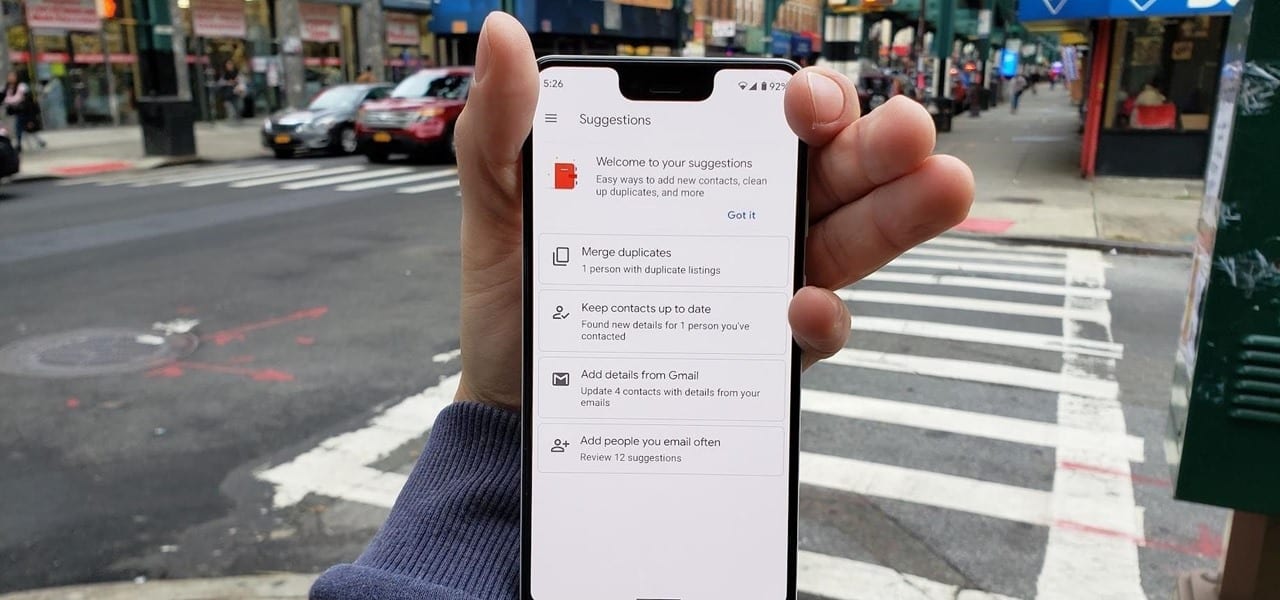
O Pixel tem um escondido alguns recursos que você provavelmente não sabe sobre, como a capacidade de limpar o seu funky lista de contactos. Desde que eu tenho certeza que você não manualmente organizar seus contatos, desde o início do Android, há provavelmente alguns incompleta e contatos duplicados. Felizmente, seu telefone pode corrigir isso automaticamente.
Eu tenho alguns contatos duplicados, com pequenas diferenças, como a adição ou a subtração de um número ou uma letra (por exemplo, o "1" código de país no início). Com o Google Pixel, não há uma ferramenta para ajudar você com essas traquinas contato problemas, sem ter de manualmente pente através de trincheiras de suas conexões.
Passo 1: Abra Sugestões Contactos
Abrir o padrão de aplicativo de Contatos no seu Pixel do dispositivo. Toque o hambúrguer botão (três linhas na parte superior-esquerda) e, em seguida, toque em "Sugestões" botão.
Passo 2: Mesclar Contatos Duplicados
As Sugestões de ecrã, toque em "Mesclar duplicatas." Isso só será visível se você tiver contatos em série.
Aqui, você vai ver os números que são iguais, mas têm pequenas diferenças, como a formatação, ou o nome no livro de endereços não é o mesmo. Você pode Merge "todos" ou você pode selecionar individualmente quais você gostaria de mesclar ou descartar. Eu vou "Mesclar todos." Depois de ter mesclado ou demitidos todos os seus contatos, o contato duplicado botão deixará de ser visível.
Passo 3: Mantenha Contatos atualizados
Em seguida, toque em "Manter contatos atualizados" se é visível. Isso irá anexar endereços de e-mail e outros detalhes para contatos, sempre que possível. Você pode ligar individualmente seus e-mails com nomes ou fazê-lo em um local limpo vez com a "Aceitar tudo".


Passo 4: Adicionar Detalhes a partir do Gmail
Se qualquer informação adicional foi compartilhado em um e-mail com o seu contacto, estas informações podem ser adicionadas aos contatos. Eu seria mais cético sobre esta informação, pois ela pode não ser relevante. Ele poderia ser um endereço ou um número enviaram, que pode não ser a deles.
Uma vez que você tocar em "Adicionar detalhes a partir do Gmail", você pode visualizar o e-mail para verificar se as informações estão corretas, e não existe uma opção para "Aceitar tudo." Você deve adicionar individualmente as informações. Aconselho-o a verificar o e-mail para certificar-se de que a informação é correta.
Passo 5: Adicionar Pessoas Que Você E-Mail, Muitas Vezes,
Agora, toque em "Adicionar pessoas que você e-mail, muitas vezes," botão se ele estiver presente. Aqui, você verá uma lista de, provavelmente, familiar e-mails que você pode adicionar à sua lista de contactos. Você pode adicionar o contato tocando em "Adicionar contato" ou você pode descartá-lo tocando em "Demitir."


Depois de seguir este procedimento, você terá que limpa a sua lista de contactos!


