
Embora não seja tão comum hoje em dia com o mundo sempre conectado em que vivemos, você ainda pode estar tendo guerras de largura de banda em sua casa agora. Se a conexão à Internet na sua área for medíocre, você conhece bem a sensação. O Google Stadia recomenda ter uma conexão de 25 Mbps para reprodução em 4K, portanto, você pode esperar pelo menos isso para manter uma sessão de jogos suave e de alta qualidade.
Mesmo se você não planeja transmitir 4K no Stadia, ainda precisa de um fluxo estável de largura de banda para garantir o desempenho máximo com o mínimo de soluços. Os jogos não podem ser armazenados em buffer da mesma maneira que os vídeos, o que significa que eles podem congelar ou travar quando o tráfego da rede estiver atolado. Se você possui o Nest Wifi ou o Google Wifi, há algo que você pode fazer para que suas sessões de jogos Stadia tenham prioridade sobre outros dispositivos.
Método 1: usar o aplicativo Wifi do Google
O Google Wifi é o aplicativo original que você pode ter usado para configurar sua rede Google Wifi há algum tempo. O método mais recente envolve a configuração e o gerenciamento do Google ou do Nest Wifi no aplicativo Google Home. No entanto, eles também não esqueceram o aplicativo original. O Google recentemente adicionou uma opção nas configurações para otimizar automaticamente sua largura de banda de rede para jogos Stadia quando ativo.
Etapa 1: faça o download do Google Wifi
Para obter a opção preferida de jogos no seu aplicativo Google Wifi, você precisará instalar ou atualizar conforme necessário. Clique no link abaixo para garantir que o Google Wifi esteja atualizado e pronto para a próxima etapa.
Etapa 2: ativar a opção preferida de jogos
Abra o aplicativo Google Wifi na tela principal e toque na guia configurações na extrema direita. Vá para "Rede e geral" e depois entre na seção "Rede avançada". Localize a entrada "Jogos preferidos" na parte inferior da lista e toque nela uma vez.
Agora você pode girar o botão "Jogos preferidos" para a posição ligado para ativar a configuração.
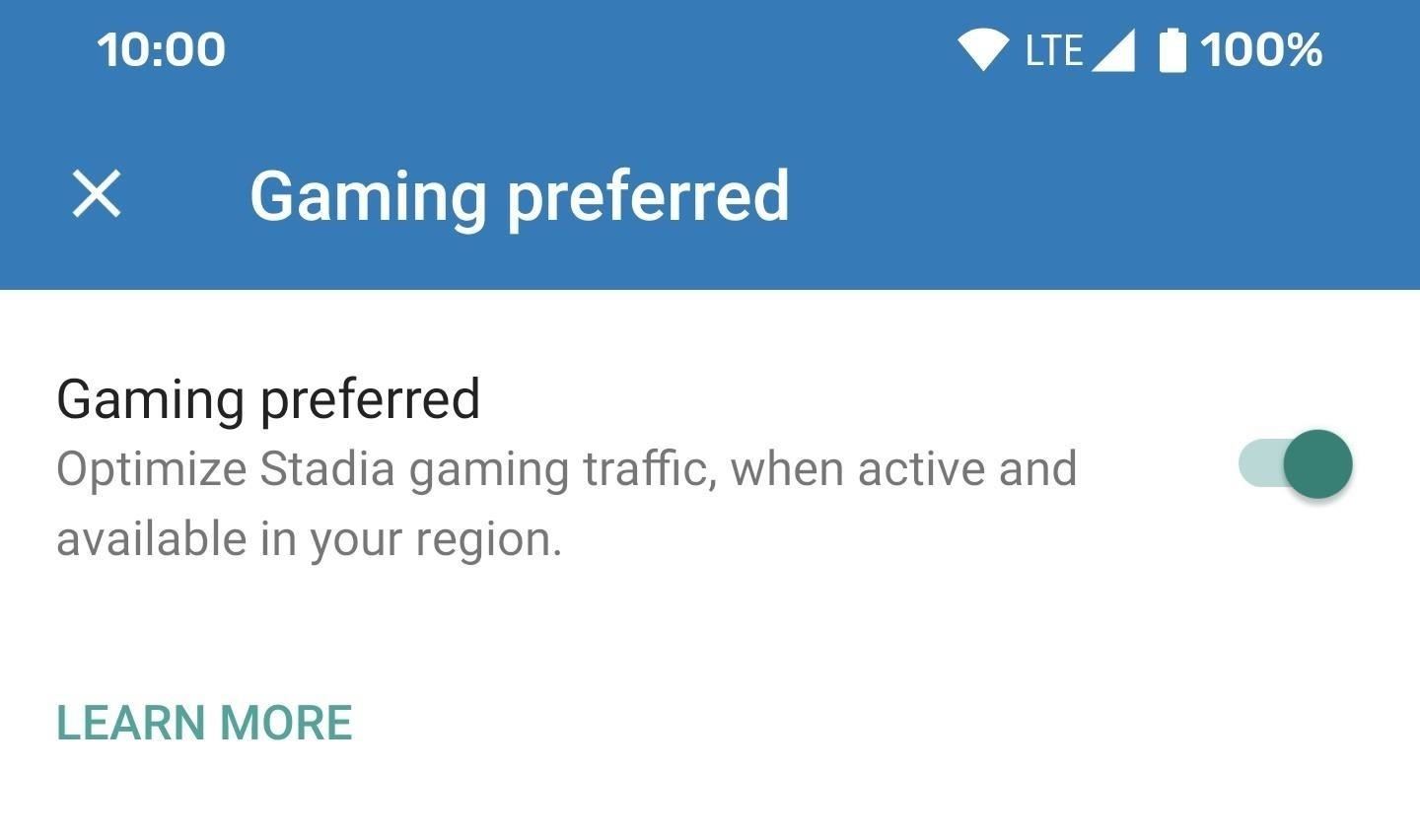
Sua rede Wifi do Google (ou seja, todos os discos ativos) agora otimizará automaticamente seu tráfego Stadia para você em segundo plano. Isso ajuda a garantir que sua rede tenha os recursos necessários para manter uma sessão de jogo tranquila durante o streaming. Aproveite seus jogos Stadia!
Método 2: usar o Google Home App
Se você configurou sua rede Nest Wifi ou Google Wifi através do Google Home em vez do aplicativo original, esse é o seu caso. Não importa qual você escolher, os dois métodos funcionarão por enquanto. Lembre-se de que o aplicativo Wifi original do Google acabará sendo substituído pelo aplicativo Google Home.
Etapa 1: faça o download da Página inicial do Google
O aplicativo Google Home é o hub central de todos os seus dispositivos domésticos inteligentes, como o Chromecasts para TV e os alto-falantes Nest Mini para música. Ele também pode controlar as configurações de rede do Google ou Nest Wifi, o que o torna ainda mais útil como um balcão único. Faça o download ou atualize o aplicativo com o link abaixo para garantir que você tenha os recursos mais recentes.
Etapa 2: ativar a opção preferida de jogos
Abra o aplicativo Página inicial do Google na tela principal e toque no ícone verde "Wi-Fi" na parte superior. A próxima tela mostra uma visão geral da sua rede Wi-Fi - clique no ícone de configurações no canto superior direito.
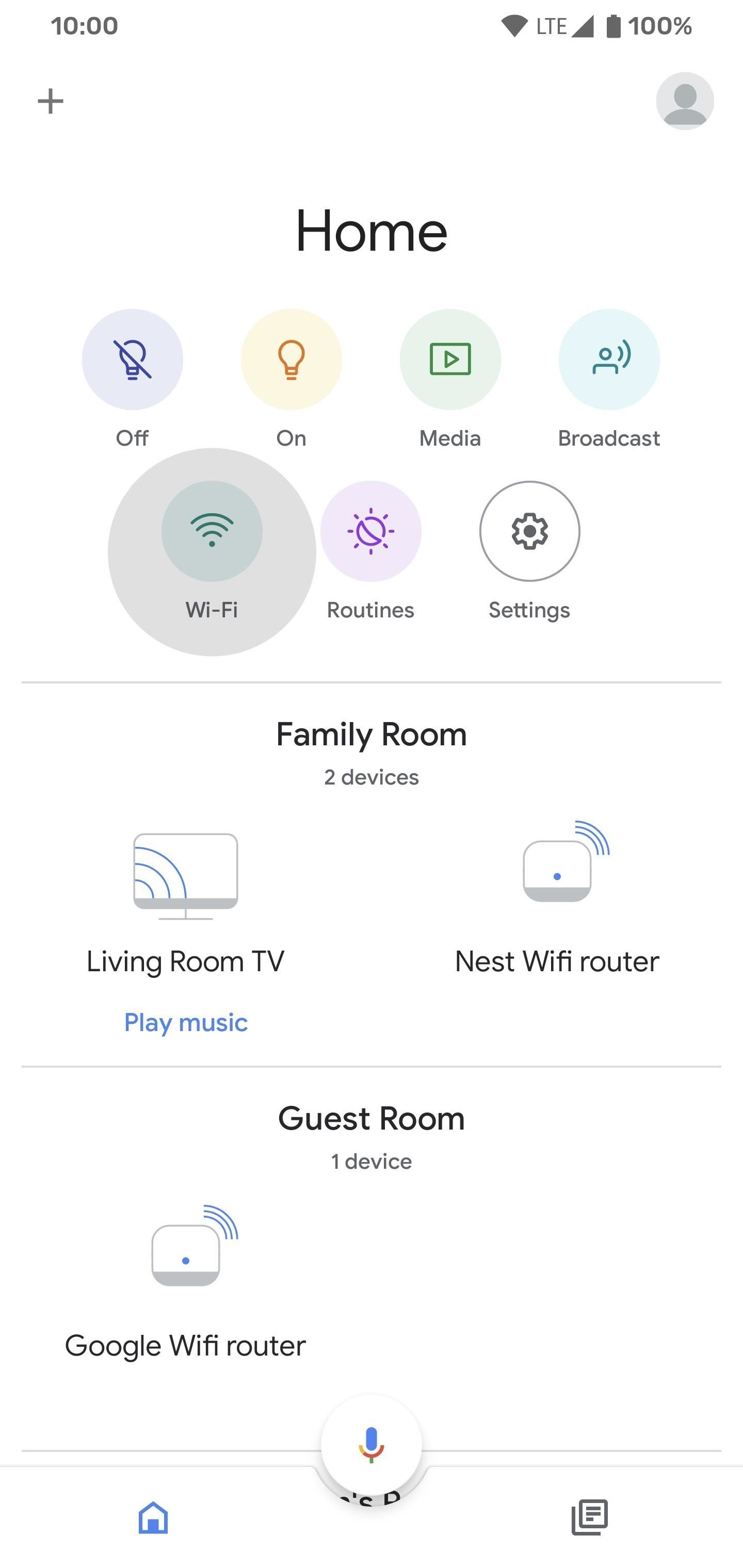
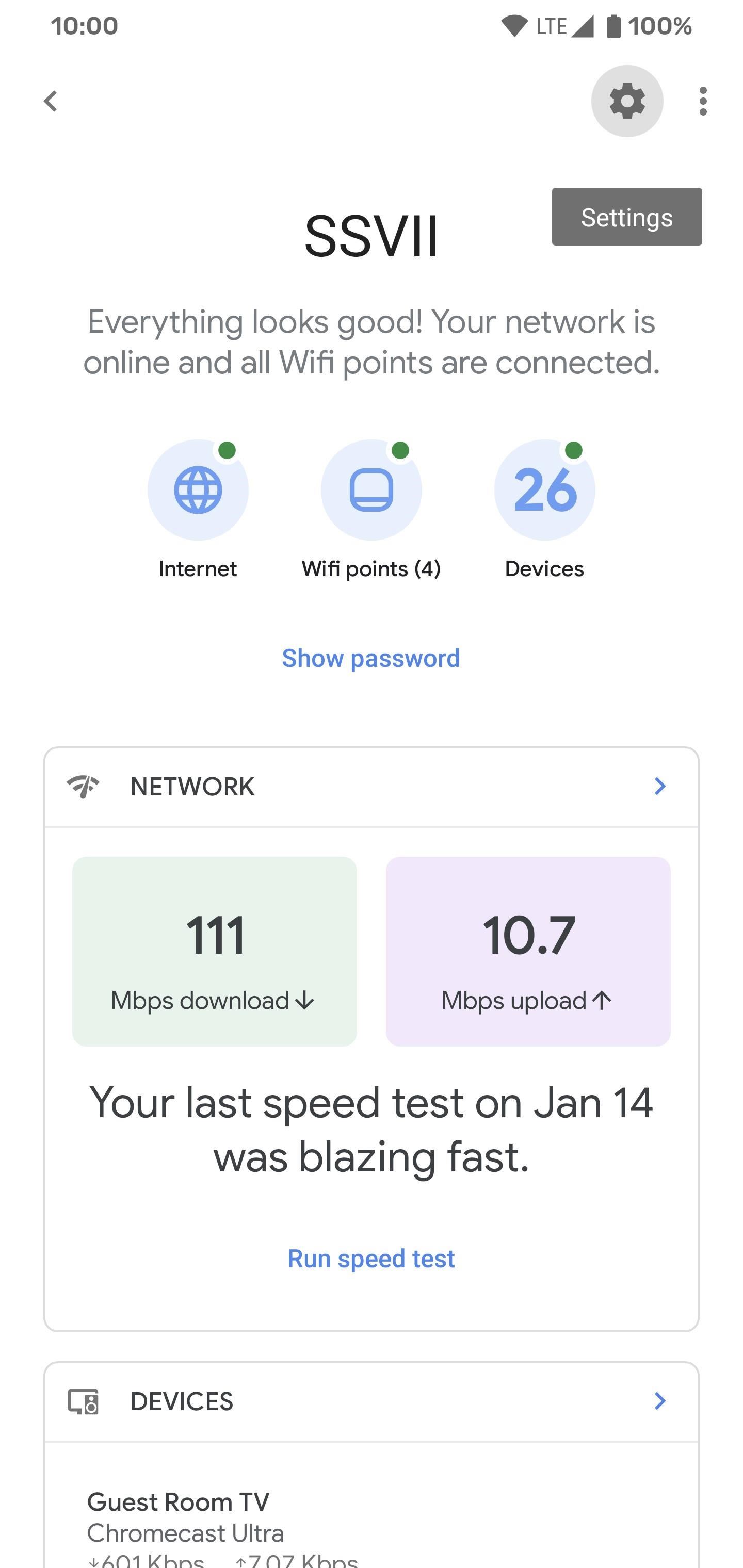
Localize a entrada "Preferências de jogos" na parte inferior da lista e, em seguida, gire a chave "Preferências de jogos" para a posição ligado para ativar a configuração.
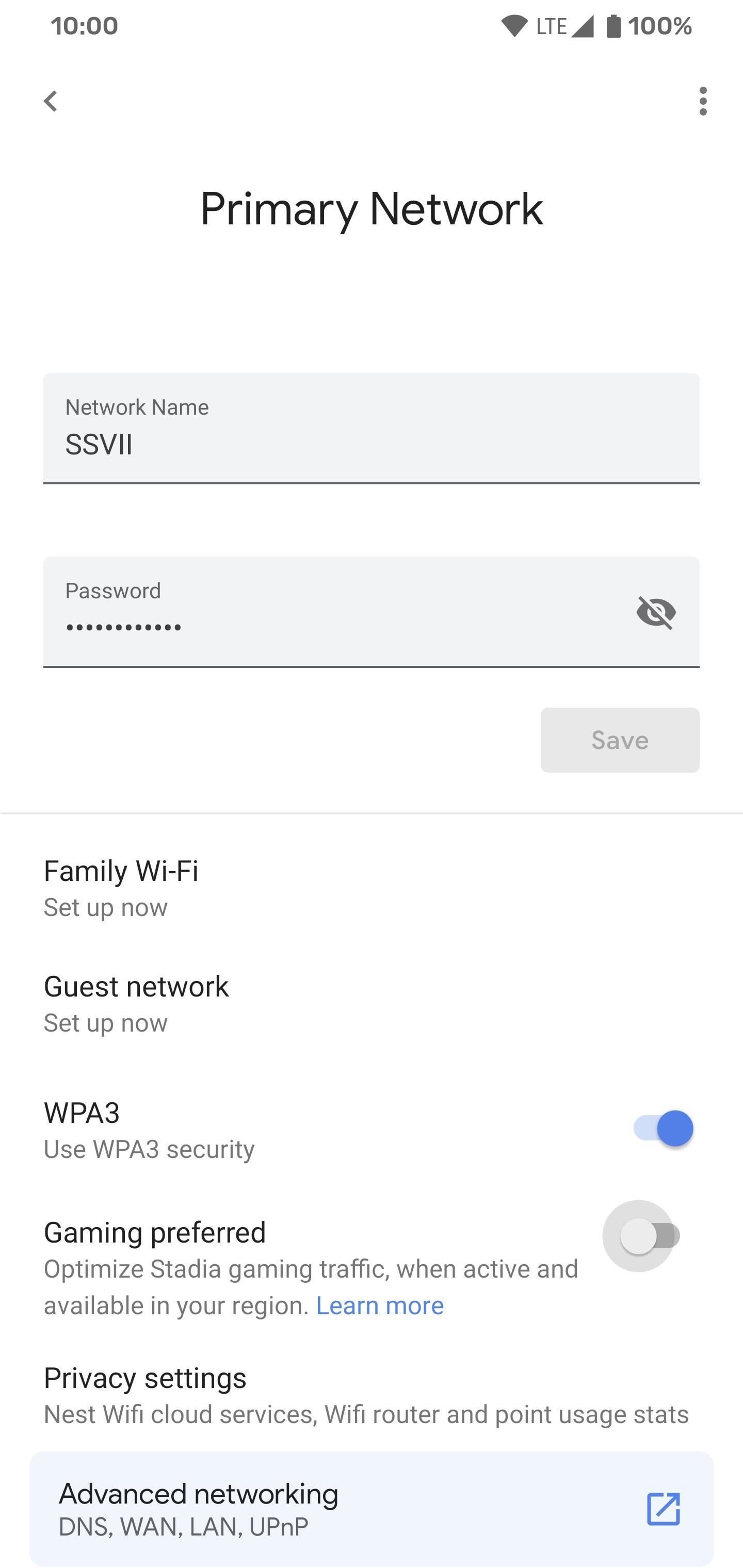
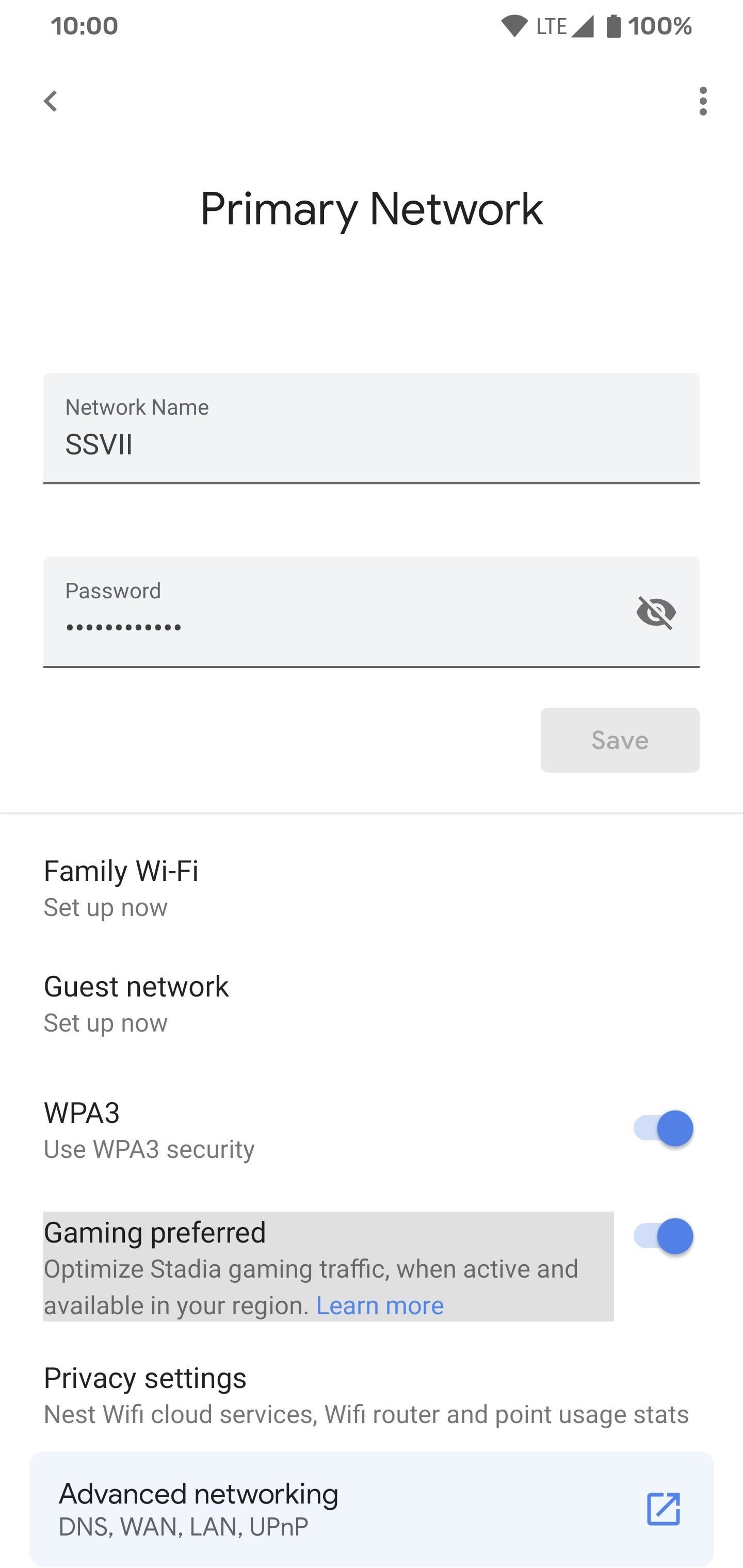
Sua rede Google ou Nest Wifi agora otimizará automaticamente seu tráfego Stadia para você em segundo plano. Isso ajuda a garantir que sua rede tenha os recursos necessários para manter uma sessão de jogo tranquila durante o streaming. Aproveite seus jogos Stadia!
Fonte Adicione ao Google Notícias


