
Oh! Você também quer saber como cancelar o youtube tv? Sua assinatura do YouTube TV pode ser cancelada ou pausada a qualquer momento. Você terá acesso ao YouTube TV até o final do ciclo de pagamento se cancelar ou interromper sua assinatura. A menos que você esteja em uma avaliação gratuita, o cancelamento do YouTube TV não remove seu acesso ao serviço instantaneamente. Se você cancelar durante uma avaliação gratuita, perderá imediatamente o acesso ao YouTube TV (incluindo quaisquer complementos). Entre em contato com nossa equipe de atendimento ao cliente imediatamente se desejar cancelar e desativar sua assinatura do YouTube TV.
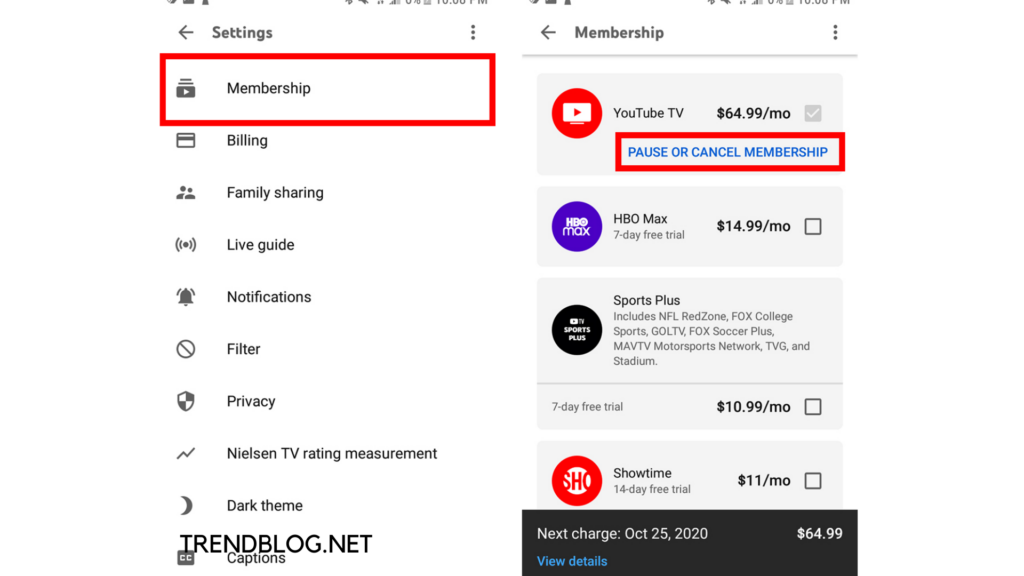
Como cancelar o Youtube TV no dispositivo Android
No seu smartphone Android, abra o app YouTube TV ou acesse tv.youtube.com em um navegador da web.
- Escolha uma foto para o seu perfil.
- Vá para a página Configurações de associação.
- Em seguida, selecione Gerenciar.
- Cancele sua assinatura clicando em Cancelar.
O que acontece se você decidir cancelar?
- Você terá acesso ao YouTube TV até o final do ciclo de pagamento se cancelar sua assinatura. Se você cancelar durante um período de teste gratuito, perderá imediatamente o acesso ao YouTube TV.
- Após a conclusão do seu período de pagamento, você deve:
- Você não poderá adicionar redes sem uma assinatura e não poderá adicionar redes sem uma assinatura.
- Os programas gravados da sua biblioteca expirarão após 21 dias. Acompanharemos suas preferências de biblioteca caso você decida se inscrever novamente mais tarde.
- Você pode não ser elegível para preços promocionais ou ter acesso a gravações anteriores se optar por reiniciar sua associação.
- Para fins de faturamento e proteção contra fraudes, o Google pode manter informações limitadas (como seu CEP residencial).
Como colocar sua associação em espera
- No seu smartphone Android, abra o app YouTube TV ou acesse tv.youtube.com em um navegador da web.
- Escolha uma foto para o seu perfil.
- Vá para a página Configurações de associação.
- Escolha por quanto tempo você deseja que sua assinatura seja pausada usando o controle deslizante.
- Pressione o botão de pausa.
- Quando você pausa sua associação, há algumas coisas que você deve saber.
- Você pode especificar a duração de sua assinatura pausada de 4 semanas a 6 meses ao pausar sua assinatura.
- Após o término do ciclo de cobrança atual, sua assinatura será pausada.
- O YouTube TV não estará acessível e nenhum programa novo será gravado enquanto sua assinatura estiver pausada. As gravações anteriores serão mantidas até que a condição de pausa termine (embora as gravações ainda estejam sujeitas à nossa data de expiração padrão de 9 meses).
- Quando o período de pausa expirar, você será cobrado de acordo com sua taxa mensal regular e essa data se tornará sua nova data de cobrança.
- Ao acessar o YouTube TV, você pode reativar sua assinatura a qualquer momento antes da data de reativação planejada. Sua nova data de pagamento será a data em que você retomar sua assinatura.
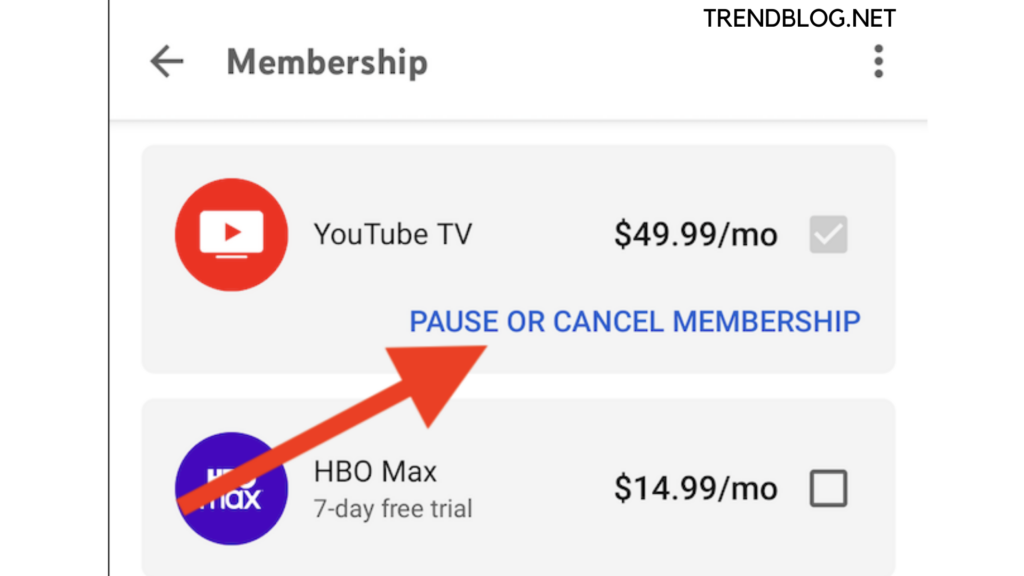
Como cancelar a TV do Youtube no computador
- Em um navegador da Web, acesse tv.youtube.com.
- Escolha uma foto para o seu perfil.
- Vá para a página Configurações de associação.
- Em seguida, selecione Gerenciar.
- Clique no botão Cancelar.
O que acontece se você decidir cancelar?
- Você terá acesso ao YouTube TV até o final do ciclo de pagamento se cancelar sua assinatura. Se você cancelar durante um período de teste gratuito, perderá imediatamente o acesso ao YouTube TV.
- Após a conclusão do seu período de pagamento, você deve:
- Você perderá o acesso a redes complementares e não poderá adicionar nenhuma rede complementar a menos que participe.
- Os programas gravados da sua biblioteca expirarão após 21 dias. Suas preferências de biblioteca serão salvas caso você queira se inscrever novamente mais tarde.
- Você pode não ser elegível para preços promocionais ou ter acesso a gravações anteriores se optar por reiniciar sua associação.
- Para fins de faturamento e proteção contra fraudes, o Google pode manter informações limitadas (como seu CEP residencial).
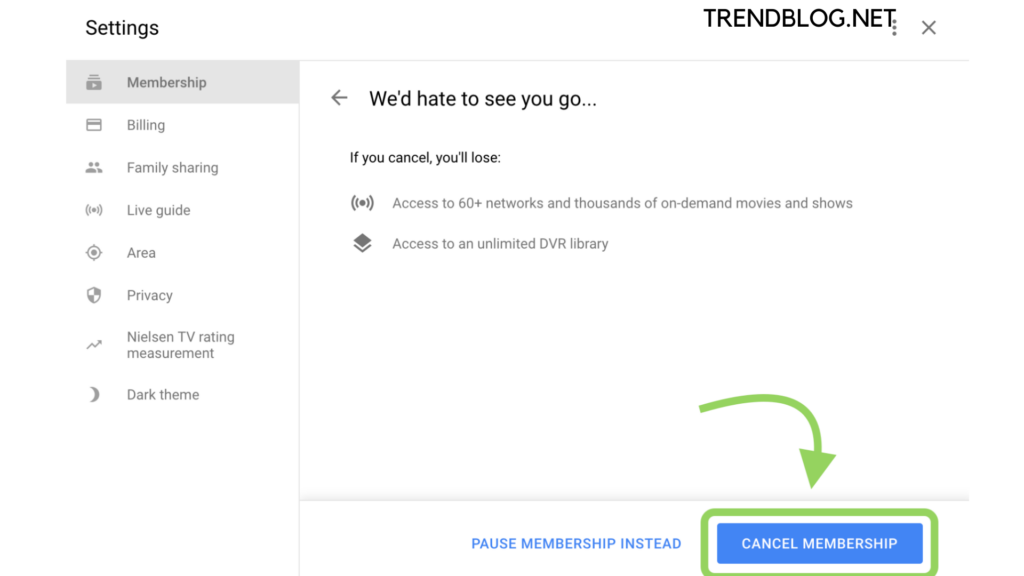
Como cancelar a TV do Youtube Iphone
- Usando um computador ou navegador da Web para celular, acesse tv.youtube.com.
- Escolha uma foto para o seu perfil.
- Vá para a página Configurações de associação.
- Para cancelar ou pausar sua assinatura, clique no botão de pausa. Cancele sua assinatura.
- Pressione o botão de pausa.
O que acontece se você decidir cancelar?
- Você terá acesso ao YouTube TV até o final do ciclo de pagamento se cancelar sua assinatura. Se você cancelar durante um período de teste gratuito, perderá imediatamente o acesso ao YouTube TV.
- Após essa data, os programas gravados da sua biblioteca expirarão após 21 dias. Acompanharemos suas preferências de biblioteca caso você decida se inscrever novamente mais tarde.
- Para fins de faturamento e proteção contra fraudes, o Google pode manter informações limitadas (como seu CEP residencial).
- Quando você pausa sua associação, há algumas coisas que você deve saber.
- Você pode especificar a duração de sua assinatura pausada de 4 semanas a 6 meses ao pausar sua assinatura.
- Após o término do ciclo de cobrança atual, sua assinatura será pausada.
- O YouTube TV não estará acessível e nenhum programa novo será gravado enquanto sua assinatura estiver pausada. As gravações anteriores serão mantidas até que a condição de pausa termine (embora as gravações ainda estejam sujeitas à nossa data de expiração padrão de 9 meses).
- Quando o período de pausa expirar, você será cobrado de acordo com sua taxa mensal regular e essa data se tornará sua nova data de cobrança.
- Ao acessar o YouTube TV, você pode reativar sua assinatura a qualquer momento antes da data de reativação planejada. Sua nova data de pagamento será a data em que você retomar sua assinatura.
Leia também:
Como criar o modo escuro do Mac: faça com que aplicativos e recursos interajam no modo escuro
6 métodos gratuitos e rápidos para limpar o cache no Windows 10
Como ocultar pedidos da Amazon: elemento de surpresa Seus pedidos: 2022 atualizado
Como excluir sua conta do Lnkedin usando o site de desktop, smartphones
Perguntas frequentes:
Q1. É simples cancelar a assinatura do YouTube TV?
Como desativar o YouTube TV na Internet. A abordagem mais simples para cancelar a assinatura do YouTube TV é usar seu computador Windows 10, Mac ou Linux para acessar a página da área de trabalho do serviço de streaming. Depois que o site for carregado, vá para o canto superior direito do site e clique no seu avatar. No menu suspenso, selecione a opção "Configurações".
Q2. Por que é impossível cancelar minha assinatura do YouTube TV?
Você precisará fazer login em sua conta na web para cancelar sua assinatura do YouTube TV; assinaturas não podem ser canceladas usando o aplicativo.
Q3. Qual é o procedimento para cancelar a inscrição no YouTube 2021?
- Abra o aplicativo Youtube TV no seu telefone Android.
- Se ainda não o fez, faça login na sua conta.
- Agora, toque no símbolo do seu perfil….
- Selecione Configurações nas opções disponíveis.
- Depois disso, escolha Membership.
- Você verá as opções para Pausar ou Cancelar assinatura sob o logotipo do YouTube TV.
Q4. Qual é o procedimento para cancelar minha avaliação gratuita?
- Cancele a avaliação gratuita do Google Play que você iniciou.
- Abra o aplicativo Google Play em seu telefone ou tablet Android.
- Toque no ícone do perfil no canto superior direito.
- Assinaturas podem ser encontradas em Pagamentos e Assinaturas.
- Escolha a assinatura que deseja cancelar no menu suspenso.
- Selecione Cancelar assinatura no menu suspenso.
- Preste atenção nas orientações.

Jennie B. Marquez é apresentadora de TV, escritora e produtora de vídeo. Além disso, Khaleesi, apesar do fato de que ela não controla legalmente nenhuma terra, exército ou dragões. Ainda.
Fonte Adicione ao Google Notícias


