
Quando não sabemos o que dizer, sempre podemos contar com adesivos e GIFs. Vivemos em uma época em que as mensagens de texto vão além das palavras. Porque há coisas que podemos dizer melhor enviando GIFs. Ainda bem que agora é muito fácil pesquisar, usar e enviar GIFs para mensagens de texto no Android.
GIF é a abreviatura de formato de intercâmbio gráfico. Nós os vemos em todos os lugares: nas redes sociais, sites, mensagens, etc. Eles são imagens em movimento, sejam animadas, um clipe de um filme e outros enfeites, que são reproduzidos em um loop (que geralmente dura apenas alguns segundos). Eles agora são amplamente usados como comentários ou reações nas redes sociais e mensagens.
Esses GIFs animados agora são muito fáceis de obter. A melhor maneira de obtê-los e usá-los no Android é fazer o download do teclado GIF e dos aplicativos de mensagens instantâneas do Google Play. Usando esses aplicativos, você pode pesquisar e enviar GIFs e até mesmo criar os seus próprios.
Abaixo estão alguns dos melhores GIFs para mensagens de texto no Android.
Relacionado:
Crie GIFs de vídeos
O guia definitivo para consertar GIFs com defeito no Android
9 melhores aplicativos de mensagens de texto da Internet em telefones Android 2020
5 melhores aplicativos de teclado GIF para Android
Você pode usar GIFs para enviar mensagens de texto usando aplicativos de teclado para Android. Alguns desses aplicativos não só permitem que você envie GIFs, mas também crie seu próprio GIF.
Aqui estão os melhores aplicativos de teclado para localizar, criar e enviar GIFs.
1. Teclado GIF por Tenor

O GIF Keyboard by Tenor torna o envio e o compartilhamento de GIFs muito fáceis. Você pode fazer isso de forma conveniente, diretamente do teclado. Tenor tem uma biblioteca de milhões de GIFs e vídeos para você escolher. Basta digitar uma palavra-chave e pesquisar o GIF certo para o momento certo ou a conversa certa.
Se você deseja apenas postar uma reação, um comentário, uma piada ou expressar uma emoção, você pode fazer isso usando o Tenor. Com apenas um toque, você pode enviar e compartilhar GIFs animados, vídeos e emojis no Messenger e outros.
Recursos
- Milhões de GIFs e vídeos disponíveis
- Pesquise por Categoria
- Colete seus GIFs favoritos
- Enviar via Messenger

2. GIPHY

Se há um aplicativo ou site que se tornou sinônimo de GIF, não seria outro senão GIPHY. Este aplicativo é basicamente um mecanismo de busca de GIFs. Aqui, você pode encontrar a maior biblioteca de GIF, incluindo os mais recentes e as tendências. Ele ainda permite que você crie seu GIF personalizado.
Com GIPHY, você pode explorar seus programas de TV favoritos, filmes, destaques esportivos e outros. Quando você instala este aplicativo, ele permite que você envie GIFs de texto para seus amigos e os compartilhe nas redes sociais ou envie-os através do Messenger, WhatsApp e outros aplicativos de mensagens.
Recursos
- Explore GIFs de filmes e destaques de esportes
- Uma grande coleção de GIFs animados
- Compartilhe e salve GIFs para enviar mensagens de texto
- Envie e compartilhe via Messenger, WhatsApp, Email, Pinterest, Instagram e outros
- Adesivos animados também estão disponíveis
3. Gboard

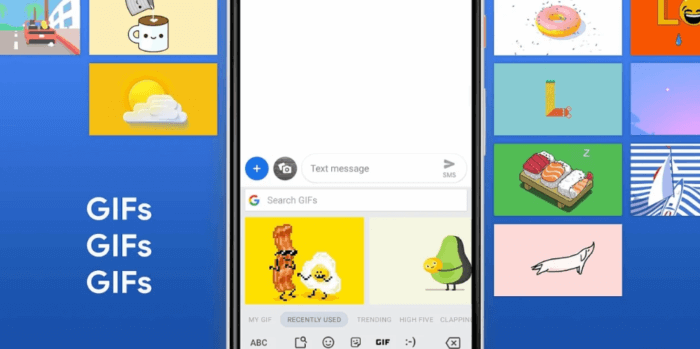
Gboard é o teclado popular do Google. É uma ótima alternativa para o teclado embutido. Projetado para velocidade, confiabilidade e facilidade, este aplicativo permite que você pesquise e envie mensagens, vídeos, GIFs e muito mais sem alternar entre aplicativos. Você pode enviar praticamente qualquer coisa diretamente deste teclado.
Embora seja conhecido por seus recursos de digitação (digitação por deslizamento e digitação por voz), ele também é elogiado por seus recursos de escrita à mão, emoji e GIF. Você pode pesquisar e encontrar facilmente o emoji e GIF certo e compartilhá-los para um comentário ou reação perfeita.
Recursos
- Pesquise e envie GIFs
- Emoji search
- Digitação por gesto e digitação por voz
- Digitação multilíngue e tradução do Google
4. Teclado SwiftKey

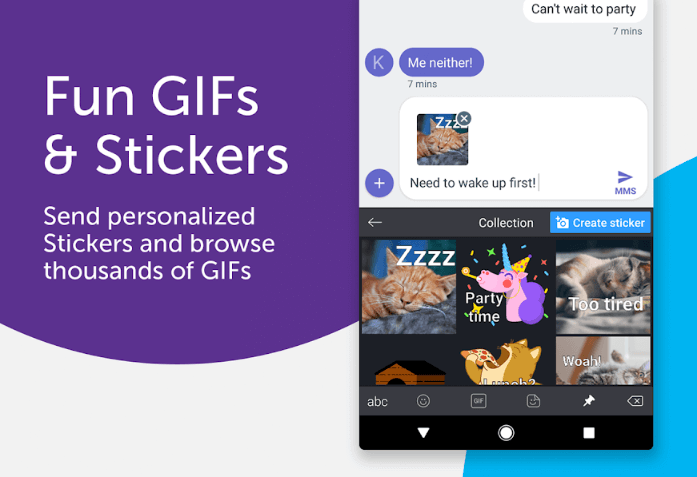
O teclado SwiftKey é mais do que apenas GIFs. É um dos aplicativos de teclado mais confiáveis e repletos de recursos. Projetado para produtividade, este teclado aprende e se adapta ao seu estilo de escrita e digitação. Ele entende como você interage e conhece os emojis, gírias, palavras, reações, apelidos e comentários que você costuma usar.
Com seu teclado emoji, você pode facilmente pesquisar e enviar os adesivos, emojis e GIFs certos para mensagens de texto.
Recursos
- Teclado emoji integrado
- Navegue e envie GIFs
- Teclado personalizado
- Teclado multilingue
5. Fleksy

Fleksy foi projetado para mensagens de texto mais rápidas e preditivas. Com seu Flesky next AI, o aplicativo recomenda palavras, adesivos, GIFs e emojis enquanto você digita. Ele também possui um recurso de autocorreção avançado.
Este aplicativo possui um teclado emoji e GIF, que permite acessar facilmente sua grande coleção de GIFs, adesivos e emojis. É uma maneira mais rápida e conveniente de enviar GIFs no Android.
Recursos
- Acesso a uma grande compilação de GIFs e adesivos
- Fácil acesso e uso de emojis
- Acesso a centenas de temas
- Autocorreção Avançada
Se você encontrar problemas com GIFs que não funcionam no Android, veja como corrigi-los.
Como enviar GIFs no Android
A maneira mais fácil de pesquisar e enviar GIFs como mensagens de texto é baixar e usar qualquer um dos aplicativos mencionados acima. No entanto, se você baixou e salvou arquivos GIF em seu telefone, poderá enviá-los como texto mesmo sem usar aplicativos de teclado.
Apenas siga estes simples passos.
1. Abra as mensagens

Os telefones mais novos vêm com mensagens Android pré-instaladas. Basta procurar este ícone e abri-lo. Se você não tem este aplicativo em seu telefone, pode baixá-lo gratuitamente no Google Play.
2. Selecione o contato

Quando você abrir o aplicativo, comece a conversar selecionando um contato. Basta tocar no botão (+) no canto inferior direito e você será solicitado a selecionar um destinatário em sua lista de contatos.
3. Toque no botão de anexo

O botão de anexo está localizado no lado esquerdo do campo de texto. Ele se parece com o botão (+) ou com o ícone de clipe de papel.
4. Toque no ícone da imagem e vá para a galeria

Para selecionar um GIF do armazenamento do telefone, toque no ícone da imagem e vá para a galeria ou Downloads (dependendo de onde você salvou seus arquivos GIF).
5. Selecione um GIF
via GIPHY
Selecione o GIF que deseja enviar. Você verá uma pequena amostra do GIF que escolheu na mensagem de texto. Isso permite que você verifique a reprodução do GIF antes de enviá-lo.
6. Enviar

Para enviar o GIF como texto, toque no ícone que se parece com um avião de papel ou uma seta que está localizada no lado direito do campo de texto.
Leituras sugeridas:
7 aplicativo de emoji grátis para Android para evitar conversas tediosas
Como configurar mensagens de texto automáticas para Android
Como usar emojis no Android [5 Methods]
perguntas frequentes
Como obtenho GIFs no meu teclado Samsung?
Os telefones Samsung e Android que funcionam com Android 7.1 e outros sistemas operacionais recentes oferecem uma ferramenta útil para obter e enviar GIF. No teclado do Google, toque no ícone do smiley. Um menu de emoji aparecerá. Aqui, você verá um botão GIF. Basta tocar aqui e encontrar uma seleção de GIFs.
Como você envia GIFs no Android?
Você pode anexá-lo como uma mensagem de texto (como já mencionado acima) ou pode enviá-lo diretamente através do aplicativo. Por exemplo, se você estiver usando o GIPHY, basta abrir o aplicativo e navegar em um GIF para enviar. Toque em um GIF específico e vá para o ícone de mensagem de texto. Selecione um contato e envie.
Onde posso encontrar GIFs para mensagens de texto?
Existem agora muitas maneiras de encontrar GIFs. O mais comum é pesquisar online ou visitar sites como Tenor e GIPHY. No entanto, ao instalar aplicativos de teclado GIF em seu telefone, você pode pesquisar GIF diretamente por meio do aplicativo.
Empacotando
Esteja você usando o Android Mensagens ou aplicativos de teclado, agora você pode facilmente usar GIFs para mensagens de texto ou em aplicativos de mensagens como Messenger e WhatsApp. Lembre-se de que os GIFs são apenas uma alternativa às palavras (quando queremos apenas uma forma divertida e criativa de responder, reagir ou comentar uma mensagem.
Você tem dúvidas ou sugestões sobre este artigo? Basta deixar um comentário abaixo.
Imagem em destaque
Fonte Adicione ao Google Notícias


