
Deixe-nos saber como colocar o iPad no modo de recuperação? Você deve utilizar o modo de recuperação do iPad se quiser atualizar seu iOS ou se tiver algum problema com seu iPad e precisar restaurar o sistema operacional. Este artigo o guiará pelos procedimentos para colocar seu iPad no modo de recuperação e, se você ficar preso no modo de recuperação, aqui estão algumas dicas sobre como tirar o iPad dele.
O que significa Modo de Recuperação do iPad?
O modo de recuperação para o seu iPad ou outros dispositivos Apple é uma proteção contra falhas que você pode utilizar para ressuscitar seu dispositivo se estiver com problemas. Quando a versão atual do iOS que você está executando estiver danificada, não há problema em utilizá-la. Ele também pode ser usado para uma variedade de tarefas de solução de problemas.

Se você deseja fazer o jailbreak do seu iPad ou iPhone, você pode usar o modo de recuperação. Quando você ou outra pessoa usa um aplicativo de computador para alterar fundamentalmente o software de um dispositivo, isso é conhecido como jailbreak. Ele permite que você faça coisas como baixar aplicativos que não foram aprovados pela App Store em um iPad.
Algum estudo importante sobre como colocar o ipad no modo de recuperação
- Coloque seu dispositivo no modo de recuperação e reinstale o software.
- Verifique se o seu Mac está atualizado. Se você estiver usando o iTunes, verifique se está usando a versão mais recente.
- Abra o Finder em um Mac executando o macOS Catalina. Abra o iTunes em um Mac executando o macOS Mojave ou anterior ou em um PC. Feche o iTunes se já estiver aberto e abra-o novamente. Determine qual versão do macOS seu Mac está executando.
Método1- Continue conectando seu dispositivo e aguarde a tela do modo de recuperação aparecer:
- iPhone 8 e posterior, incluindo o iPhone SE de segunda geração: o botão de aumentar o volume deve ser pressionado e liberado rapidamente. O botão de diminuir volume deve ser pressionado e liberado rapidamente. Em seguida, mantenha pressionado o botão lateral até que a tela do modo de recuperação apareça. iPhone 7 e iPhone 7 Plus, bem como o iPod touch de sétima geração:
- Ao mesmo tempo, pressione e segure os botões superior (ou lateral) e diminuir volume. Segure-os no lugar até que a tela do modo de recuperação apareça.
- iPhone 6s e anteriores, incluindo o iPhone SE de primeira geração e iPod touch (6ª geração) e anteriores: ao mesmo tempo, mantenha pressionados os botões Início e superior (ou lateral). Segure-os no lugar até que a tela do modo de recuperação apareça. No seu computador, procure o seu dispositivo.
- Quando a opção Restaurar ou Atualizar for exibida, selecione Atualizar. Sem limpar seus dados, seu computador tentará reinstalar o software. Dê um tempo para o seu computador baixar o software apropriado para o seu dispositivo. Permita que o download termine se demorar mais de 15 minutos e seu dispositivo sair da tela do modo de recuperação e repita uma etapa. Configure seu dispositivo após a conclusão da atualização ou restauração.
Method2- como colocar o iPad no modo de recuperação, como o iPad Pro 11″ ou iPad Pro 12.9″
Pressione e segure o botão Aumentar volume por alguns segundos, depois pressione e segure o botão Diminuir volume por alguns segundos. Mantenha pressionado o botão Sleep/Wake na parte superior do dispositivo até que ele reinicie. Continue pressionando o botão Sleep/Wake até que o iPad entre no modo de recuperação.
Conecte o dispositivo ao seu computador assim que o Modo de Recuperação for iniciado.
O que você deveria fazer? Depois de entrar no modo de recuperação, não há nada que você não possa fazer.
Você tem cerca de 15 minutos restantes no modo de recuperação antes que o dispositivo saia automaticamente. Se o seu telefone sair do Modo de Recuperação porque você não se moveu com rapidez suficiente, repita os pressionamentos do botão acima para entrar novamente.

Depois de entrar com sucesso no Modo de Recuperação em seu telefone ou tablet, um pop-up semelhante ao abaixo aparecerá em seu computador. Quando as opções “Restaurar ou Atualizar” aparecerem, selecione Atualizar.
Você deve tentar “Atualizar” em vez de “Restaurar” porque seus problemas podem ser resolvidos com uma simples atualização do iPhone que mantém todo o seu conteúdo e preferências pessoais. Se isso não funcionar, talvez seja necessário selecionar “Restaurar”, que removeria todo o seu material e dados pessoais do seu dispositivo. Se você não tiver um backup de seus dados ou não quiser passar pelo processo, certifique-se de tentar “Atualizar” primeiro para evitar problemas.
Em seguida, selecione “Atualizar” e o iTunes reinstalará o iOS no seu telefone, preservando seus dados. Você será solicitado a configurar seu dispositivo após a conclusão do processo de atualização ou restauração.
Considere o seguinte:
Se as ações acima não forem suficientes, entre em contato com o Suporte da Apple.
- Vá a uma Apple Store ou a um Centro de Serviços Autorizado Apple se você não tiver acesso a um computador Apple. Eles vieram para ajudá-lo.
- Faça backups regulares dos arquivos do seu iPad porque você nunca sabe quando precisará deles.
- Evite que seu iPad seja desbloqueado. Esta não é uma tarefa fácil.
- Mantenha-se atualizado com as soluções mais recentes do iPad.
Método 3- Como recuperar arquivos que foram excluídos
Depois de concluir o procedimento de recarregamento do iOS, você pode descobrir que alguns dados foram perdidos. Felizmente, existe uma excelente ferramenta de recuperação de dados para produtos da Apple. Chama-se Disk Drill e está disponível gratuitamente em nosso site.
Inglês, turco, coreano, taiwanês, árabe e malaio estão entre os idiomas acessíveis na nova edição do Disk Drill. Ele também inclui uma interface de usuário redesenhada e algoritmos de recuperação mais rápidos.
O Disk Drill se conecta ao seu iPad usando o iTunes e recupera dados de backups. Este é o método de recuperação de arquivos da Apple. Se você deseja recuperar arquivos do disco rígido do seu iPad usando um método que não seja da Apple, você precisará fazer o jailbreak do dispositivo e usar um método que não seja da Apple.
Quando o Disk Drill recupera dados de backups do iTunes, ele emprega um método de recuperação diferente daquele usado para recuperar dados de discos rígidos. Como resultado, você notará que o Quick and Deep Scan regular, bem como o Catalog Rebuild, não estão disponíveis. Você também pode se surpreender ao ver as descobertas em uma tela diferente. Não se preocupe, todos os seus arquivos foram recuperados.
Se você tiver alguma dúvida, você sempre pode acessar as páginas de suporte do Disk Drill. Eles são escritos em um formato fácil de entender.
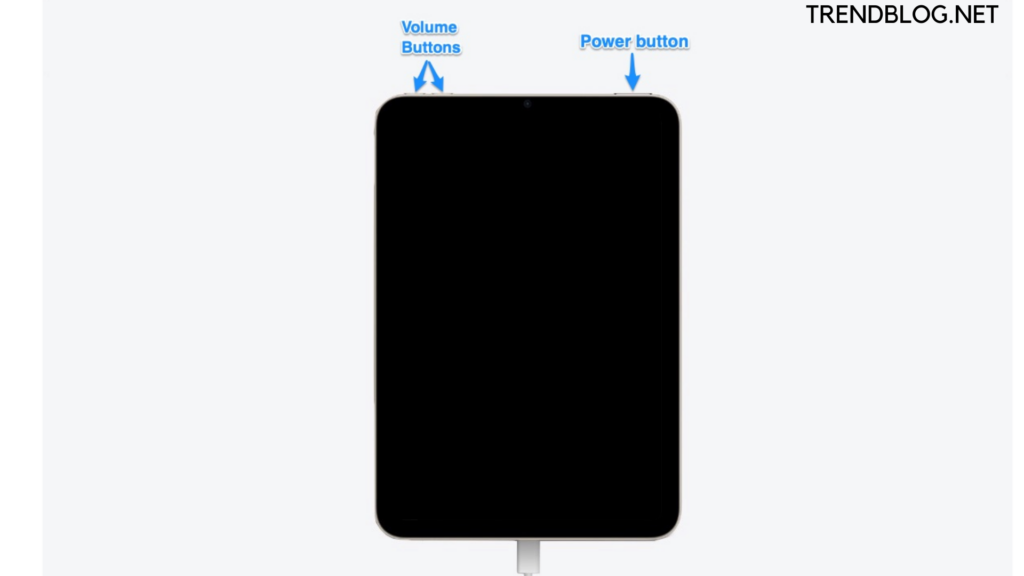
Method4- Se o seu iPhone ou iPod touch não atualizar ou restaurar,
- Você pode colocar seu iPhone ou iPad no modo de recuperação e restaurá-lo do seu computador.
- Em alguns casos, pode ser necessário restaurar seu dispositivo usando o modo de recuperação:
- Seu computador se recusa a reconhecer seu dispositivo ou exibe uma mensagem indicando que está em modo de recuperação.
- Se a tela estiver travada no logotipo da Apple por vários minutos e não houver indicador de progresso na tela.
- A tela do modo de recuperação é exibida.
Leia também:
Como conectar AirPods ao MacBook usando 2 métodos: 2022 atualizado
Tudo sobre perfil público: como criar um perfil público no Snapchat
Tudo sobre o iPhone 14, desde o design do corpo, a tecnologia da câmera até as detecções de falhas e WiFi
Como conectar e desconectar o Spotify ao Alexa: Definir como aplicativo padrão
Perguntas frequentes
Q1. Como posso definir o botão home do meu iPad no modo de recuperação?
- Para começar, desligue o gadget se ainda não estiver desligado.
- Pressione e segure o botão liga/desliga do iPad, localizado na parte superior do dispositivo.
- Na tela, o controle deslizante Slide to Power Off deve aparecer.
- Em seguida, pressione e segure o botão Home do tablet.
- Abra o iTunes no seu laptop ou PC. Verifique se você está usando a versão mais recente dele.
- Use um cabo USB para conectar o iPad ao computador.
- Solte o botão Home quando vir a tela Conectar ao iTunes.
Q2. Qual é o procedimento para redefinir um iPad desativado?
Localize seu iPad no computador conectado ao Finder ou ao iTunes. (Saiba como localizar seu iPad que está vinculado.)
- Quando a opção Restaurar ou Atualizar for exibida, selecione Restaurar.
- Aguarde a conclusão do procedimento.
- Depois de desconectar seu iPad do computador, você pode configurá-lo e usá-lo.
Q3. É possível recuperar um iPad sem usar o iTunes?
Existem algumas opções para restaurar seu iPad sem usar o iTunes. Você pode recuperar seu iPad diretamente das configurações do dispositivo, do aplicativo Find My iPhone ou de aplicativos de terceiros. Quando decidi vender meu iPad, tive que apagar todos os meus dados e redefinir o aparelho para as configurações de fábrica.
Q4. Como posso usar apenas os botões para redefinir o meu iPad de fábrica?
Redefinir: Pressione e segure os botões Início e Ligar/Desligar juntos até que o logotipo da Apple apareça (cerca de 10 a 15 segundos). Restaurar: Conecte seu iPhone ao iTunes do seu computador, faça backup de seus dados e escolha Restaurar para Fábrica.

Jennie B. Marquez é apresentadora de TV, escritora e produtora de vídeo. Além disso, Khaleesi, apesar do fato de que ela não controla legalmente nenhuma terra, exército ou dragões. Ainda.
Fonte Adicione ao Google Notícias


