
O Microsoft Project (MS Project) é um software líder usado para organizar qualquer projeto com base em tarefas, cronograma, recursos, dependências, ferramentas de colaboração e painéis interativos. Se você está planejando criar um projeto com clareza metódica em cada ponto menor, este programa é um dos melhores para se ter.
Para navegar melhor no Microsoft Project e controlar as várias variáveis do projeto, é importante se familiarizar com os atalhos de teclado úteis. Preparamos uma folha de cheats para este propósito. Usar essas teclas de atalho não só economizaria seu tempo e esforço, mas também melhoraria seu acesso a muitos recursos ocultos.
Para que o Microsoft Project é usado?
Entre os muitos usos do Microsoft Project, você pode usar seus recursos para executar uma ampla variedade de projetos. Isso inclui projetos de sprint, projetos em cascata, planos de desenvolvimento de software, planilhas de orçamento, cronograma de pesquisa de mercado, relatórios anuais, planejadores de casamento e até arrecadação de fundos para degustação de vinhos.
Qualquer projeto completo é montado usando ferramentas como gráficos de Gantt, diagramas de rede, planilhas de recursos, quadros de tarefas, planejadores de equipe, além da colaboração por e-mail, SharePoint, OneDrive e Microsoft Teams. Todos os arquivos de dados do Microsoft Project são salvos no formato .mpp.
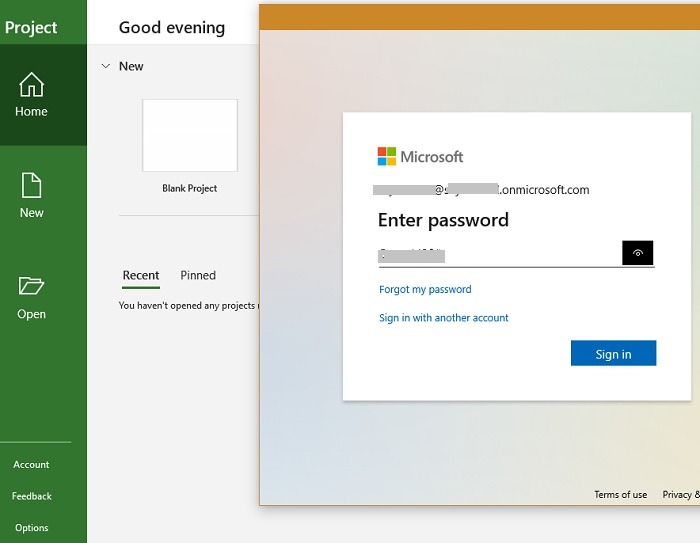
As telas acima e a seguir são para a versão 2105 do Microsoft Project, lançada em 27 de maio de 2021. Versões sem assinatura do Project 2019, 2016 ou 2013 também estão disponíveis e são todas compatíveis com versões anteriores.
Deve-se observar que, ao contrário de, digamos, Word ou Excel, o Microsoft Project não vem como parte de um pacote de software Office 365 regular. Você precisa comprar uma assinatura online ou se inscrever para uma avaliação gratuita do Project 3. Existem algumas alternativas gratuitas para o MS Project.
Exemplos de teclas de atalho do Microsoft Project
Para operar o Microsoft Project com eficiência, você deve se familiarizar com as teclas de atalho comumente usadas. Uma lista completa desses atalhos foi apresentada na próxima seção. Mas os que se seguem representam os exemplos que tornariam a sua navegação e navegação mais fáceis.
1. Usando o teclado para trabalhar com fita
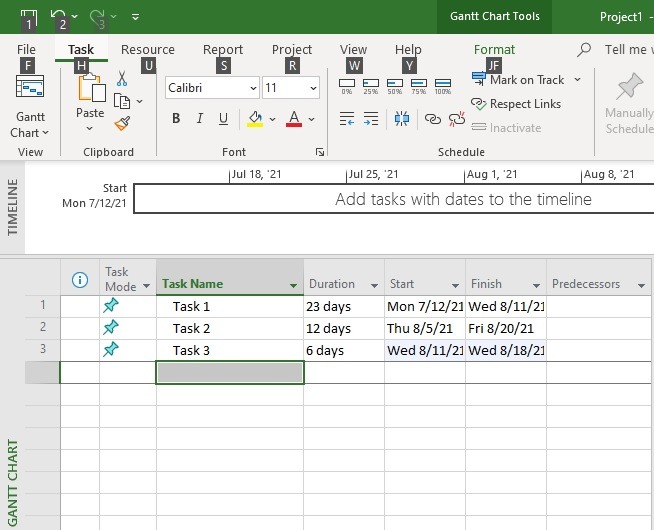
Deseja realizar suas tarefas rapidamente sem clicar com o mouse? As chaves Mudança + F10 ajudá-lo a executar todos os comandos usando o teclado na própria faixa de opções. Pressione qualquer letra na dica chave para preparar a opção que deseja usar. Use o Aba para percorrer as opções. Você também pode pressionar Alt para fazer a mesma seleção e selecione qualquer opção. Pressione-o mais uma vez para descartar a vista.
2. Gerenciando arquivos de projeto com a faixa de opções ativada
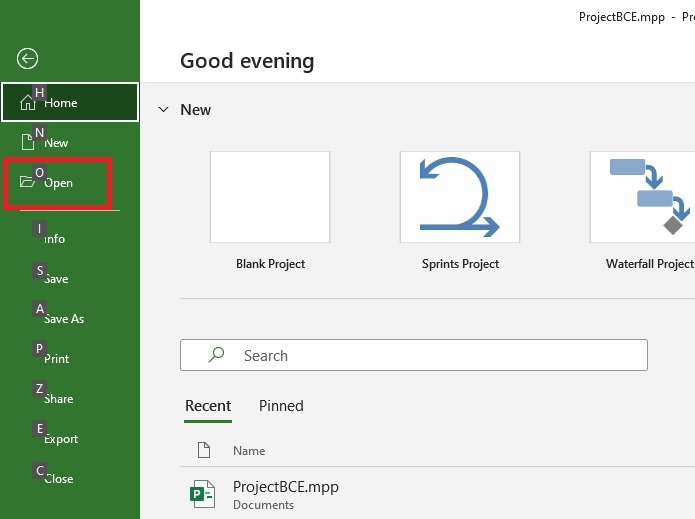
Continuando com a faixa de opções ativada, abrimos um arquivo usando Alt + F. Poderíamos simplesmente ter aberto apenas usando F. Agora, para abrir qualquer arquivo de projeto, use O ou Alt + O. Você pode ver outras opções para “imprimir” p, "Salve " s, "compartilhar" z, e assim por diante.
3. Exibir informações de tarefa / recurso / atribuição
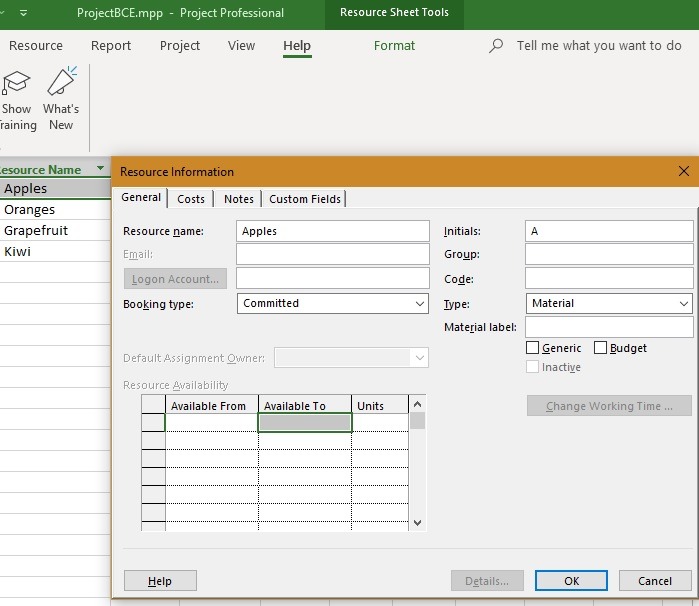
Ao lidar com as entradas em várias células, às vezes você precisa verificar do que se trata as informações. Mudança + F2 é uma combinação comum para tarefas, atribuições e recursos que abrirá a caixa pop-up para fornecer detalhes completos em um relance.
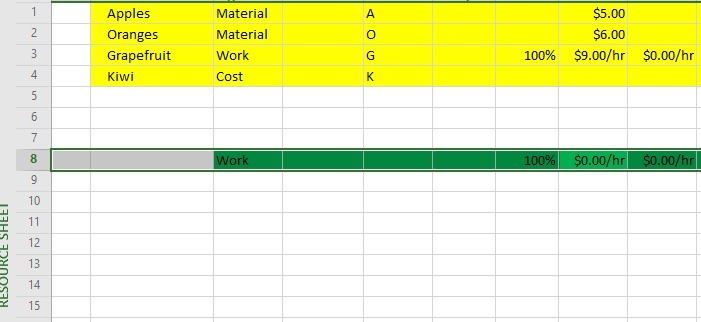
4. Ligue / desligue o cálculo automático
No MS Project, você pode alternar entre o estado de calculabilidade padrão das células usando uma dica de tela chamada Calcular automaticamente LIGADO para DESLIGADO. As teclas para fazer isso são muito fáceis de usar: Ctrl + F9 .
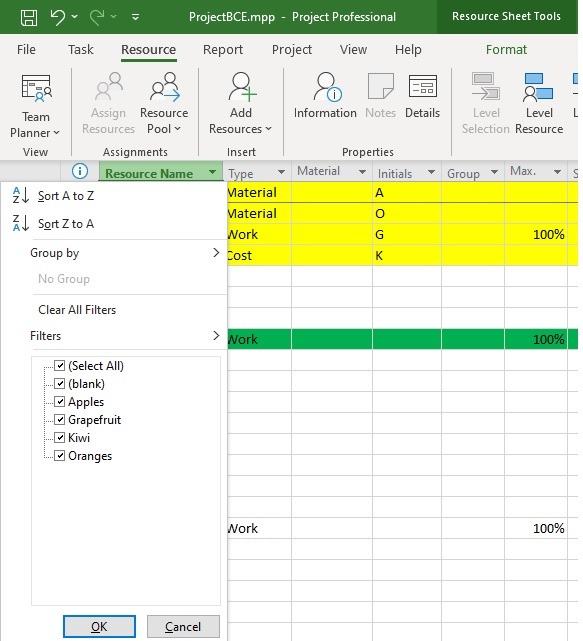
5. Ative o menu suspenso do filtro automático para qualquer coluna
Imagine que você tem centenas de linhas para uma coluna. Se você tivesse que classificar todos eles manualmente, seria muito tedioso. Por esse motivo, há um recurso secreto oculto onde você pode ativar o menu suspenso do filtro automático para qualquer coluna de sua escolha. É feito usando Alt + Mudança + F3.
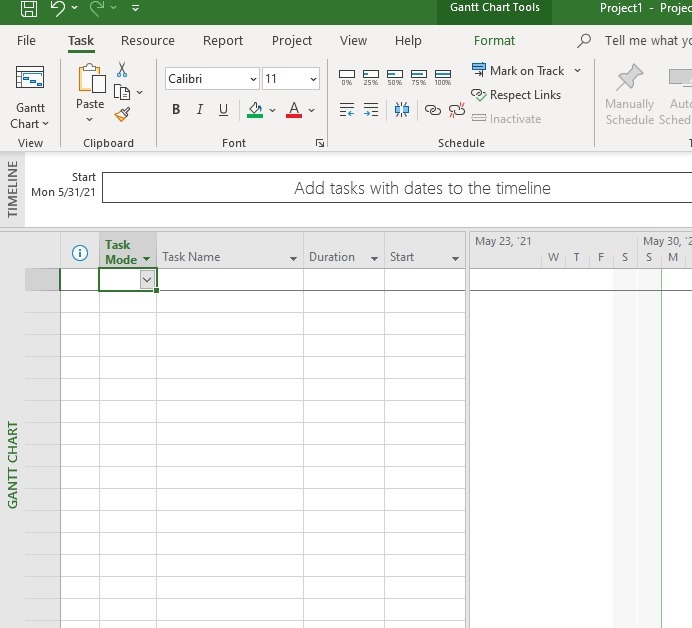
6. Role a escala de tempo no planejador de equipe
O Microsoft Project tem um modo de planejador de equipe onde você pode visualizar os cronogramas de um projeto. Claro, pode ser cansativo arrastar o cursor do mouse continuamente. Um atalho de teclado Alt + Seta esquerda ou Alt + Seta direita ajuda na rolagem eficiente. Portanto, mesmo que seu projeto se arraste por muitas semanas ou meses, você pode ter uma bela visualização de rolagem horizontal.
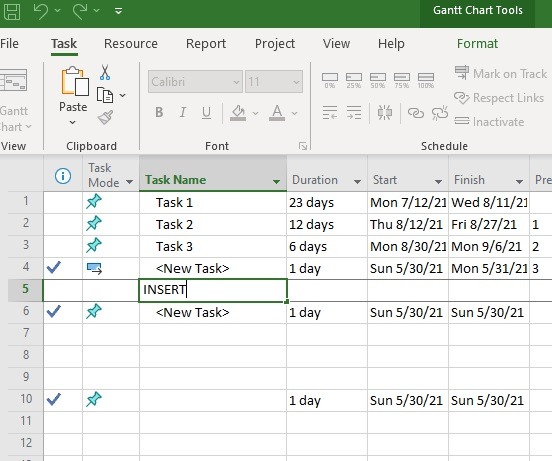
7. Modo sobrescrever
Você quer digitar sobre alguma tarefa? Este modo pode ser ligado / desligado usando o simples Inserir chave.
Lista de atalhos de teclado: Microsoft Project
Depois de praticar os exemplos acima conforme mostrado na seção anterior, você entenderá como funciona o Microsoft Project. Existem muitas outras teclas de atalho. Aqui, nós os fornecemos na forma de uma folha de dicas explicando suas funções principais. Embora existam mais alguns que você encontrará em qualquer janela do MS Project, esta lista útil será suficiente para ajudá-lo a começar.
| Atalho | Função |
|---|---|
| Fundamentos na navegação | |
| Excluir | Exclua um caractere à direita |
| Ctrl + Del | Exclua qualquer palavra à sua direita. |
| Esc | Cancele qualquer entrada. |
| Entrar | Aceite qualquer entrada. |
| Entrar | Mova-se dentro de uma seleção abaixo dos campos |
| Shift + Enter | Mova-se dentro de uma seleção nos campos |
| Shift + barra de espaço | Selecione qualquer linha |
| Aba | Mova dentro de uma seleção à direita um campo |
| Ctrl + Shift + End | Estenda a seleção até o fim |
| Ctrl + tecla de seta para baixo | Vá para a última linha |
| Ctrl + tecla de seta para cima | Vá para a primeira linha |
| Alt + Home | Vá para o início de um projeto |
| Alt + End | Vá para o final de um projeto (escala de tempo) |
| Manipulação de células | |
| Shift + Backspace | Reduza qualquer campo para apenas um campo |
| Ctrl + Shift + F2 | Desvincular várias tarefas |
| Ctrl + F2 | Vincule várias tarefas |
| Ctrl + Shift + Barra de Espaço | Selecione todas as linhas e colunas |
| Ctrl + S | Salve o projeto |
| Ctrl + Barra de Espaço | Selecione uma coluna |
| Shift + barra de espaço | Selecione uma linha |
| Visualizando / Gerenciando | |
| Ctrl + barra no teclado numérico | Mostrar unidades de escala de tempo menores |
| F6 | Selecione qualquer objeto de desenho |
| Alt + Shift + hífen | Esconder subtarefas |
| Ctrl + Delete | Limpar ou redefinir o campo selecionado |
| Ctrl + Sinal de menos | Excluir linha com uma célula selecionada |
| Ctrl + D | Preencher |
| F5 | Vá para o menu |
| Shift + teclas de seta | Adicionar caixas de diagrama de rede a uma determinada seleção |
| Subir página | Suba uma altura da janela |
| Page Down | Mova para baixo uma altura da janela |
| Setas | Desloque qualquer forma para cima, para baixo, para a esquerda ou para a direita |
| Shift + tecla de seta para a direita / esquerda | Aumentar / diminuir a largura de uma forma em 10 por cento |
| Shift + tecla de seta para cima / para baixo | Aumentar / diminuir a altura de uma forma em 10 por cento |
| Ctrl + A | Selecione todo o texto |
| Ctrl + Z | Desfazer |
| Ctrl + Y | Refazer |
O Microsoft Project é amplamente utilizado em projetos simples e sofisticados. Tem um formulário de modelo universal que vale a pena compartilhar com outras pessoas. Hygger.io também é um bom pacote de gerenciamento de projetos que vale a pena considerar.
Relacionado:
Este artigo é útil?
Sayak Boral é redator de tecnologia com mais de dez anos de experiência trabalhando em diferentes setores, incluindo semicondutores, IoT, TI corporativa, OSS / BSS de telecomunicações e segurança de rede. Ele tem escrito para a MakeTechEasier em uma ampla variedade de tópicos técnicos, incluindo Windows, Android, Internet, guias de hardware, navegadores, ferramentas de software e análises de produtos.
Fonte Adicione ao Google Notícias


