
o Firefox, uma livre e de código aberto do navegador da Mozilla Foundation, lançou recentemente Lockbox, um gerenciador de senhas que irá guardar todas as suas senhas de forma segura em um cofre digital. Firefox principal concorrente, o google Chrome o Google Inc. teve um gerenciador de senhas por um tempo, mas recebeu uma atualização massiva de alguns meses atrás.


Vamos ver como o Firefox Cofre compara com o Chrome Password Manager e o que cada um tem a oferecer para os usuários dos respectivos navegadores. Algumas pessoas usam ambos os navegadores para fins diferentes, como manter o trabalho e a vida pessoal separada, o registro em log para o mesmo site com IDs diferentes e assim por diante. Vocês, você tem uma escolha agora, ou talvez não.
1. Como Configurar
Em ambos os navegadores, você terá que criar uma conta e fazer login antes de você pode usar recursos avançados, como gerenciadores de senha. No caso do Chrome, é a conta do Google que você provavelmente já tem.


da mesma forma, no caso do Firefox, você vai precisar fazer login ou criar uma conta antes que você possa usar o Cofre. Ora aqui está uma grande diferença. Lockbox é um aplicativo móvel para Android e iOS. Sim. Isso significa que ele irá sincronizar todas as senhas que você tem guardado no seu navegador Firefox, desde que sejam registrados em ambos os o aplicativo para celular e navegador da web usando a mesma conta.


Baixe o aplicativo usando os links abaixo e faça login com a mesma conta de seu navegador. Embora os aplicativos para Android e iOS são idênticos, eu estou testando ele no Android. Para usar o google Chrome Password Manager, você vai ter que ativar ele, se não estiver habilitado. Para fazer isso, clique sobre a foto do seu perfil e selecione Senhas.


Aqui você vai permitir Oferecer para guardar palavras-passe e, opcionalmente, você também pode ativar início Automático de sessão. A última opção vai preencher as suas credenciais de início de sessão automaticamente e entrar.


Seleccione um pouco sobre a mesma tela para encontrar uma lista de todas as suas senhas salvas com o Chrome Password Manager. Eu queria que eles tinham de vir com um menor de nome.
da mesma forma, você precisará ativar a sincronização de palavra-passe no Firefox de antes, você vai ver as palavras-passe guardadas no Cofre apps. Para fazer isso, clique no ícone de menu e selecione Opções.


Selecione Sincronizar no menu da esquerda e certifique-se de que os inícios de sessão está marcada.


Faça o mesmo no seu Android/iOS smartphone. Abra o Firefox, toque em menu e selecione Configurações, selecione a sua conta aqui.


certifique-se de que a opção de inícios de sessão estiver activada.


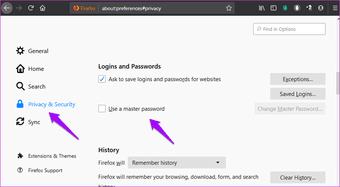
Na mesma tela, selecione Privacidade & Segurança e deslocar um pouco para baixo para selecionar Pedir para guardar os inícios de sessão e palavras-passe de web sites. Você também pode configurar uma senha mestre, que eu recomendo.


Agora você está pronto para testar a unidade de ambos o gerenciadores de senha.
Download do Cofre para Android
Download do Cofre para iOS
2. Como Funciona
No Chrome, quando o Chrome Password Manager detecta o campo obrigatório, ele vai sugerir que a IDENTIFICAÇÃO e de senha automaticamente com um pequeno pop-up abaixo do campo. Se o Chrome não salvar a senha e digite-o manualmente, ele vai sugerir que você salvá-lo no Chrome Password Manager. Navegador Firefox irá guardar palavras-passe da mesma forma que, em seguida, sincronizar para o Cofre em seus aplicativos para celular.


da mesma forma, tanto o Firefox e o Chrome mobile aplicativos de navegador, quando você visita um site, ele vai sugerir para preenchimento automático as credenciais de início de sessão em detectar os campos obrigatórios.


A única coisa que me surpreende é que a Mozilla decidiu criar um aplicativo independente e o nome do Cofre. Eu estava meio esperando para trabalhar em aplicações 3rd party também e ficou desapontado quando isso não aconteceu. Por que não torná-lo parte do navegador, como o Chrome, se você não quer trabalhar com outros aplicativos? No lado positivo, que nota em sua página de perguntas frequentes do que é experimental app. Talvez, mais recursos serão adicionados no futuro.
3. Edição
o google Chrome Gerenciador de Senha permitirá que você para não só ver os detalhes de login de sites, mas, também, editar ou apagá-las do mobile apps. Útil para quando você deseja fazer algumas mudanças. De cofre, por outro lado, foi lançado com o mínimo de recursos. Você só pode exibir detalhes de login, mas não é possível editá-los ou mesmo adicioná-los diretamente. Você pode salvar novas palavras-passe através do navegador Firefox app da forma habitual. O login e permitir salvar as credenciais quando pediu permissão.


Para fazer alterações, para que, você vai ter que abrir o navegador Firefox em uma área de trabalho, abra o menu e selecione os inícios de sessão e palavras-passe.


, Que irá iniciar um menu de pop-up, onde você pode editar ou excluir as entradas. Eu realmente espero que o Firefox tem outros planos para o seu Cofre do aplicativo, em vez de manter uma aplicação autónoma. Você pode usá-lo cópia da app detalhes de início de sessão que é mais rápido se comparado ao Chrome Password Manager, onde você teria que abrir o navegador e ir até as configurações para encontrar a palavra-passe necessária.
4. Segurança
Ambas as empresas levamos a segurança muito a sério. O Google compartilhou um link onde nota-se que a empresa atualiza o navegador Chrome, do que o Chrome Password Manager é parte de, a cada seis semanas, enquanto crítica bugs são corrigidos a cada 24 horas. Essas atualizações são enviadas e instaladas automaticamente, sem qualquer intervenção do usuário. Se alguém tiver acesso ao seu navegador google Chrome, que é fácil, eles terão que entrar no Windows PIN antes de eles podem ver esta palavra-passe.


o Firefox oferece uma senha mestre que vai proteger todas as suas senhas. Como para os aplicativos móveis, você terá que usar o Firefox palavra-passe para iniciar sessão no e, em seguida, usar o seu smartphone de impressões digitais para acessar as senhas armazenadas dentro do Cofre.


o Google lançou algumas extensões recentemente, o que você deve considerar a instalação. Palavra-passe de Alerta vamos notificá-lo quando você entrar em um site que não é de propriedade do Google, pedindo para alterar sua senha. Palavra-passe de check-up irá pedir-lhe para alterar a senha de um site que tem sido conhecido para ser hackeado recentemente.
Mozilla assinou uma profundidade post sobre todas as medidas de segurança que ele tem usado para manter as senhas de usuário seguro. Ele vem com criptografia de 256 bits com PBKDF2 e HKDF. Em suma, as suas palavras-passe seguras ambos os navegadores.
Passar a Palavra
o Firefox Lockbox é ainda na sua infância. Mesmo que o Mozilla não anunciou seus planos para o futuro, eu acredito Cofre receberá mais atualizações no futuro que irá torná-lo em pé de igualdade com outros gerenciadores de senha que trabalhar em aplicativos para celular. Chrome Password Manager tem sido em torno de mais, e ele mostra.
ao lado: à Procura de um confiável gestor de palavra-passe? Saiba porque nós confiamos em Dashlane no GT.


