
Atualizações de software beta ficaram muito populares entre os usuários de smartphones ultimamente. É muito bom fazer parte dos primeiros usuários de uma grande atualização de software. Você sente como se estivesse vivendo no futuro ou até mesmo liderando uma matilha inteira de lobos. Mas quando tudo não vai bem após a atualização, você deseja rapidamente fazer o downgrade do seu iPhone da versão Beta para a versão anterior. Para os fins deste artigo, vamos nos concentrar em fazer o downgrade do iOS de qualquer versão beta para a versão anterior.
Lembre-se, este artigo não está tentando ser discriminatório para o sistema operacional Android. A coisa sobre a atualização Beta é que, é mais popular entre os usuários do iOS. A maioria dos problemas de atualização Beta também tem associações com o iOS. Outra razão é que o downgrade do iOS Beta pode ser mais problemático do que o Android OS. Você pode até mesmo brickar seu iPhone ou acabar perdendo todos os seus dados em nome da atualização Beta.
Observe também que você pode usar esse mesmo método para atualizar seu dispositivo com segurança se não quiser enfrentar problemas com o processo de atualização.
Por que as atualizações de software são importantes
Devido a problemas relacionados à atualização, muitos usuários de smartphones não se importam com a atualização, mesmo quando aparecem em seus smartphones. Se você é uma dessas pessoas, aconselho que mude sua mentalidade sobre atualizações de software o mais rápido possível.
Você sabe, além do fato de que as atualizações destinam-se a aumentar a flexibilidade do seu smartphone, aprimorar os recursos da câmera, corrigir bugs de software ou tornar a interface do usuário do sistema mais bonita, as atualizações de software também corrigem muitas falhas de segurança no sistema operacional do seu smartphone . Agora que você sabe como isso é importante, acho que começará a levar as atualizações de software a sério.
Isenção de responsabilidade
Este artigo é apenas para fins educacionais. Por mais seguro que eu saiba que esse método seja, você o usa por sua conta e risco. A Gizchina não se responsabiliza pela perda de dados ou danos causados ao seu dispositivo iOS seguindo este método. Também recomendamos que você use esse método com sucesso em seu próprio telefone antes de usá-lo no telefone de outra pessoa. No entanto, se você seguir cuidadosamente esse método passo a passo, garantimos que você será um mestre dessa arte em questão de dias.
O que você precisa para fazer o downgrade do seu iOS da versão beta para a versão anterior
- Primeiro você precisa ter um computador desktop ou um laptop. Mas eu recomendo usar um laptop que tenha uma boa duração da bateria. Você ainda pode ir em frente e usar um computador desktop se isso for tudo o que você tem. Só precisa ter certeza de que você tem uma energia elétrica consistente.
- Em segundo lugar, você precisa de um cabo de iluminação original da Apple. Você precisará do cabo USB para iluminação ou do cabo Type-C para iluminação, dependendo do tipo de porta que seu computador ou MacBook usa.
- Você então irá em frente e baixará o software necessário para este processo aqui
- Você também precisa baixar o firmware para o seu dispositivo iOS aqui
Agora vamos começar a fazer o downgrade do seu iPhone de beta para o sistema operacional anterior
Observe que esse método também funciona para atualizar seu dispositivo. Você também pode usar esse mesmo método para consertar seu iPhone emparedado em caso de falha na atualização OTA (Over The Air).
A primeira coisa a fazer é instalar o software que você baixou anteriormente. Abra o software e conecte seu iPhone através do cabo relâmpago. Você deve ver algo como a imagem abaixo se você fez tudo certo.
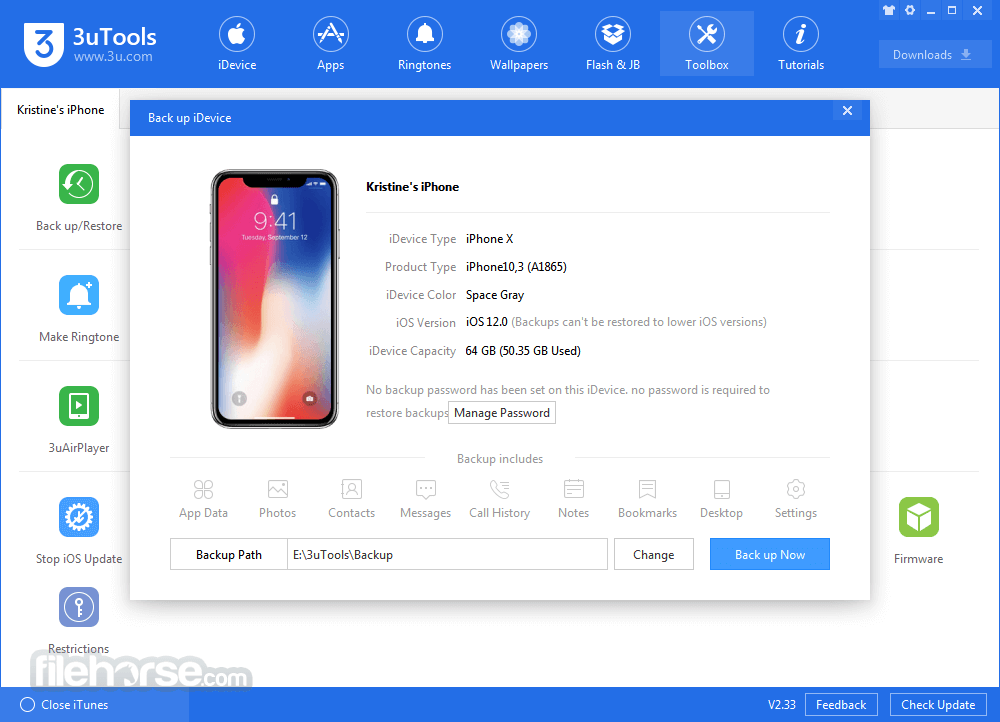
Nos botões do menu no painel superior, clique no botão 'Flash & JB'. Isso deve levá-lo para a página flash. Na página flash, você verá uma lista de versões de software atualmente assinadas para seu telefone. Você também verá dois botões 'Botão de download e botão de importação no lado direito da lista.
Agora olhe para o último da lista e compare-o com o arquivo de firmware que você baixou. Se o seu dispositivo for um iPhone 12 Pro Max, por exemplo, você deverá ver algo como o iPhone 13.4 com algum alfanumérico ao lado. Agora você clica em importar e navega até onde você salvou o firmware. Clique no arquivo desejado e selecione o botão 'Ok' para importar o firmware para o software 3utools.
Preste mais atenção aqui
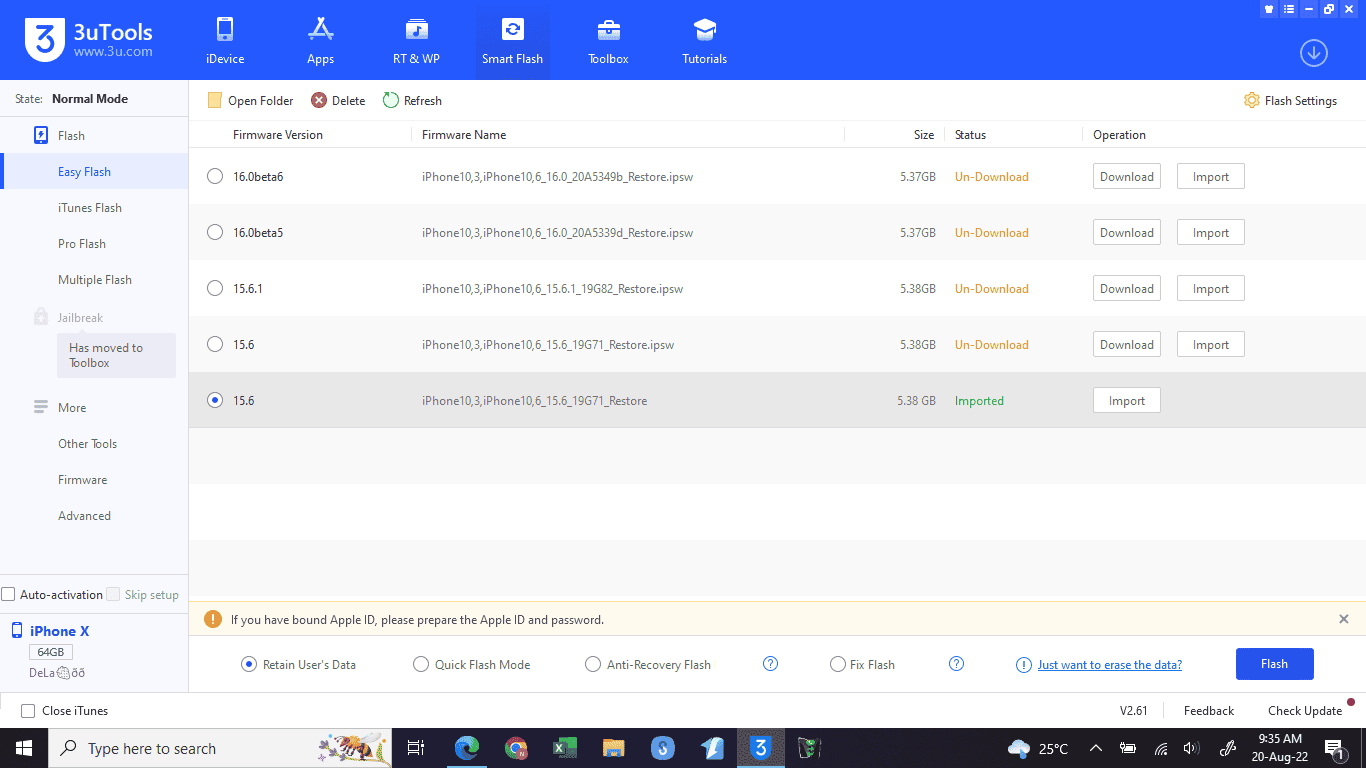
Agora, o próximo passo é onde você deve ter muito cuidado para manter seus dados seguros. Especialmente se você estiver apenas fazendo downgrade ou upgrade. No próprio botão do software 3utools, você deve ver cerca de três ou 4 botões, dependendo da versão que está usando. (Não se preocupe com qual versão você está usando. Todas funcionam bem).
Nos três botões de opção alinhados horizontalmente, você deve selecionar um deles dependendo se deseja salvar seus dados ou não se importa em perder todos os dados devido a um dispositivo emparedado ou qualquer outro motivo que possa ter. Um botão é rotulado como 'Quick Flash' se você selecionar este botão, significa que você está pronto para perder todos os dados. Este método limpa tudo o que você tem no seu dispositivo, então você deve decidir bem antes de prosseguir.
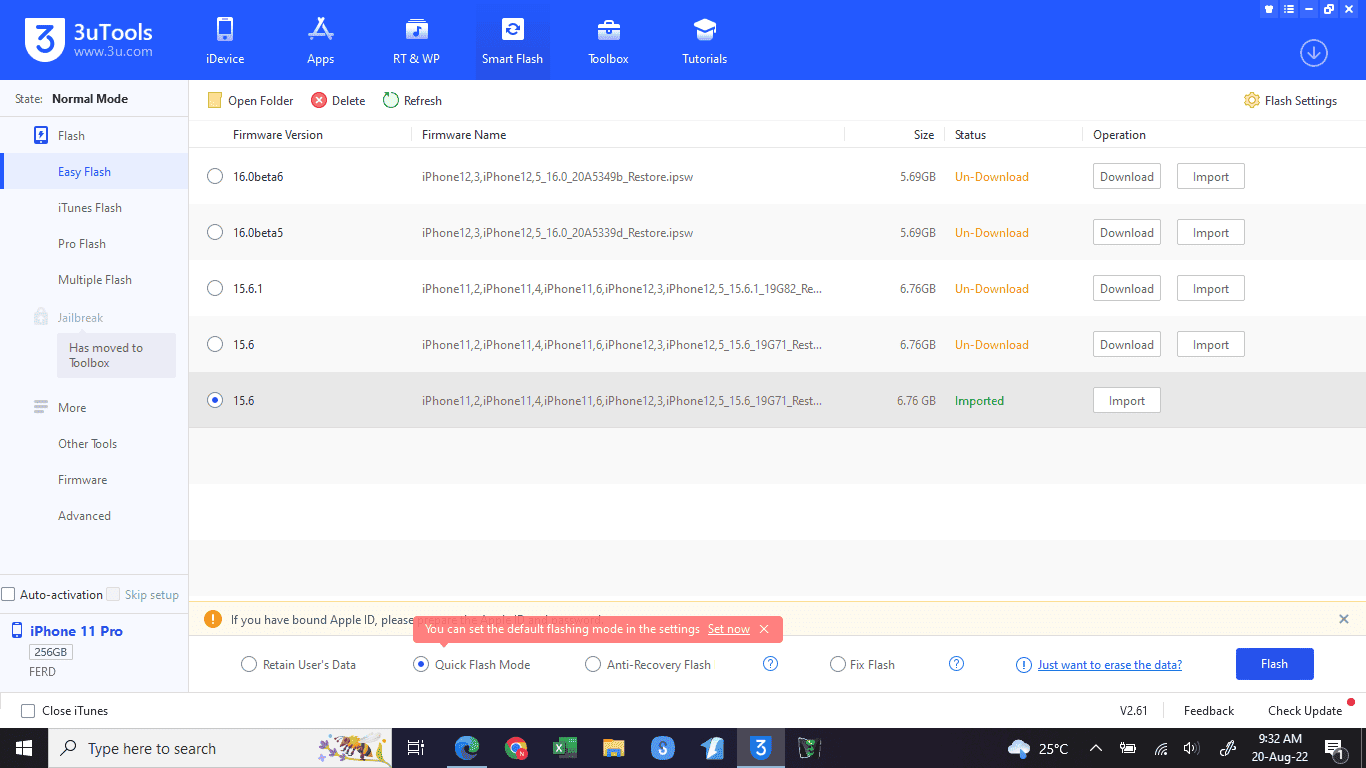
A próxima parte inferior é rotulada como 'Reter dados do usuário'. Para os propósitos deste artigo, isso é o que usaremos. Ainda é o mesmo método para aqueles que bloquearam seus dispositivos. A única diferença aqui é se você está disposto a perder dados ou não. Então vamos em frente e selecionar a opção 'Reter dados do usuário' e colocar o iPhone no modo de recuperação.
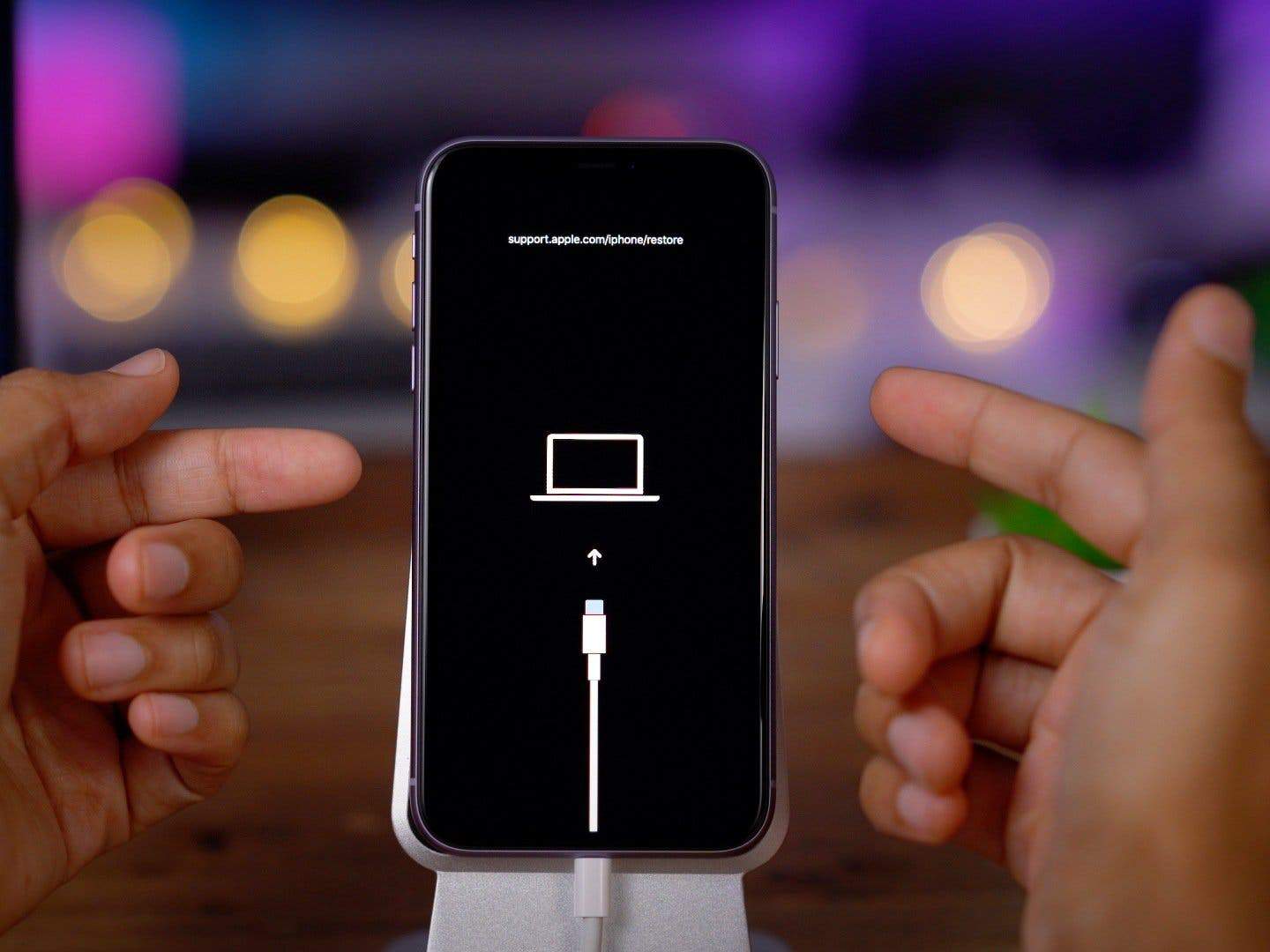
Para inicializar um iPhone no modo de recuperação, você precisa seguir esta etapa com cuidado.
Como inicializar o iPhone no modo de recuperação
Esse método é bem diferente para alguns modelos de iPhones. Da série iPhone 8 ao iPhone mais recente que temos agora (série iPhone 13) no momento em que escrevemos este artigo. Você precisa pressionar essas teclas na seguinte ordem.
Primeiro pressione a tecla Aumentar volume e solte.
Pressione a tecla Diminuir volume e solte
Em seguida, pressione o botão Liga / Desliga e segure até ver a tela de recuperação. Observe que você pode ter que segurar o botão liga/desliga por cerca de 7 a 10 segundos.
Se o seu telefone for um iPhone mais antigo, você precisa seguir estas etapas para inicializar seu iPhone no modo de recuperação.
Primeira volta do seu iPhone.
Pressione e segure a tecla home
Em seguida, conecte seu cabo USB ao iPhone enquanto ainda mantém a tecla home.
Seu iPhone deve inicializar no modo de recuperação em cerca de 7 segundos.
Feito isso, é hora de conectar seu iPhone e iniciar o processo de flash. Após conectar o dispositivo ao computador, basta clicar no botão 'Flash' e deixar seu computador e o software fazerem o resto. Esse processo leva cerca de 15 a 20 minutos para ser concluído. Em algum momento, ele pode agir como se não estivesse se movendo, mas não entre em pânico. Eventualmente, ele se moverá e concluirá o processo. Feito isso, você deverá ver 'Parabéns' na tela do seu computador. Seu iPhone será reiniciado.
Se você conseguiu fazer isso, parabéns! Para fazer o downgrade do seu iPhone de Beta para a versão anterior. Em caso de alguma dificuldade encontrada no processo, basta deixá-lo na seção de comentários e ficarei feliz em ajudá-lo.
Fonte Adicione ao Google Notícias


