
Quão frustrante é quando você tenta entrar em uma reunião pelo Google Meet e vê um erro de falha na câmera? Se isso aconteceu com você, não se preocupe - estamos aqui para colocá-lo em funcionamento.

Este artigo se concentra em corrigir as causas comuns de falha da câmera. Mostraremos como permitir o acesso à sua câmera e microfone a partir de sua área de trabalho por meio de vários sistemas operacionais e navegadores.
O que verificar quando você vê que a câmera falhou no Google Meet
Antes de analisarmos suas permissões, veja algumas coisas a serem verificadas:
- Verifique novamente se sua câmera está conectada
- Certifique-se de que nenhum outro aplicativo esteja acessando sua câmera no momento - isso pode ser feito no Gerenciador de tarefas
- Se você tiver mais de uma câmera instalada, certifique-se de que a que você deseja usar esteja definida como ativa
- Verifique se você está usando a versão mais recente do Google Meet
- Certifique-se de que sua câmera esteja habilitada antes de entrar na reunião
Como corrigir a falha da câmera no Google Meet no Windows 10
Para permitir o acesso do Google Meet à sua câmera pelo Windows 10, faça o seguinte:
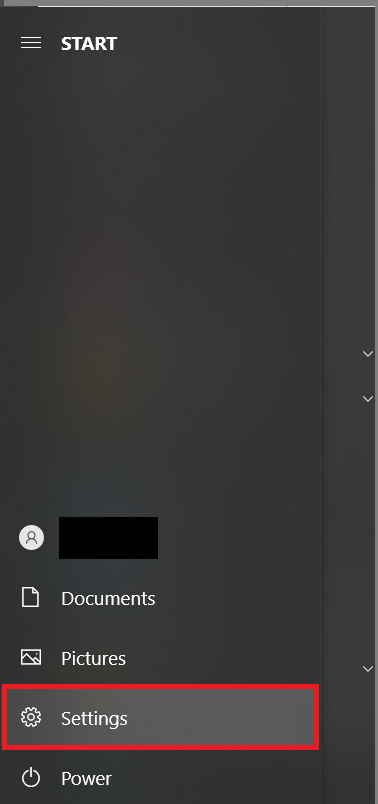
- Abra o Começar menu e selecione Definições da lista de opções.
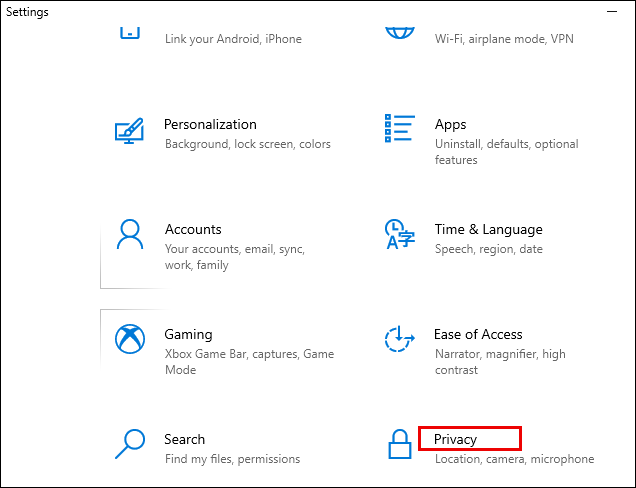
- A seguir, clique em Privacidade.
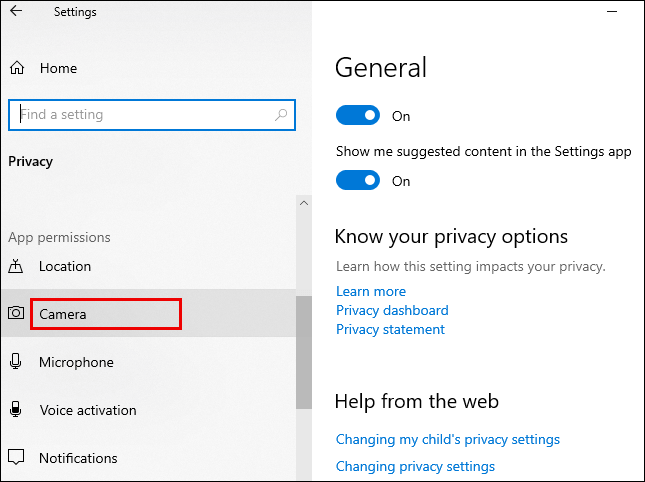
- Agora, do lado esquerdo do menu, clique em Câmera.
- Em seguida, selecione Mudar, localizado sob Permitir acesso à câmera neste dispositivo.
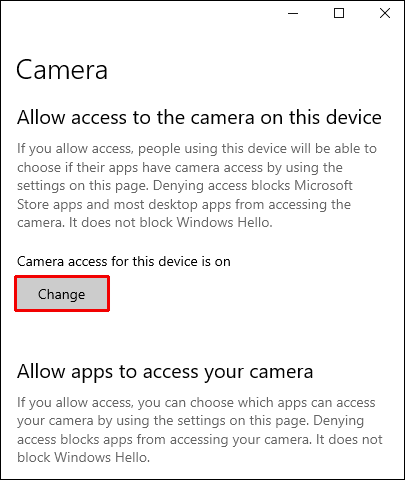
- Agora, clique no botão de alternância para Sobre por Acesso à câmera para este dispositivo.
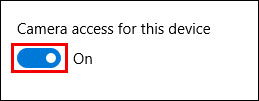
- De Câmera configurações, ligue Permitir que aplicativos acessem sua câmera.
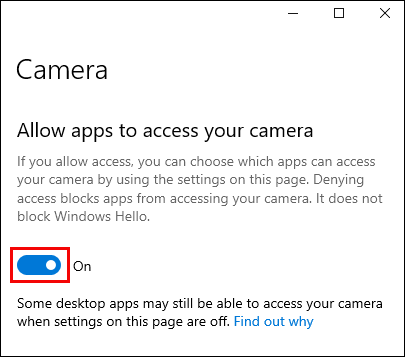
- Escolha quais aplicativos da Microsoft podem acessar sua câmera e ative o Google Meet aplicativo.
Para permitir o acesso ao microfone:
- Novamente, a partir do Começar cardápio, selecione Definições > Privacidade.
- Do lado esquerdo do menu, clique em Microfone.
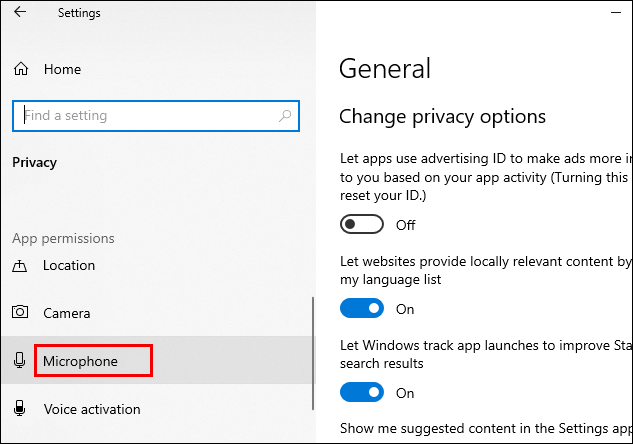
- Selecionar Mudar dentro Permitir acesso ao microfone neste dispositivo.
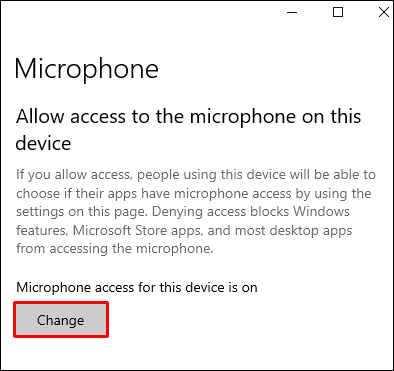
- Clique no botão de alternância para Sobre por Acesso ao microfone para este dispositivo.
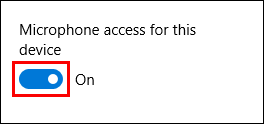
- Da mesma forma, a partir do Configurações do microfoneligar Permitir que aplicativos acessem seu microfone.
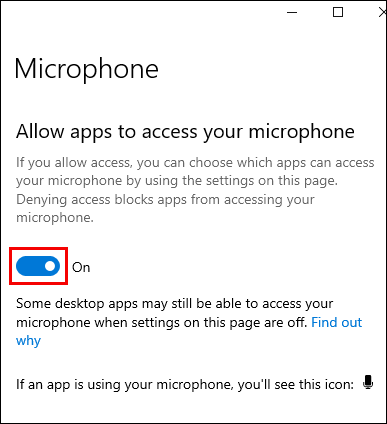
- Escolha quais aplicativos da Microsoft podem acessar seu microfone e ative o aplicativo Google Meet.
Como corrigir a falha da câmera no Google Meet no Windows 8/8.1
Para permitir que o Google Meet acesse sua câmera pelo Windows 8/8.1, faça o seguinte:
- Abra o Feitiços barra e, em seguida, clique no botão Ícone de pesquisa.
- A seguir, clique no seta para baixo mudar em todos os lugares para Definições.
- Agora, no Procurar barra, digite Webcam.
- Na lista de opções, selecione Configurações de privacidade da webcam.
- Ao lado do app Google Meet, coloque o controle deslizante em Sobre.
Para permitir o acesso ao microfone:
- Novamente, abra o Feitiços barra e, em seguida, clique no ícone Pesquisar.
- Clique na seta para baixo para alterar Em Todos os Lugares para Configurações.
- Desta vez, digite Microfone na barra de pesquisa.
- Na lista de opções, selecione Configurações de privacidade do microfone.
- Ao lado do aplicativo Google Meet, coloque o controle deslizante em Ativado.
Como corrigir a falha da câmera no Google Meet no Chromebook
Para permitir que o Google Meet acesse sua câmera pelo Chromebook, faça o seguinte:
- Clique em Definições na bandeja do sistema.
- Agora, selecione Privacidade e segurança.
- A seguir, selecione Configurações do site.
- Clique na seta à esquerda do Câmera opção.
- Role para baixo até https://meet.google.com/ debaixo de Quadra seção.
- Em Câmera, clique na seta para baixo e altere a permissão para Permitir.
- https://meet.google.com/ agora aparecerá sob o Permitir seção.
Para permitir o acesso ao microfone:
- Novamente, clique em Definições na bandeja do sistema.
- Selecionar Privacidade e segurança.
- Selecionar Configurações do site.
- Clique na seta à esquerda do Microfone opção.
- Role para baixo até https://meet.google.com/ debaixo de Quadra seção.
- Em Microfone, clique na seta para baixo e altere a permissão para Permitir.
- https://meet.google.com/ agora aparecerá sob o Permitir seção.
Como corrigir a falha da câmera no Google Meet no MacOS
Para permitir o acesso do Google Meet à sua câmera via macOS, faça o seguinte:
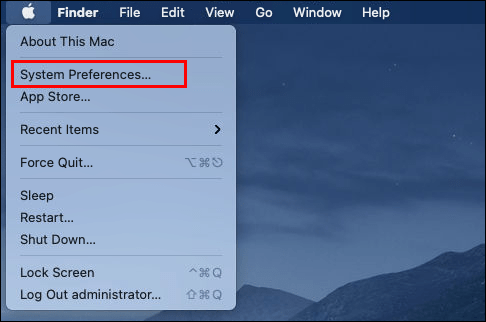
- Selecionar Preferências do Sistema do Menu Apple.
- A seguir, selecione Segurança e privacidade > Privacidade.
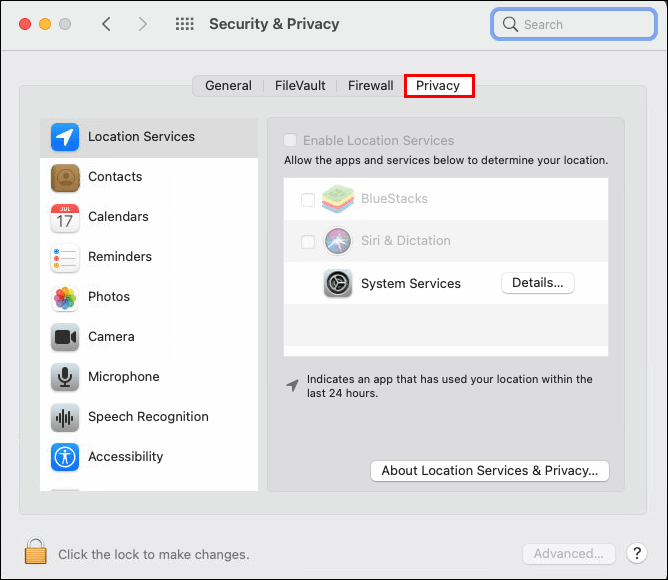
- Agora, clique em Câmera.
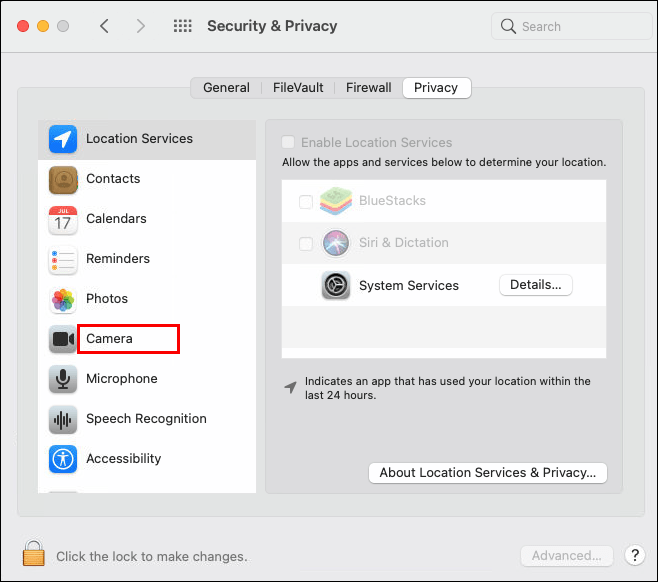
- Permita o acesso do Google Meet à sua câmera marcando a caixa ao lado dela.
Para permitir o acesso ao microfone:
- Selecionar Preferências do Sistema do Menu Apple.
- Selecionar Segurança e privacidade > Privacidade.
- Selecionar Microfone.
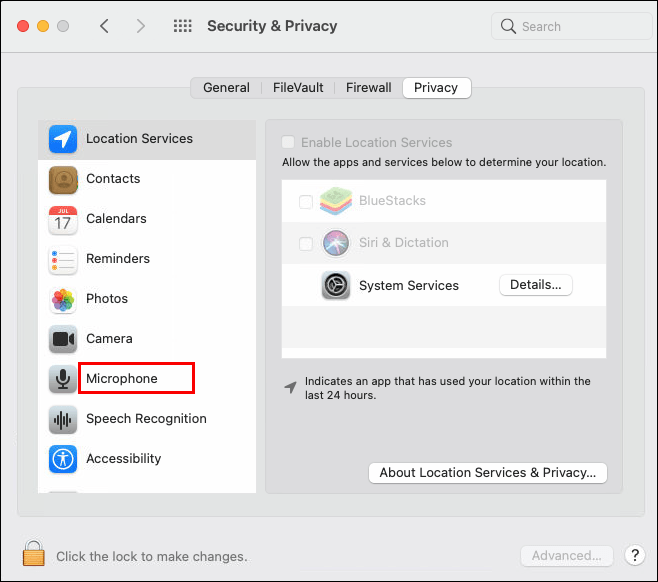
- Permita o acesso do Google Meet ao seu microfone marcando a caixa ao lado dele.
Como corrigir a falha da câmera no Google Meet no Microsoft Edge
Para permitir o acesso do Google Meet à sua câmera pelo Microsoft Edge, faça o seguinte:
- Navegar para Google Meet.
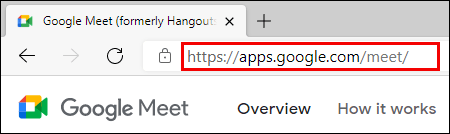
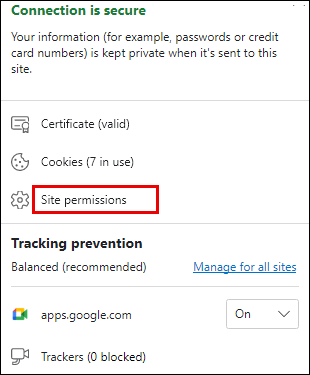
- A seguir, clique no trancar ícone ao lado do link na barra de endereço.
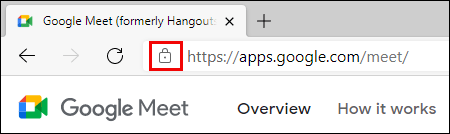
- Agora, selecione Permissões do site.
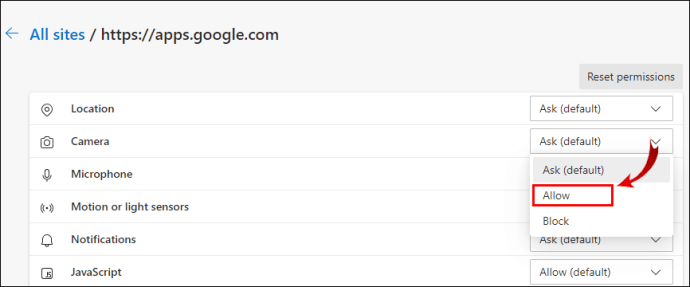
- Em seguida, clique no Câmera menu suspenso e selecione Permitir da lista de permissões.
Para permitir o acesso ao microfone:
- Novamente, navegue até Google Meet.
- Selecione os trancar ícone ao lado do link na barra de endereço.
- Clique em Permissões do site.
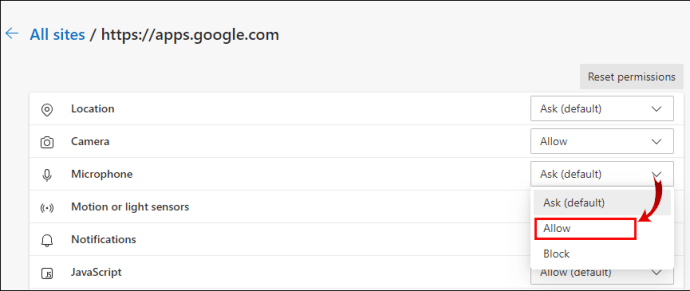
- Agora, clique no Microfone menu suspenso e selecione Permitir da lista de permissões.
Como corrigir a falha da câmera no Google Meet no Chrome
Para permitir que o Google Meet acesse sua câmera do Google Chrome, faça o seguinte:
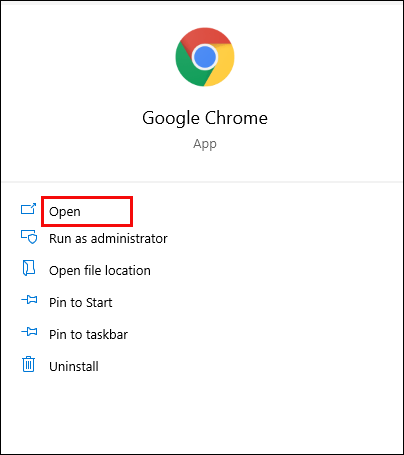
- Acesse o navegador Chrome.
- No canto superior direito, selecione Mais > Configurações.
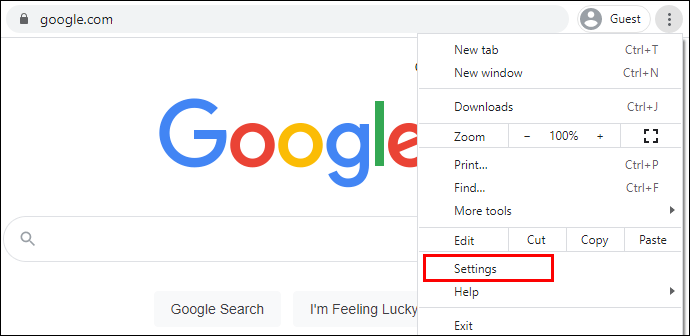
- Agora, sob Privacidade e segurançaselecione Configurações do site.
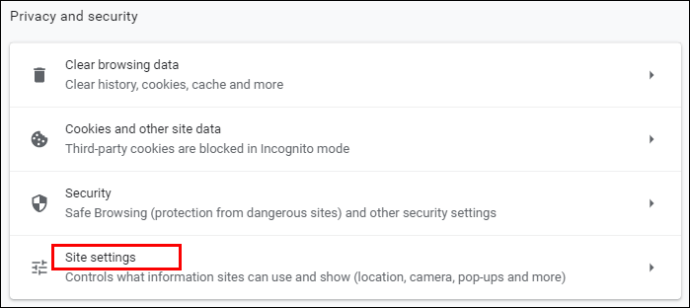
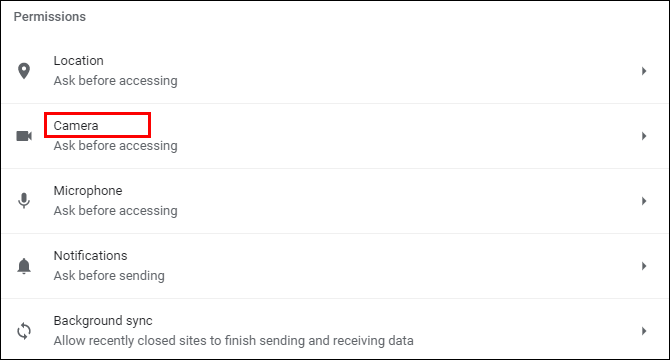
- A seguir, sob Permissõesselecione Câmera.
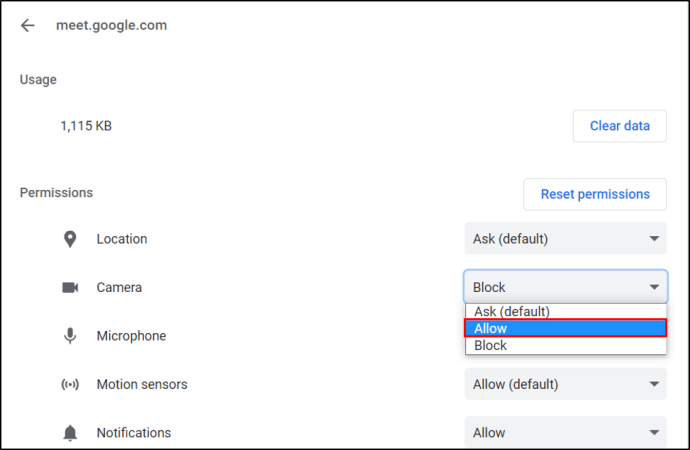
- Debaixo Não é permitido usar sua câmera selecione a seta para https://meet.google.com/.
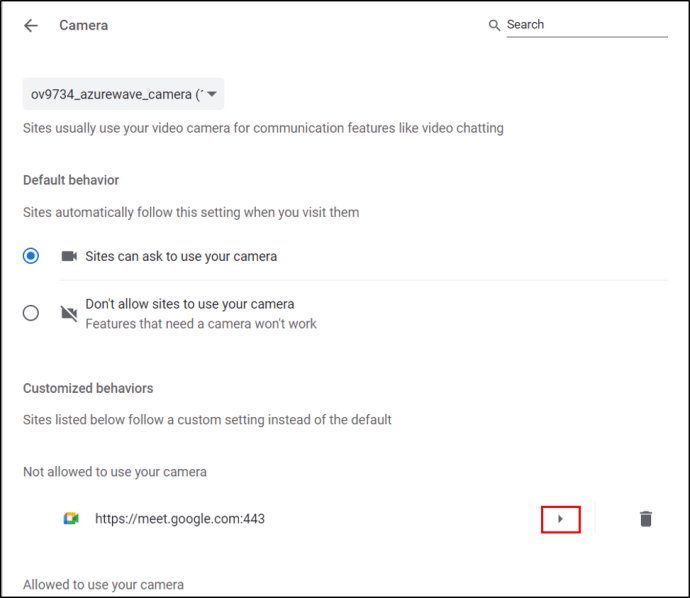
- Clique no menu suspenso para Câmera e altere as permissões para Permitir.
Para permitir o acesso ao microfone:
- No canto superior direito, selecione Mais > Configurações.
- Debaixo Privacidade e segurançaselecione Configurações do site.
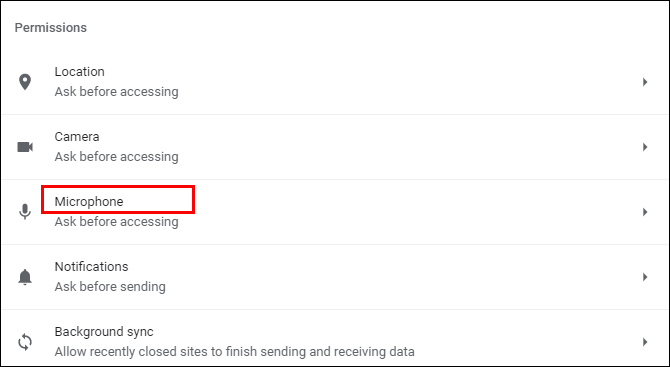
- Debaixo Permissõesselecione Microfone.
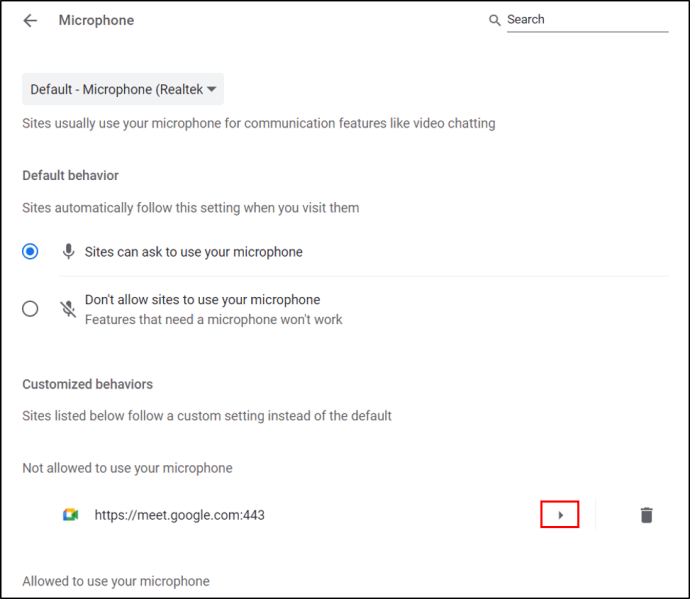
- Debaixo Não é permitido usar seu microfone selecione a seta para https://meet.google.com/.
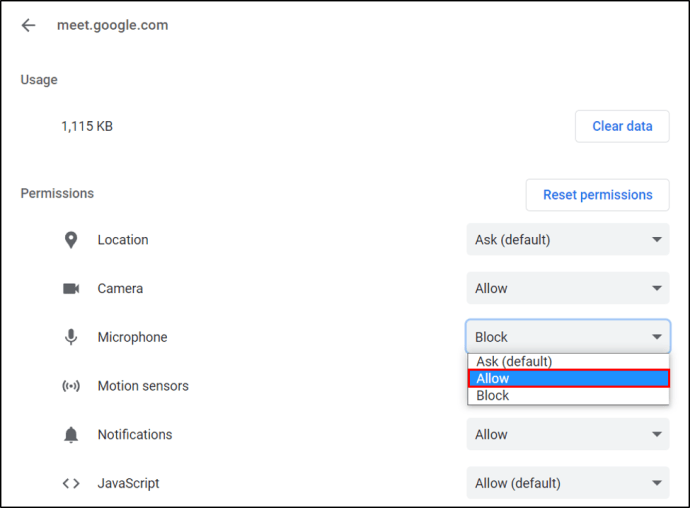
- Clique no menu suspenso para Microfone e altere as permissões para Permitir.
Como corrigir a falha da câmera no Google Meet no Firefox
Para permitir que o Google Meet acesse sua câmera pelo Firefox, faça o seguinte:
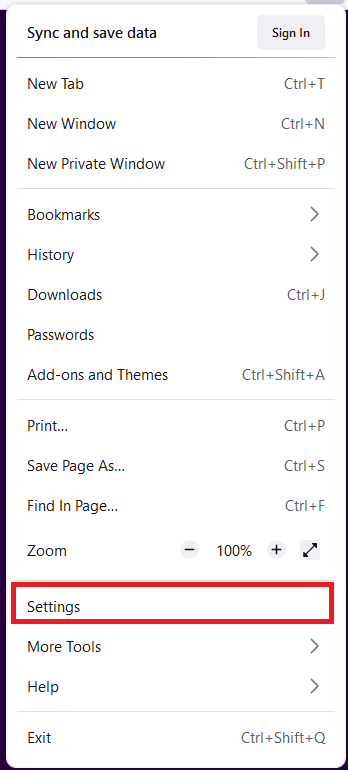
- Abra o Firefox, clique no menu no canto superior direito e selecione Definições. Você também pode digitar sobre: preferências na barra de pesquisa e clique em Digitar.
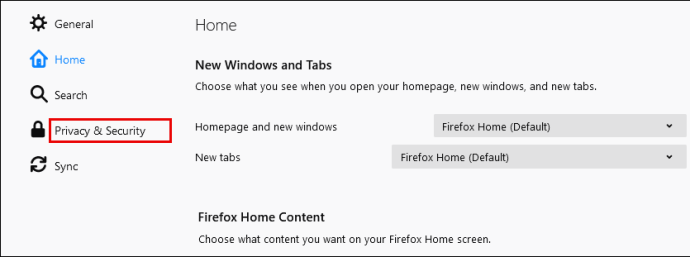
- Agora, selecione privacidade e segurança no menu do lado esquerdo da tela.
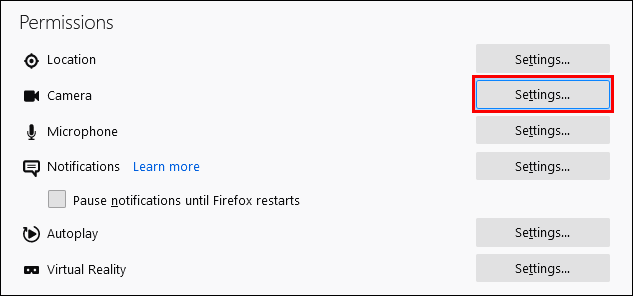
- Em seguida, sob o Permissões seção, clique Definições…. para o Câmera opção. Os sites atuais Permitidos ou Bloqueados serão listados.
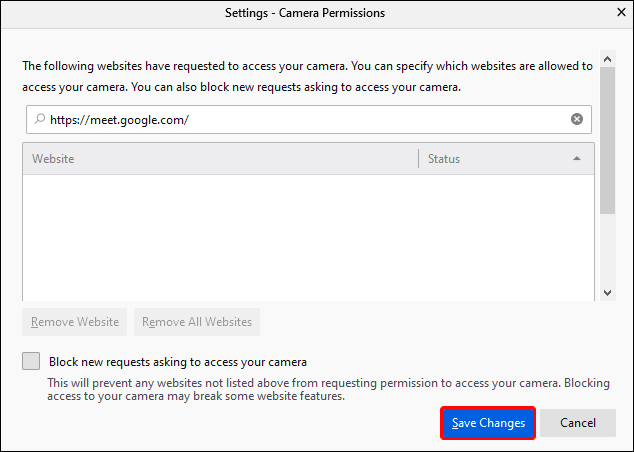
- A seguir, para https://meet.google.com/selecione Permitir no seletor Permitir/Bloquear.
- Por fim, clique em Salvar alterações.
Para permitir o acesso ao microfone:
- Selecionar Definições no menu no canto superior direito.
- Novamente, selecione privacidade e segurança no menu do lado esquerdo.
- No Permissões seção, clique Definições… para o Microfone opção.
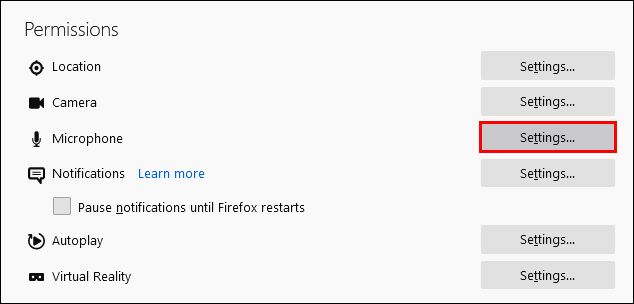
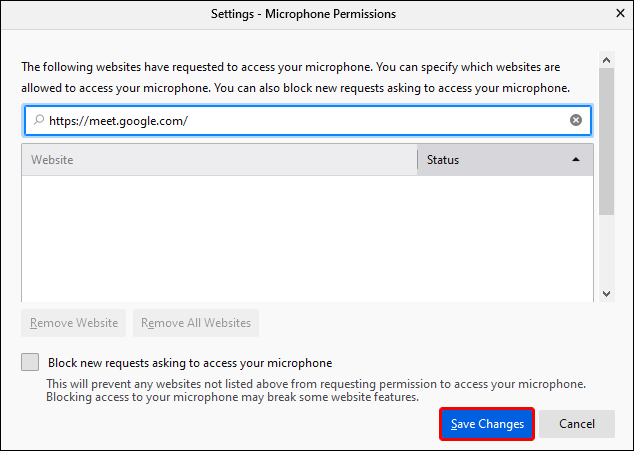
- Ao lado de https://meet.google.com/selecione Permitir no seletor Permitir/Bloquear.
- Em seguida, clique em Salvar alterações.
Como corrigir a falha da câmera no Google Meet no Safari
Para permitir que o Google Meet acesse sua câmera no Safari, faça o seguinte:
- Navegar para Google Meet.
- Clique na opção Safari.
- Selecionar Preferências > Sites.
- Debaixo Em geralno lado esquerdo, selecione Câmera.
- Clique na seta para baixo ao lado do Google Meet e selecione Permitir.
Para permitir o acesso ao microfone:
- Mais uma vez, navegue até Google Meet.
- Clique na opção Safari.
- Selecionar Preferências > Sites.
- Então, sob Em geral no lado esquerdo, selecione Microfone.
- Clique na seta para baixo ao lado do Google Meet e selecione Permitir.
Perguntas frequentes adicionais
Qual é a diferença entre o Google Meet e o Google Hangout?
Ambos são aplicativos de videoconferência na Web muito populares, mas vamos dar uma olhada em algumas das diferenças entre eles:
• O Google Meets é um serviço pago, enquanto o Google Hangouts é gratuito.
• Em uma única reunião, o Google Meet permite até 250 pessoas, enquanto o limite para o Google Hangout é de 150. Permite apenas 10 participantes de vídeo; portanto, os demais precisarão ingressar via voz.
• Você precisa ser usuário do G Suite para acessar o Google Meets. O Google Hangouts está disponível para qualquer pessoa com uma conta do Gmail.
• O Google Meets permite que você acesse uma reunião sem precisar de internet; discando o número da reunião e digitando o código. O Google Hangouts não tem esse recurso.
Como faço para ativar minha câmera no Google Meet?
Depois que as permissões para sua câmera e microfone forem concedidas:
1. Participe de uma reunião ou inicie você mesmo uma nova reunião.
2. Em seguida, nas opções de controle de chamadas na parte inferior central da tela, clique no ícone da câmera à direita do ícone do telefone.
3. O ícone da câmera aparecerá vermelho com uma linha quando OFF e somente a câmera será exibida contra um fundo claro quando ON. Durante as reuniões, você pode alternar entre SOBRE/DESLIGADO como quiser.
Como faço para corrigir "Falha no Google Meet ao ingressar em uma reunião?"
Se, depois de certificar-se de ter dado permissões de acesso à sua câmera e microfone, você não conseguir entrar em uma reunião, considere o seguinte:
• Certifique-se de que você está tentando entrar na reunião por meio de sua conta conectada, ou então você precisará pedir ao organizador para permitir sua entrada.
• Verifique se você recebeu o código de reunião correto e, se precisar inseri-lo manualmente, verifique novamente se o fez corretamente.
• O organizador pode ter removido você da reunião; você precisará verificar com eles.
• O número de participantes da reunião pode ter sido excedido; novamente, verifique com o host.
Agora podemos ver você no Google Meet
Os aplicativos de videochamada se tornaram cada vez mais populares hoje em dia, à medida que mais pessoas se acostumam com reuniões e conferências virtuais. Agora que você sabe como corrigir o problema de falha da câmera, não há necessidade de se preocupar com as pessoas não conseguirem vê-lo ou ouvi-lo.
Você já teve algum problema com a falha da câmera do Google Meet? Se sim, como você resolveu o problema? Deixe-nos saber na seção de comentários abaixo.
ViaAdicione ao Google Notícias
Neste artigo
- O que verificar quando você vê que a câmera falhou no Google Meet
- Como corrigir a falha da câmera no Google Meet no Windows 10
- Como corrigir a falha da câmera no Google Meet no Windows 8/8.1
- Como corrigir a falha da câmera no Google Meet no Chromebook
- Como corrigir a falha da câmera no Google Meet no MacOS
- Como corrigir a falha da câmera no Google Meet no Microsoft Edge
- Como corrigir a falha da câmera no Google Meet no Chrome
- Como corrigir a falha da câmera no Google Meet no Firefox
- Como corrigir a falha da câmera no Google Meet no Safari
- Perguntas frequentes adicionais
- Agora podemos ver você no Google Meet


